
網頁瀏覽器麥克風與相機權限
清晰通話體驗
將您裝置的麥克風和相機與 CINNOX 連接,即可在網頁瀏覽器中享受沉浸式音訊和視像通話體驗,與客戶進行互動。不僅如此,您甚至可以邀請同事透過會議通話在通話中提供協助。
網頁瀏覽器允許使用者選擇哪些網站或網頁型應用程式可以在特定時間存取功能(例如地理位置、外掛程式)或裝置周邊設備(麥克風、相機)。
有以下選項可供選擇:
- 詢問(預設) 或 總是詢問:網頁瀏覽器透過彈出訊息詢問使用者,是否允許網頁或網頁型應用程式存取該功能或周邊設備。在多數情況下,彈出訊息僅在用戶首次訪問該頁面時出現,若關閉或忽略它,權限將自動設為封鎖或拒絕。
- 允許:當網頁或網頁型應用程式存取時,網頁瀏覽器會自動開啟該功能或周邊設備。
- 封鎖或拒絕:網頁瀏覽器不開啟該功能或周邊設備。
🚧
非安全網站
沒有 SSL 證書的網站將無法使用通話服務。請確保您存取的是 HTTPS 網址以建立安全連線。
CINNOX 所需的瀏覽器權限
當使用 CINNOX 撥打或接聽語音和視像通話時,您需要允許您的瀏覽器存取您裝置的麥克風和相機。
否則,如果您的瀏覽器對 CINNOX 儀表板網站或用戶端頁面(即帶有 CINNOX Web Widget 或網頁檢視的頁面)的相機和麥克風權限設為詢問(預設)或總是詢問:
- 當您從用戶端頁面嘗試撥打或接聽語音通話時,瀏覽器會顯示彈出訊息,告知您必須允許其使用您的麥克風。
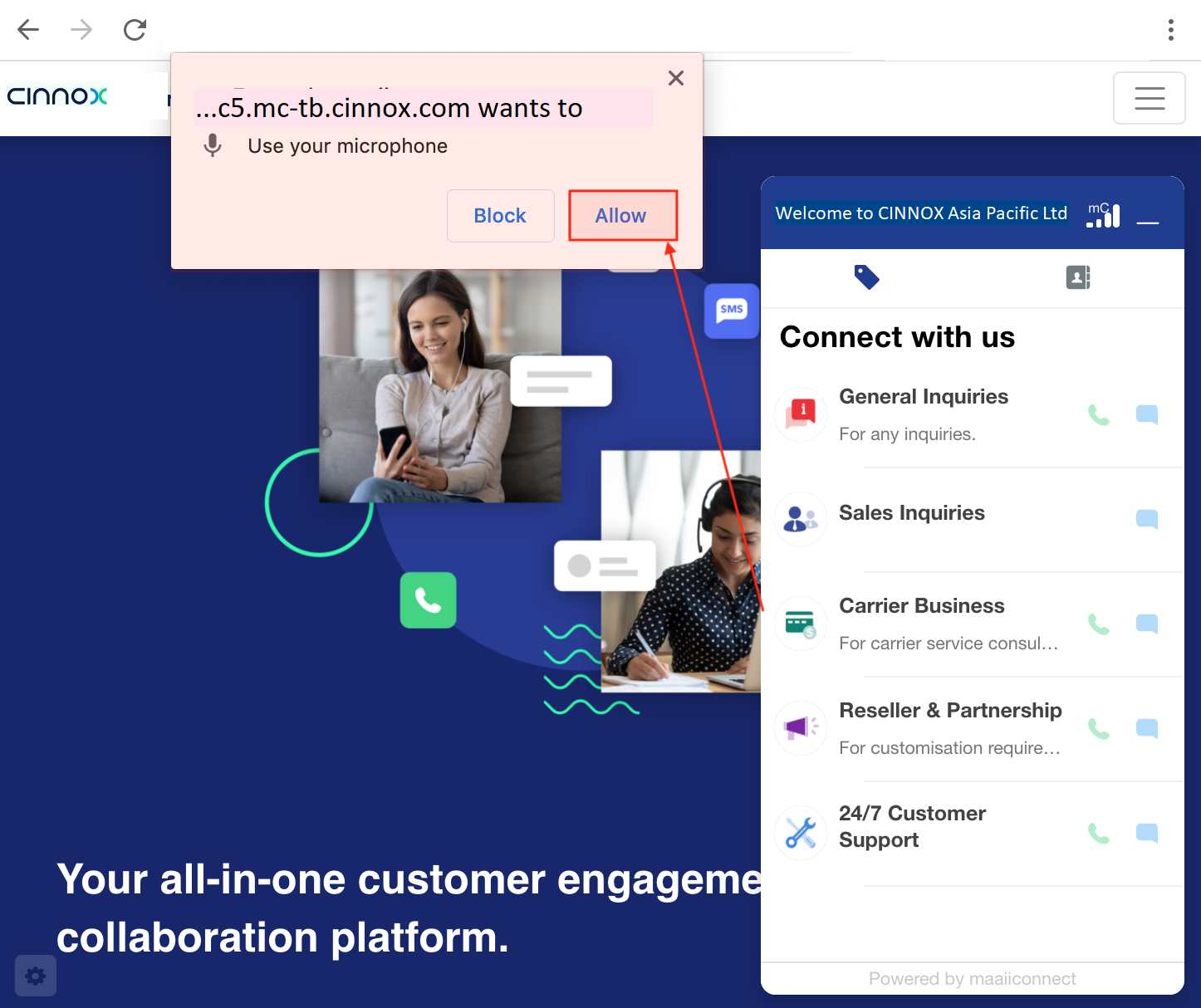
訪客端 – 要求麥克風權限
- 當您從 CINNOX 儀表板網站嘗試撥打或接聽語音通話時,CINNOX 也會顯示彈出訊息,告知您需要允許存取您的麥克風。
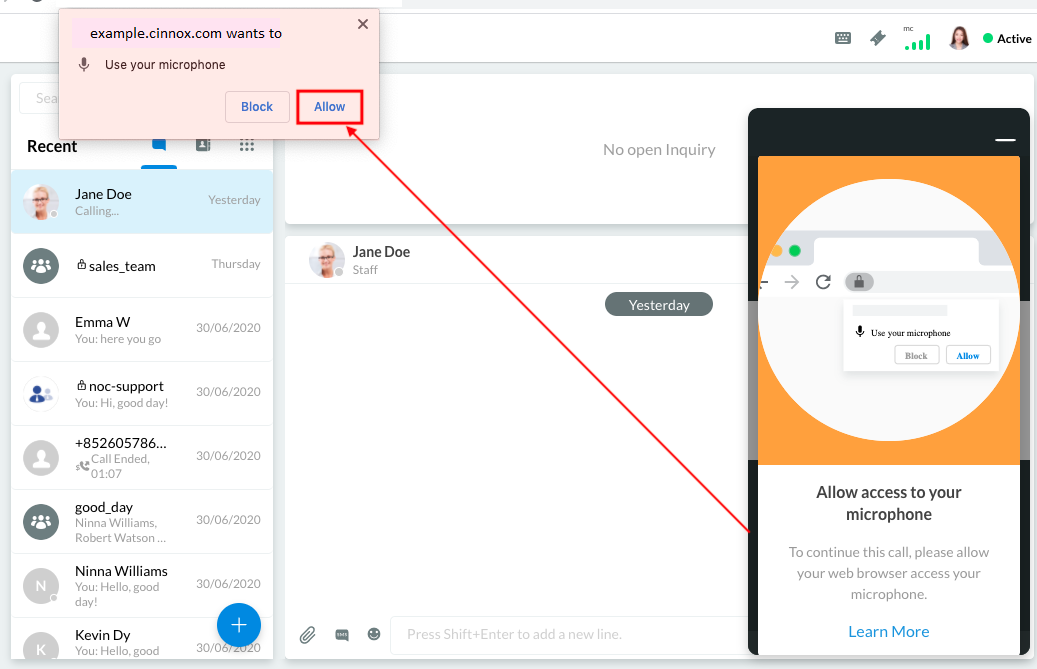
客服端 – 要求麥克風權限
另一方面,如果您的瀏覽器對 CINNOX 儀表板網站或用戶端頁面的相機和麥克風權限設為封鎖:
- 當您從用戶端頁面嘗試撥打或接聽語音通話時,CINNOX 會顯示以下裝置錯誤訊息:撥打電話前,請確保您的瀏覽器可以存取您的麥克風。
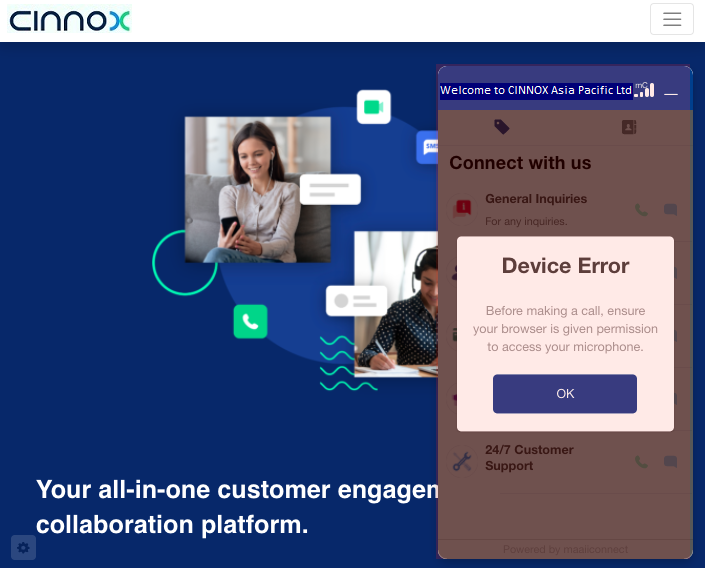
訪客端 – 封鎖麥克風權限
- 當您從 CINNOX 儀表板網站嘗試撥打或接聽語音通話時,CINNOX 會顯示以下訊息:請讓您的網頁瀏覽器存取您的麥克風。
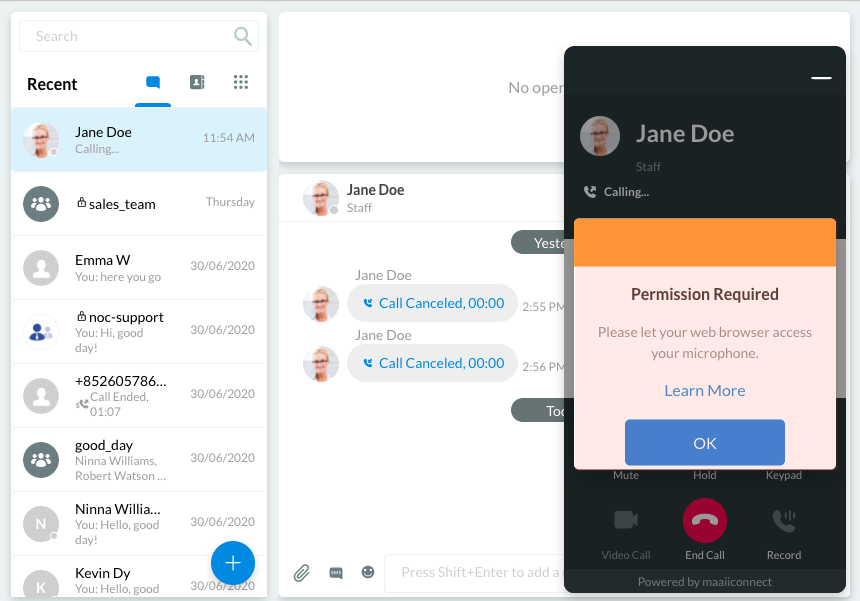
客服端 – 封鎖麥克風權限
- 當您從 CINNOX 儀表板網站嘗試撥打或接聽視像通話時,CINNOX 會顯示以下裝置錯誤訊息:撥打視像通話前,請確保您的相機已連接。
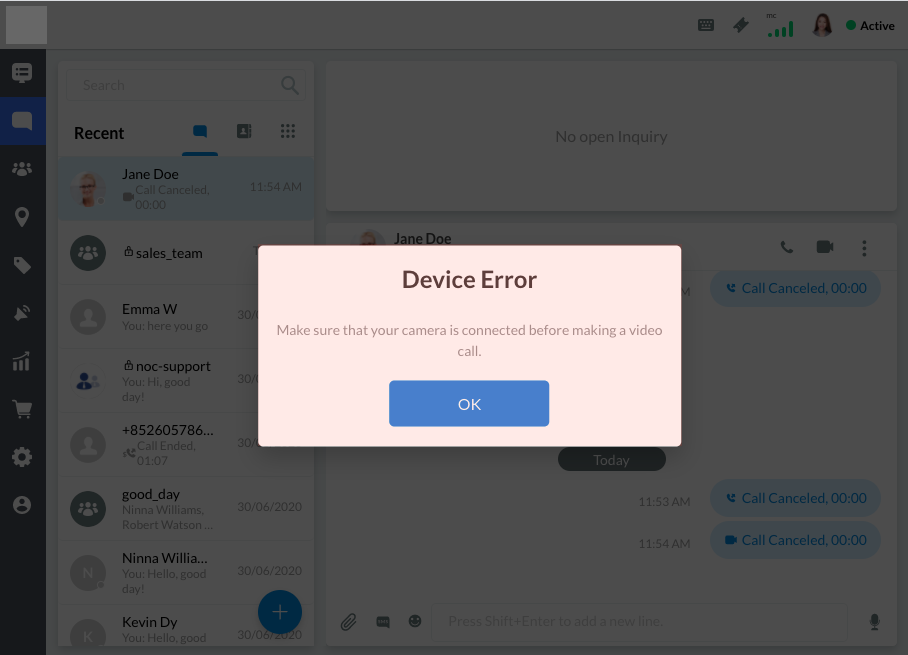
客服端 – 封鎖相機權限
允許 CINNOX 存取相機與麥克風
本節將示範如何在以下環境中,允許 CINNOX 儀表板網站或用戶端/訪客端頁面(即帶有 CINNOX Web Widget 或網頁檢視的頁面)存取您的麥克風和相機:
網頁瀏覽器
流動瀏覽器(僅限訪客/用戶端)
📘
為獲得更好的 CINNOX 儀表板及網頁客戶端體驗,我們建議使用 Google Chrome 74 或更新版本,以及 Safari 12.1 或更新版本。
網頁瀏覽器
Google Chrome
允許您的 Chrome 桌面瀏覽器在使用 CINNOX 撥打電話時存取您的麥克風和相機的方法:
- 在用戶端網頁或您的 CINNOX 儀表板網站上,點擊網址左側的掛鎖圖示 (1)。
- 點擊 網站設定 (2)。
- 在出現的「設定」分頁中,找到相機,然後在下拉式方塊中選擇允許。
- 對麥克風重複上述相同步驟。
- 關閉「設定」分頁,然後重新整理用戶端頁面或您的 CINNOX 儀表板網站。
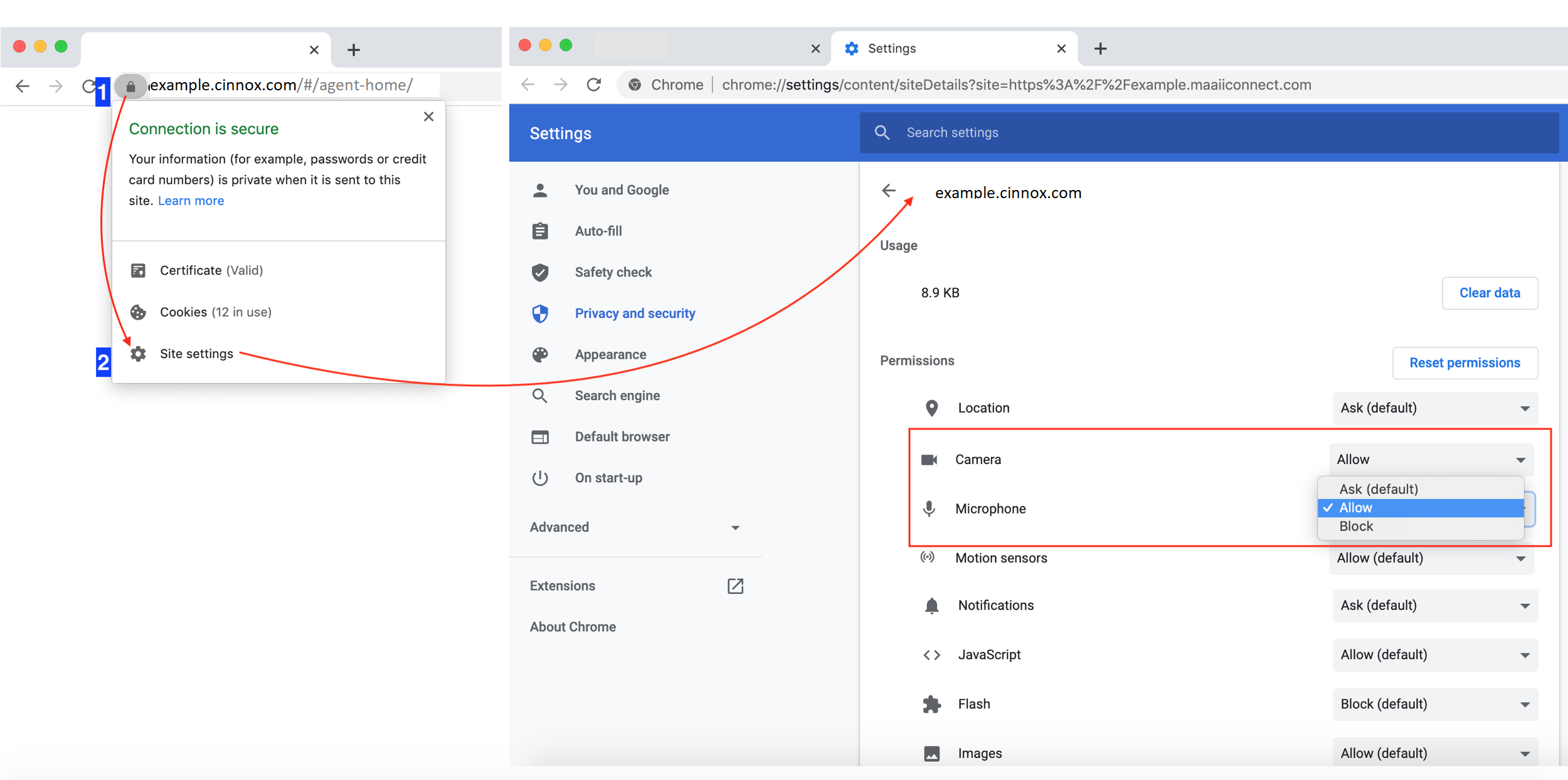
Chrome 權限設定
Safari
允許您的 Safari 桌面瀏覽器在使用 CINNOX 撥打電話時存取您的麥克風和相機的方法:
適用於 Mac OS
- 啟動 Safari,然後點擊螢幕左上角的 Safari 應用程式選單。
- 點擊 偏好設定 (1)。
- 在出現的「偏好設定」視窗中,點擊 網站 分頁。
- 在側邊欄中,點擊 麥克風,在「目前開啟的網站」窗格中選擇 CINNOX 網站,然後在其旁邊的下拉式方塊中選擇 允許。
- 對相機重複上述相同步驟。
- 關閉「偏好設定」視窗,然後重新整理用戶端頁面或您的 CINNOX 儀表板網站。
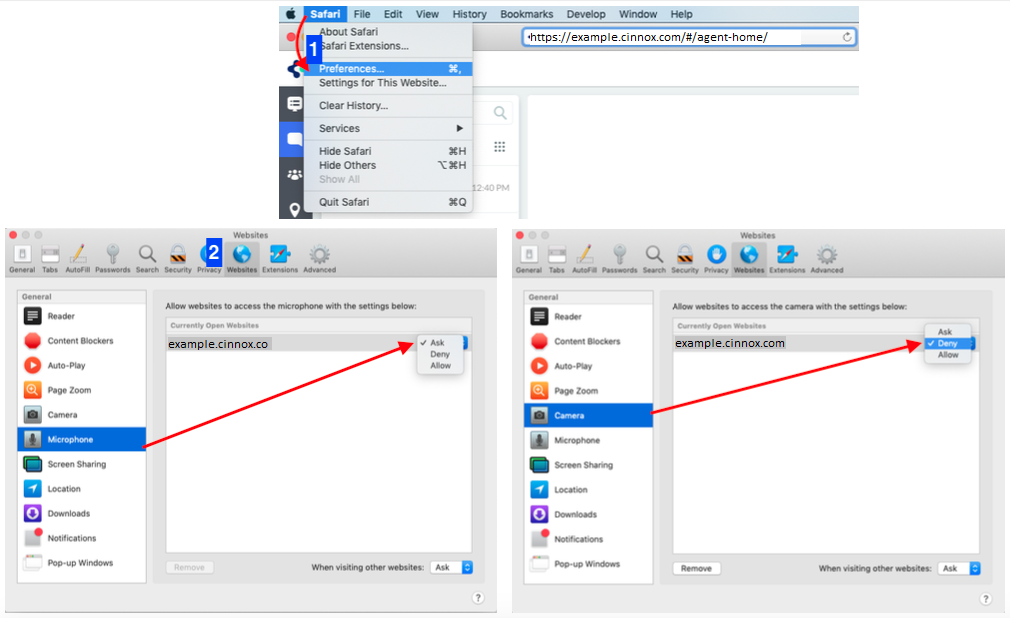
Mac Safari 權限設定
流動瀏覽器(僅限訪客/用戶端)
Google Chrome
適用於 Android(Google Chrome)
- 前往 設定 > 應用程式 > Chrome > 權限。
- 在 Chrome 設定畫面上,點擊 相機權限。
- 在下一個出現的畫面上,點擊 允許。
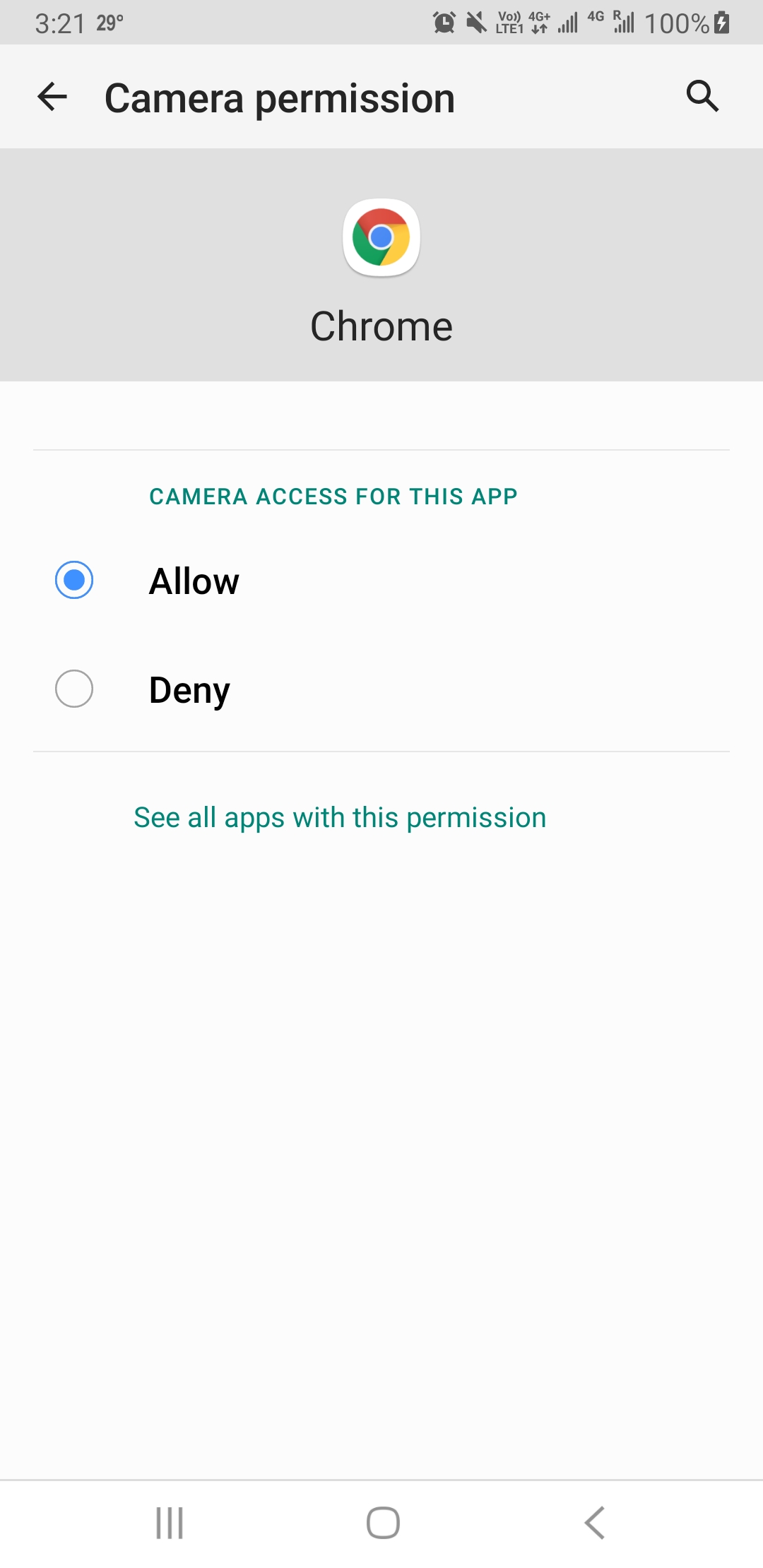
- 返回上一個畫面(應用程式權限),然後點擊 麥克風。
- 在下一個出現的畫面上,點擊 允許。
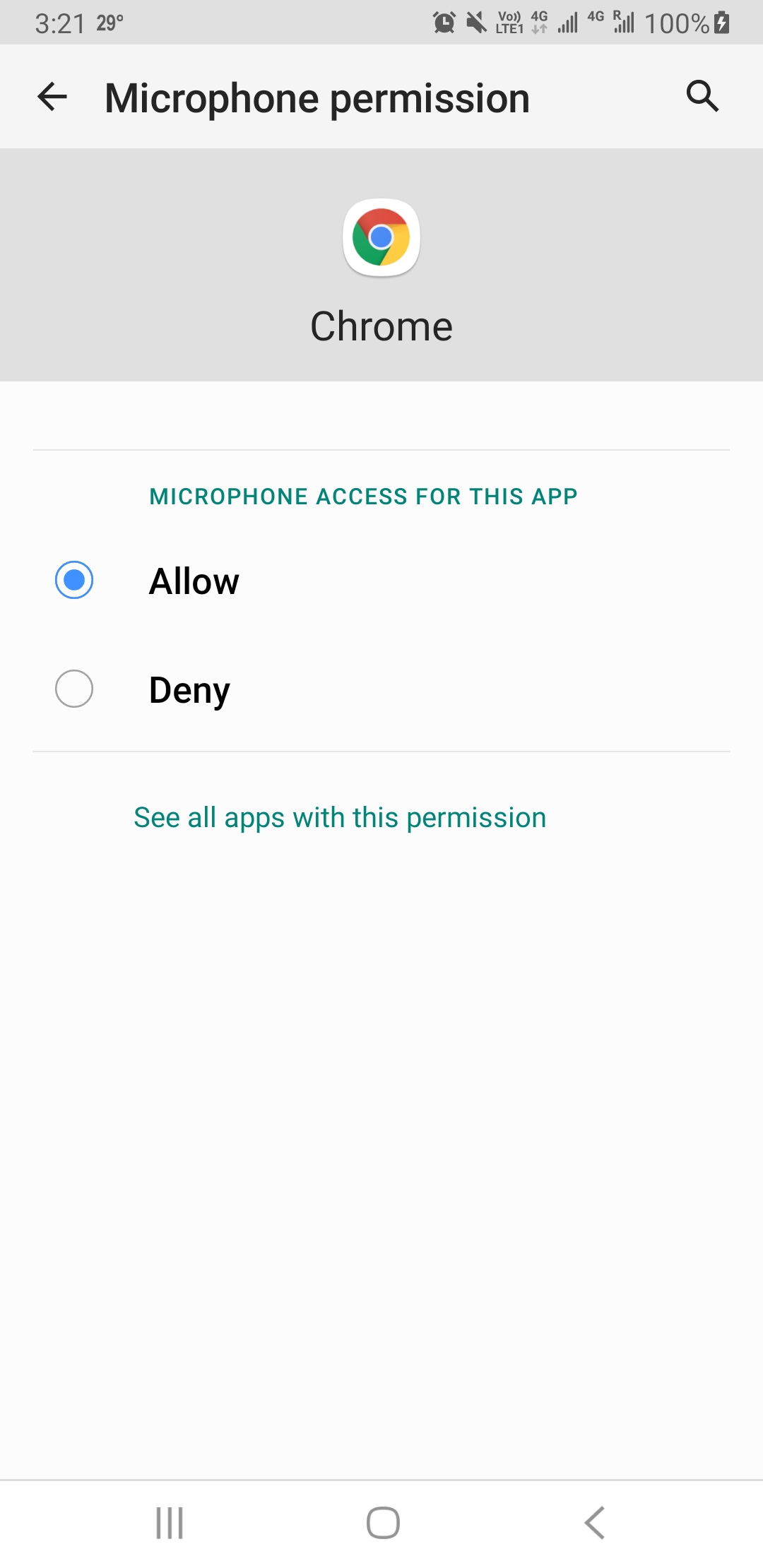
- 返回您的 Chrome 流動瀏覽器並重新整理頁面。
- 點擊 CINNOX Widget 上的通話按鈕,然後再次嘗試撥打。
Safari
適用於 iOS(Safari)
- 前往 設定 > Safari。
- 在 Safari 設定畫面上,向下捲動至 網站的設定,然後點擊 相機。
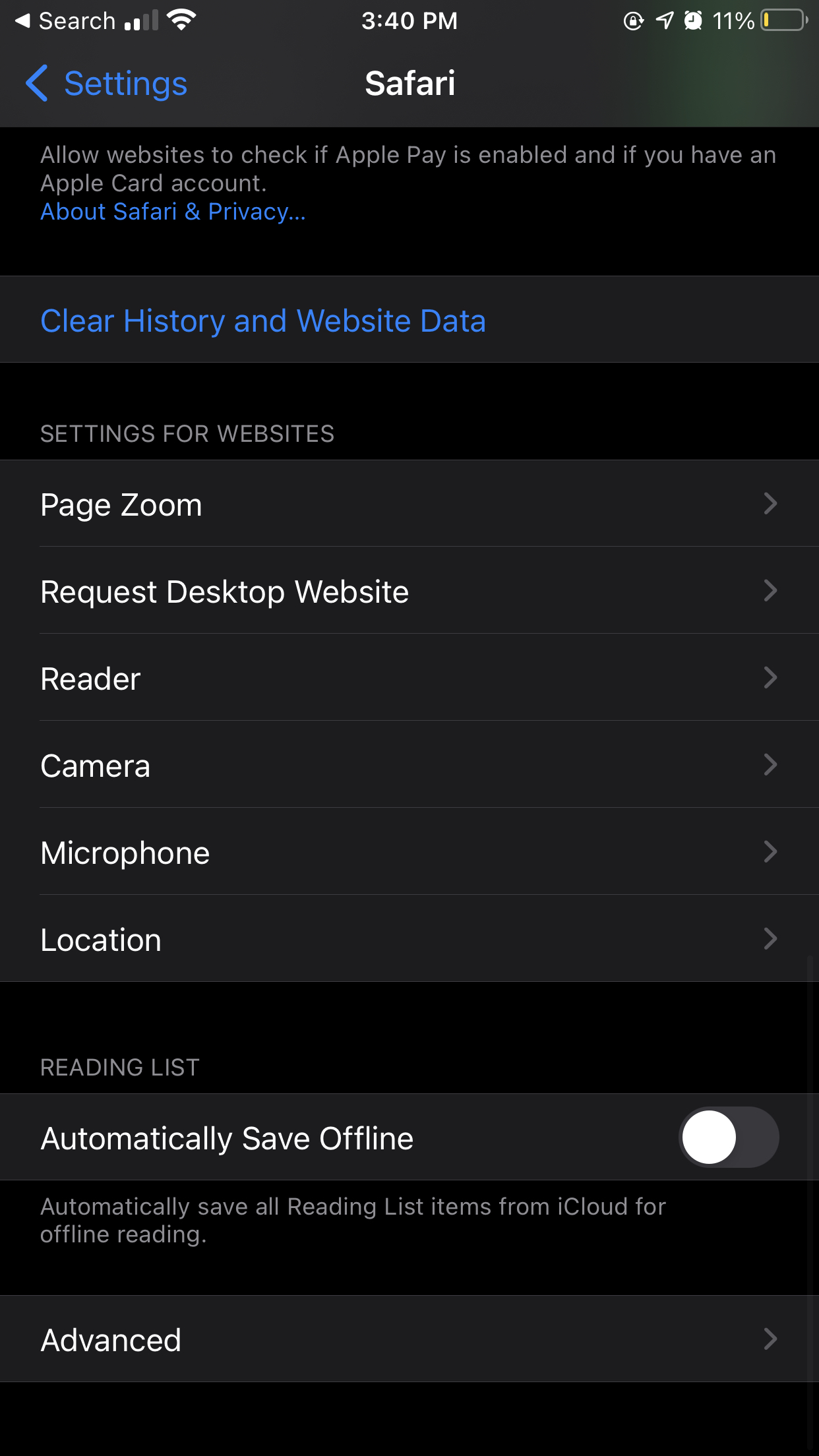
- 在下一個出現的畫面上,點擊 允許。
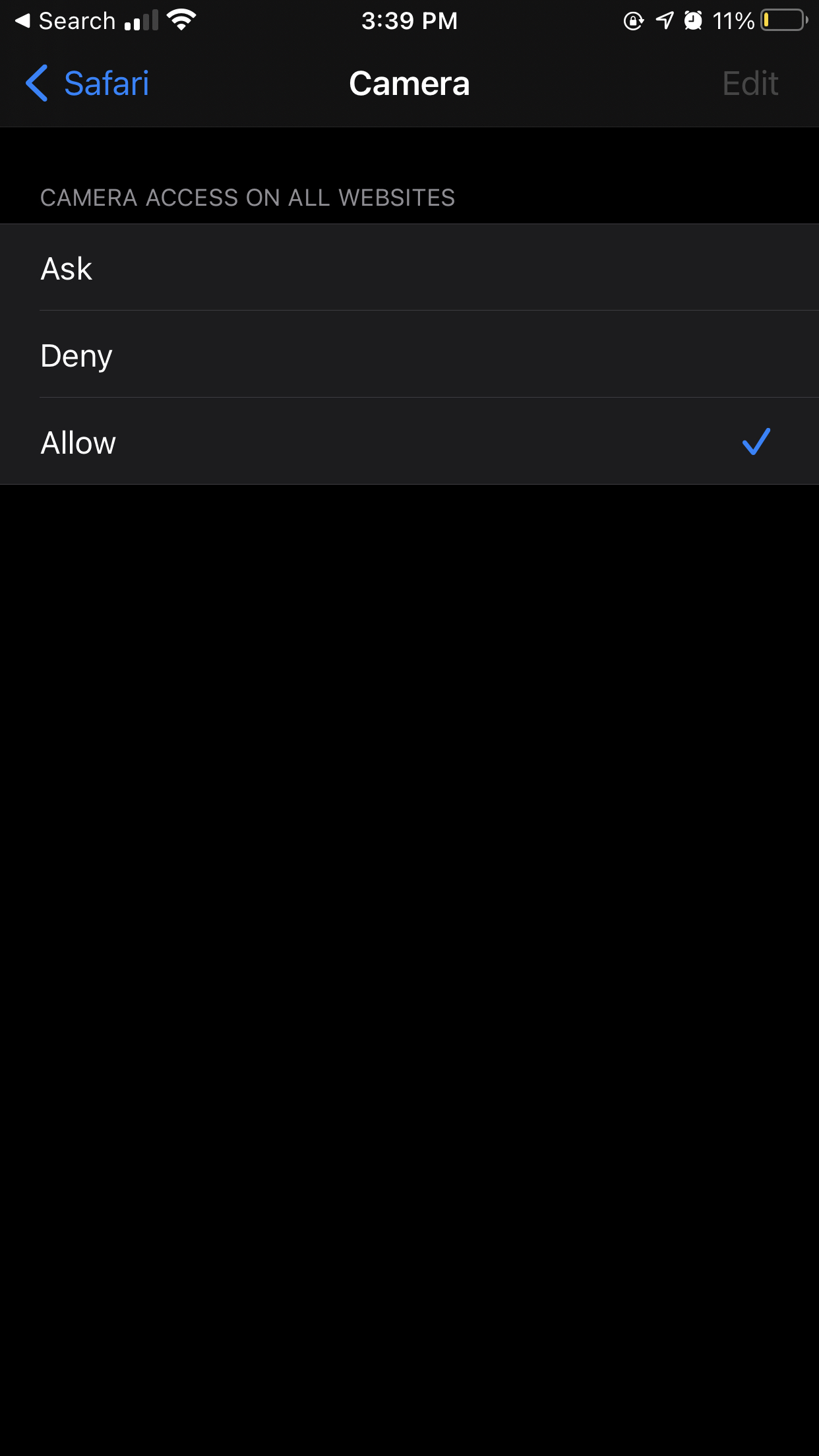
- 返回上一個畫面,然後點擊 麥克風。
- 在下一個出現的畫面上,點擊 允許。
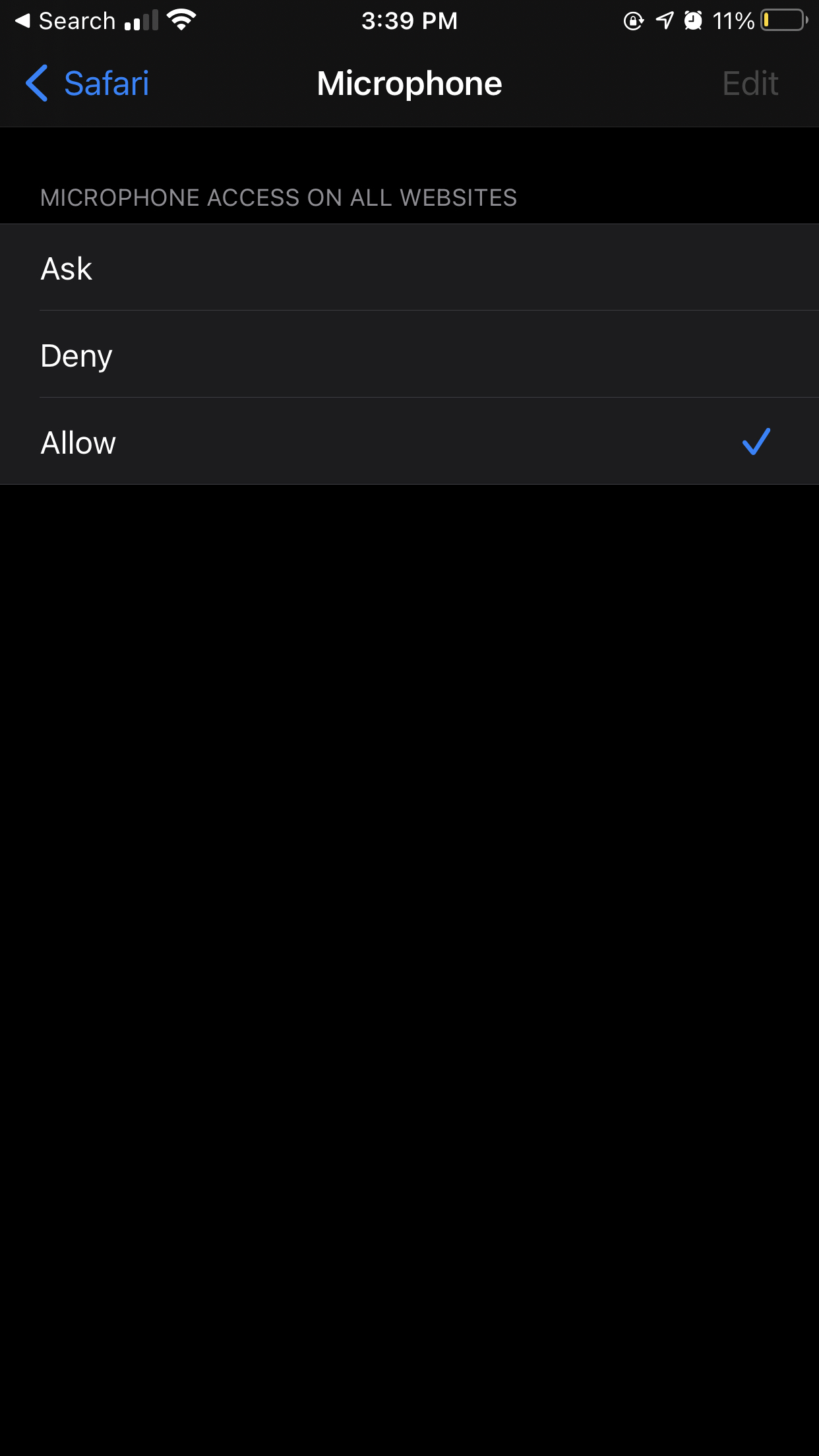
- 返回您的 Safari 流動瀏覽器並重新整理用戶端頁面。
- 點擊 CINNOX Widget 上的通話按鈕,然後再次嘗試撥打。
🚧
這些設定將允許所有網站存取您流動裝置的麥克風和相機。
電腦的應用程式權限
此外,如果在設定所需權限後仍然遇到問題,您可以嘗試以下疑難排解步驟:
檢查您電腦的應用程式權限。
- 確保您電腦的應用程式權限允許您的網頁瀏覽器發送通知。有關如何設定這些應用程式權限的更多詳細資訊,請參閱本指南的為 CINNOX 設定系統應用程式權限章節。
關閉任何可能正在使用麥克風或相機的其他程式。
- 確保沒有其他應用程式或開啟的瀏覽器視窗正在使用您的麥克風或相機。
檢查您電腦的硬件設定。
- 確保您使用的麥克風和相機已開啟。
- 確保您的電腦已選擇您正在使用的麥克風或相機。
重新啟動您的瀏覽器和電腦。
- 關閉您的網頁瀏覽器並重新啟動電腦。
未偵測到麥克風
如果 CINNOX 無法偵測到您裝置上的麥克風,您可以透過檢查裝置上的聲音設定來解決此問題。
在 Windows 系統上
- 在 Windows 的搜尋列中輸入 聲音設定
- 在搜尋結果中,點擊 聲音設定
- 在「聲音」下,找到 輸入
- 選擇您的輸入裝置;麥克風裝置清單會顯示在下拉式清單中。請確保選擇您正在嘗試使用的麥克風。
- 嘗試對著麥克風說話,並查看您說話時「測試您的麥克風」旁邊的橫條是否有移動。
- 如果您說話時橫條在上升,表示您的麥克風已正確配置。
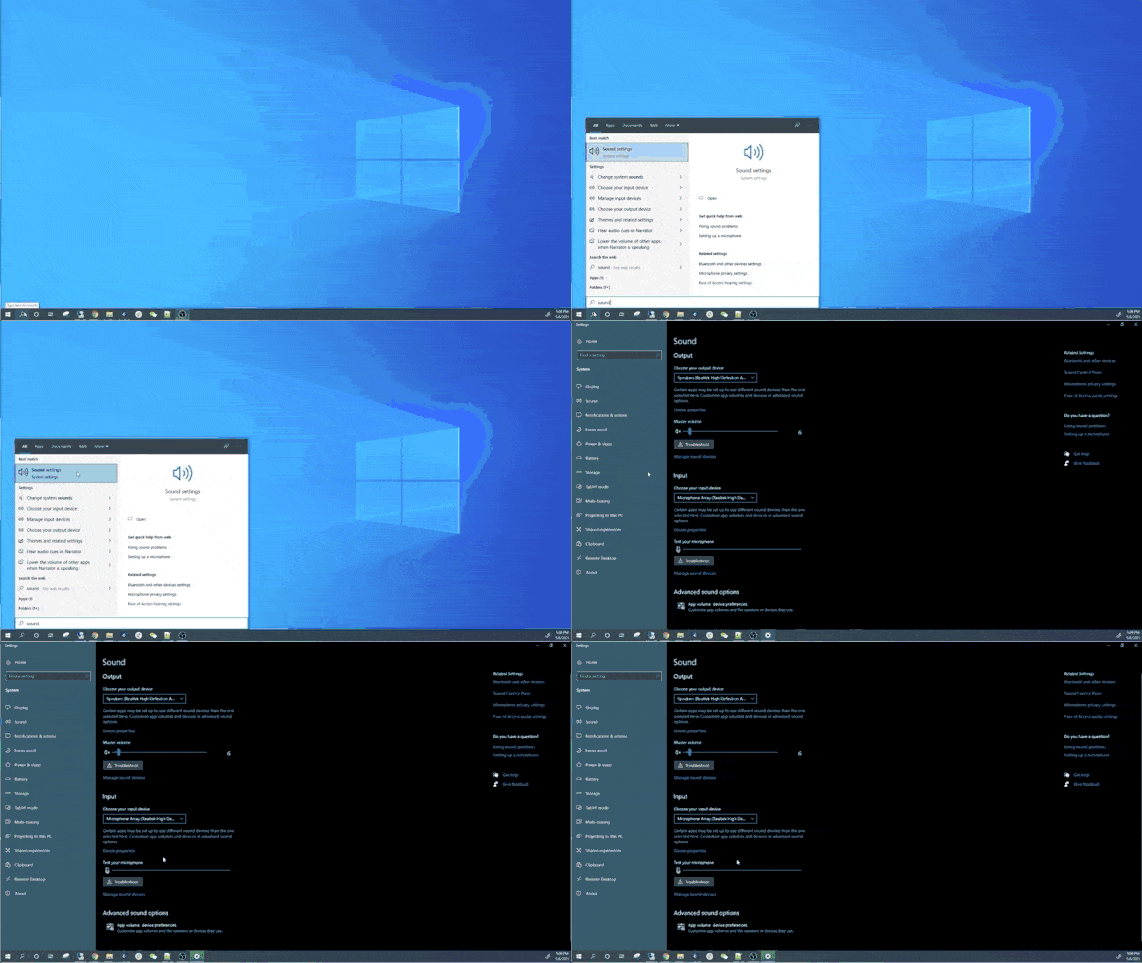
在 Windows 中檢查麥克風聲音
如果您的麥克風已正確配置,但在 CINNOX 中無法使用,該怎麼辦?
您可能需要檢查電腦應用程式權限中的麥克風權限。請參閱本指南的設定 Windows 應用程式權限章節。
在 Mac 系統上
- 點擊 Mac 螢幕左上角的 Apple 圖示,然後點擊 系統偏好設定。
- 在系統偏好設定中,點擊或透過搜尋文字方塊搜尋 聲音。
- 在「聲音」下,選擇 輸入 分頁。
- 麥克風裝置清單將會出現。請確保選擇您正在嘗試使用的麥克風。
- 嘗試對著麥克風說話,並查看您說話時「輸入音量」旁邊的橫條是否有移動。
- 如果您說話時橫條在上升,表示您的麥克風已正確配置。
如果您的麥克風已正確配置,但在 CINNOX 中無法使用,該怎麼辦?
您可能需要檢查電腦應用程式權限中的麥克風權限。請參閱本指南的設定 Mac 應用程式權限章節。
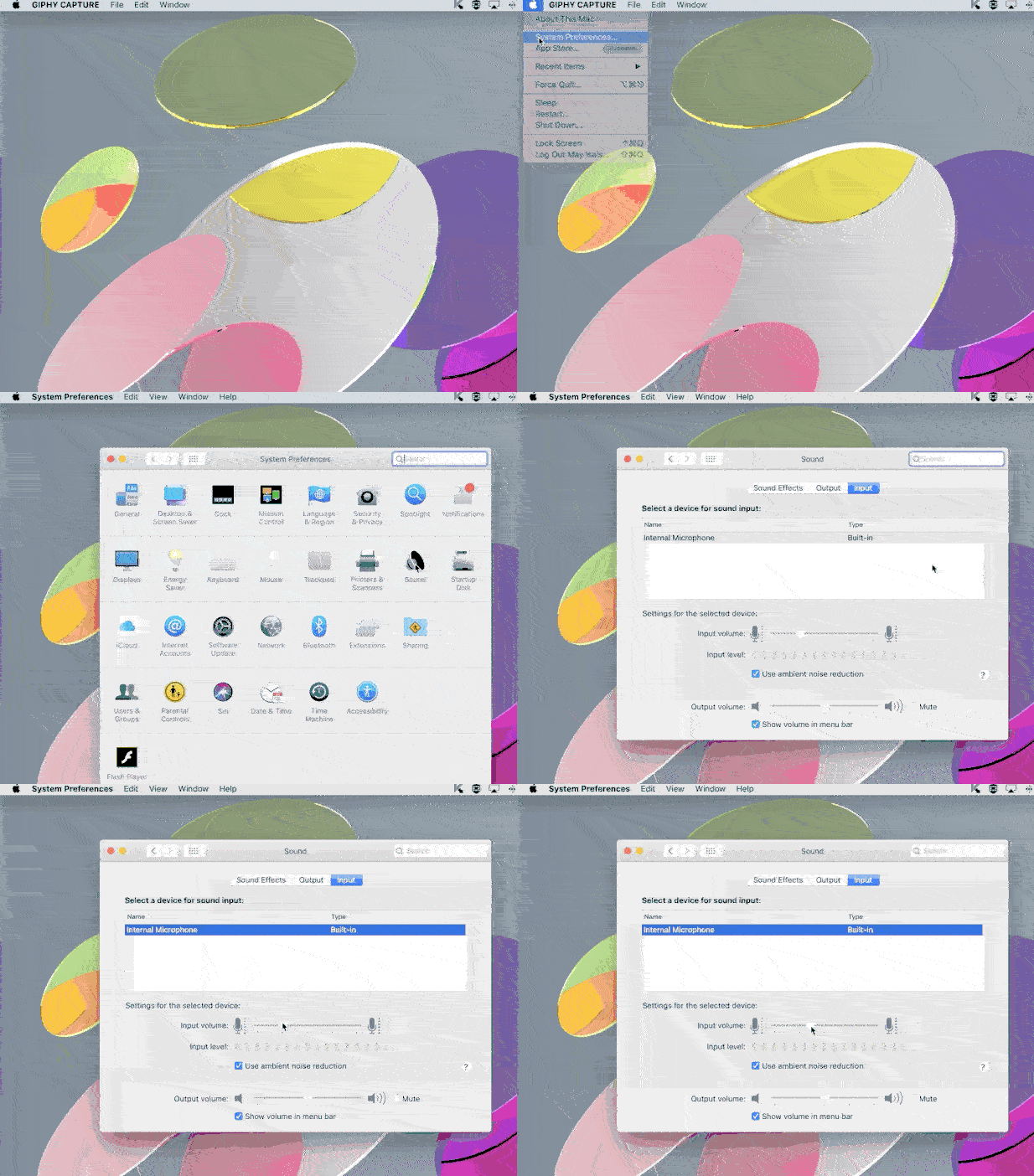
在 Mac 上檢查麥克風聲音
如果您在嘗試這些步驟後仍然遇到問題,請發送意見回饋告知我們。有關如何發送意見回饋的更多詳細資訊,請參閱本指南的發送意見回饋章節。