
请输入
菜单
我的帳戶 - 員工檔案
CINNOX 應用程式中的 我的帳戶 分頁讓您能夠設定及管理您的個人資訊、裝置與應用程式設定。它包含以下部分:
- 檔案
- 設定
- 我的直接連結
- 幫助與支援
- 登出
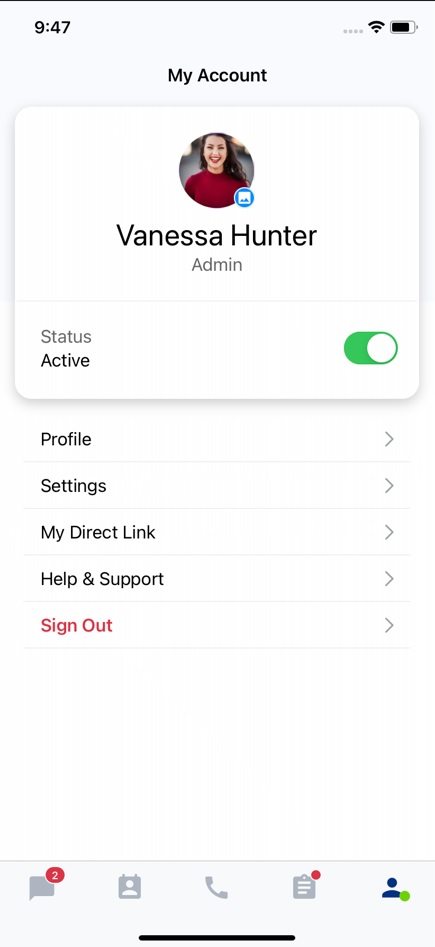
個人頭像
個人頭像是您的預設顯示圖片,會出現在您的所有互動中。
更改個人頭像的方法:
- 點擊您目前的頭像。這將會開啟您裝置的圖片庫。
- 在圖片庫中選擇一張照片,然後調整大小及位置以符合圖片邊框。
- 點擊 選擇。
狀態
如需了解在 CINNOX 應用程式中設定可用狀態的更多資訊,請參閱本指南設定您的可用狀態。
檔案
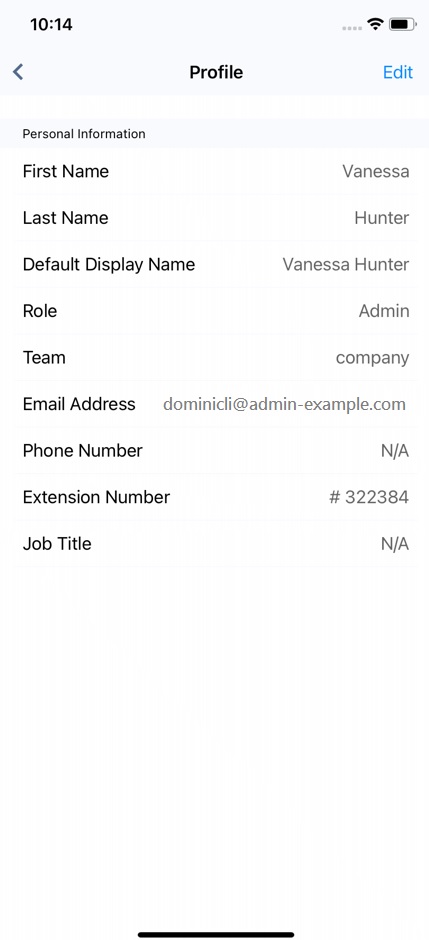
點擊 檔案 會顯示以下詳細資訊:
個人資訊
- 名字
- 姓氏
- 預設顯示名稱
- 角色
- 團隊
- 電郵地址
- 電話號碼
- 分機號碼
- 職位
編輯個人資訊
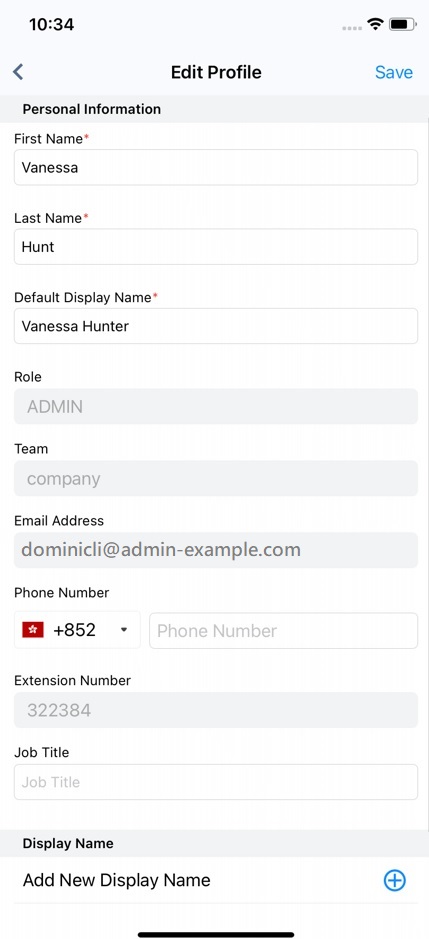
您可以編輯檔案中的以下詳細資訊:
- 圖片(頭像)
- 名字與姓氏
- 預設顯示名稱
- 電話號碼
- 職位
編輯詳細資訊的方法:
- 點擊畫面右上角的 編輯。
- 瀏覽每個您要更新的欄位。
- 點擊 儲存。
編輯顯示名稱
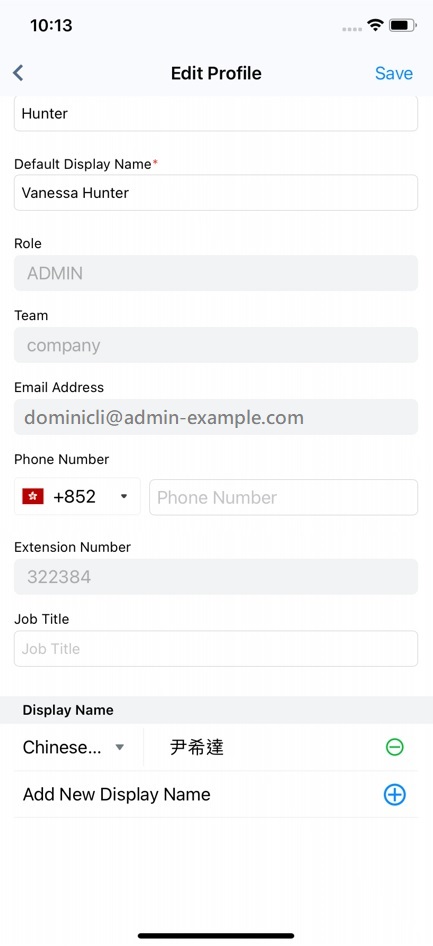
您可以為您的訪客和客戶新增及更新您的顯示名稱。
- 選擇語言。
- 為每種所選語言顯示名稱。
設定
點擊 設定 將會顯示以下詳細資訊。
設定
號碼設定
- 使用服務號碼作為員工的來電顯示。
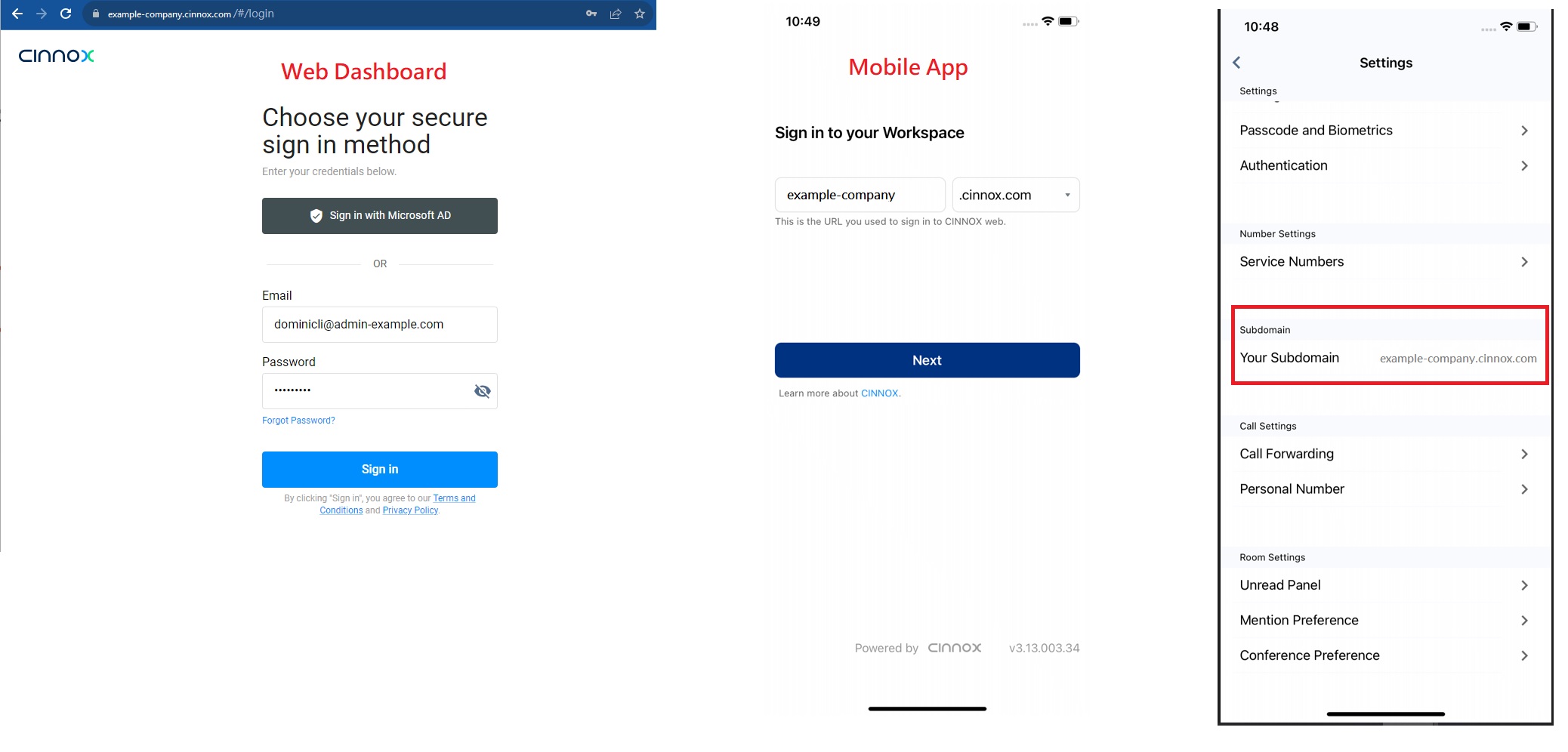
子網域
子網域是「主」網域名稱之前的 URL 部分。
在 CINNOX 中,它是您 CINNOX 服務的登入實例或 URL。
- 您的子網域:例如 example-company,通常子網域是公司名稱。
- 網域名稱:cinnox.com 或 cinnox.cn
若要在您的 CINNOX 應用程式中找到子網域,請前往 我的帳戶 > 設定。
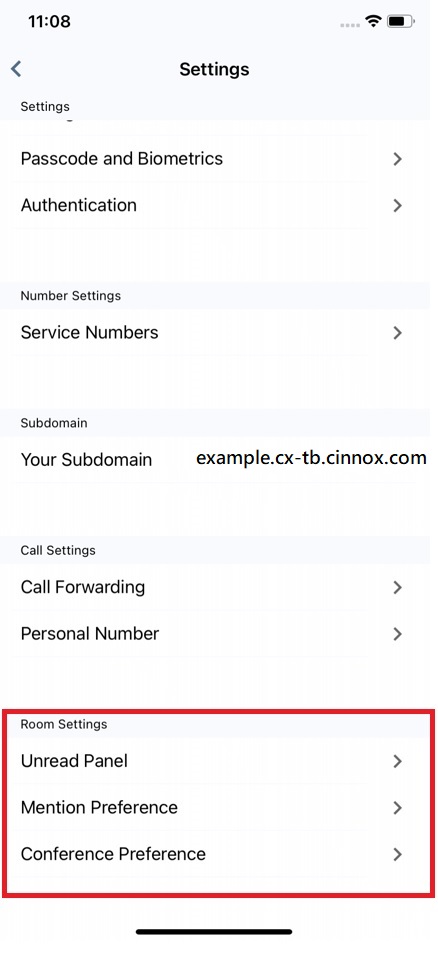
通話設定
聊天室設定
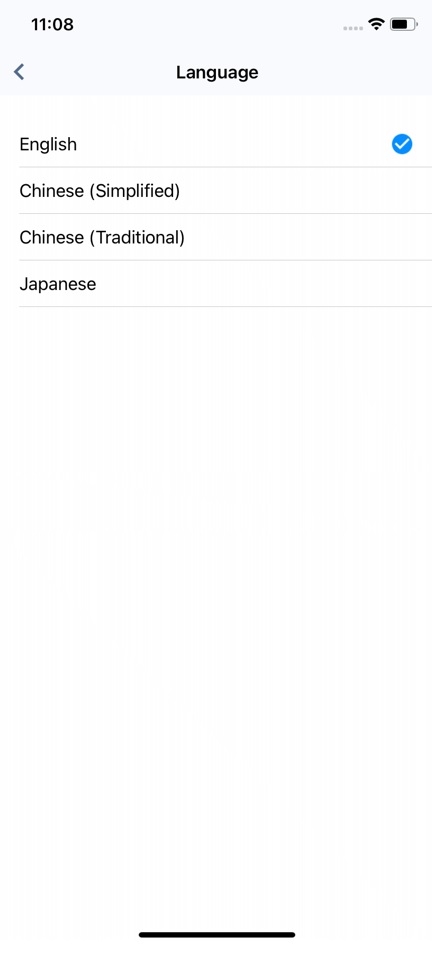
語言
更改顯示語言的方法:
- 在設定畫面上,點擊 語言。
- 選擇並點擊以下任何支援的語言:
- 英文
- 簡體中文
- 繁體中文
- 日文
點擊所選語言後,CINNOX 應用程式和儀表板的顯示語言將會立即更改。
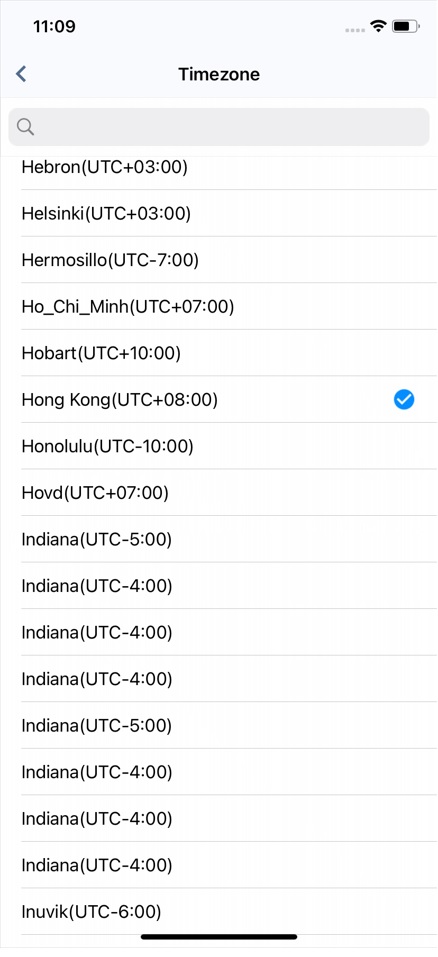
時區
更改時區的方法:
- 在設定畫面上,點擊 時區。
- 在出現的時區清單中,選擇並點擊您的偏好的時區。這將立即更改您的 CINNOX 應用程式和儀表板的時區。
我的直接連結(.com 與 .cn 網頁連結)
讓客戶透過您的網頁連結直接找到您,當他們開啟您的網頁連結與您聯繫時,您可以回覆他們的聊天或通話查詢。
網頁連結會顯示您用於查詢的網頁連結。
您可以複製網頁連結,將其作為個人通話和聊天 ID 分享給您的訪客和聯絡人,供他們用來聯繫您。
帶有 .com 的網頁連結
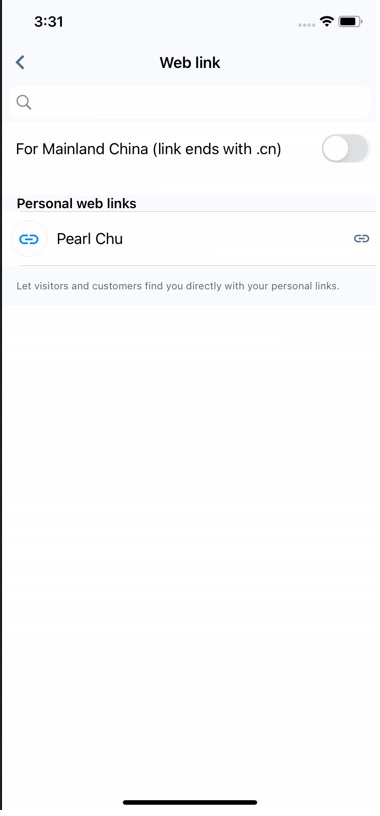
預設情況下,您的員工網頁連結為 .com 結尾,最適合中國大陸以外的訪客、客戶和其他聯絡人。
帶有 .cn 的網頁連結
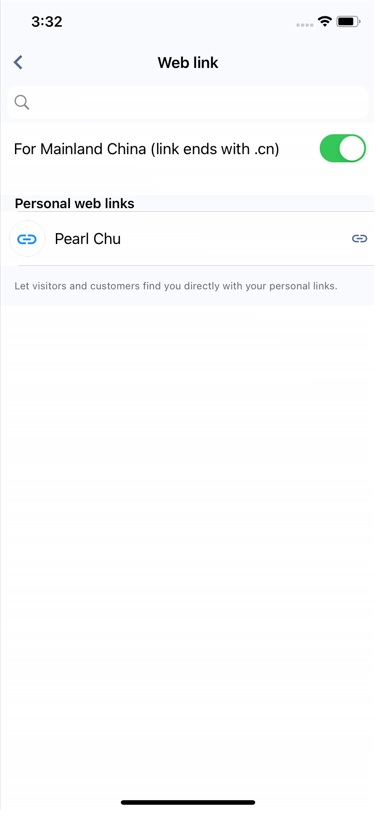
您的員工網頁連結為 .cn 結尾,最適合中國大陸境內的訪客、客戶和其他聯絡人。
- 將 適用於中國大陸(連結以 .cn 結尾) 按鈕切換至開啟,即可將網頁連結更改為 .cn 結尾。
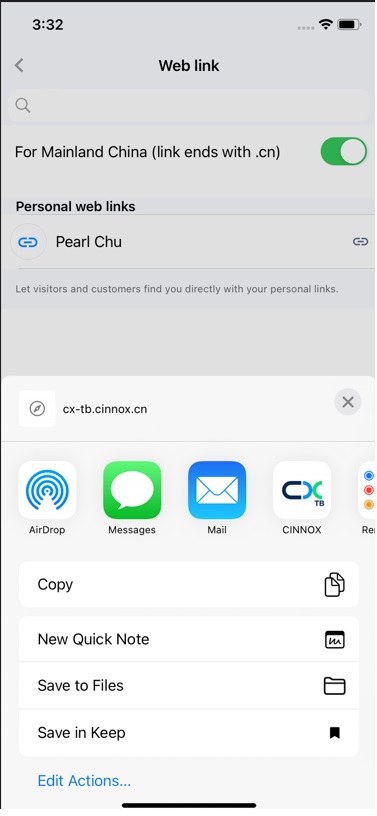
- 在出現的彈出視窗中,選擇您要與之分享網頁連結的第三方即時通訊應用程式。
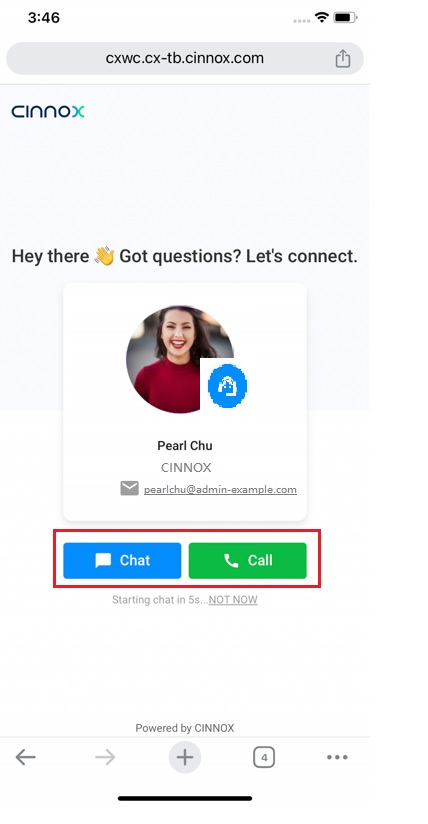
- 開啟網頁連結後,訪客可以選擇 聊天 或 通話 與客服人員互動以進行查詢。
幫助與支援
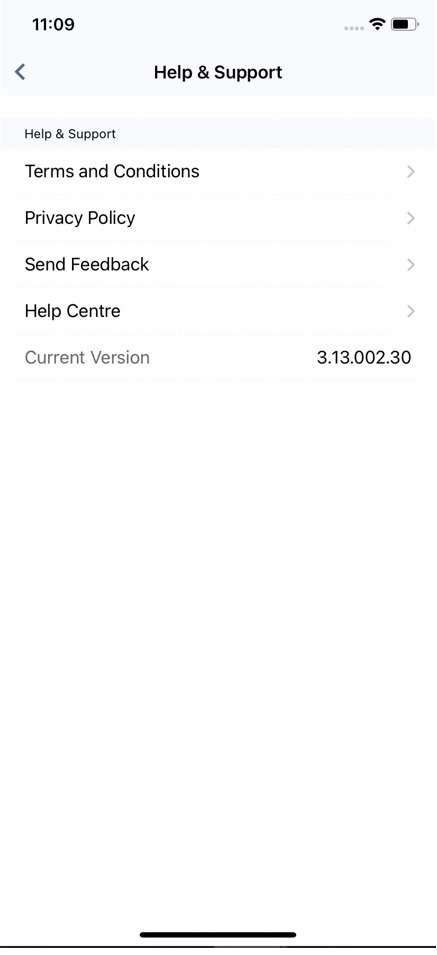
點擊 幫助與支援 將會引導您至以下連結、文件和表單:
登出
如何在 CINNOX 流動應用程式中登出?請參閱本指南的應用程式登出章節。
上一个
會議偏好設定
下一个
更改密碼
最近修改: 2026-05-05
大纲