
请输入
菜单
一對一轉會議
從進行中的一對一通話切換到會議通話,並邀請其他人加入討論,無需掛斷通話。
一對一查詢通話轉會議: 邀請其他員工、外部聯絡人或撥打電話號碼,加入與訪客或客戶的查詢討論。
作為面向客戶的員工,您可以透過 CINNOX 流動應用程式接收查詢、撥打外撥通話以及致電其他員工。有時解決客戶查詢可能需要多於一位客服人員,或在進行中的討論中加入另一位員工。CINNOX 提供在進行中的通話中加入參與者,並將您的一對一通話轉換為會議的權限。
一對一員工通話轉會議: 邀請其他員工、外部聯絡人或撥打電話號碼,加入進行中的對話。
當兩位員工正在通話時,任何一方都可以邀請另一位員工加入通話,將其轉換為會議通話。邀請其他員工的員工將成為會議通話的主持人。
在與客戶進行查詢通話時加入員工
當您與客戶進行查詢通話時,您可能需要另一位員工的協助來解決問題。此時,您可以在通話中加入該員工,並將一對一通話轉換為會議通話。
- 在一對一通話期間,點擊「更多」選項以取得會議圖示。
- 點擊會議圖示,然後點擊「加入員工」。
- 將會顯示員工聯絡人清單。
- 搜尋並選擇該員工。通話將會轉換為會議通話。
- 您可以使用邀請選項將任何員工加入會議通話。
- 員工可以隨時離開會議通話,並在通話期間隨時使用聊天室中的「加入」按鈕重新加入。
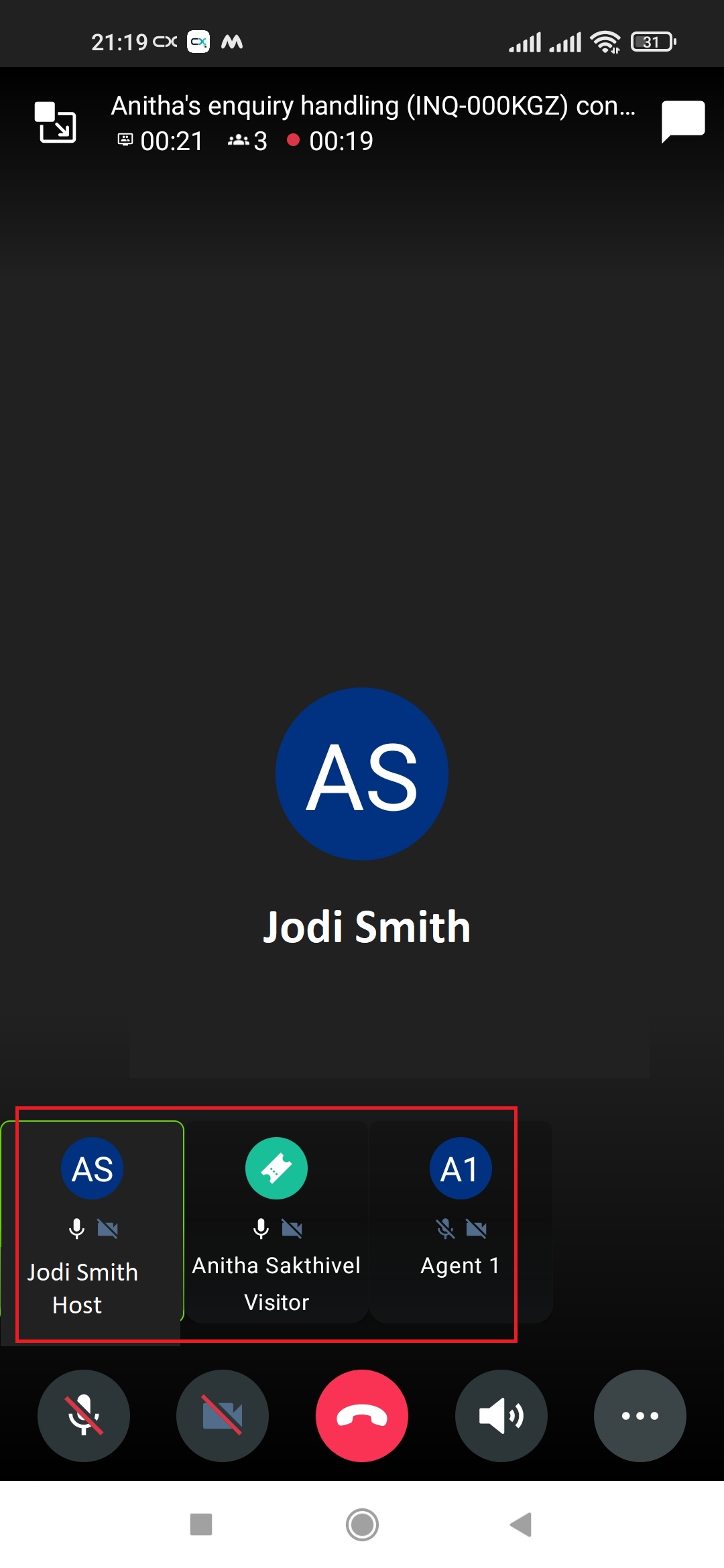
查詢通話轉會議
在進行中的一對一員工通話中加入員工
當您正在進行查詢通話或與員工通話時,您可以加入任意數量的員工或致電任何成員。
當兩位員工正在通話時,任何一方都可以邀請另一位員工加入通話,將其轉換為會議通話。邀請第三位員工的員工將成為會議通話的主持人。
- 在一對一通話期間,點擊「更多」選項以取得會議圖示。
- 點擊會議圖示,然後點擊「加入員工」。
- 將會顯示員工聯絡人清單。
- 搜尋並選擇該員工。通話將會轉換為會議通話。
- 您可以使用邀請選項將任何員工加入會議通話。
- 員工可以使用邀請圖示將任何員工加入會議通話。
- 員工可以隨時離開會議通話,並在通話期間隨時使用聊天室中的「加入」按鈕重新加入。
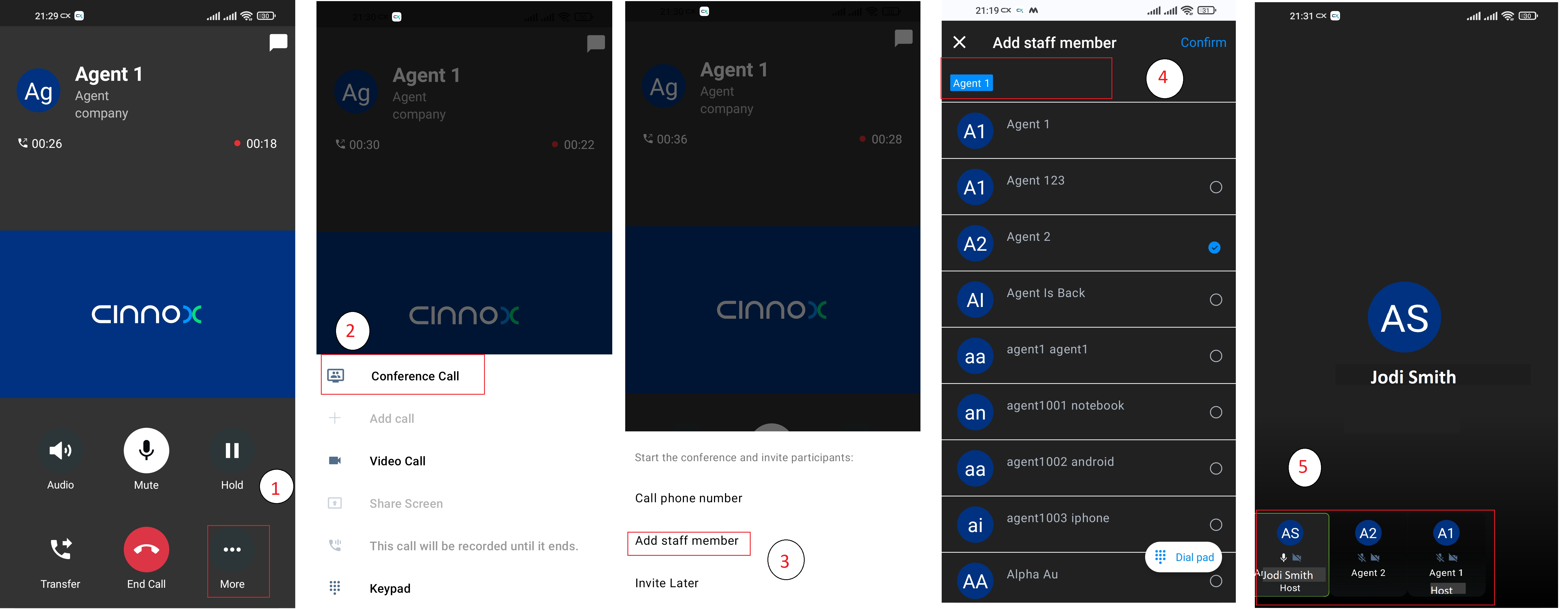
從一對一通話建立會議通話的步驟
- 參與者可以隨時離開會議通話,並在通話期間隨時使用聊天室中的「加入」按鈕重新加入。
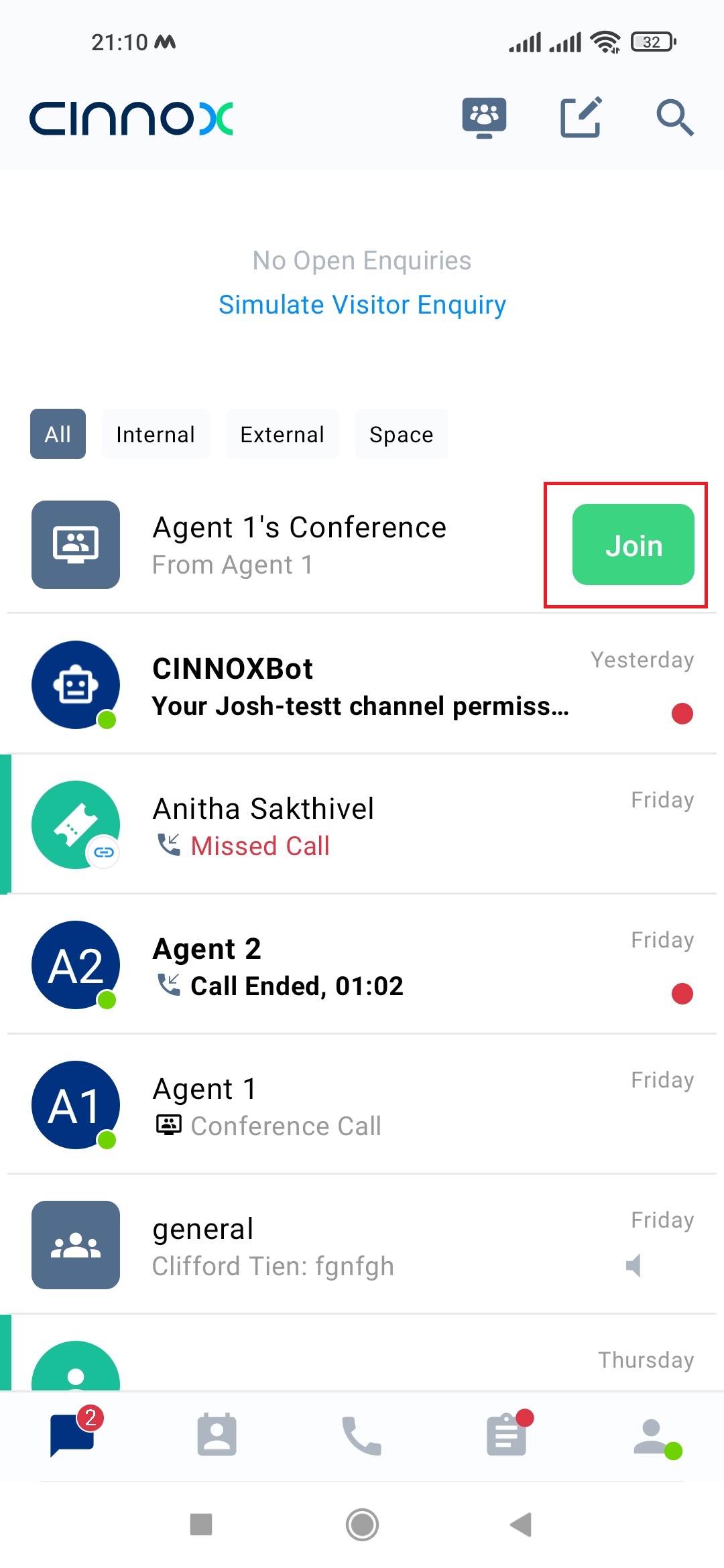
在會議期間隨時加入通話
📘
注意事項
- 只有主持人和共同主持人可以結束會議通話。通話中的其他員工可以隨時離開會議,而不會結束通話。
- 如果一對一通話錄音已啟用,則在切換到會議通話時,通話將繼續自動錄製。
📘
限制
- 透過會議網頁連結邀請或透過會議號碼撥出邀請的參與者,在掛斷後將無法重新加入會議。
- 如果員工想要接聽來電或撥打另一通電話,他們必須先離開當前的會議通話。
- 會議不支援視訊錄製,因此在切換到會議通話時,所有一對一通話的視訊錄製將自動更改為音訊錄製。
最近修改: 2026-04-29
大纲