
请输入
菜单
標記查詢
標籤可幫助您組織和分類 CINNOX 中的查詢。
員工可能希望在處理當前查詢時重新檢查或參考某個查詢,並查看有多少查詢具有相同的主題、類別、群組或層級。因此,可以使用標籤名稱列出查詢以供日後參考。員工可以在工作區處理查詢時標記查詢,或在查詢概覽頁面上標記查詢。
如何為查詢加上標籤?
工作區 - 查詢聊天室
- 前往 工作區 > 點擊 聊天。
- 點擊頁面頂部的寄件者名稱。將會開啟聊天室資訊頁面。
- 點擊 編輯標籤。
- 搜尋並選擇所需的標籤,然後點擊 儲存 以更新查詢上的標籤名稱。
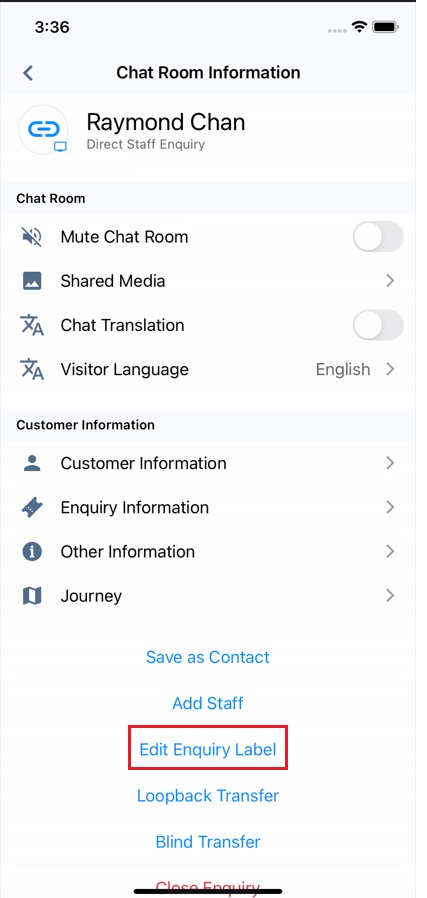
在工作區新增標籤
查詢概覽
- 前往 查詢概覽。
- 點擊並開啟要標記的查詢。
- 點擊標籤欄中的 編輯 按鈕。
- 搜尋並選擇所需的標籤名稱,然後點擊 儲存 以更新查詢上的標籤名稱。
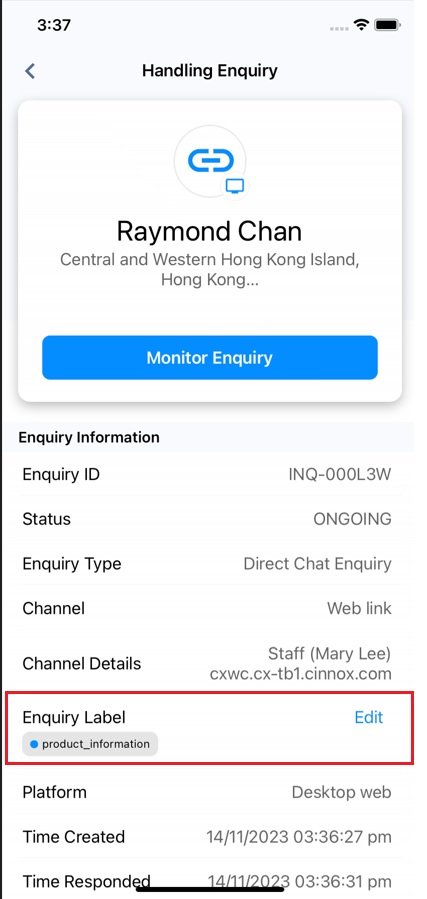
在查詢概覽中新增標籤
👍
AI 建議標籤有助於在標記過程中減少重複性工作並提升訪客體驗。更多詳情請參閱 使用 AI 建議標籤與主題 頁面。
如何使用標籤篩選查詢?
標籤篩選器允許員工根據所選的一個或多個標籤來篩選查詢。
- 前往 查詢概覽。
- 點擊 篩選 圖示。在標籤選單中,從下拉式清單中選擇標籤條件和標籤。
- 點擊 套用 按鈕。
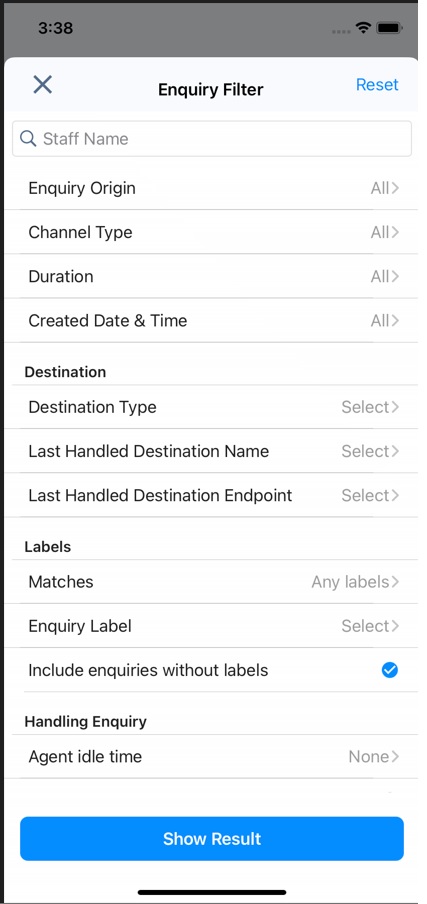
篩選查詢
如何從查詢中移除標籤?
您可以從「工作區 - 查詢聊天室」和「查詢概覽」頁面中移除查詢的標籤。
工作區 - 查詢聊天室
- 點擊「工作區」分頁和該查詢。
- 點擊頁面頂部的寄件者名稱。將會開啟聊天室資訊頁面,然後點擊 編輯查詢標籤。
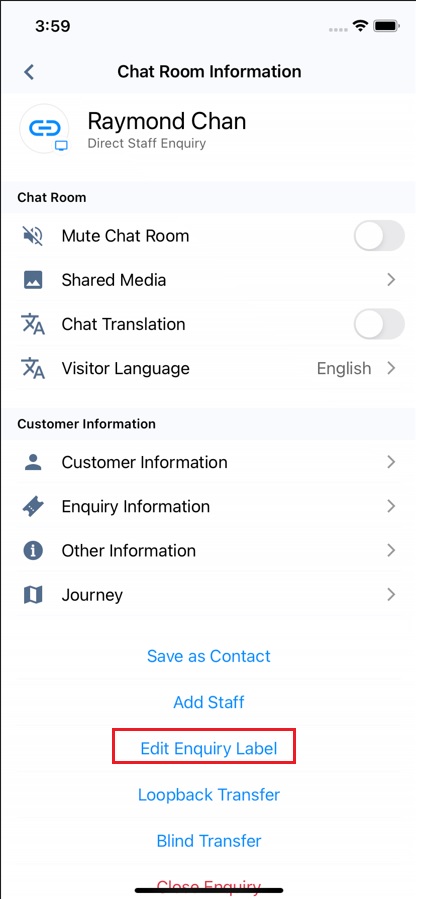
查詢概覽
- 點擊 查詢概覽 分頁以及已標記的查詢。
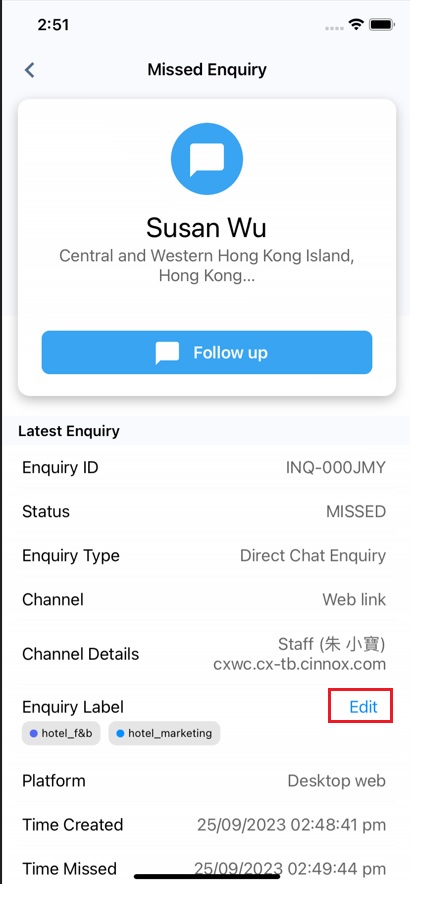
- 在 工作區 - 查詢聊天室 和 查詢概覽 頁面中,點擊 查詢標籤 的 編輯 圖示。
- 在 編輯查詢標籤 頁面上,反白要移除的標籤,點擊鍵盤上的刪除圖示,然後點擊 儲存。
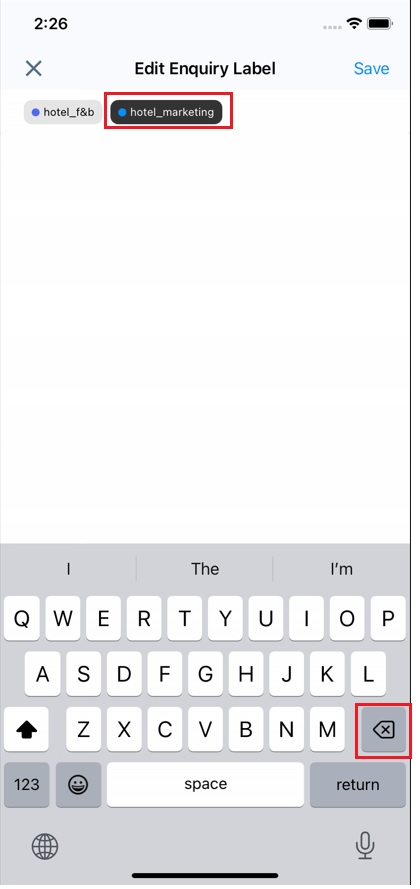
提示
📘
請注意
- 在搜尋期間,您可以選擇多個標籤。
- 從下拉式清單中選擇條件「完全符合標籤」時,篩選出具有所有選定標籤的查詢。選擇條件「任何標籤」時,篩選出具有任何所選標籤的所有查詢。
- 勾選「包含沒有標籤的查詢」核取方塊時,可篩選出沒有標籤的查詢。
上一个
關閉查詢
下一个
標記外部聯絡人
最近修改: 2026-05-05
大纲