
请输入
菜单
錄音與轉錄
通話錄音
當您與訪客、客戶或同事通話時,記筆記有助於記錄重要細節,但可能會讓您無法專心聆聽。
通話錄音功能讓您可以將對話儲存到雲端,以便在實際通話結束後需要時重新檢視討論內容。此功能適用於以下通話類型:
- 查詢通話 – 錄製查詢室中訪客與員工之間的語音和視像通話(VoIP 對 VoIP)。
- 外撥通話 – 錄製從撥號盤和聯絡人撥出的外撥(PSTN)語音通話。
- 內部通話 – 錄製員工之間的語音和視像通話(VoIP 對 VoIP),包括從分機號碼撥出的通話。
- 會議通話 – 錄製會議室中的語音通話。
根據管理員的設定,您的通話可能被自動錄音、手動錄音或不錄音。
自動通話錄音
一旦通話接通,語音或視像通話錄音將會自動開始:
- 將會播放語音提示,告知通話方正在錄音。
- 通話畫面上將會閃爍以下訊息數秒:為確保服務品質,此通話將被錄音。
- 通話結束後,錄音將會自動停止。
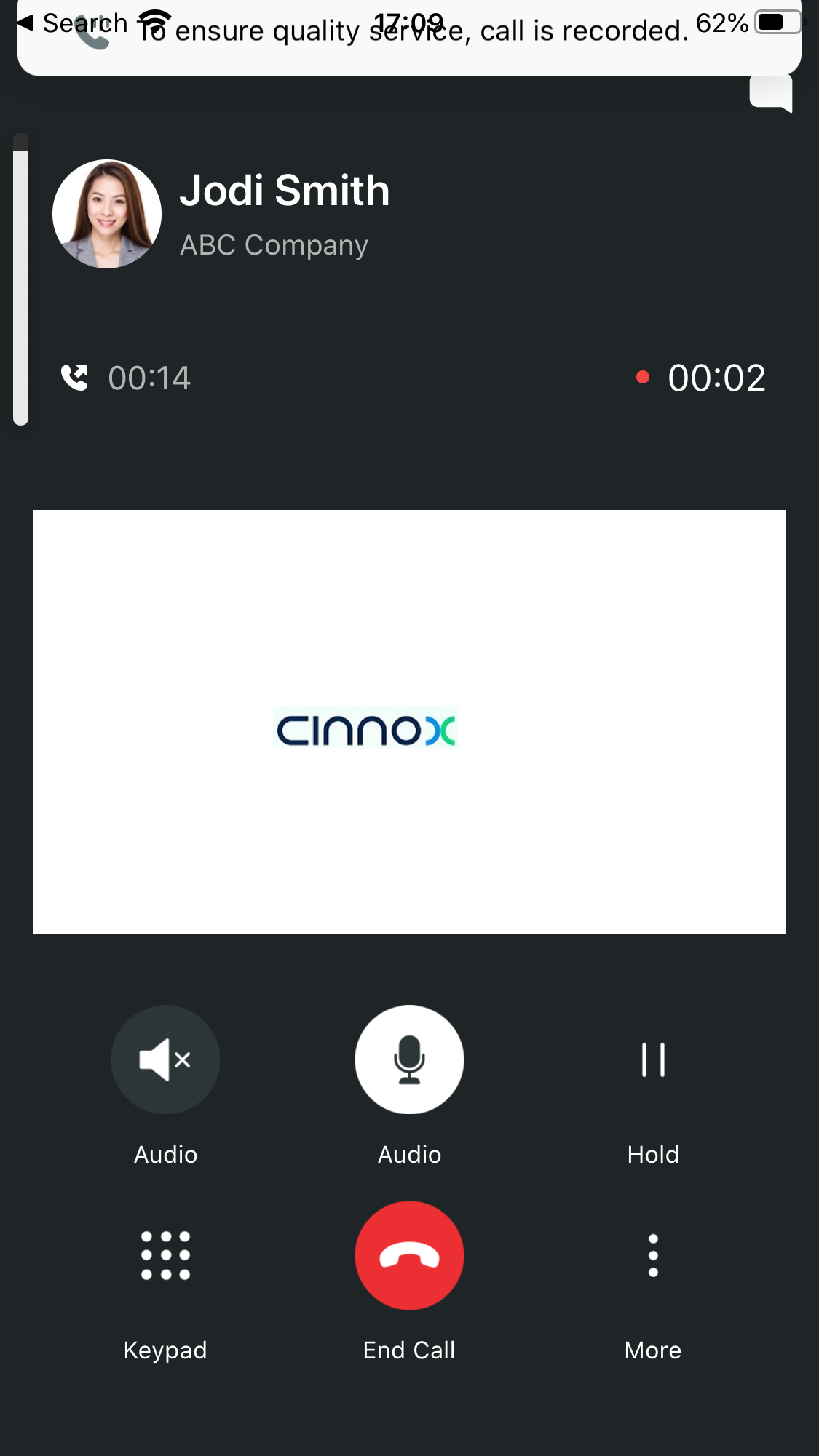
手動通話錄音
只有在您於通話畫面上點擊 更多 > 通話錄音 後,語音或視像通話錄音才會開始:
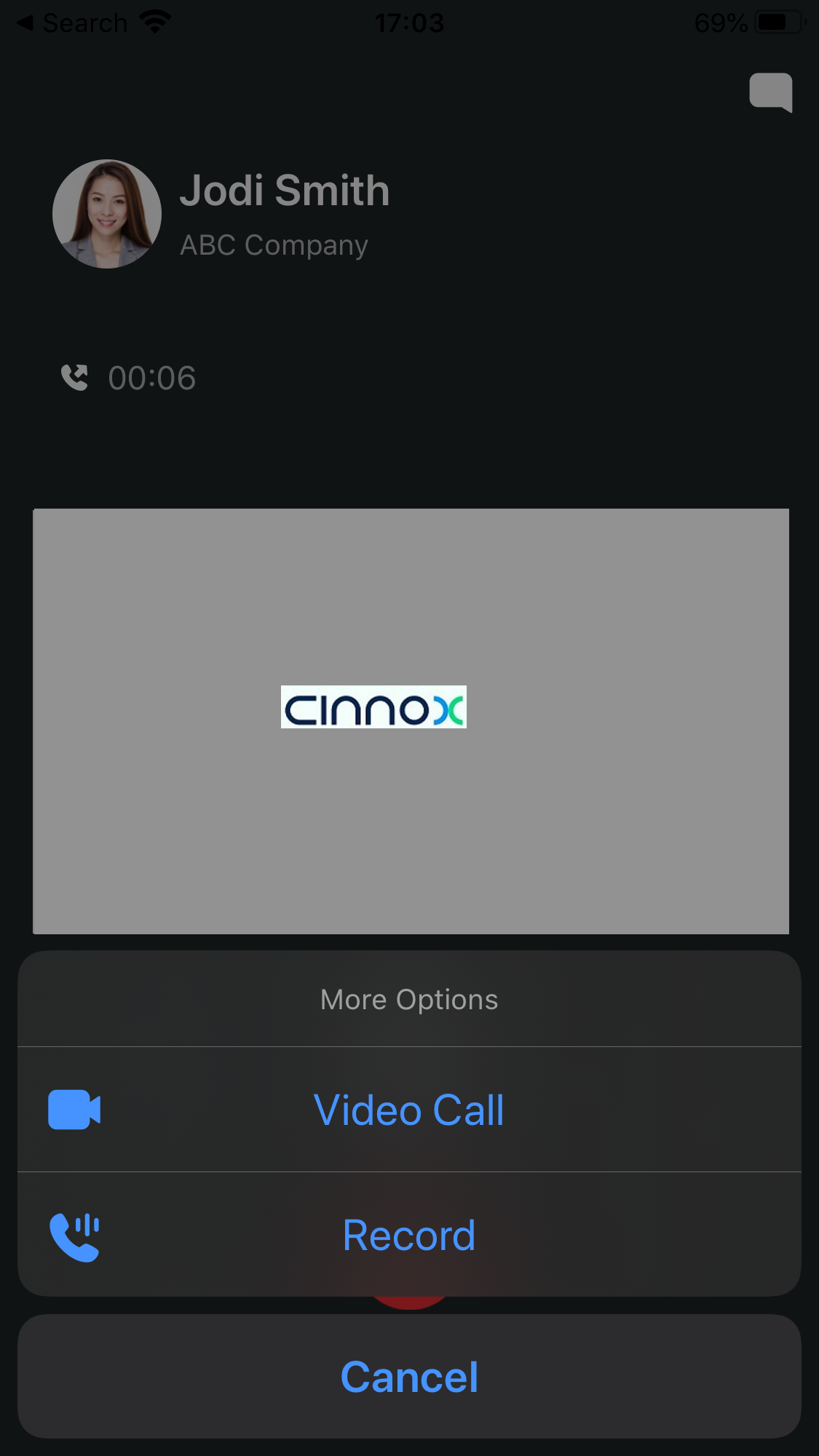
- 將會播放語音提示,告知通話方正在錄音。
- 通話畫面上將會閃爍以下訊息數秒:為確保服務品質,此通話將被錄音。
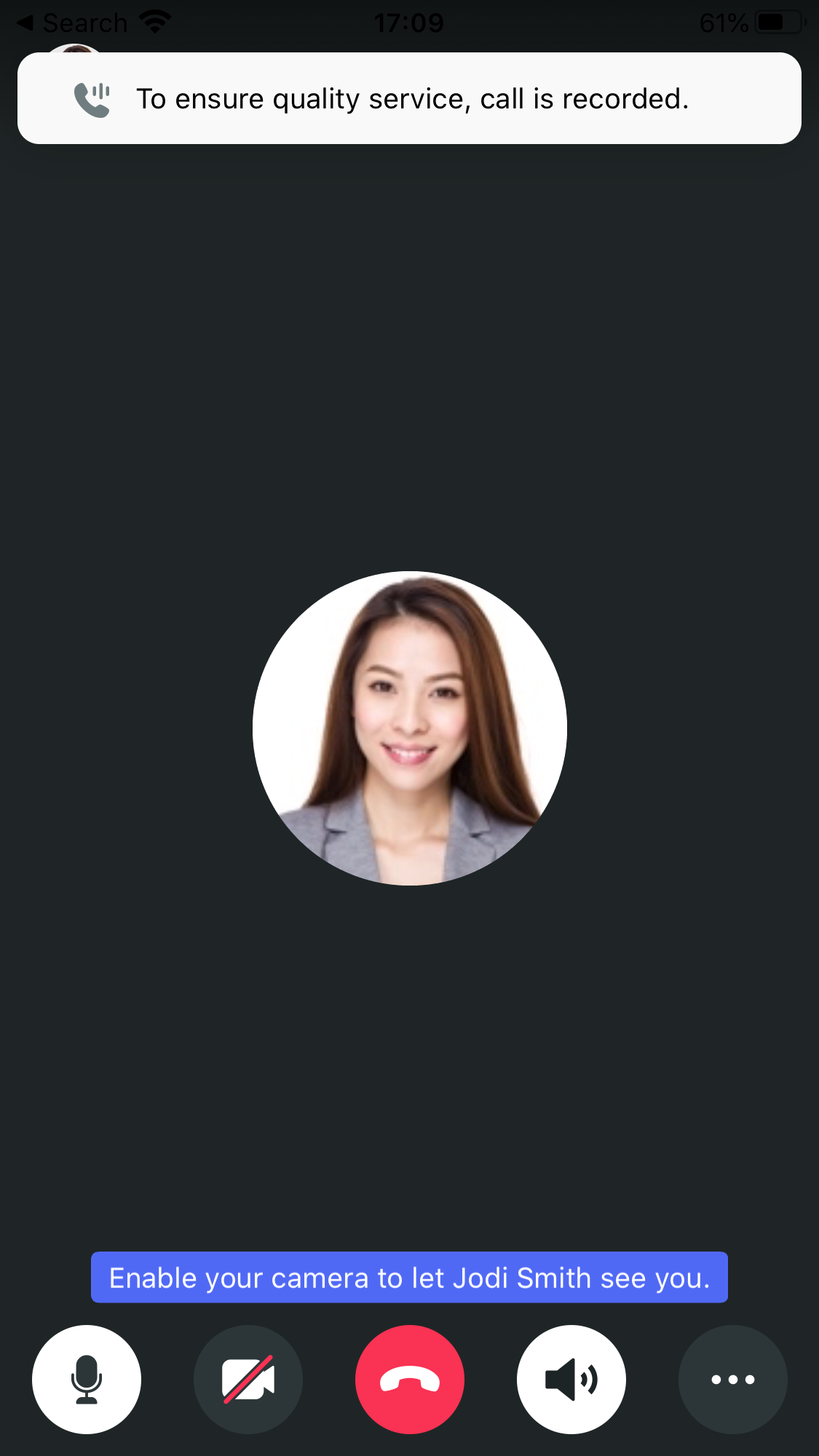
- 通話結束後,錄音將會自動停止。
音訊轉錄
聆聽錄音可能會耗費較多時間,特別是當您想了解討論中的關鍵要點時。音訊轉錄有助於閱讀並理解通話的上下文,從而幫助您找到客戶細節並更快解決問題。
根據管理員的設定,您錄製的通話可能會被轉換為自動轉錄或不轉錄。有關轉錄設定的詳細資訊,請參閱用戶指南中的通話類型錄音偏好設定和音訊訊息轉錄偏好設定。
自動轉錄:錄製的通話、語音備忘錄和語音信箱將會自動轉錄,並可檢視和下載。
不轉錄:錄製的通話、語音備忘錄或語音信箱將不會被轉錄。
通話錄音與轉錄
每當您或任何人在 CINNOX 上撥打或接聽電話時,通話歷史記錄會記錄到房間中,建立通話記錄。查詢通話、內撥通話和內部通話均可錄製並轉錄,以便在我們的 CINNOX 流動應用程式中檢視和下載。
如何從通話記錄中檢視錄音與轉錄
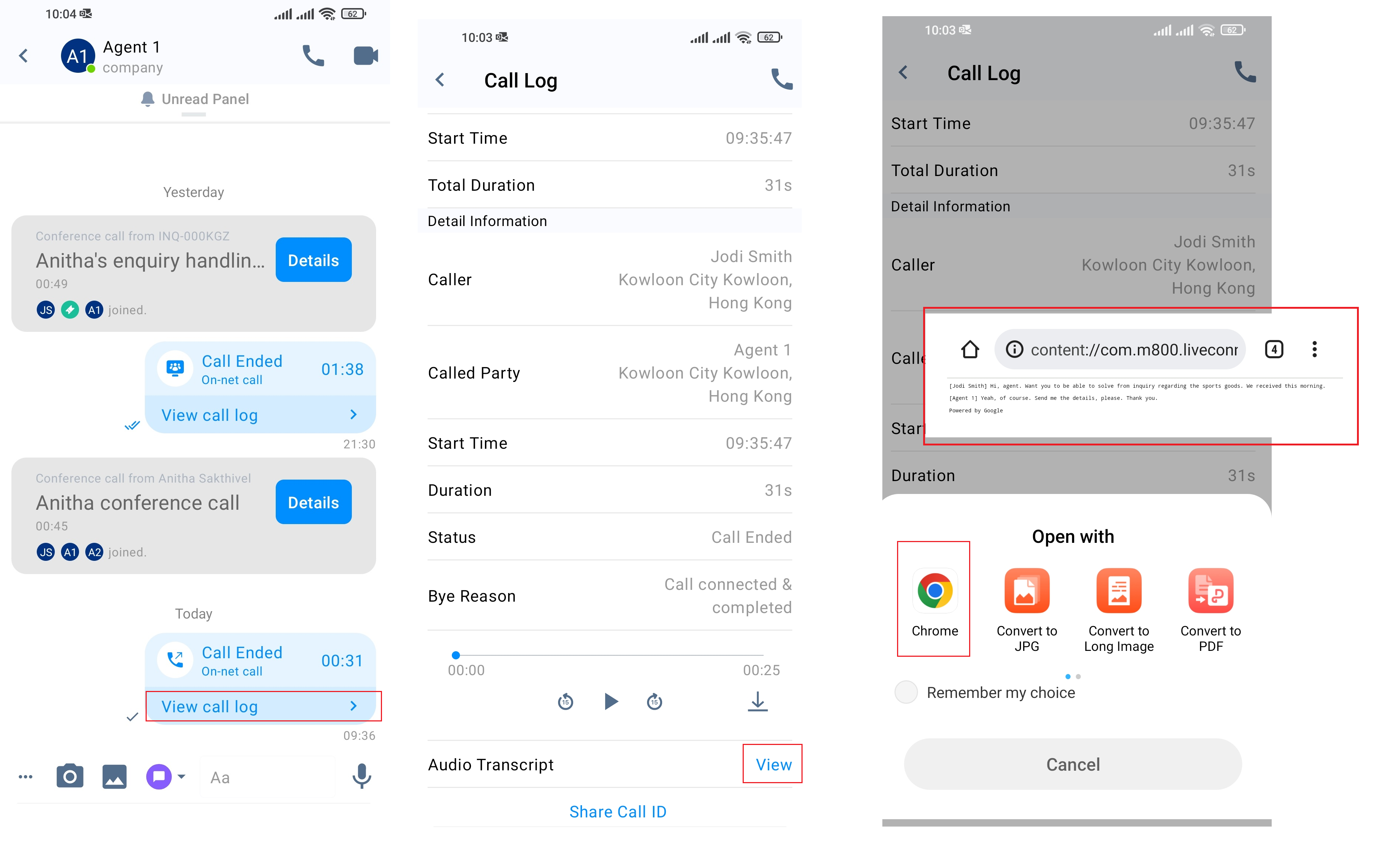
- 點擊 空間 -> 在所需客戶聊天的轉錄上點擊 檢視通話記錄。
- 將會開啟通話記錄視窗。您可以在此視窗中找到錄音檔案。
- 若要收聽錄音,請點擊 播放 圖示。
- 若要下載 MP3(音訊錄音檔案)或 MP4(視訊錄音檔案),請點擊 下載 圖示。
- 點擊音訊轉錄按鈕中的 檢視,以查看已錄製通話的轉錄文字。
- 將會彈出 開啟方式 視窗。點擊所需的檔案類型以檢視轉錄檔案。
通話錄音與轉錄
語音備忘錄轉錄
您的團隊成員發送的語音備忘錄可以轉錄,以便在您的 CINNOX 流動應用程式中檢視。
如何檢視語音備忘錄錄音與轉錄
- 點擊 空間 以在此視窗中找到錄音檔案。
- 若要收聽錄音,請點擊 播放 圖示。
- 若要下載 MP3(音訊錄音檔案)或 MP4(視訊錄音檔案),請點擊 下載 圖示。
- 在所需的語音備忘錄上點擊右鍵,選單中將會出現 轉錄 選項。
- 點擊 轉錄 以檢視轉錄的語音備忘錄。
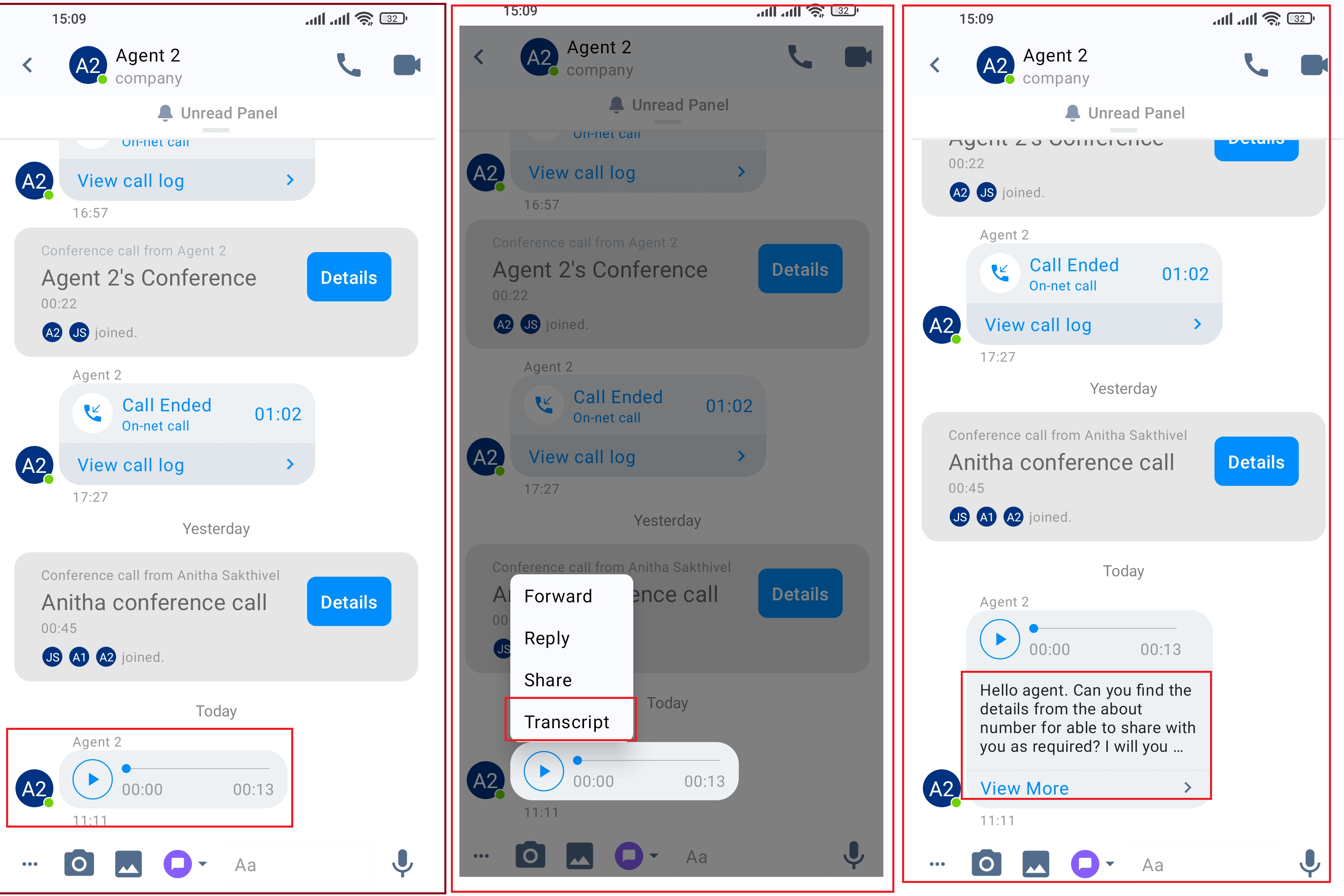
語音備忘錄 – 錄音與轉錄
語音信箱轉錄
客戶用於查詢的語音信箱可以轉錄,以便在您的 CINNOX 儀表板中檢視和下載。
如何從通話記錄中檢視語音信箱錄音與轉錄
- 點擊 空間 以在此視窗中找到錄音檔案。
- 若要收聽錄音,請點擊 播放 圖示。
- 若要下載 MP3(音訊錄音檔案)或 MP4(視訊錄音檔案),請點擊 下載 圖示。
- 在所需的語音信箱上點擊右鍵,選單中將會出現 轉錄 選項。
- 點擊 轉錄 以檢視語音信箱的轉錄文字。
📘
限制
- 僅在手動或自動錄音選項啟動時,才能啟用音訊轉錄。
- 通話、語音備忘錄和語音信箱的轉錄功能僅適用於長度超過 5 秒的音訊。
- 在一對一通話錄音的轉錄中,支援標記最多 2 位發言者。會議錄音的轉錄不支援標記發言者。
- 會議中的參與者人數取決於所購買的方案。
- 不支援將語音信箱/語音訊息轉錄轉發到聊天室之間。
- 音訊可能會受到錄音品質、口音和背景噪音的影響。由於此功能由 Google STT 支援,因此無法保證音訊轉錄的準確性。
- 音訊轉錄僅支援英文和中文音訊。
最近修改: 2026-04-29
大纲