
请输入
菜单
系統應用程式權限
雖然您的 CINNOX 儀表板主要依賴您在網頁瀏覽器上設定的私隱權限,但您也可能需要檢查電腦的系統(操作系統)設定,以確保瀏覽器已適當設定以執行您的網頁儀表板。
為了充分利用 CINNOX 的通話和訊息功能,您的瀏覽器(Chrome 和 Safari)應能存取以下系統功能和周邊設備:
- 您裝置的相機
- 您裝置的麥克風
- 您的系統通知
- 您裝置的螢幕錄製(在 Mac 系統上)
在 Windows 系統上
- 前往 開始功能表 > 設定,然後點擊 私隱。
- 在左側邊欄中,點擊 相機,然後將「允許桌面應用程式存取您的相機」下的開關按鈕切換至 開啟。
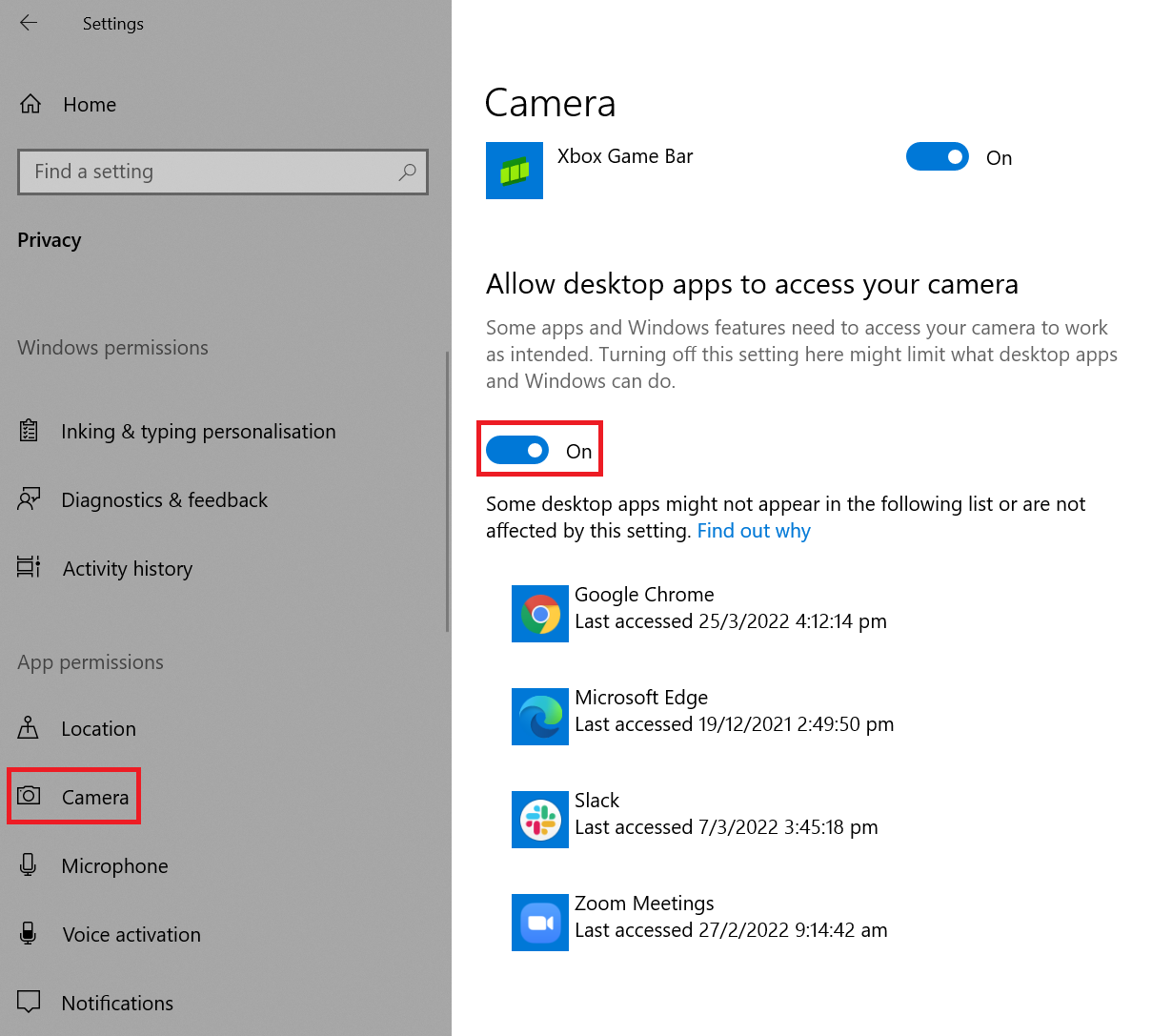
存取相機的權限
- 在左側邊欄中,點擊 麥克風,然後將「允許桌面應用程式存取您的麥克風」下的開關按鈕切換至 開啟。
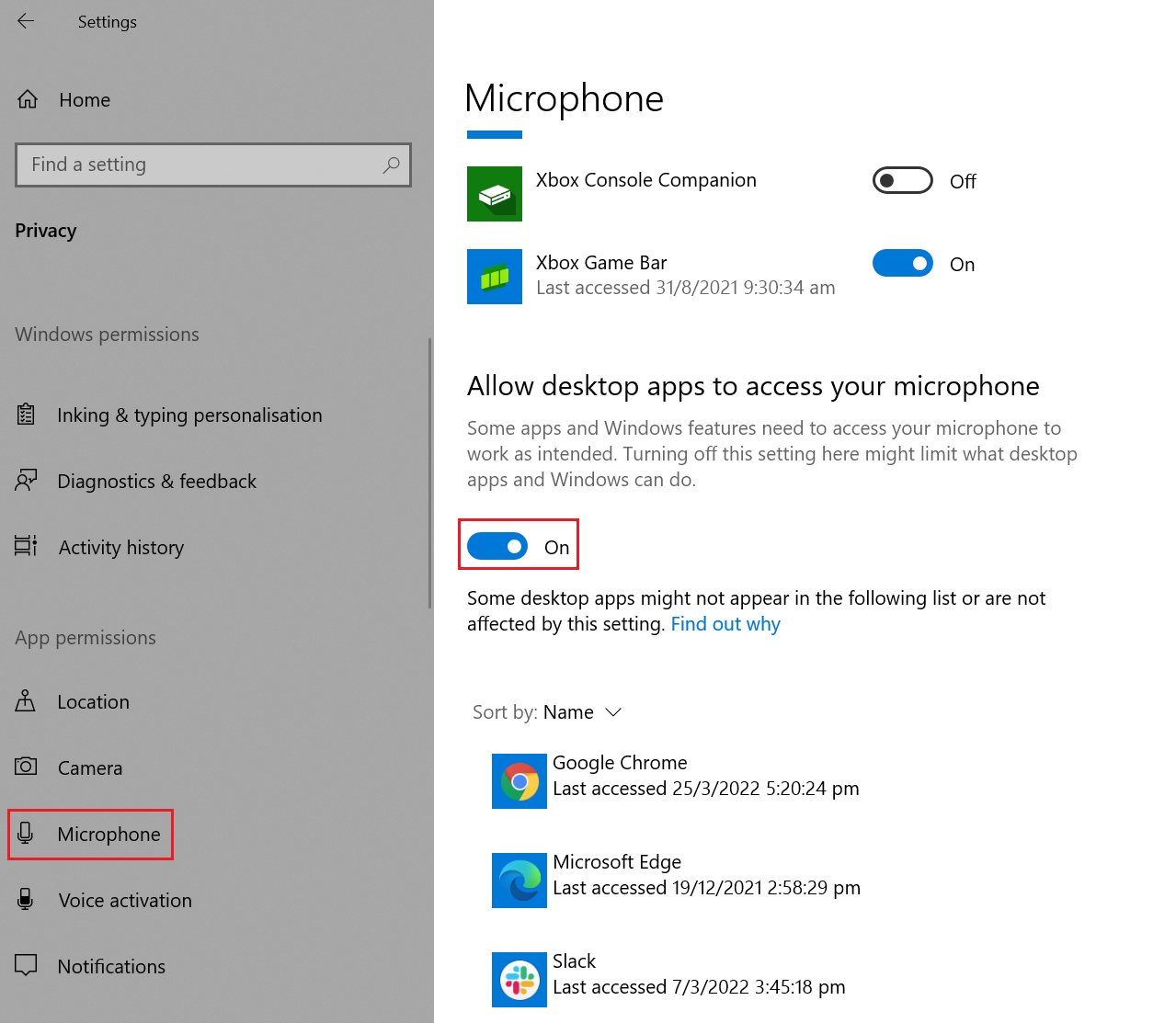
存取麥克風的權限
- 在左側邊欄中,點擊 通知,然後將「允許應用程式存取您的通知」下的開關按鈕切換至 開啟。
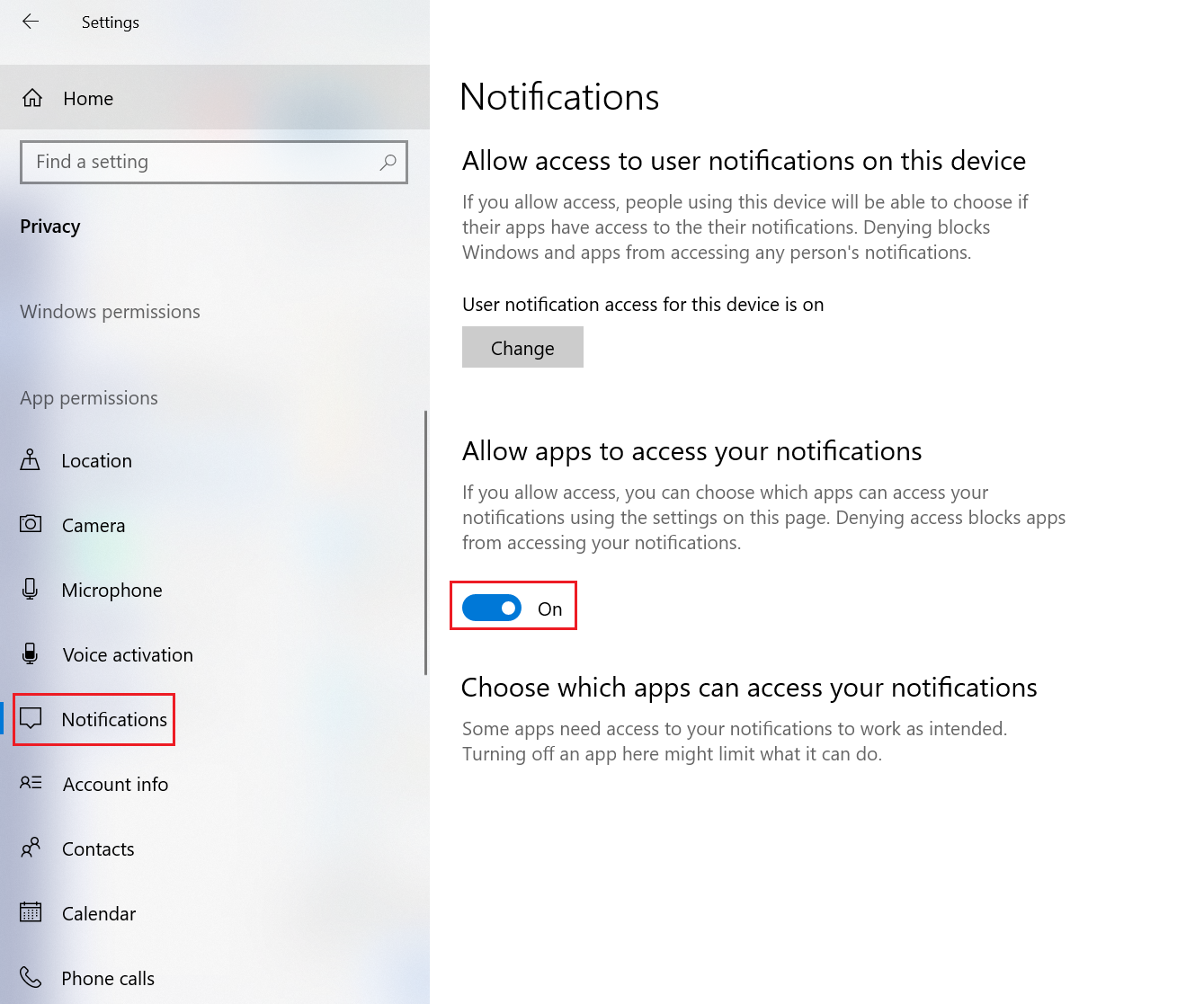
允許通知的權限
在 Mac 系統上
通知
-
前往 Apple 選單 > 系統偏好設定,然後點擊 通知。
-
在左側邊欄中,點擊您用於 CINNOX 網頁儀表板的瀏覽器,然後將「允許通知」切換至 開啟。
-
選擇瀏覽器接收訊息和來電通知的偏好選項:
- 在鎖定畫面上顯示通知
- 在通知中心顯示
- 標記應用程式圖示
- 播放通知聲音
-
選擇顯示預覽的偏好選項:
- 總是
- 解鎖時
- 永不
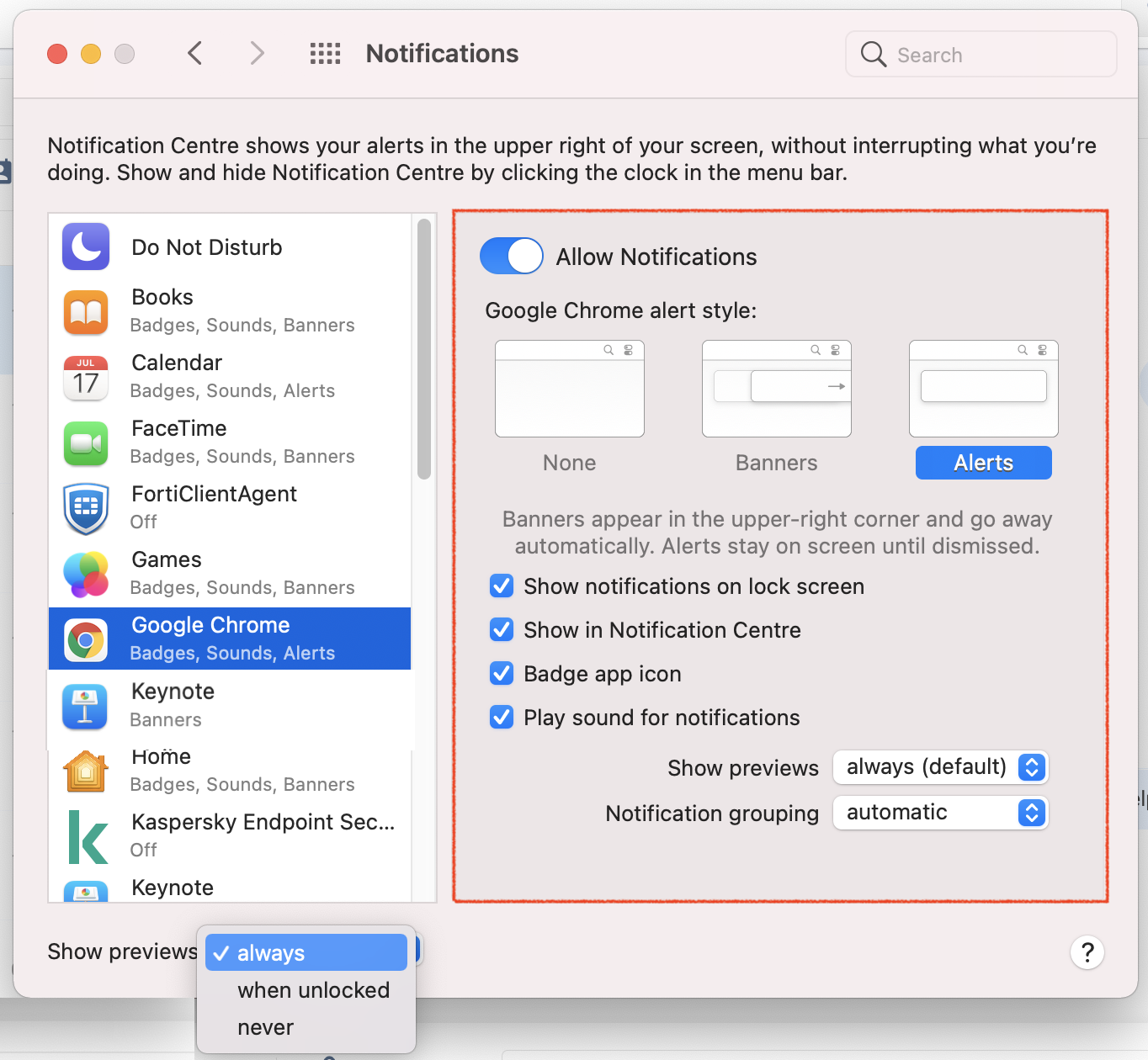
系統偏好設定 > 通知
相機、麥克風、螢幕錄製
- 前往 Apple 選單 > 系統偏好設定,然後點擊 安全性與私隱。
- 點擊 私隱 分頁,然後點擊視窗左下角的鎖頭圖示以解鎖設定,讓您可以更改偏好設定。
- 在左側邊欄中,點擊 相機,然後勾選瀏覽器名稱(例如 Chrome 或 Safari)旁的核取方塊。
- 在左側邊欄中,點擊 麥克風,然後勾選瀏覽器名稱(例如 Chrome 或 Safari)旁的核取方塊。
- 在左側邊欄中,點擊 螢幕錄製,然後勾選瀏覽器名稱(例如 Chrome 或 Safari)旁的核取方塊。
- 點擊 結束並重新開啟 以重新整理權限並再試一次。
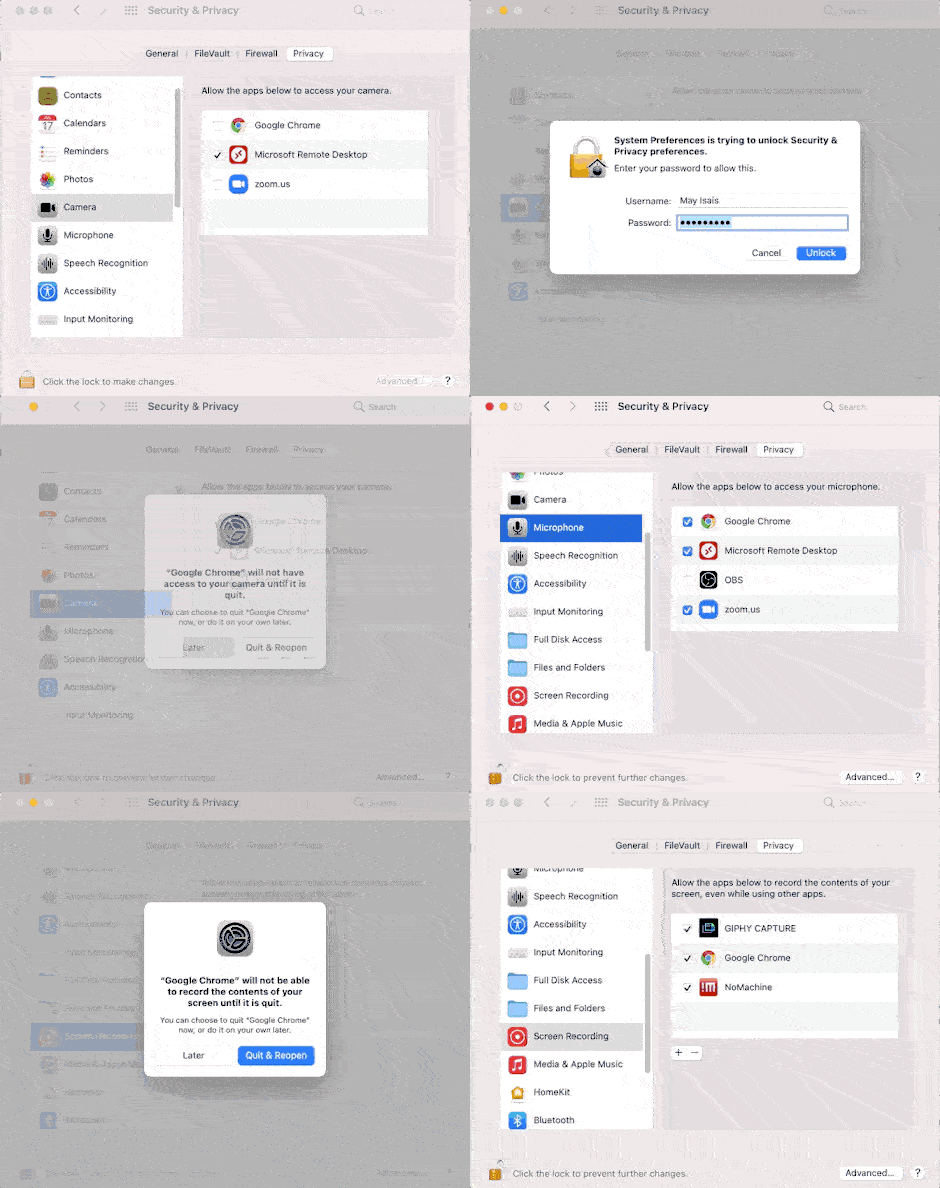
系統偏好設定 > 安全性與私隱 > 私隱分頁 > 相機、麥克風、通知與螢幕錄製
如果您的瀏覽器已在權限設定中勾選,但仍然無法進行螢幕錄製
- 請將其從清單中移除,然後重新加入。
- 點擊 結束並重新開啟 以重新整理權限。
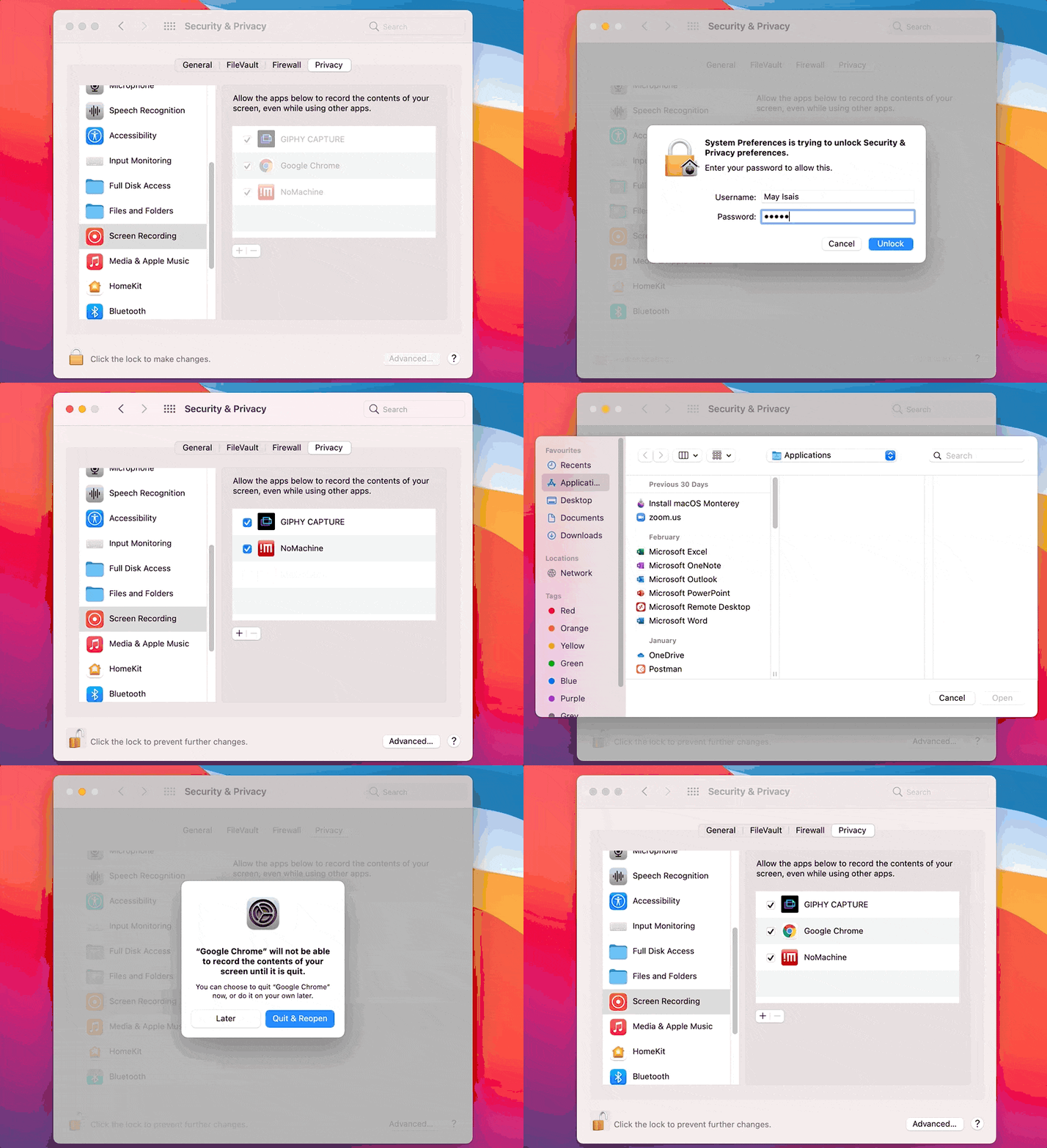
系統偏好設定 > 安全性與私隱 > 私隱分頁 > 螢幕錄製
🚧
如果您無法更改上述任何權限,請聯絡您的 IT 管理員尋求協助。
若要了解在瀏覽器層級設定權限,請參閱本指南的以下章節:
上一个
網頁瀏覽器麥克風與相機權限
下一个
Android 通知 – 已知問題
最近修改: 2026-04-29
大纲