
请输入
菜单
為外部聯絡人加上標籤
標籤可以幫助您和您的團隊在 CINNOX 中有效地組織和分類外部聯絡人。
標籤是 CINNOX 中一個實用的功能,讓您和團隊能夠根據特定條件,輕鬆地搜尋、篩選和擷取外部聯絡人的資訊。
如何為外部聯絡人加上標籤?
工作區 - 查詢聊天室
建立並標記外部聯絡人
- 前往 工作區,然後點擊您要為外部聯絡人加上標籤的聊天室。
- 填寫 訪客資訊,然後點擊 聯絡人標籤 下拉式清單。
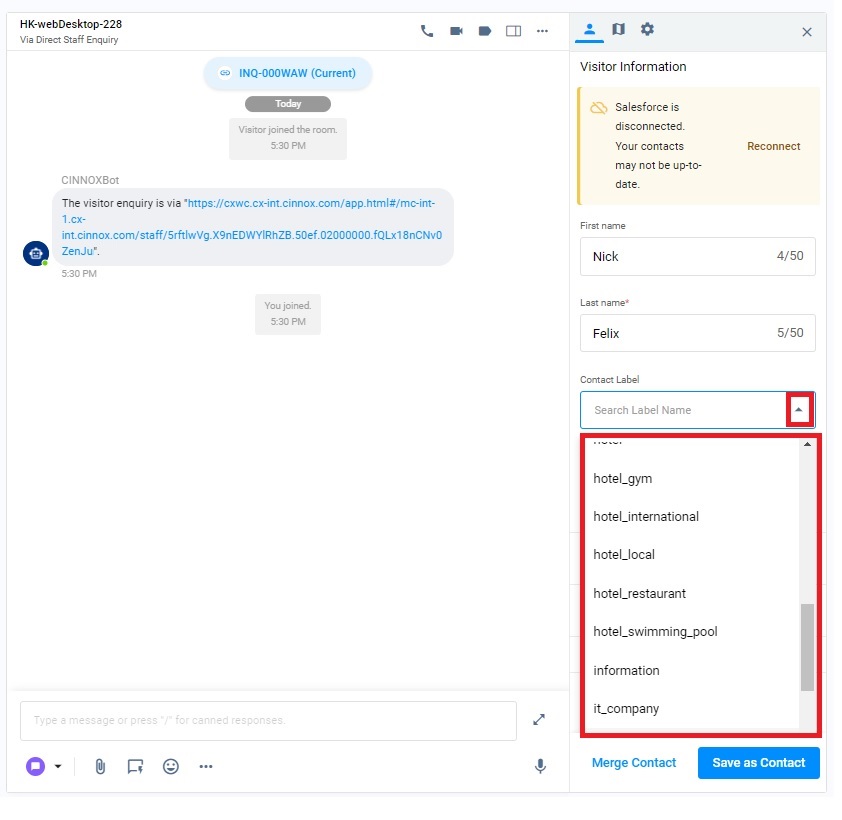
- 點擊 儲存為聯絡人。
為現有外部聯絡人加上標籤
- 前往 工作區,然後點擊您要為外部聯絡人加上標籤的聊天室。
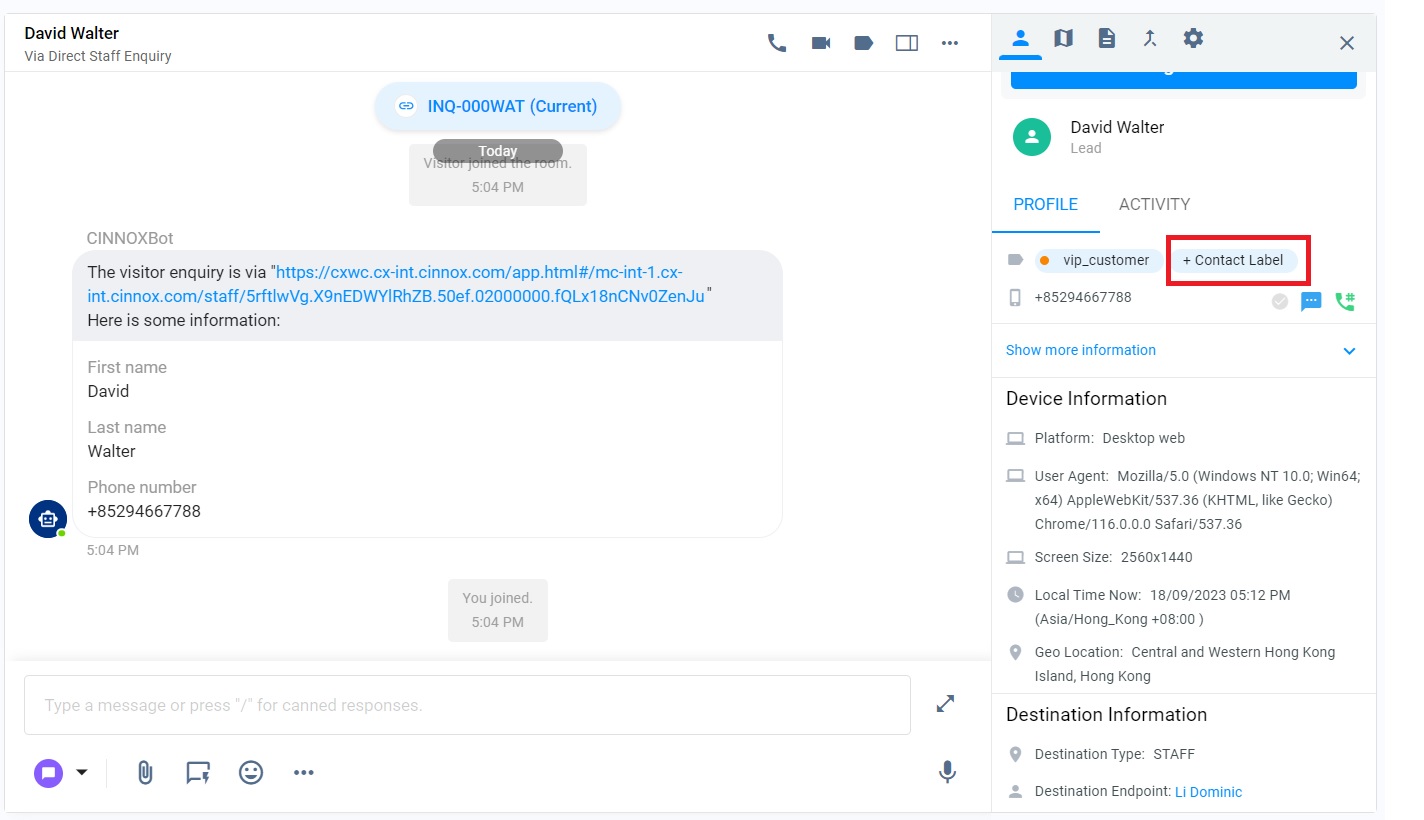
- 選擇 檔案 分頁,然後點擊外部聯絡人旁的 + 聯絡人標籤。
或者,
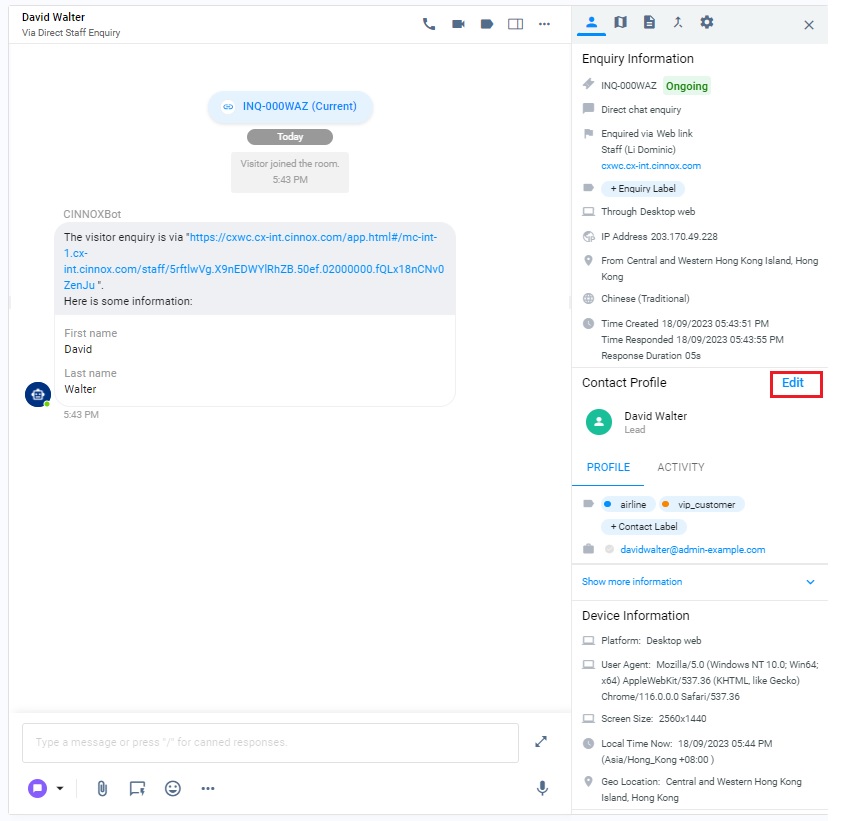
- 您也可以點擊 聯絡人檔案 區塊中的 編輯。
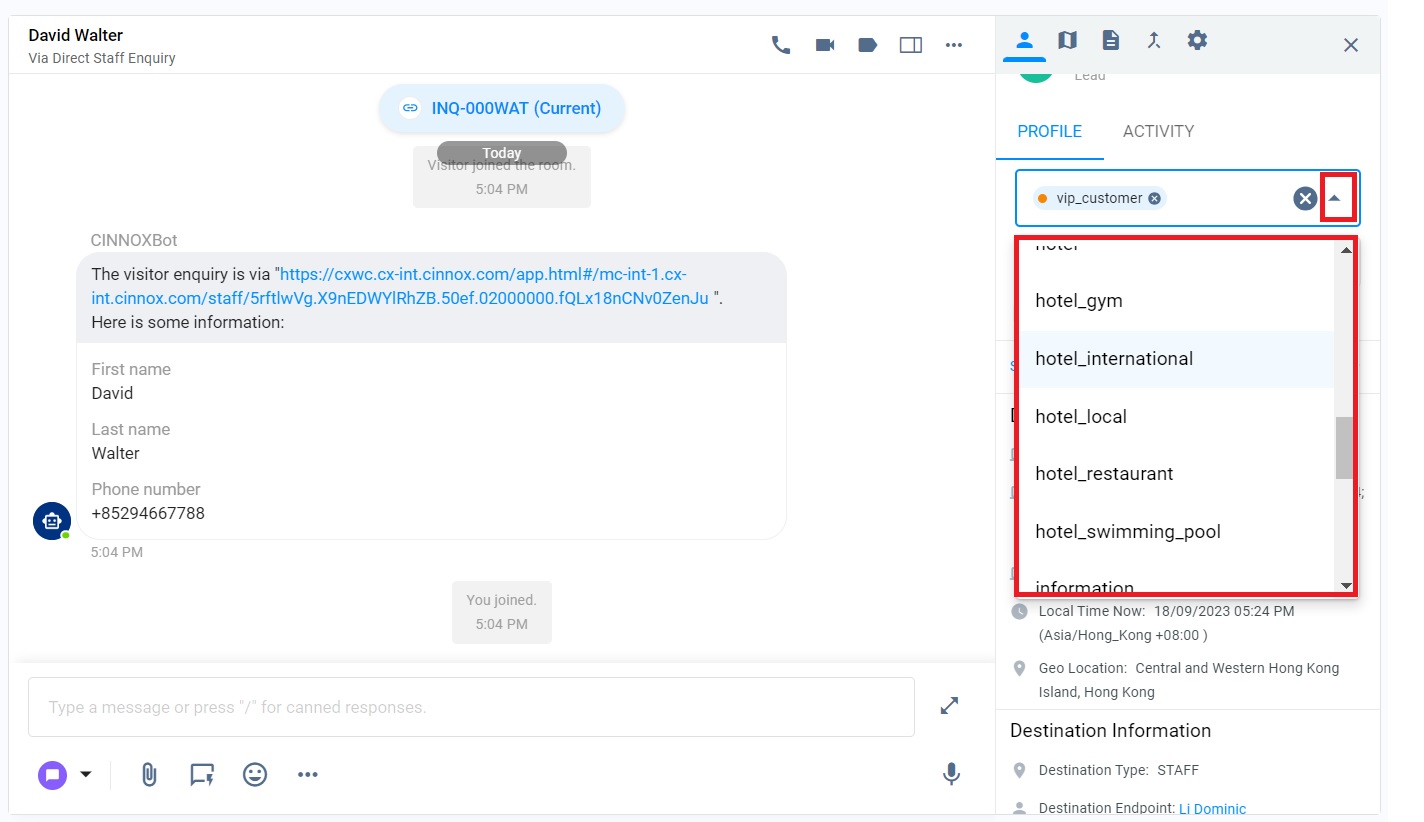
- 點擊 聯絡人標籤 下拉式清單,選擇所需的標籤。
- 點擊 儲存。
👍
AI 建議標籤有助於在標記過程中減少重複性工作並提升訪客體驗。更多詳情請參閱 使用 AI 建議標籤與主題 頁面。
查詢概覽
您可以從 查詢概覽 頁面,為 進行中、處理中、已錯過 和 已關閉 查詢中的外部聯絡人加上標籤。
- 前往 查詢概覽。點擊並開啟需要為外部聯絡人加上標籤的查詢。有關在 處理中、已錯過 和 已關閉 查詢聊天室中為 外部聯絡人 加上標籤的說明,請參閱 工作區 - 查詢聊天室 章節。
- 點擊 進行中查詢,為外部聯絡人加上標籤。
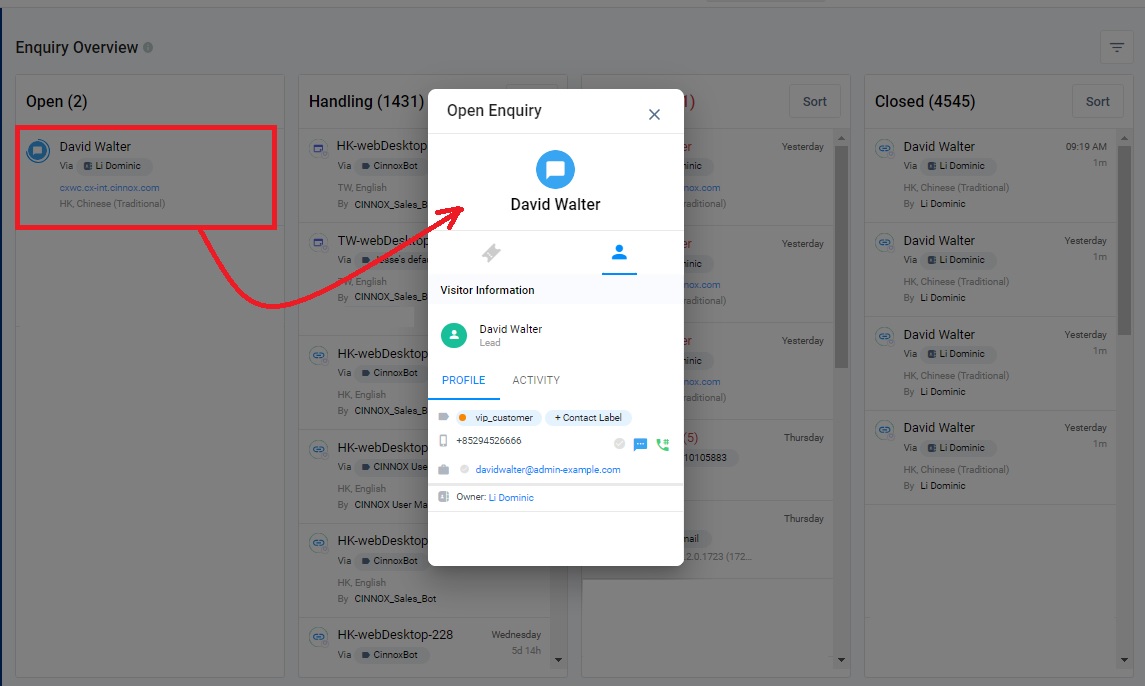
- 選擇 訪客資訊 分頁,然後點擊 + 聯絡人標籤。
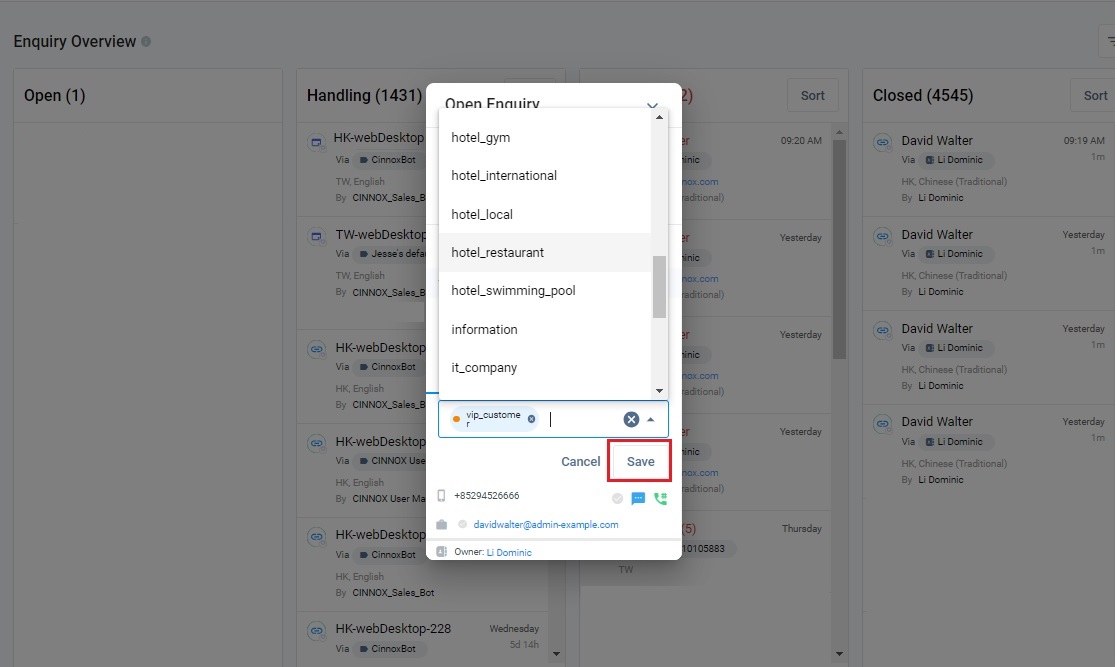
- 點擊下拉式清單以選擇所需的標籤,然後點擊 儲存 按鈕。
外部聯絡人頁面
您可以在外部聯絡人頁面上為外部聯絡人加上標籤。
- 前往 聯絡人管理 > 外部聯絡人。
在建立外部聯絡人時加上標籤
- 點擊 外部聯絡人 頁面右上角的 建立聯絡人 圖示。
- 點擊 聯絡人標籤 下拉式清單,從中選擇一個標籤。
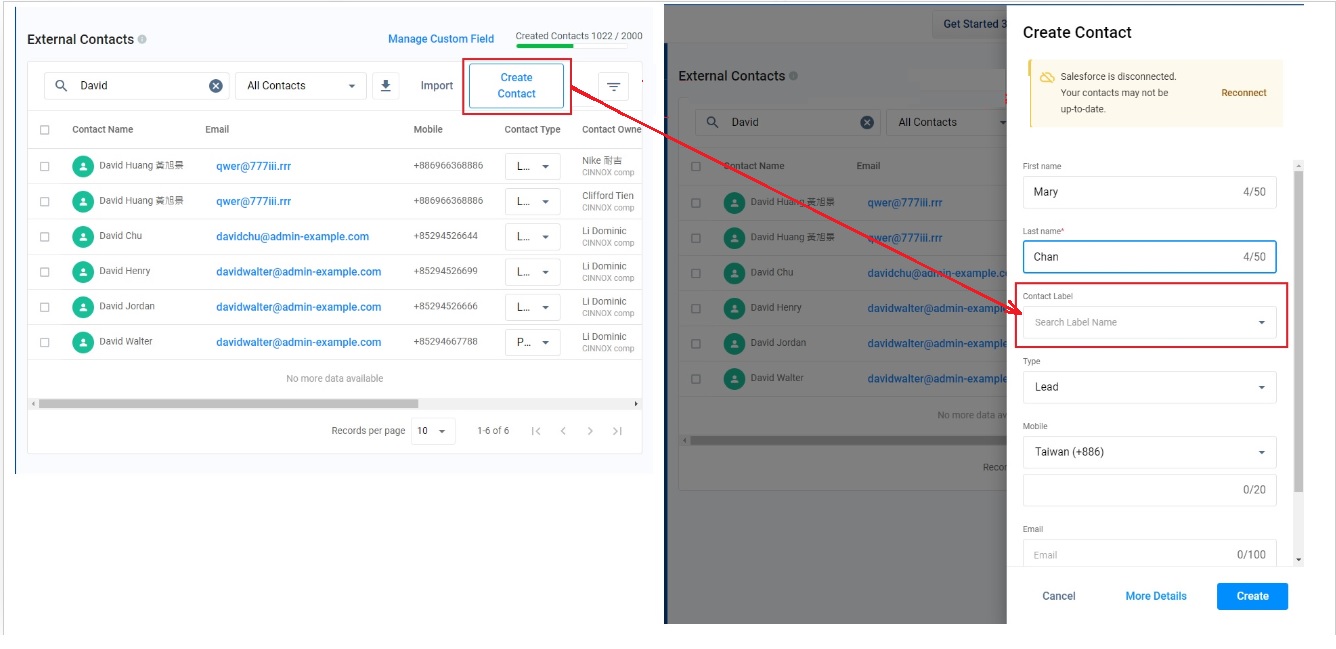
- 繼續填寫欄位,完成 外部聯絡人 的建立。詳情請參閱 管理外部聯絡人 章節。
為現有外部聯絡人加上標籤
- 選擇您要加上標籤的 外部聯絡人,或點擊該外部聯絡人右側的 更多(...) 圖示,然後選擇 檢視聯絡人。
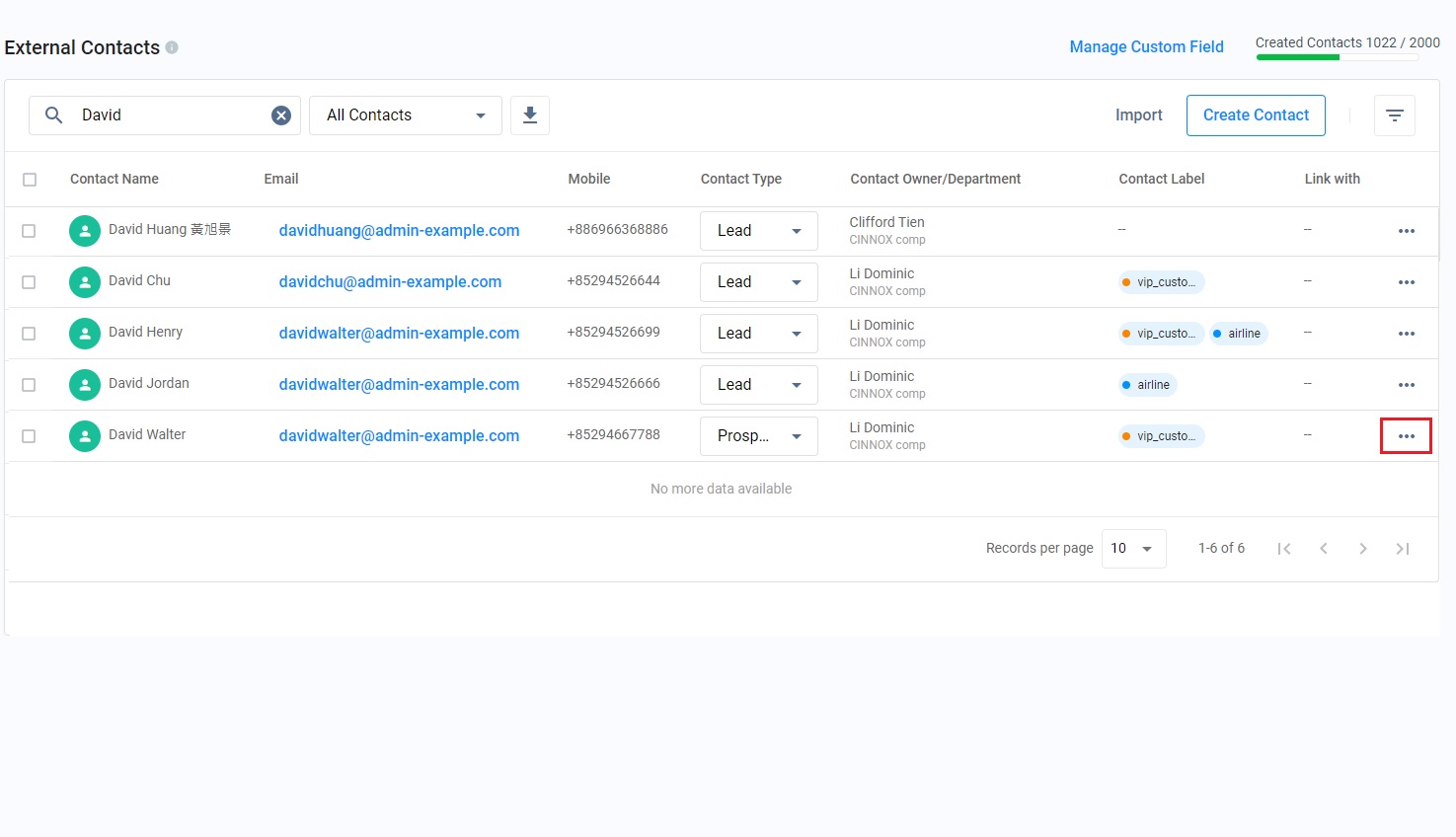
- 點擊 編輯 以開啟 個人資訊 區塊。
- 點擊 聯絡人標籤 下拉式清單,選擇所需的標籤,然後點擊 儲存。您可以繼續編輯此外部聯絡人。
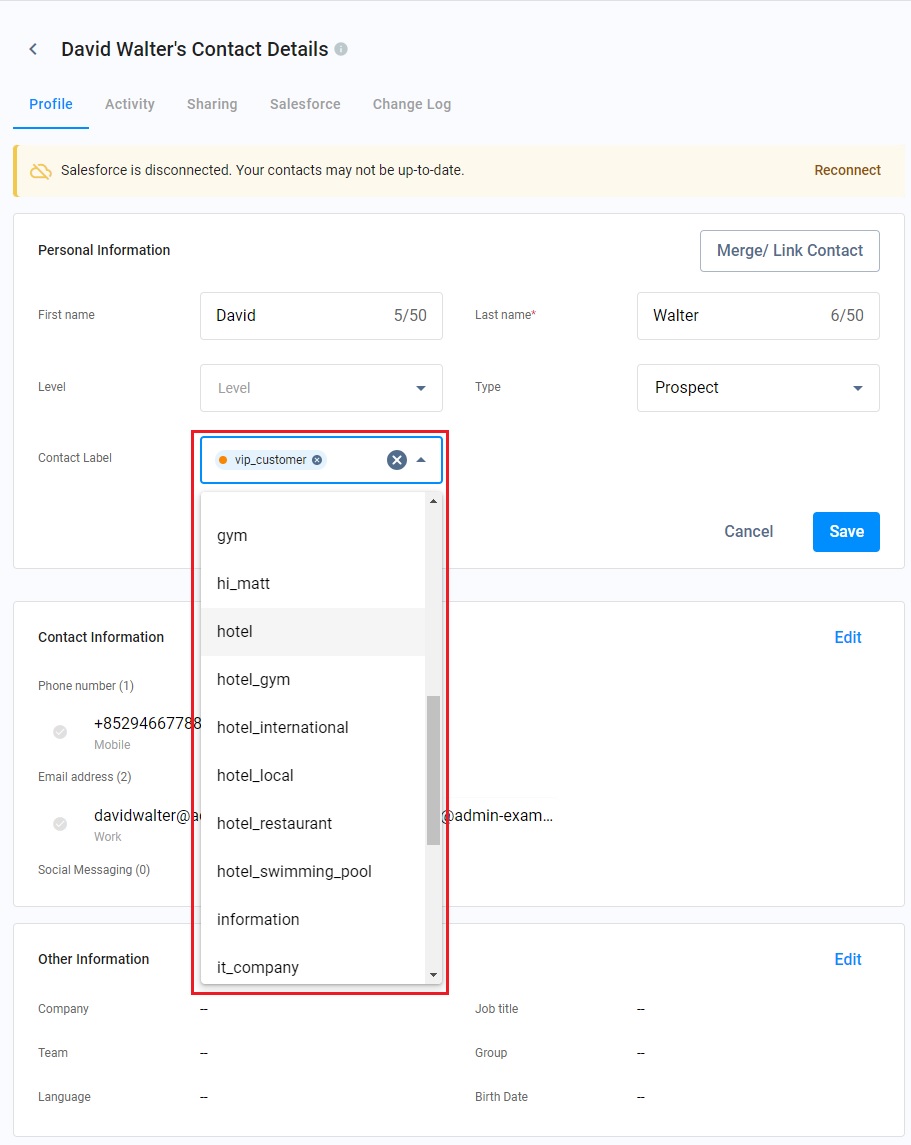
有關編輯 外部聯絡人 的詳細資訊,請參閱 管理外部聯絡人 章節。
如何移除外部聯絡人的標籤?
工作區 - 查詢聊天室
- 前往 工作區,然後點擊您需要移除 外部聯絡人 標籤的聊天室。
- 點擊聊天室右上角的 詳細資訊 圖示,將會開啟 聯絡人檔案 面板。
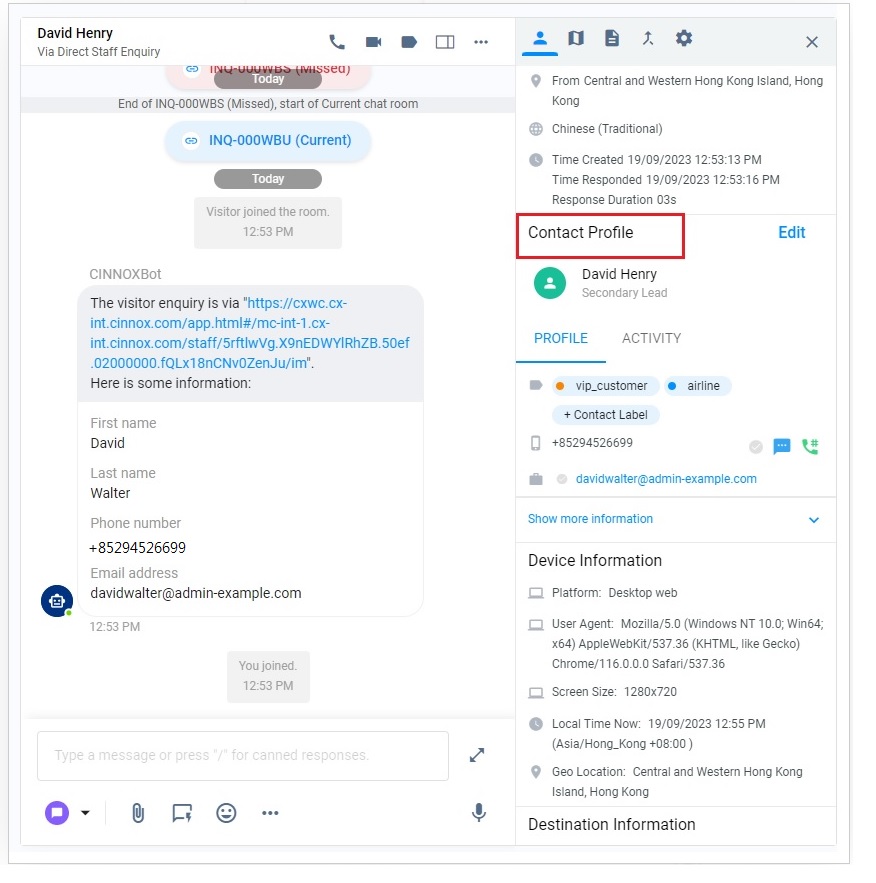
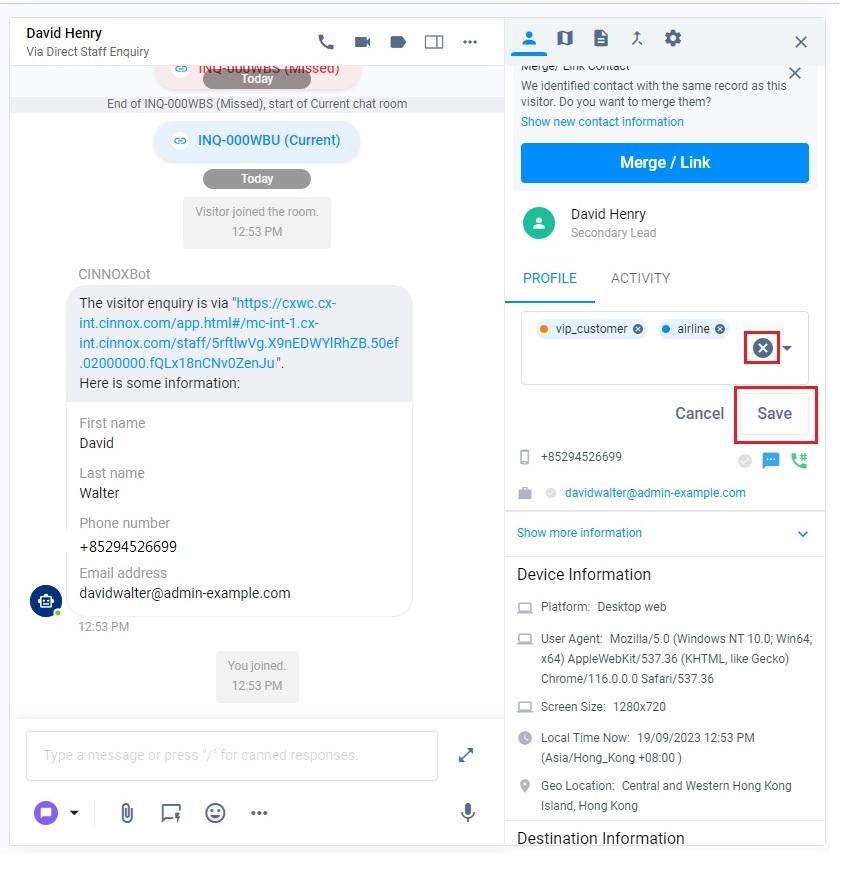
- 選擇 檔案 分頁,然後點擊 + 聯絡人標籤。
- 點擊要移除的標籤旁的 叉號 (X) 圖示,或點擊大的 叉號 (X) 以移除所有標籤。
- 點擊 儲存。
查詢概覽
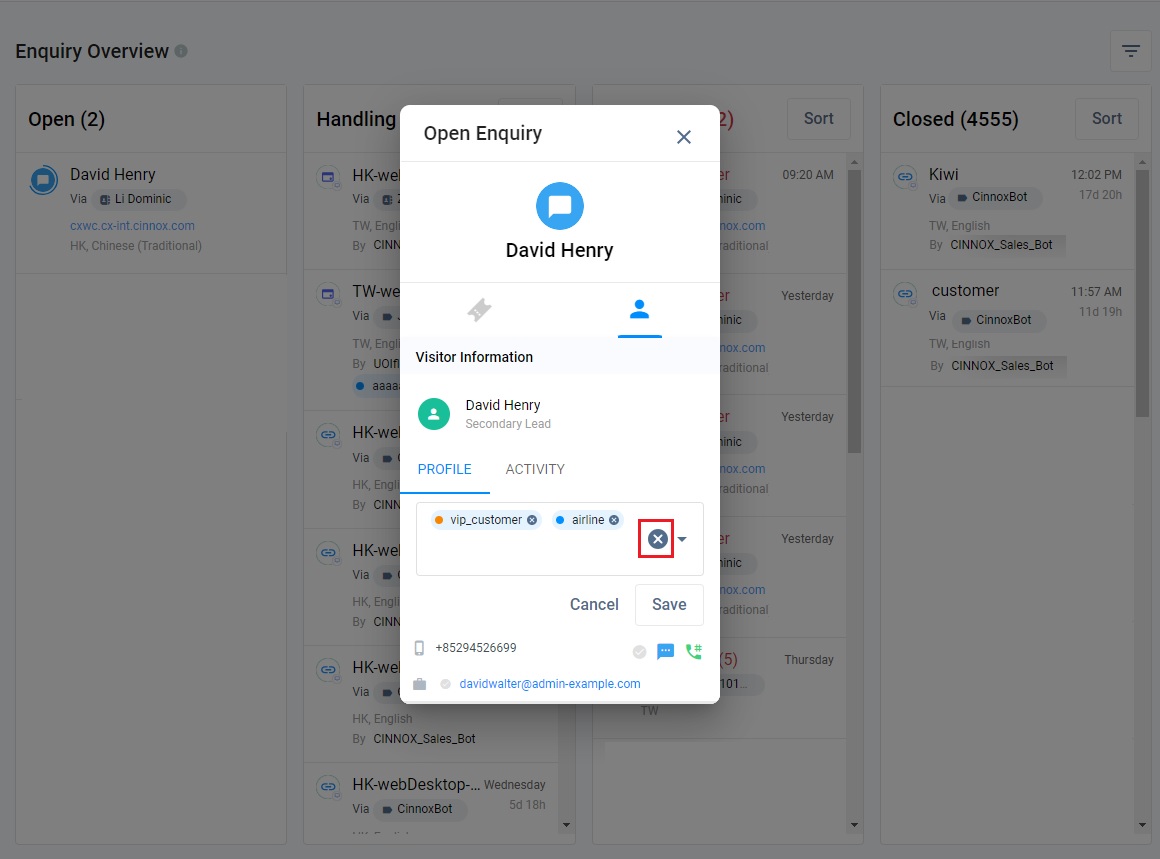
您可以從 查詢概覽 頁面,移除 進行中、處理中、已錯過 和 已關閉 查詢中外部聯絡人的標籤。
- 前往 查詢概覽。點擊並開啟需要為外部聯絡人移除標籤的查詢。有關在 處理中、已錯過 和 已關閉 查詢聊天室中移除外部聯絡人標籤的詳細說明,請參閱 工作區 - 查詢聊天室 章節。
- 點擊您需要移除外部聯絡人標籤的 進行中查詢。
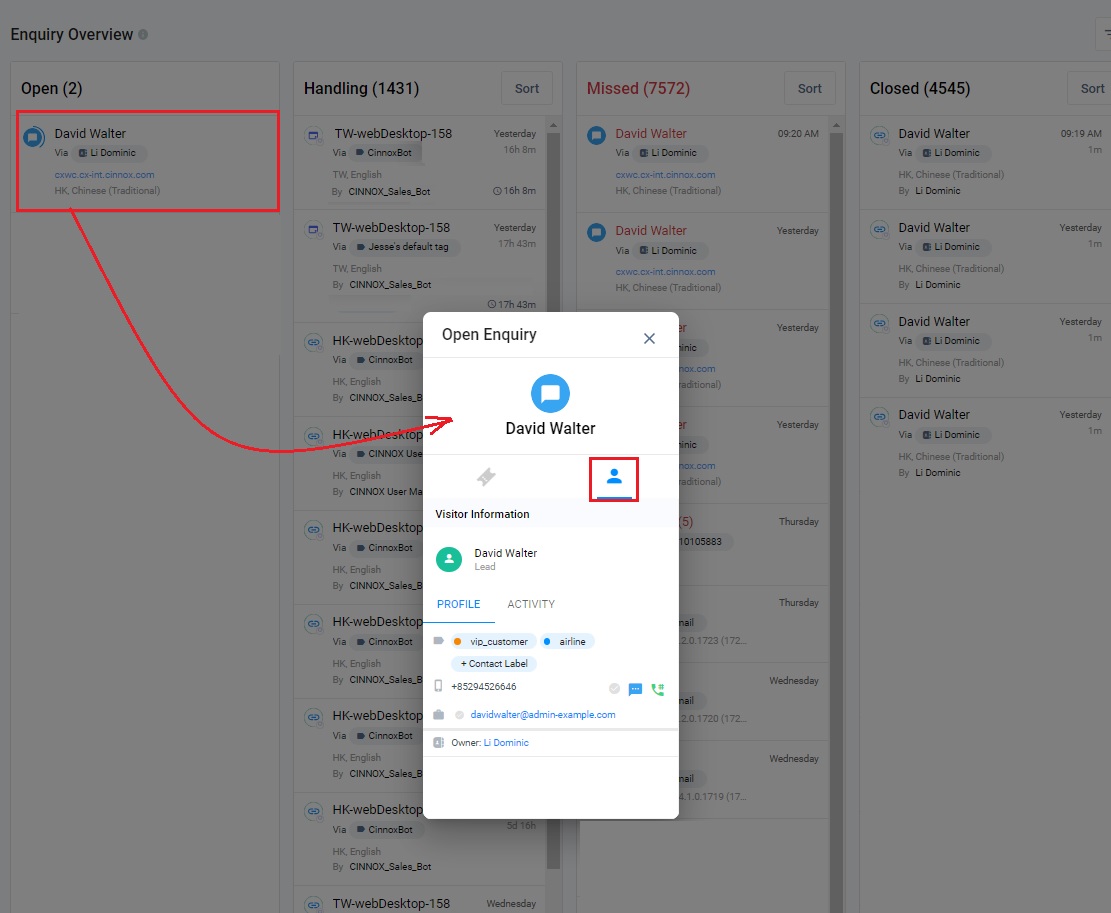
- 選擇 訪客資訊 分頁,然後點擊 + 聯絡人標籤。
- 點擊要移除的標籤旁的 叉號 (X) 圖示,或點擊大的 叉號 (X) 以移除所有標籤。
- 點擊 儲存。
外部聯絡人頁面
- 請參閱 為現有外部聯絡人加上標籤 章節進入 外部聯絡人 頁面。
- 點擊 編輯 以開啟 個人資訊 區塊,然後點擊 聯絡人標籤 下拉式清單。
- 點擊要移除的標籤旁的 叉號 (X) 圖示,或點擊大的 叉號 (X) 以移除所有標籤。
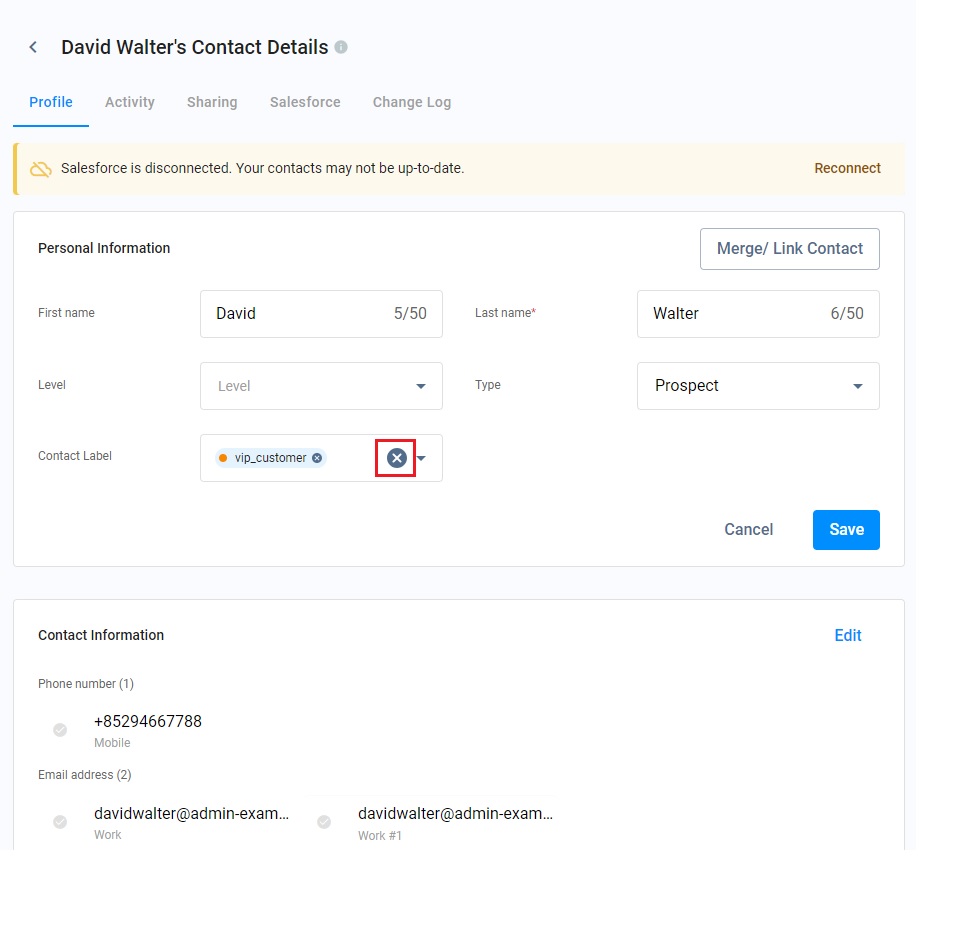
- 點擊 儲存。您可以繼續編輯外部聯絡人。
📘
- 您可以為每個外部聯絡人加上多個標籤。
有關編輯外部聯絡人的詳細資訊,請參閱 管理外部聯絡人 章節。
按標籤篩選外部聯絡人
更多詳細資訊請參閱按標籤篩選外部聯絡人章節。
最近修改: 2026-05-08
大纲