
瀏覽應用程式
CINNOX 應用程式包含 五個介面 或 面板:
工具面板
工具分頁包含五個部分及功能:
i. 進行中查詢
ii. 最近紀錄
iii. 即時會議
iv. 新增聊天
v. 搜尋
i. 進行中查詢
進行中查詢 部分 (a) 會顯示所有來自訪客與客戶的進行中通話及聊天查詢。每個進行中查詢都包含以下詳細資訊:
- 查詢類型
- 訪客名稱、訪客 ID 或電話號碼
- 訪客位置及國家/地區旗幟
- 語言
📘
進行中查詢會一直顯示在查詢面板中,直到有客服人員接起該查詢或達到最長等待時間。
最長等待時間如下:
- 廣播通話查詢 = 30 秒
- 廣播聊天查詢 = 60 秒
- 直接通話查詢 = 90 秒
- 直接聊天查詢 = 60 秒
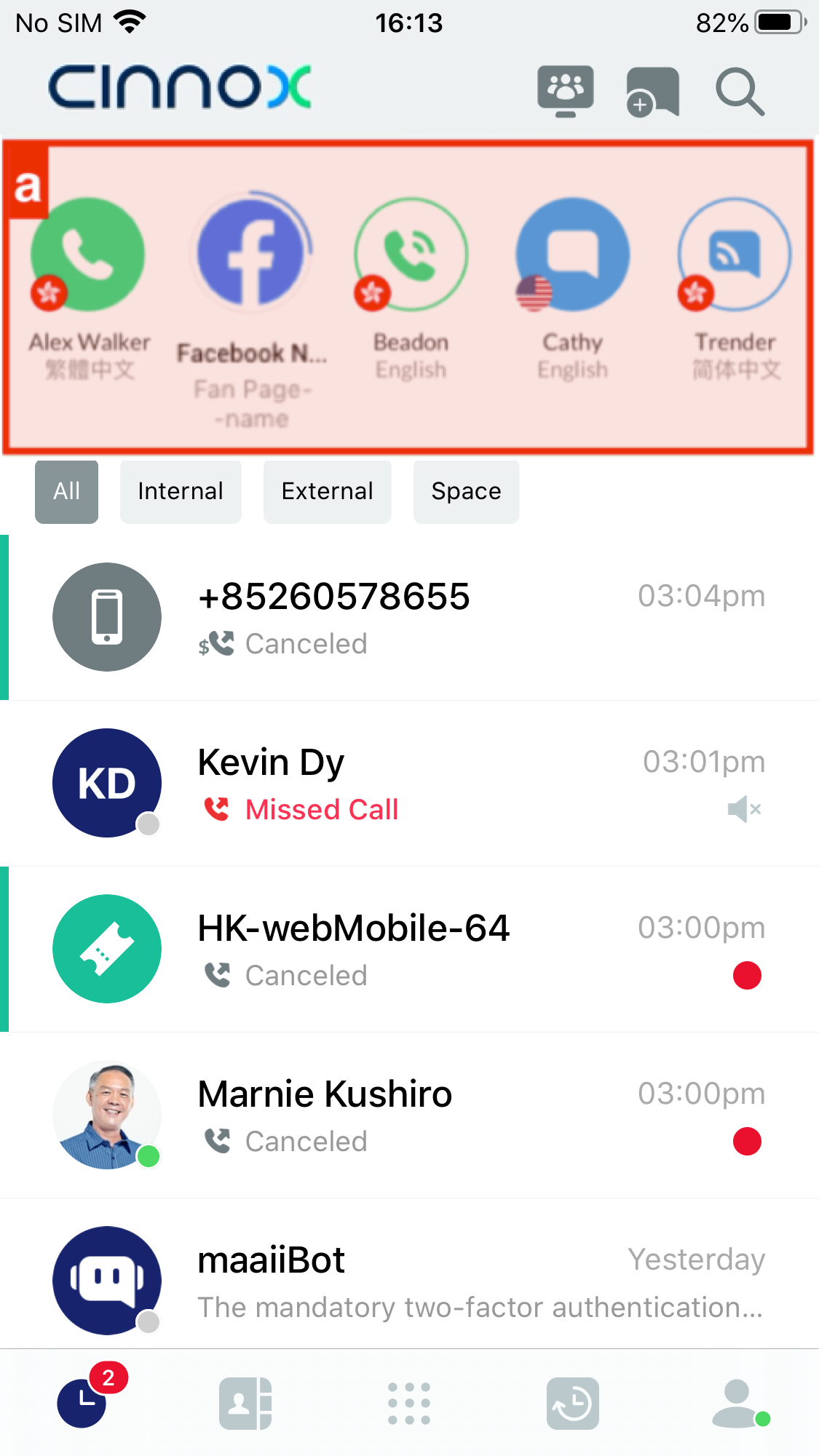
查詢面板
ii. 最近紀錄
最近紀錄 部分 (b) 會顯示所有您與客戶、訪客及同事之間正在進行通話與聊天對話的房間。
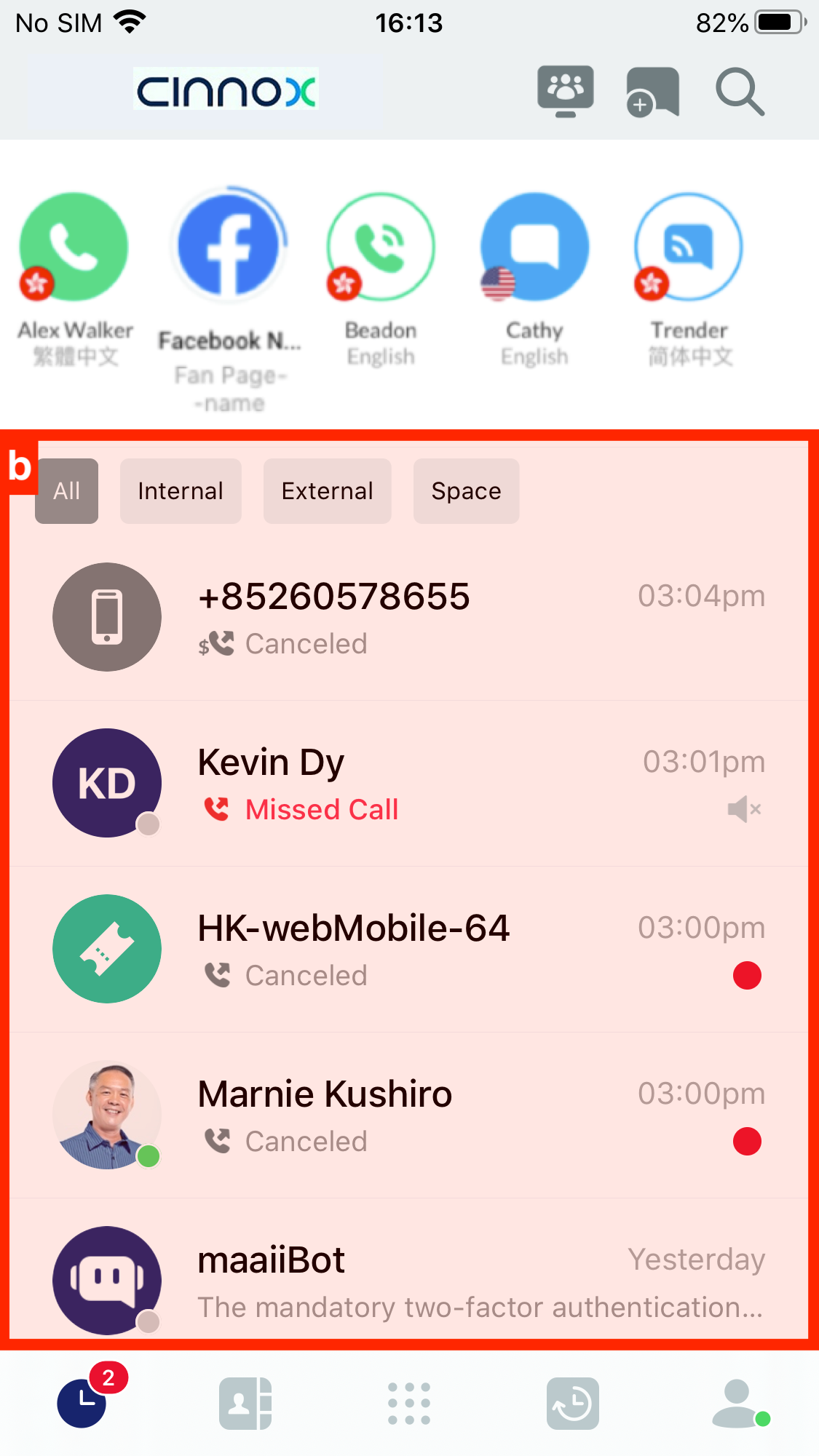
最近紀錄
它有一個篩選器,讓您選擇要檢視的房間:
- 全部:顯示員工與員工、員工與客戶/訪客以及員工群組空間的對話房間
- 內部:僅顯示員工與員工之間的對話房間
- 外部:僅顯示員工與客戶/訪客之間的對話房間
- 空間:僅顯示員工群組空間對話的房間
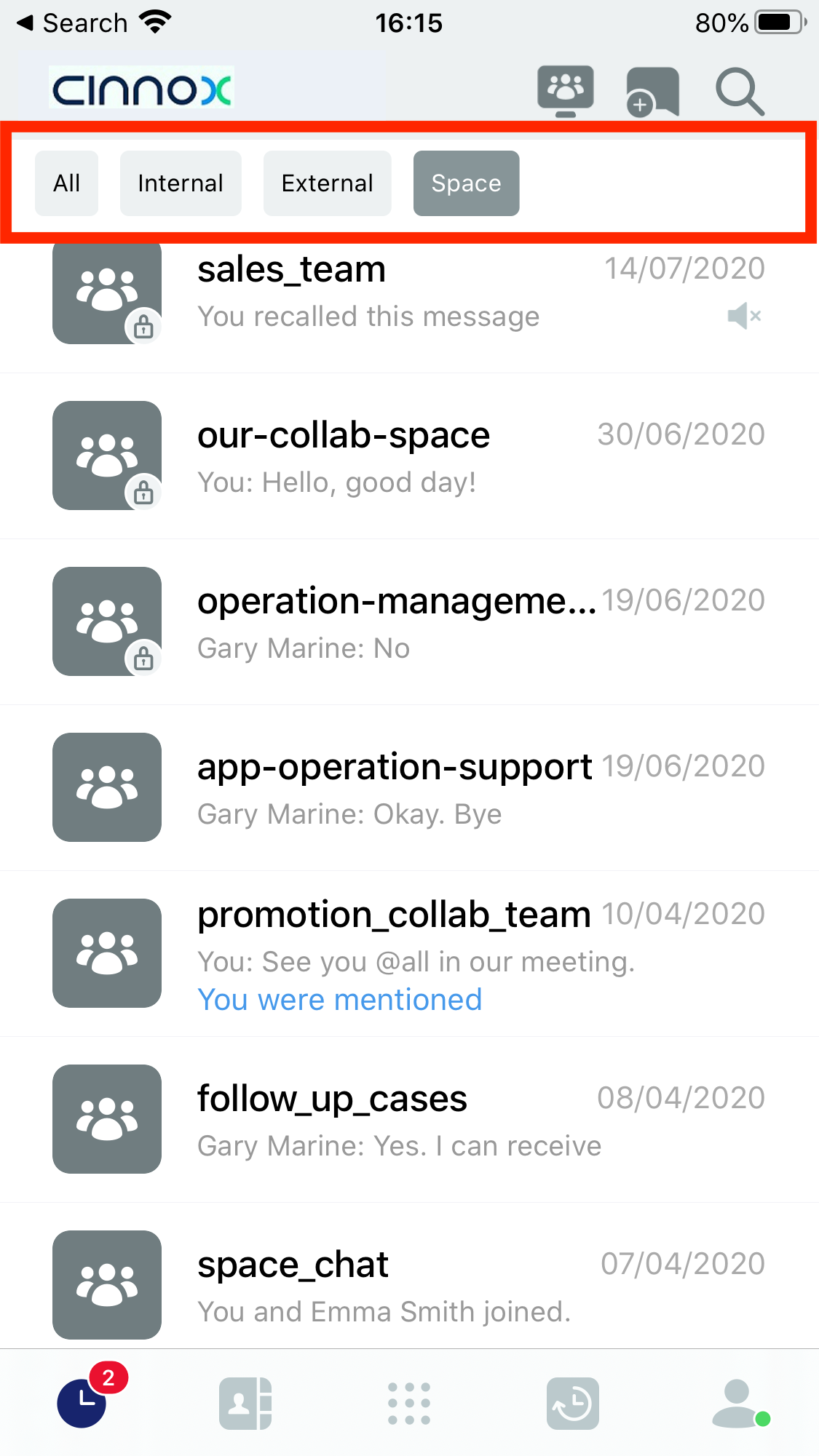
最近紀錄中的篩選器
iii. 即時會議
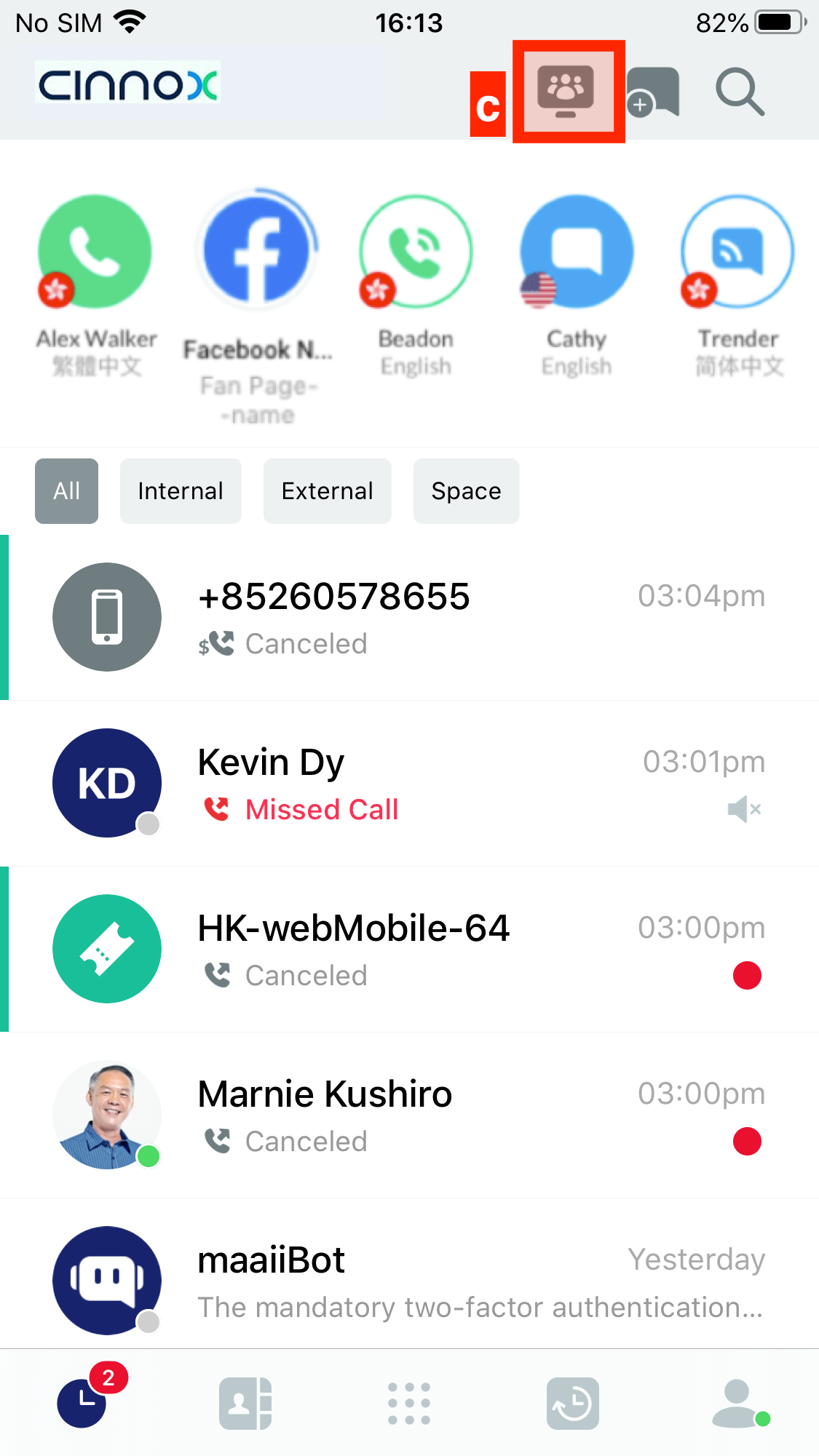
即時會議 功能 (c) 可讓您建立即時會議。有關即時會議的更多資訊,請參閱本指南的會議通話章節。
iv. 新增聊天
新增聊天 功能 (d) 可讓您建立新的一對一聊天室或新的群組空間,用於與同事進行內部對話。更多資訊請參閱本指南的內部群組聊天空間章節。
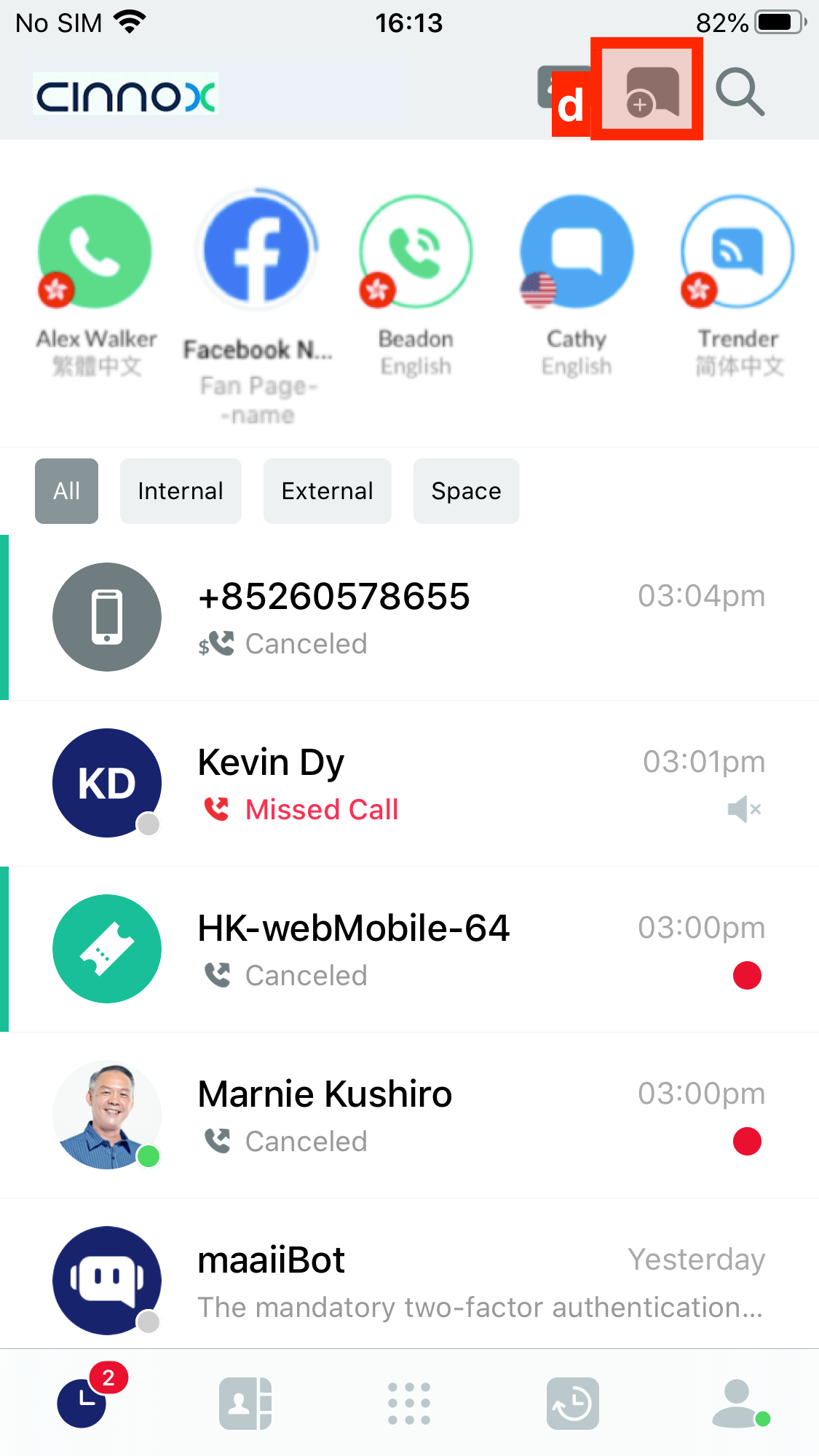
新增聊天
v. 搜尋
搜尋 功能可讓您在「最近紀錄」部分中搜尋任何相關內容。
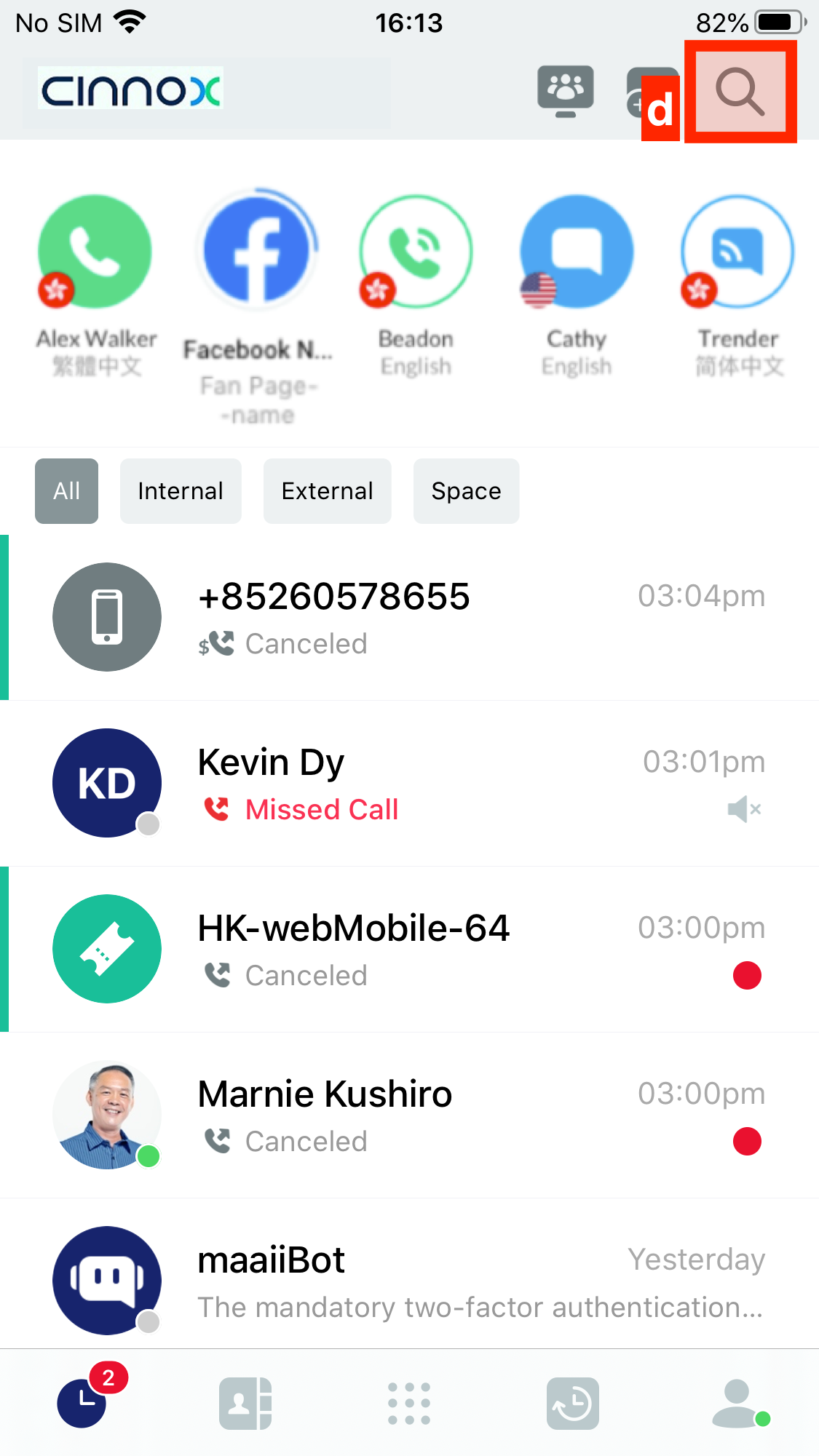
在最近紀錄中搜尋
- 若要搜尋,請在「最近紀錄」部分輸入任何您要尋找的關鍵字,然後點擊鍵盤上的 搜尋。
結果會顯示在以下部分:
- 聊天室
- 訊息
- 聯絡人
- 分享的檔案
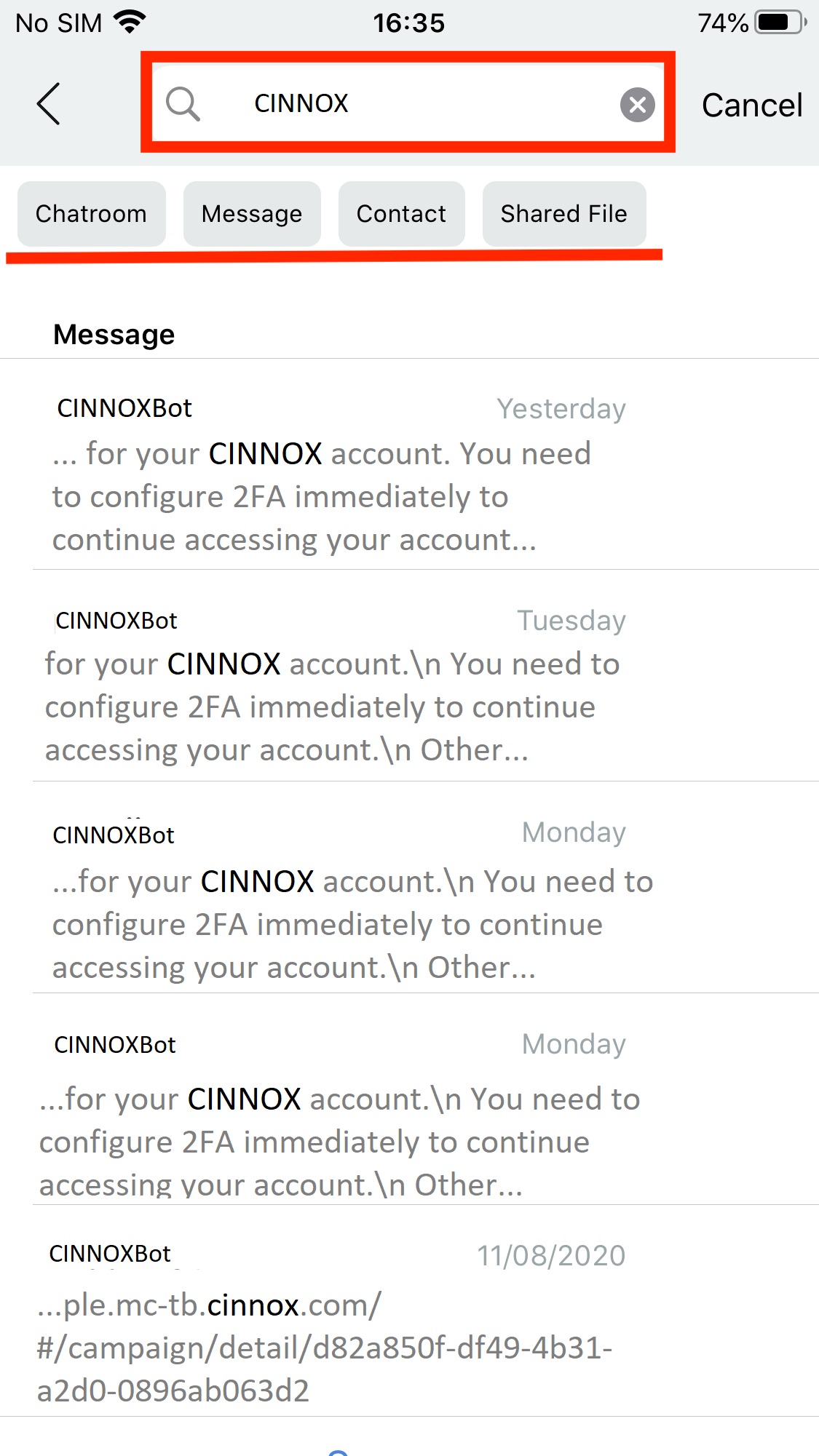
在最近紀錄中搜尋
聯絡人清單面板
「聯絡人清單」分頁提供有關您的員工(內部)及外部聯絡人的資訊。
更多詳細資訊,請參閱本指南的聯絡人章節。
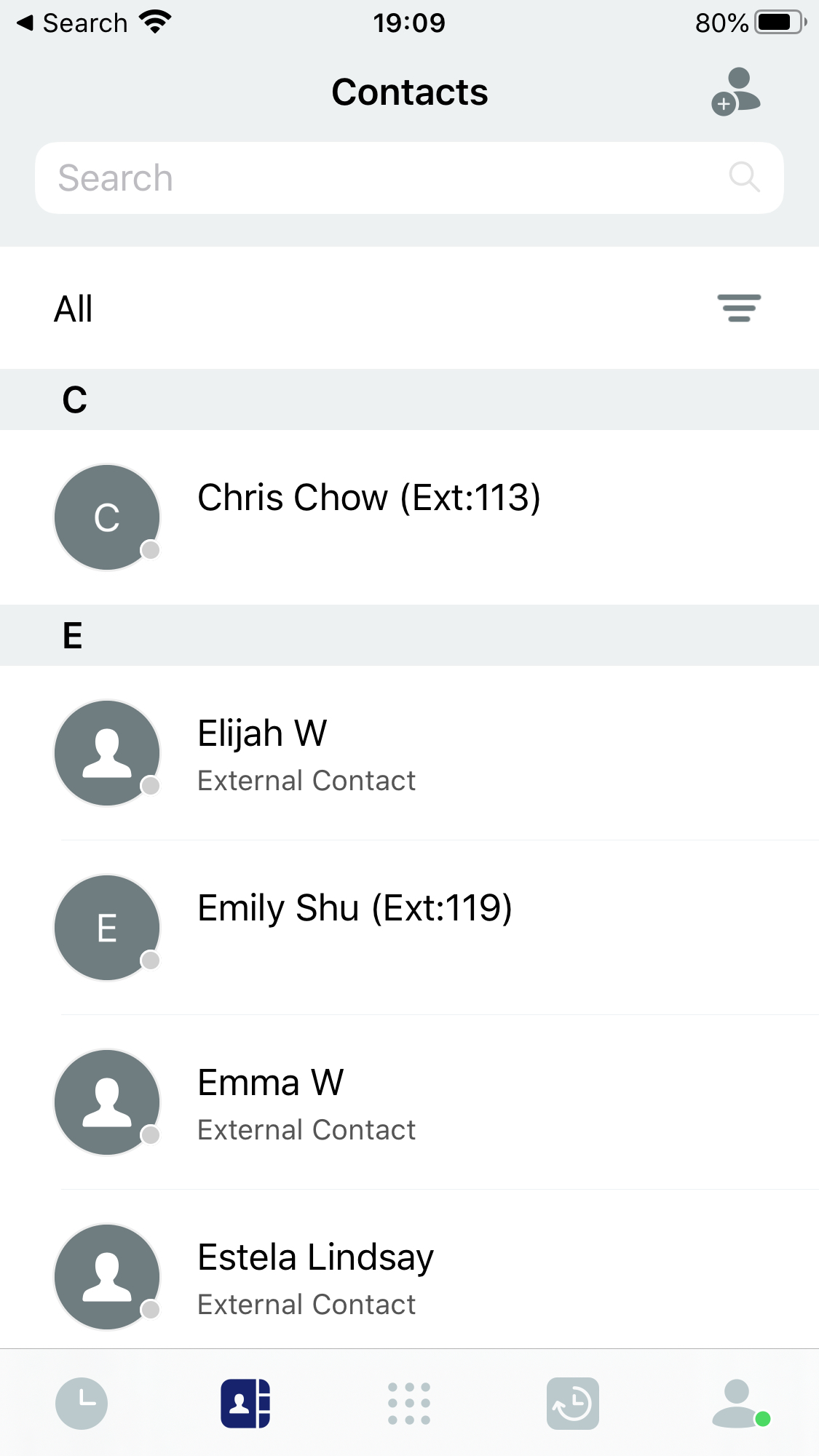
聯絡人清單
通話面板
在「通話」分頁中,您可以檢視以下通話記錄:
- 全部:您撥出、接聽及未接的來電與去電(包含訪客、客戶及同事)。
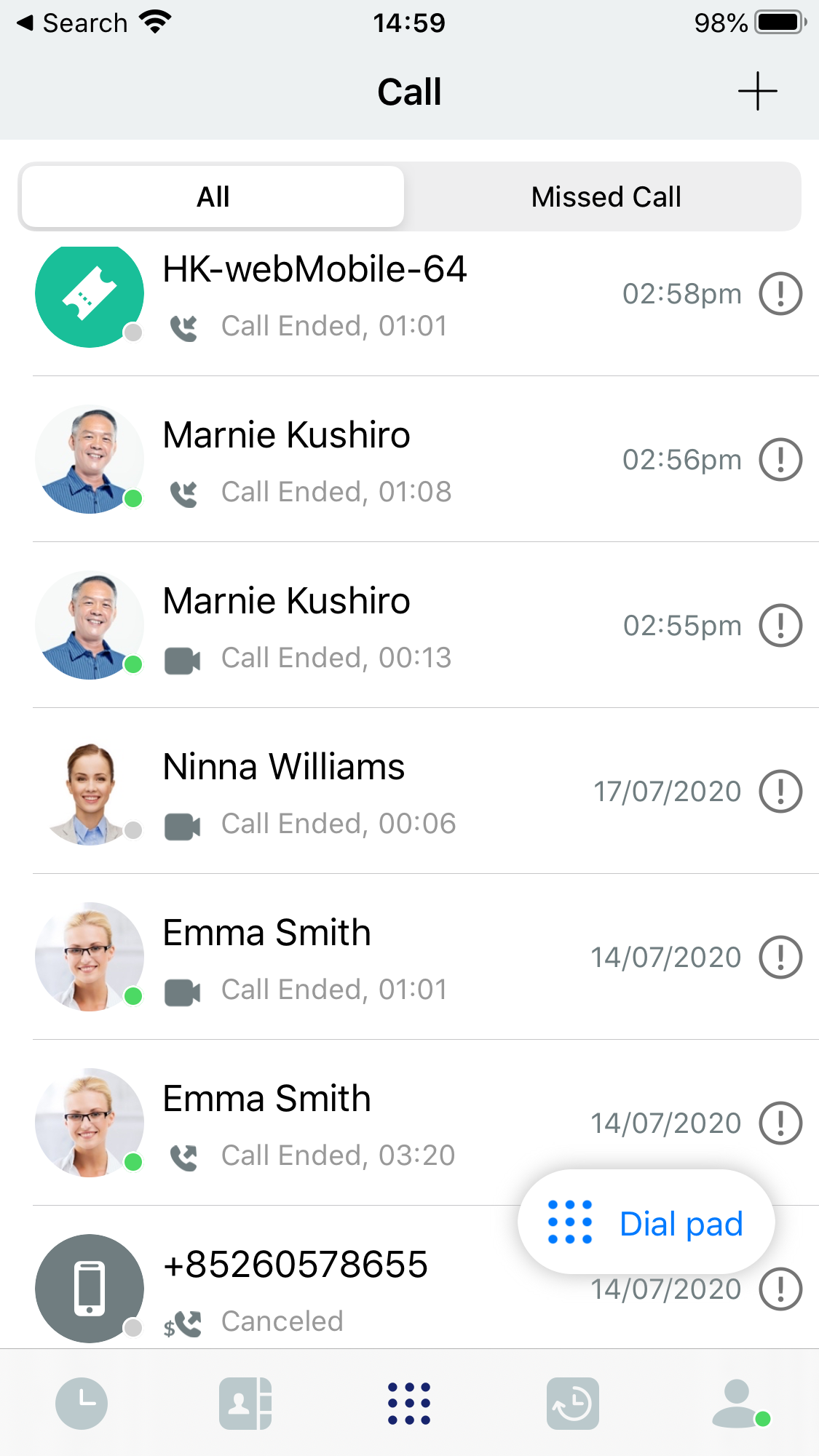
通話面板
- 未接來電:僅顯示來自訪客、客戶及同事的未接來電。
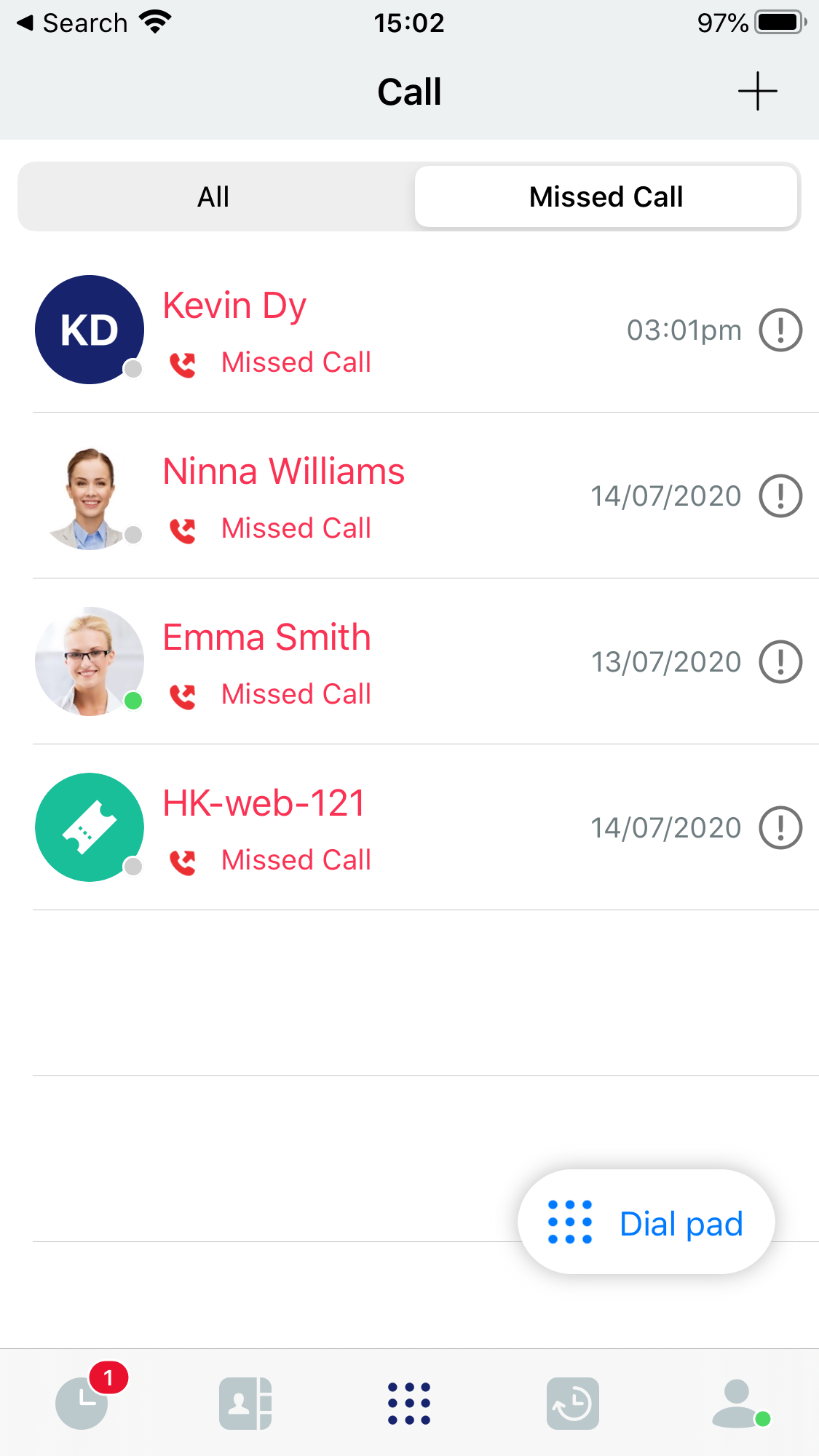
未接來電面板
點擊浮動的 撥號盤 按鈕會開啟完整的數字鍵盤,讓您撥打號碼。
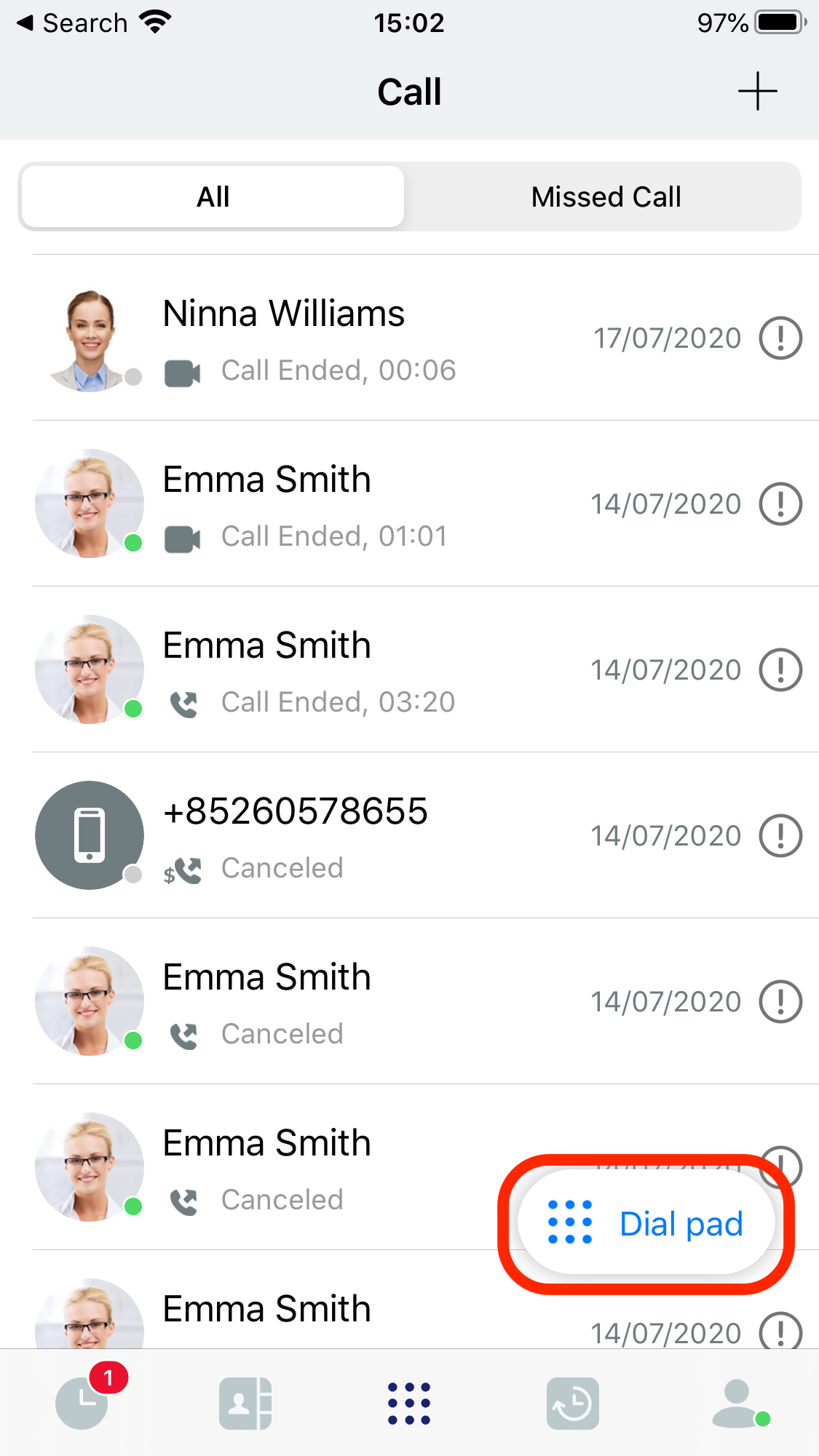
撥號盤
撥號盤 功能會開啟完整的數字鍵盤,讓您撥打電話號碼,或搜尋外部聯絡人的電話號碼並撥打。
設定來電顯示的步驟:
- 從撥號盤點擊「設定來電顯示以撥打電話」。
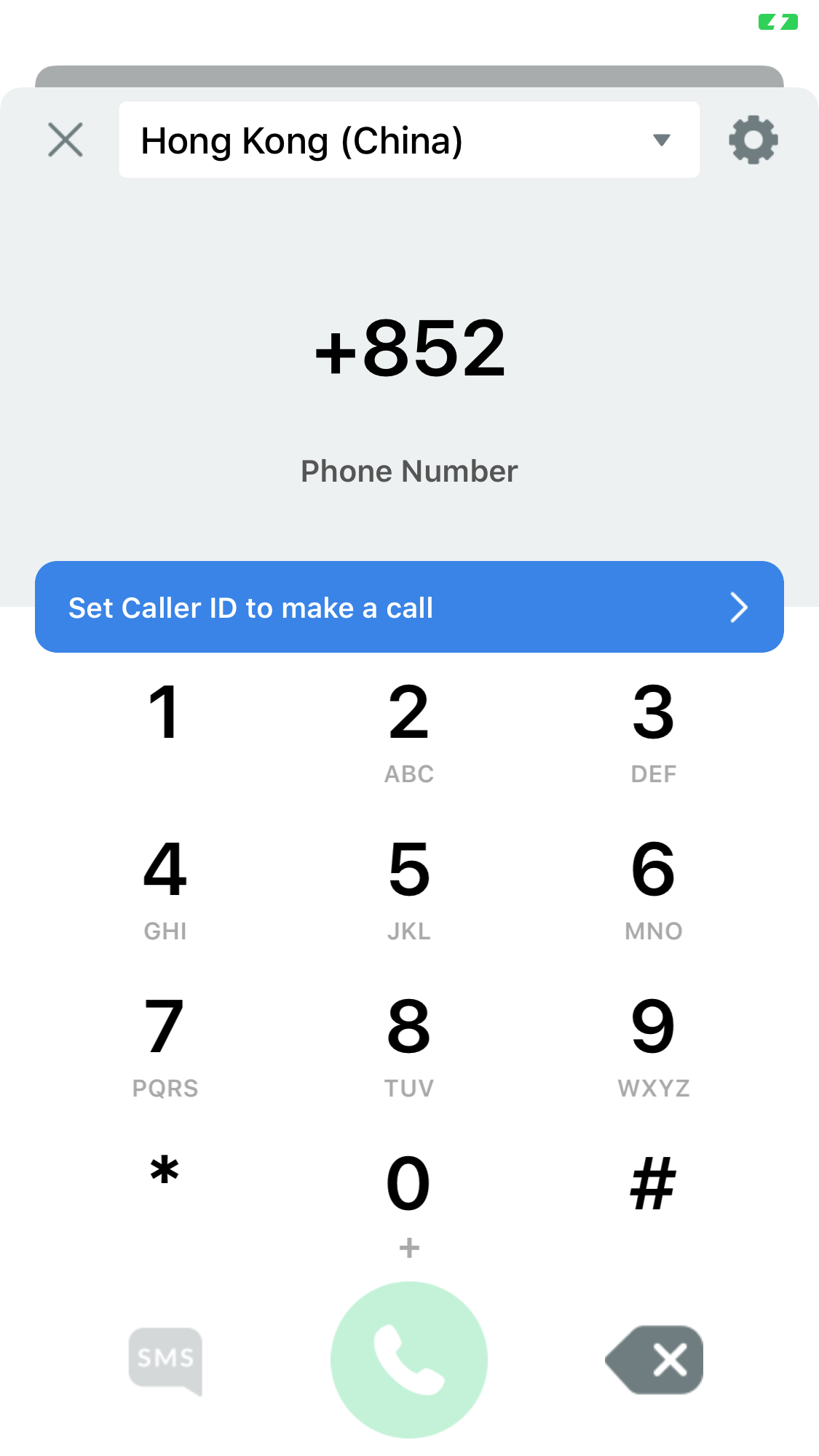
設定來電顯示
- 在彈出視窗中,輸入您的電話號碼,然後點擊 新增。CINNOX 會將 SMS 驗證碼發送到您輸入的號碼。
- 在彈出視窗中輸入六位數驗證碼,然後點擊 驗證。
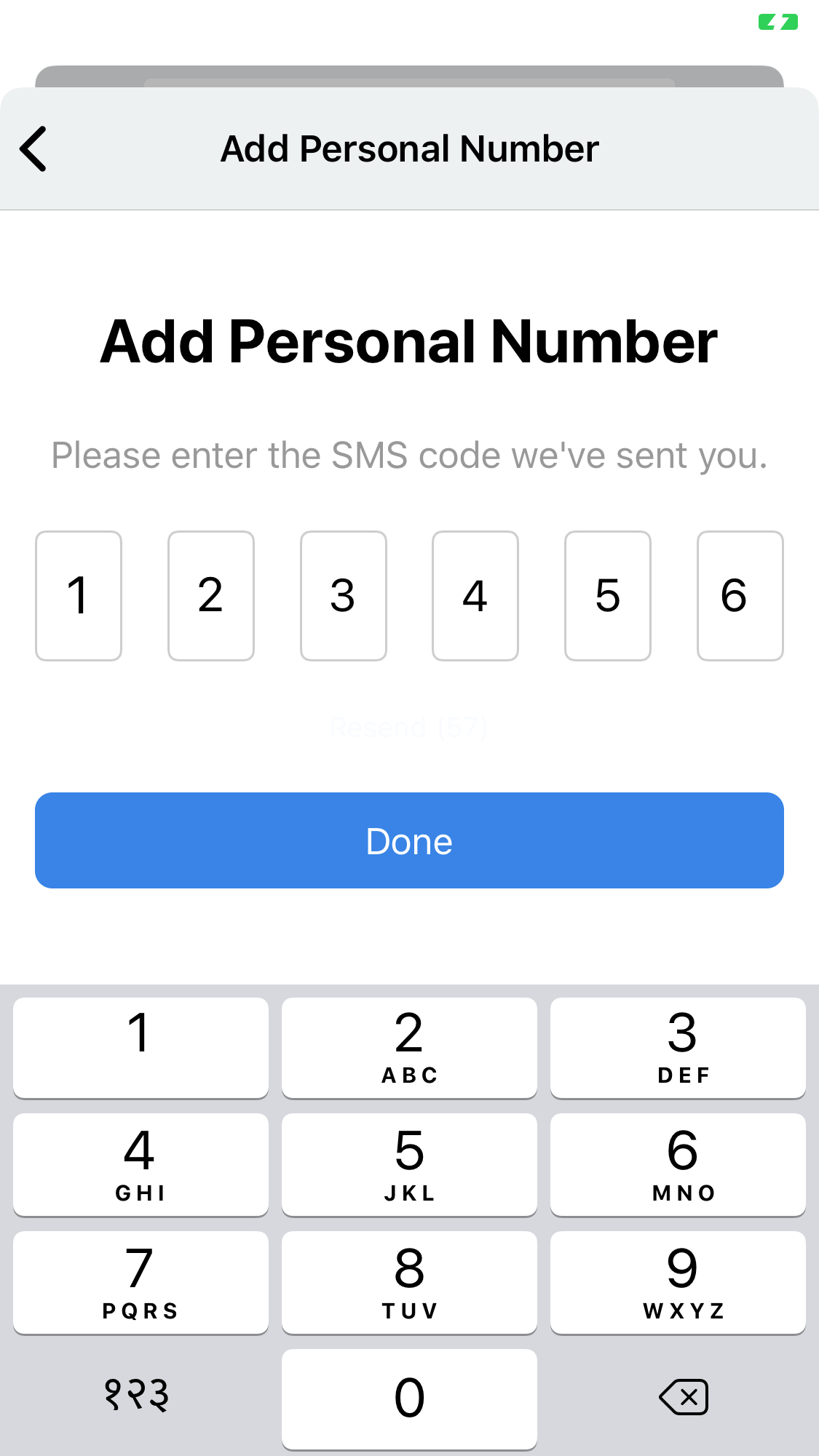
驗證您的號碼
- 驗證完成後,您可以為來電顯示命名(非必填)。
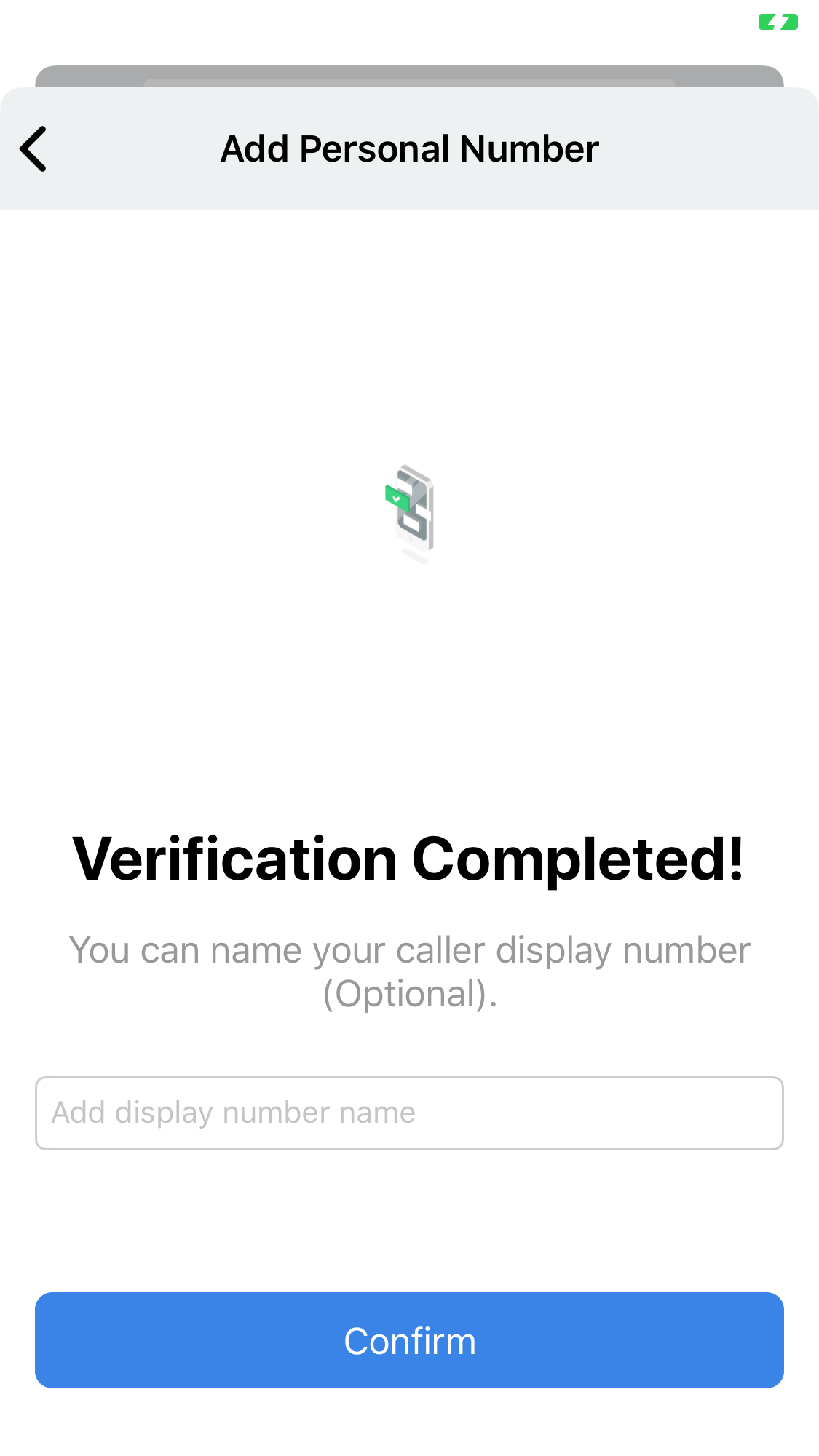
命名您的來電顯示
📘
如果您未收到 SMS 驗證碼,請點擊 重新發送。
您有三次嘗試驗證碼的機會。三次失敗後,您必須等待十分鐘才能再次嘗試。
您可以將您的服務號碼設為來電顯示,或從 CINNOX 服務中可用的虛擬號碼 - 本地號碼類型中選擇。
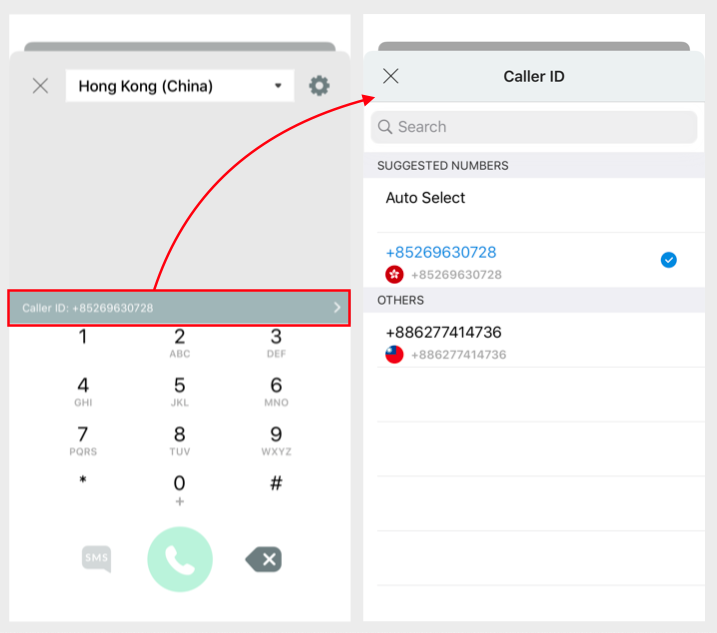
撥號盤
使用撥號盤撥打電話號碼的步驟:
- 選擇您的來電顯示。
- 選擇您要撥打的電話號碼的國家代碼。
- 輸入電話號碼。
- 點擊通話圖示。
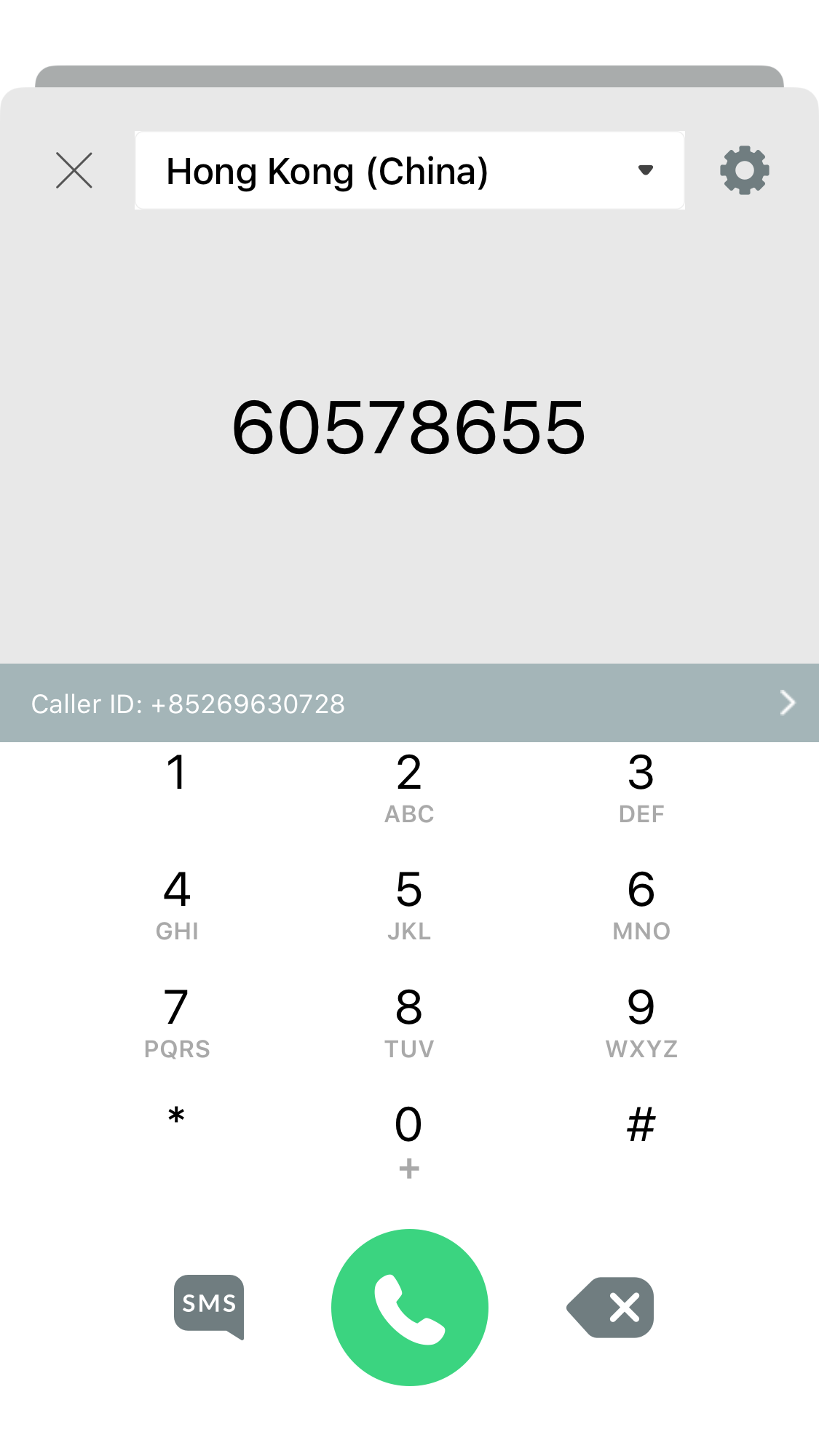
外撥 PSTN 通話
查詢概覽面板
「查詢概覽」分頁提供您查詢的快速概覽。
更多資訊請參閱本指南的查詢概覽章節。
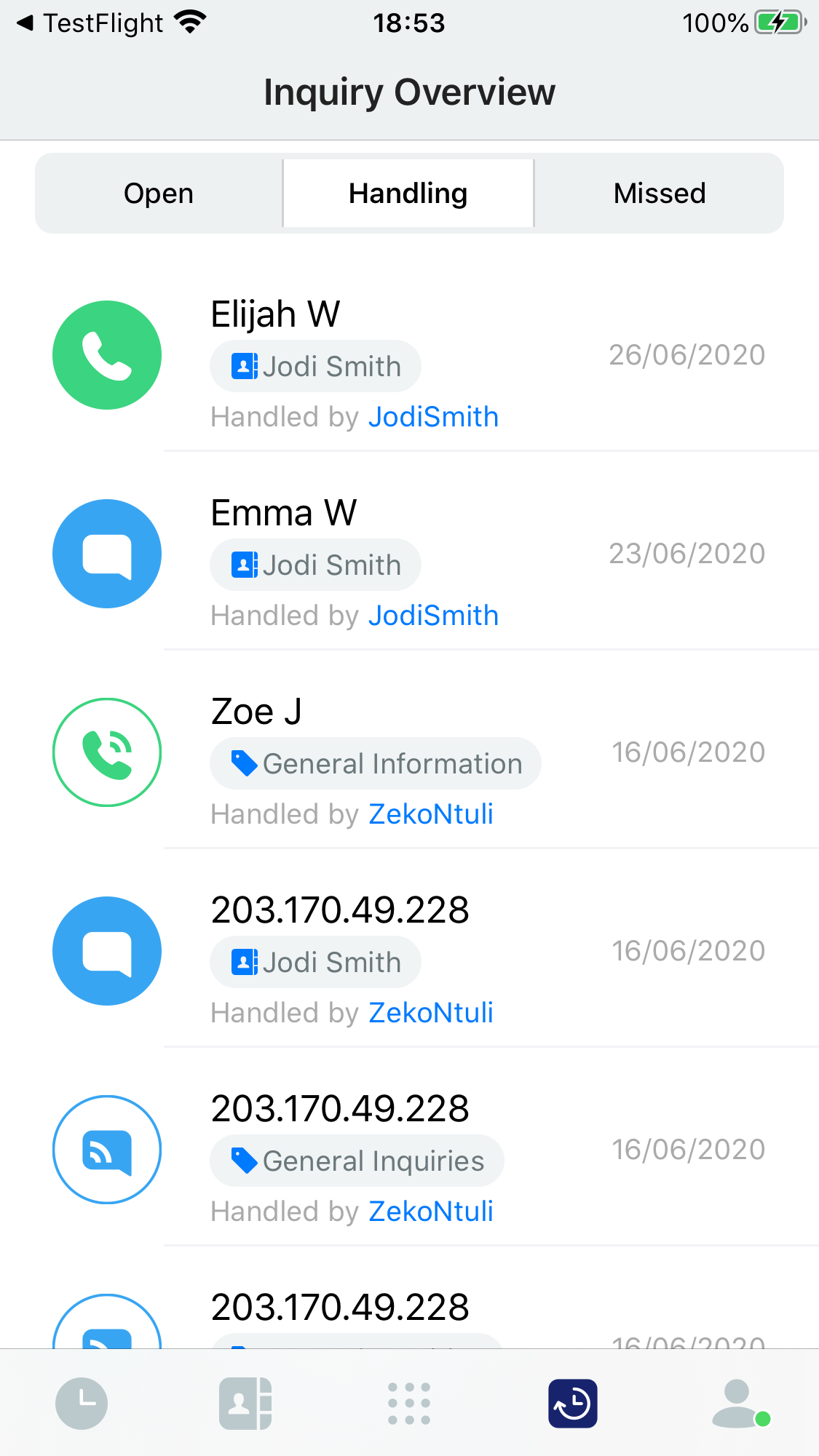
查詢概覽
我的帳戶面板
「我的帳戶」分頁讓您存取個人檔案資訊、管理應用程式與通知、更改密碼,以及登出 CINNOX 服務。
有關帳戶詳細資訊的更多資訊,請參閱本指南的我的帳戶章節。
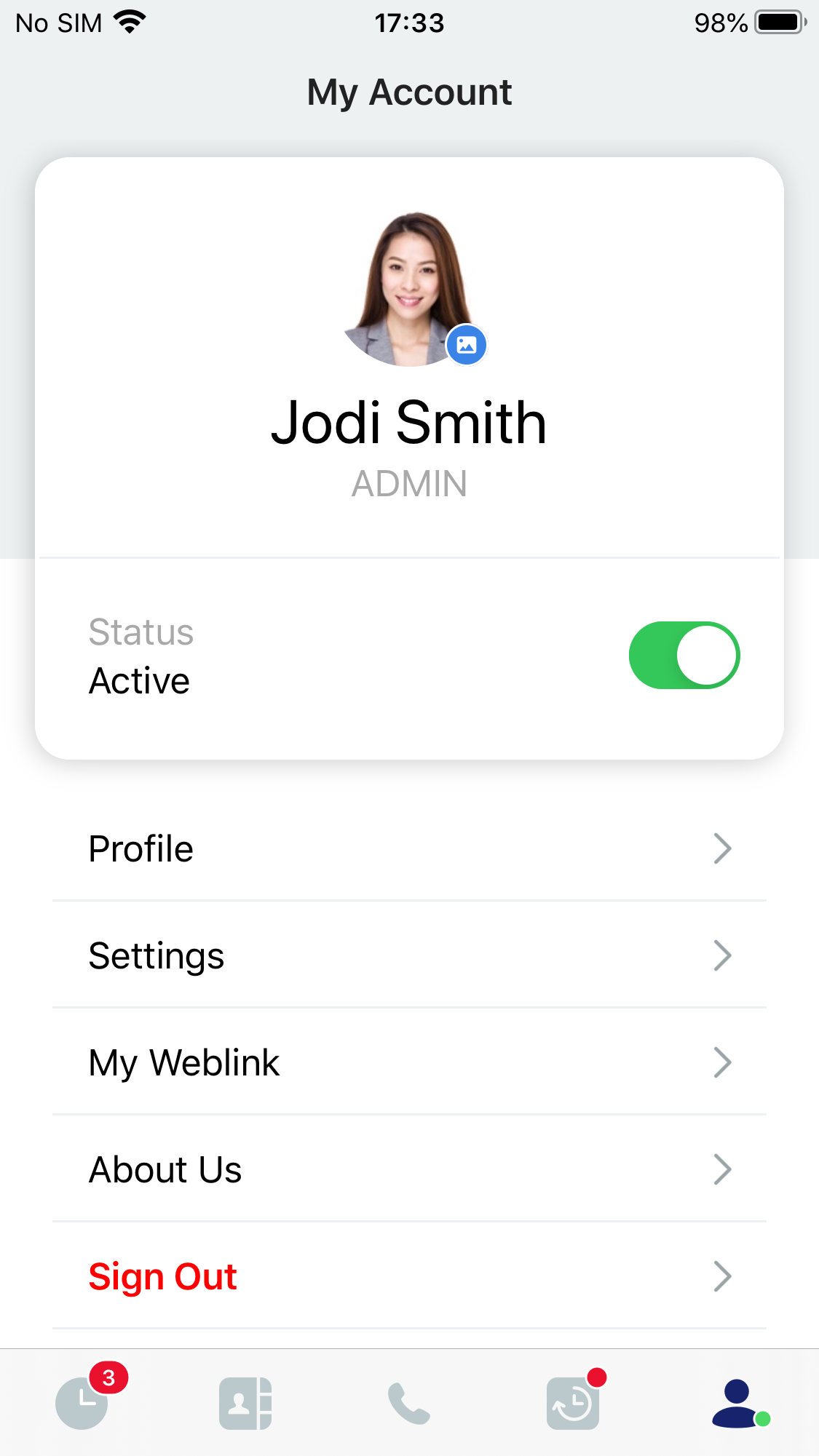
我的帳戶