
進階查詢路由流程
透過 進階查詢路由流程,您可以使用直觀的視覺化樹狀圖流程路由,為您從簡單到複雜的業務客戶支援,建立一個動態的查詢管理系統。確保客戶查詢能夠被順暢地處理,根據多層條件和以下元件,將其引導至最合適的團隊或客服人員,即使在最繁忙的時段和假日也能有效率地處理:
- 時間路由(排程、營業時間、假日及其他)
- 提示
- IVR
- 佇列
- 語音信箱
- 變更查詢狀態(從進行中變更為已錯過或已關閉查詢)
主要優點:
✨ 簡化的查詢處理:根據可自訂的條件建立高效的佇列。
✨ 靈活性與適應性:自訂路由流程以滿足您獨特的業務需求。
✨ 改善客戶體驗:將查詢引導至最合適的團隊或客服人員,確保快速且準確地解決問題。
✨ 提升客服生產力:透過無縫的工作流程賦予您的團隊能力,最大化效率。
📘
必須啟用進階通話系統才能使用新的路由流程。
設定路由流程
請依照以下步驟啟用並設定與您虛擬號碼相關聯的路由流程。
- 前往 管理 > 頻道 > 號碼 > 虛擬號碼。
- 請先點擊右上角的按鈕啟用 進階通話系統,並確認繼續。
- 然後,選擇並點擊您要啟用並設定 進階路由 的虛擬號碼。
- 在虛擬號碼詳細資訊頁面,向下捲動,找到 進階路由設定,然後點擊 編輯。
- 點擊 新增路由流程,然後在彈出視窗的右上角點擊 建立路由流程。
- 您可以透過以下方式開始建立路由流程:
- 從頭開始
- 或 從範本開始,例如:
- 營業時間路由 - 根據營業時間將查詢路由至指定的目的地,並在非營業時間留下離線訊息。
- 營業時間與假日路由 - 為假日時段設定特殊路由規則及營業時間路由。
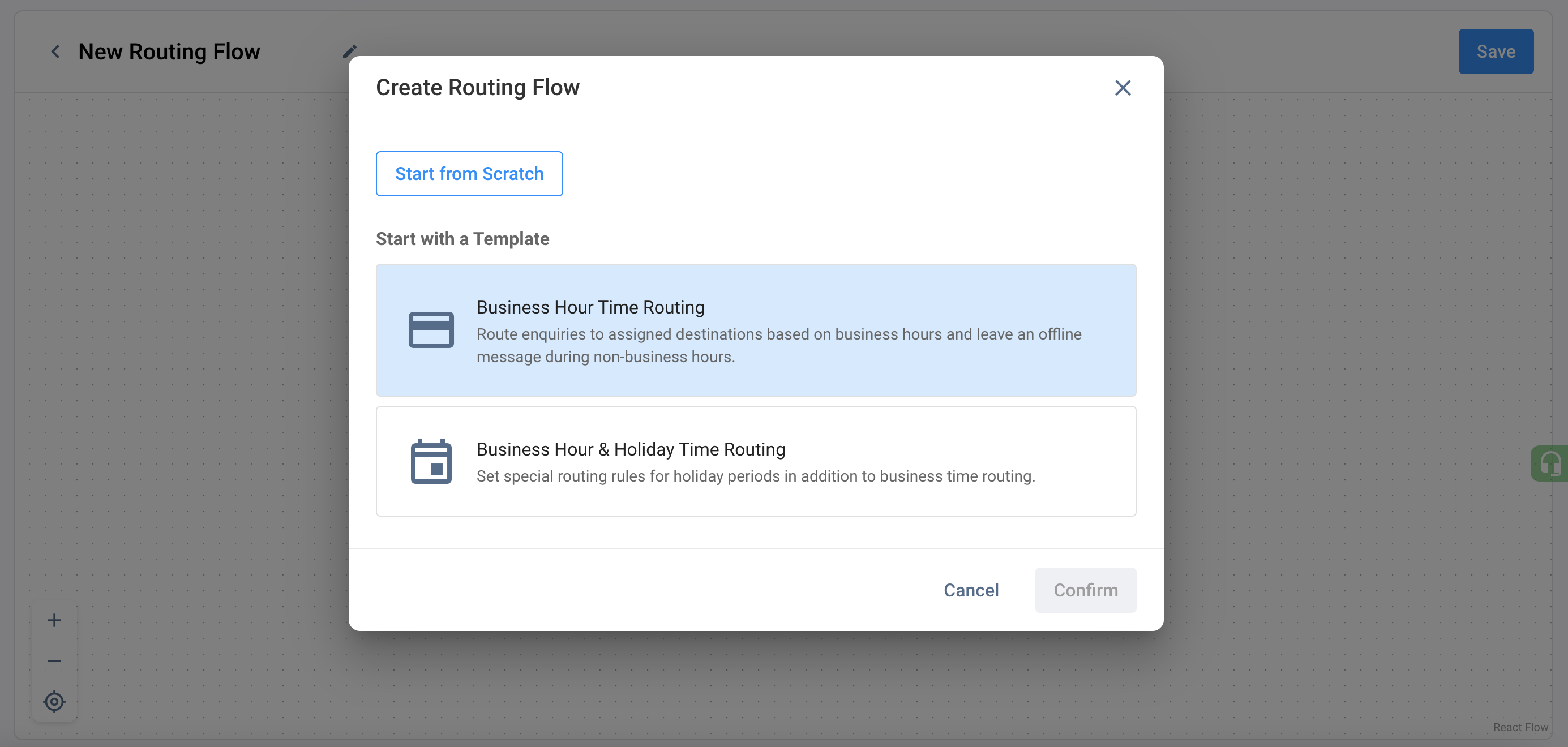
初次建立路由流程時,建議從範本開始。
選擇範本並點擊 確認。
營業時間路由
根據營業時間將查詢路由至指定的目的地,並在非營業時間留下離線訊息。
- 觸發 點從 當訪客發起查詢時 開始。
- 動作 時間與排程
- A-1. 新增排程 - 每週 一、二、三、四、五,09:00 - 17:00
- A-2. 其他時間 - 意指 09:00 - 17:00 以外的時間
- 根據您的支援營運調整時間與排程。
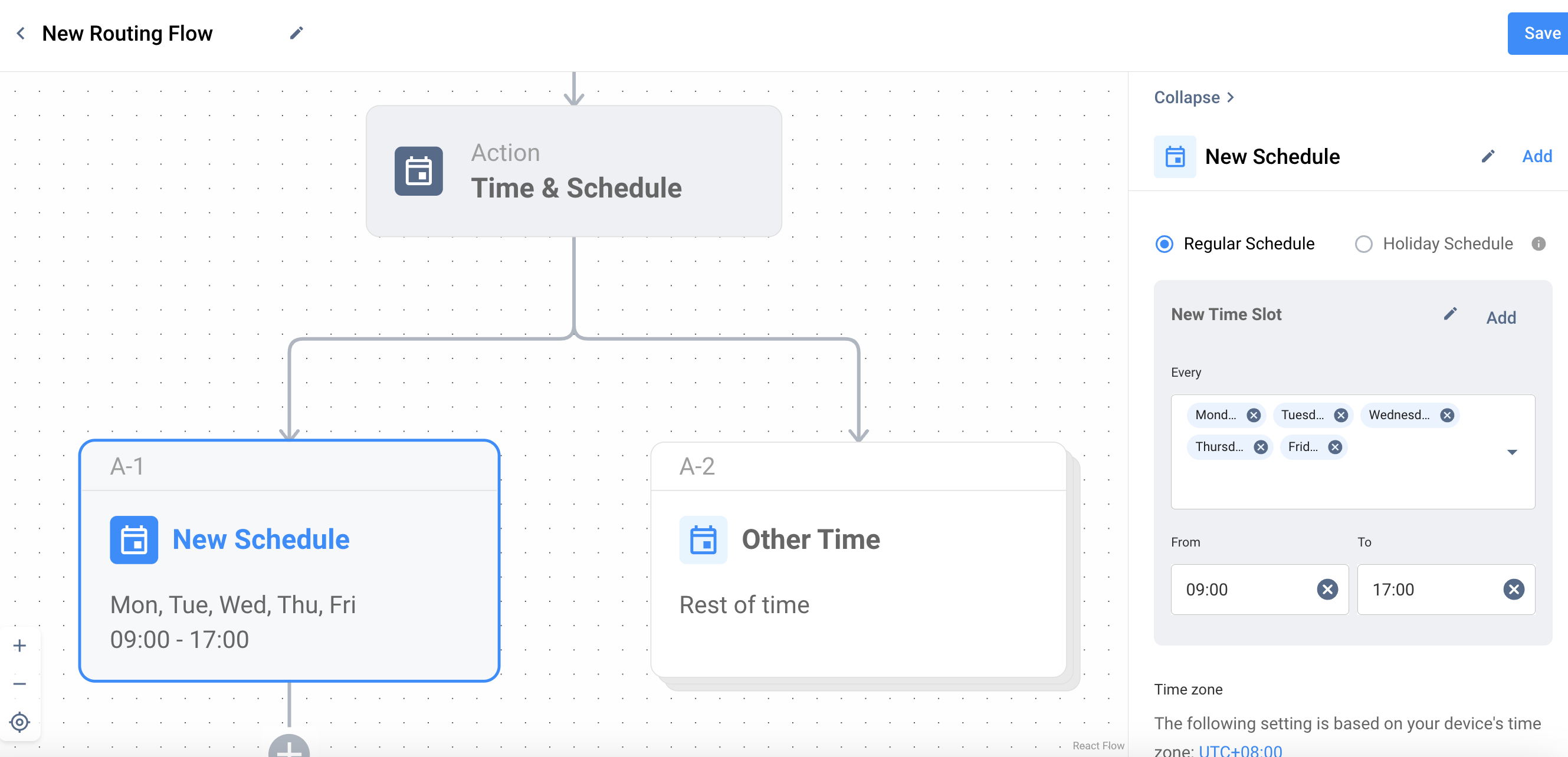
- 新增排程 - 提示 - 為新排程設定問候語提示。
- 其他時間 被路由至帶有已錯過查詢的語音信箱提示。您可以透過點擊視覺化流程中的 + 自由調整。
- 然後,繼續設定路由流程,點擊 + 並選擇使用時間路由、新增 IVR、佇列、提示或 IVR,以及變更查詢狀態(例如將其標記為已錯過或關閉查詢)。請參閱路由流程元件以繼續。
- 針對每個選定的流程,在右側的設定表單中完成設定。點擊 儲存 按鈕以成功儲存您的路由流程。
營業時間與假日路由
除了營業時間路由之外,還可為假日時段設定特殊路由規則。
-
觸發 點從 當訪客發起查詢時 開始。
-
動作 時間與排程
- A-1. 新增排程 - 每週 一、二、三、四、五,09:00 - 17:00,可自由調整日期與時間。
- A-2. 新增排程 - 將排程設定為常規或假日排程。
- A-3. 其他時間 - 意指 A-1 與 A-2 排程以外的時間。
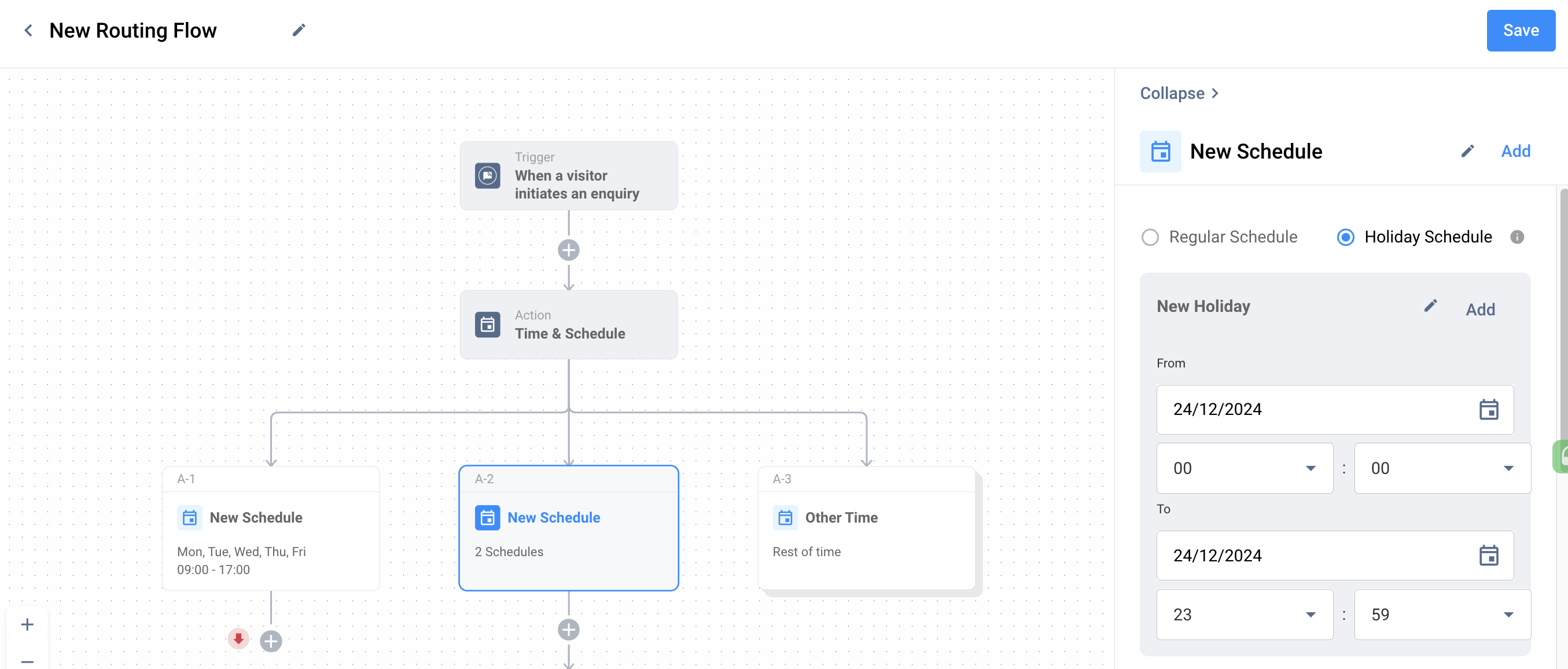
- 根據您的支援營運調整時間與排程。
- 然後,繼續設定路由流程,點擊 + 並選擇使用時間路由、新增 IVR、佇列、提示或 IVR,以及變更查詢狀態(例如將其標記為已錯過或關閉查詢)。請參閱路由流程元件以繼續。
- 針對每個選定的流程,在右側的設定表單中完成設定。點擊 儲存 按鈕以成功儲存您的路由流程。
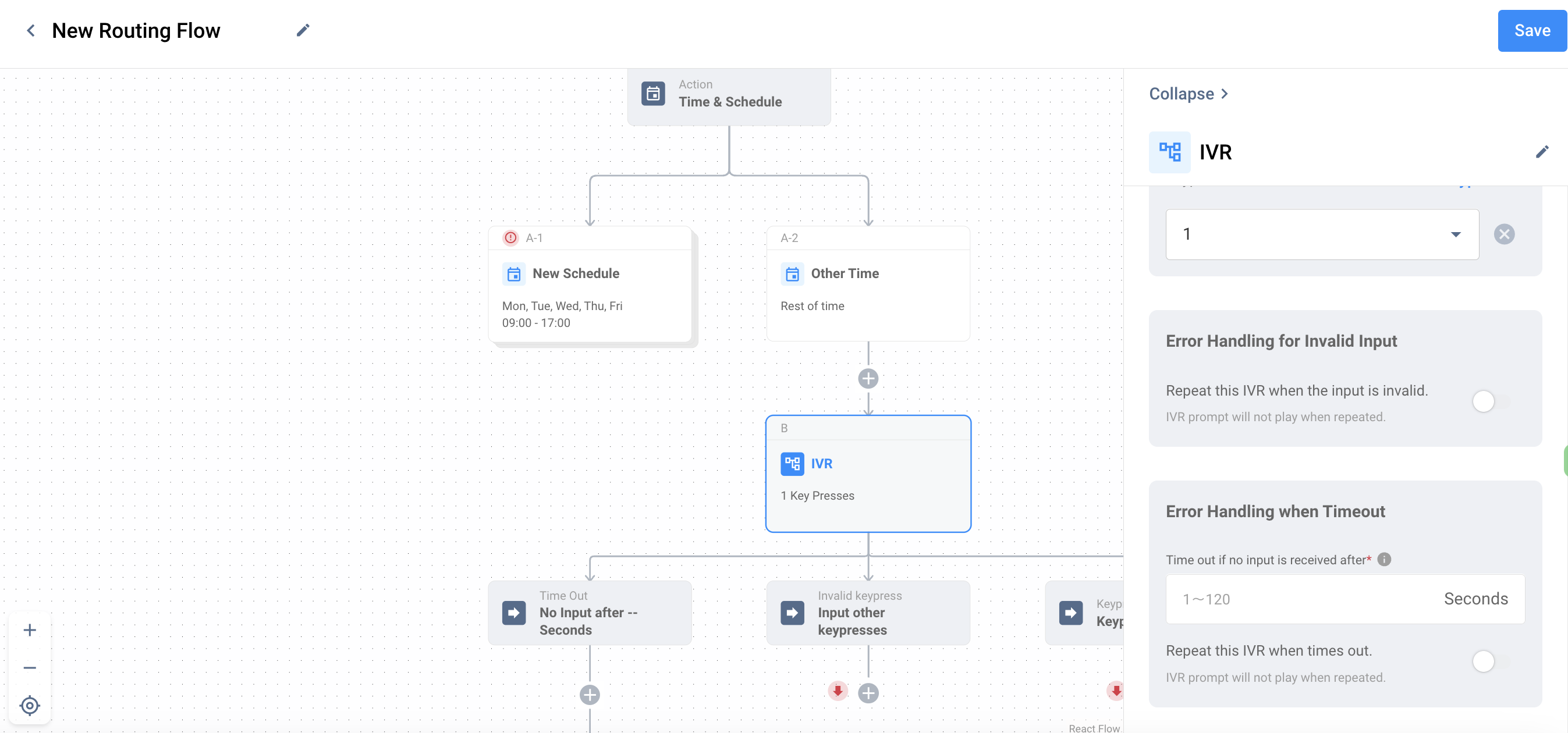
從頭開始
- 觸發 點從 當訪客發起查詢時 開始。
- 然後,繼續設定路由流程,點擊 + 並選擇使用時間路由、新增 IVR、佇列、提示或 IVR,以及變更查詢狀態(例如將其標記為已錯過或關閉查詢)。請參閱路由流程元件以繼續。
- 針對每個選定的流程,在右側的設定表單中完成設定。點擊 儲存 按鈕以成功儲存您的路由流程。
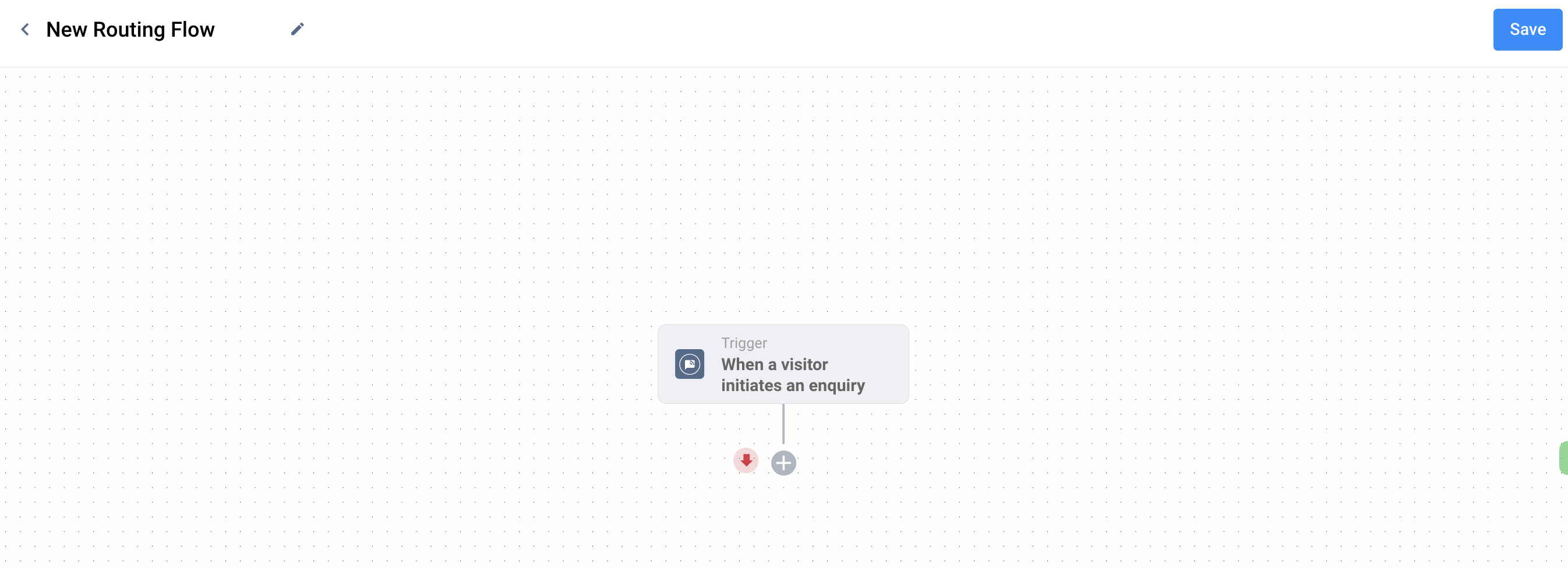
路由流程元件
時間路由(排程)
時間路由,也稱為排程,允許您定義用於路由新查詢的特定時段。它讓您可以在常規或假日排程內分配時間,考慮特定的日期和時段。用於排程的時區遵循您裝置的時區設定。
-
常規排程
- 在常規排程部分,您可以設定用於在典型工作日路由查詢的循環時段。例如,您可以設定一個新的時段為每週一至週五的 09:00 到 17:00。新查詢將在工作日的此時間範圍內被路由,為您的團隊提供可預測的排程,並確保及時處理請求。
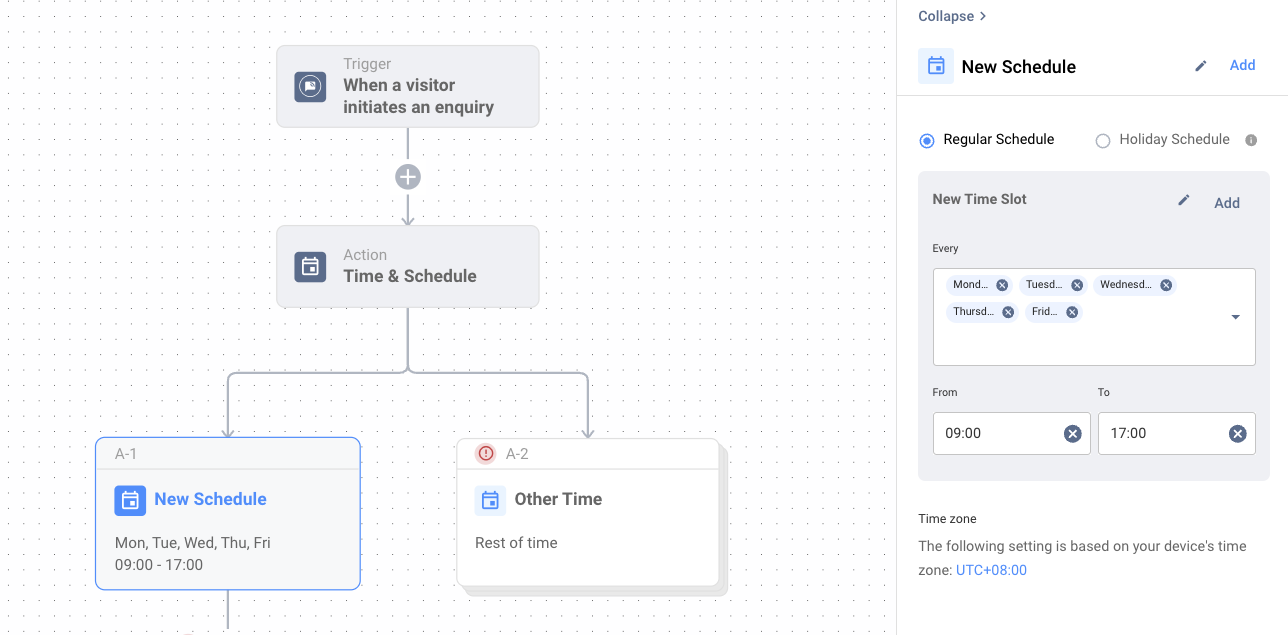
- 假日排程
- 假日排程允許您根據特定日期(例如公共假日或特殊節日)自訂路由,在這些日子您的團隊可能會有不同的出勤狀況。將假日排程添加到路由流程中,您可以考慮到這些特殊時期並相應地調整時段。
- 例如,將 2024 年 12 月 25 日視為假日。您可以為該特定日期定義一個時段,從 00:00 到 23:59,表示路由查詢應僅在當天遵循此排程。
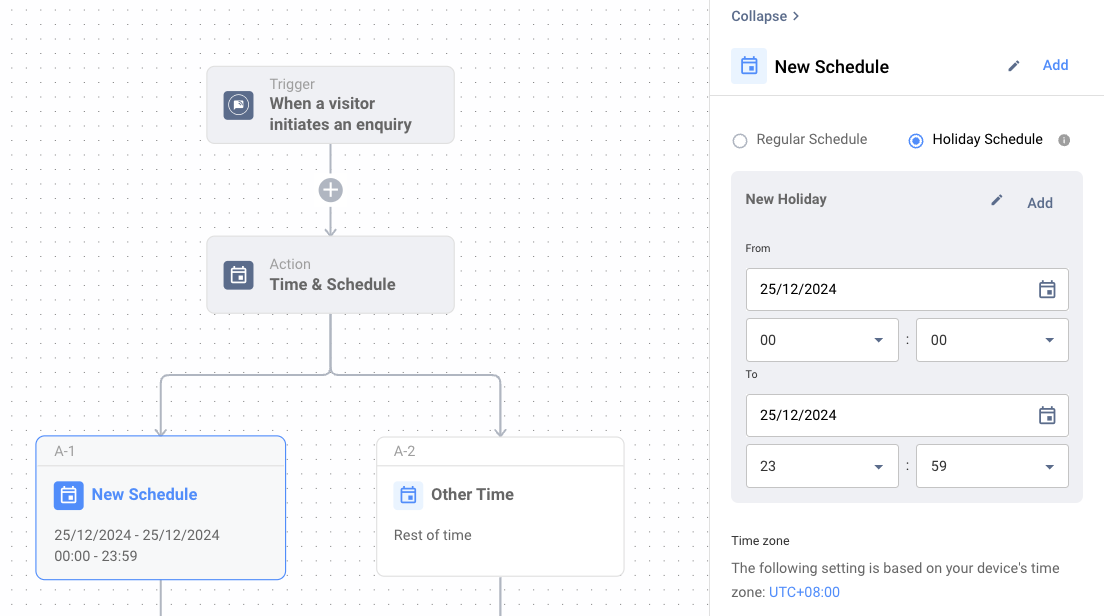
-
其他時間
- 其他時間指的是時間路由系統中,未被常規和假日排程涵蓋的其餘時間。它包括指定常規工作時間和假日時段以外的時段。
- 例如,如果您的常規排程是週一至週五 09:00 到 17:00,並且您為某些特定日期定義了假日排程,那麼任何超出這些預設排程的時段將被視為「其他時間」。這可能包括週末或非工作時段,在此期間可能仍有路由任務需要執行。
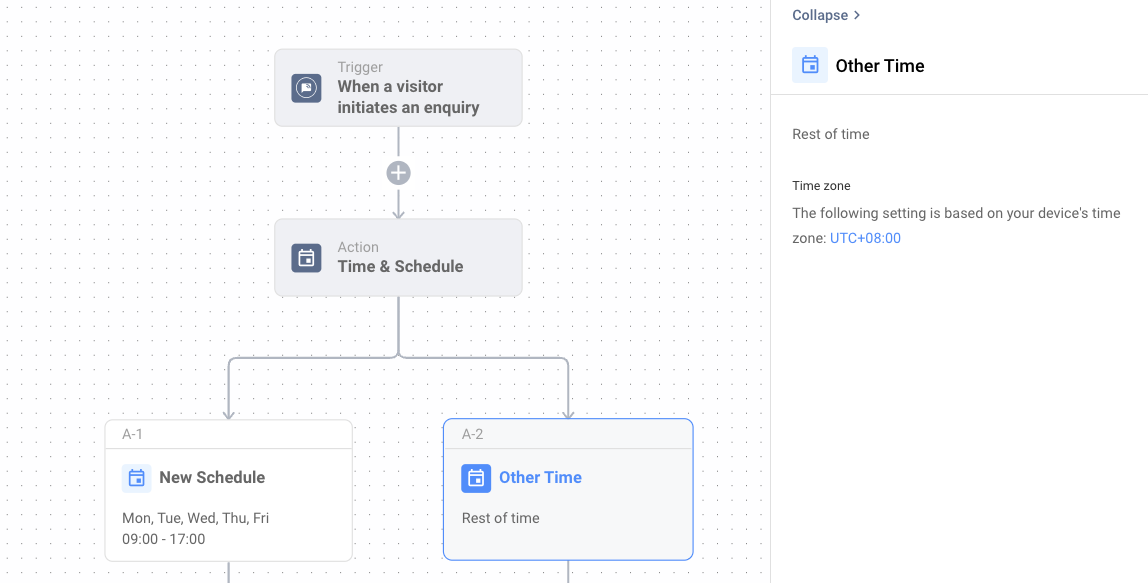
透過將常規和假日排程以及其他時間納入您的時間路由系統,您可以確保高效的任務分配和有效的工作負載管理。此功能讓您可以根據團隊的可用性來安排常規活動,並根據預先定義的時段優化查詢處理效率。
佇列
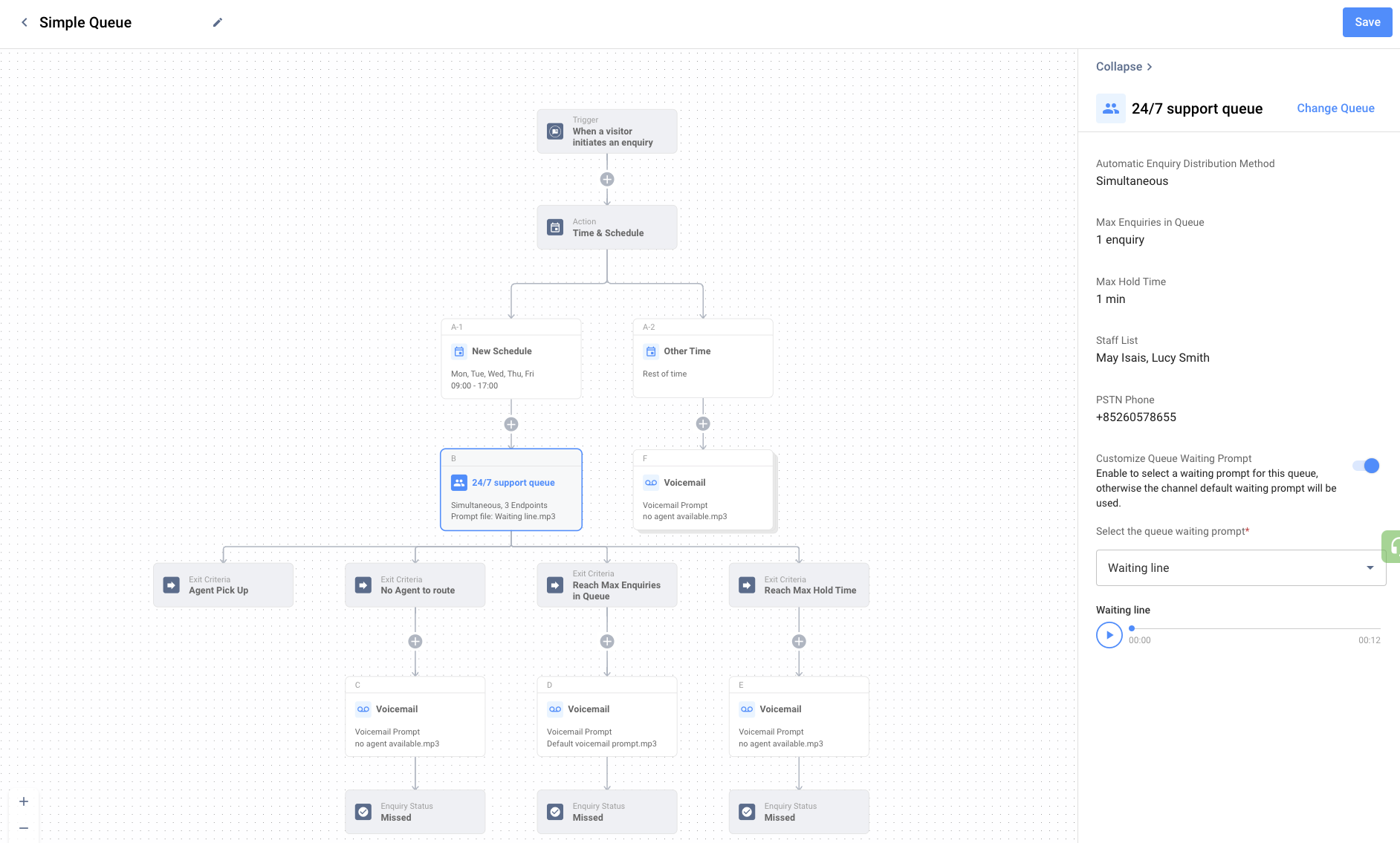
在查詢管理中,佇列是客戶聯繫客戶服務時所處的等候線。它能有效地處理客戶互動並排定優先順序,將來自各種管道(如電話、聊天、社交媒體)的查詢進行組織,直到有客服人員可以協助為止,確保在管理客戶互動時的公平與秩序。在路由流程中使用佇列來處理查詢時,會出現以下詳細資訊。
- 分配方法(同時、最長閒置、循環分配或固定順序)
- 佇列中最大查詢數
- 最長保留時間
- 端點(客服)響鈴逾時
- 員工清單(端點)
要在路由中使用佇列,請先建立一個佇列。更多詳細資訊請參閱我們的詳細指南。
IVR
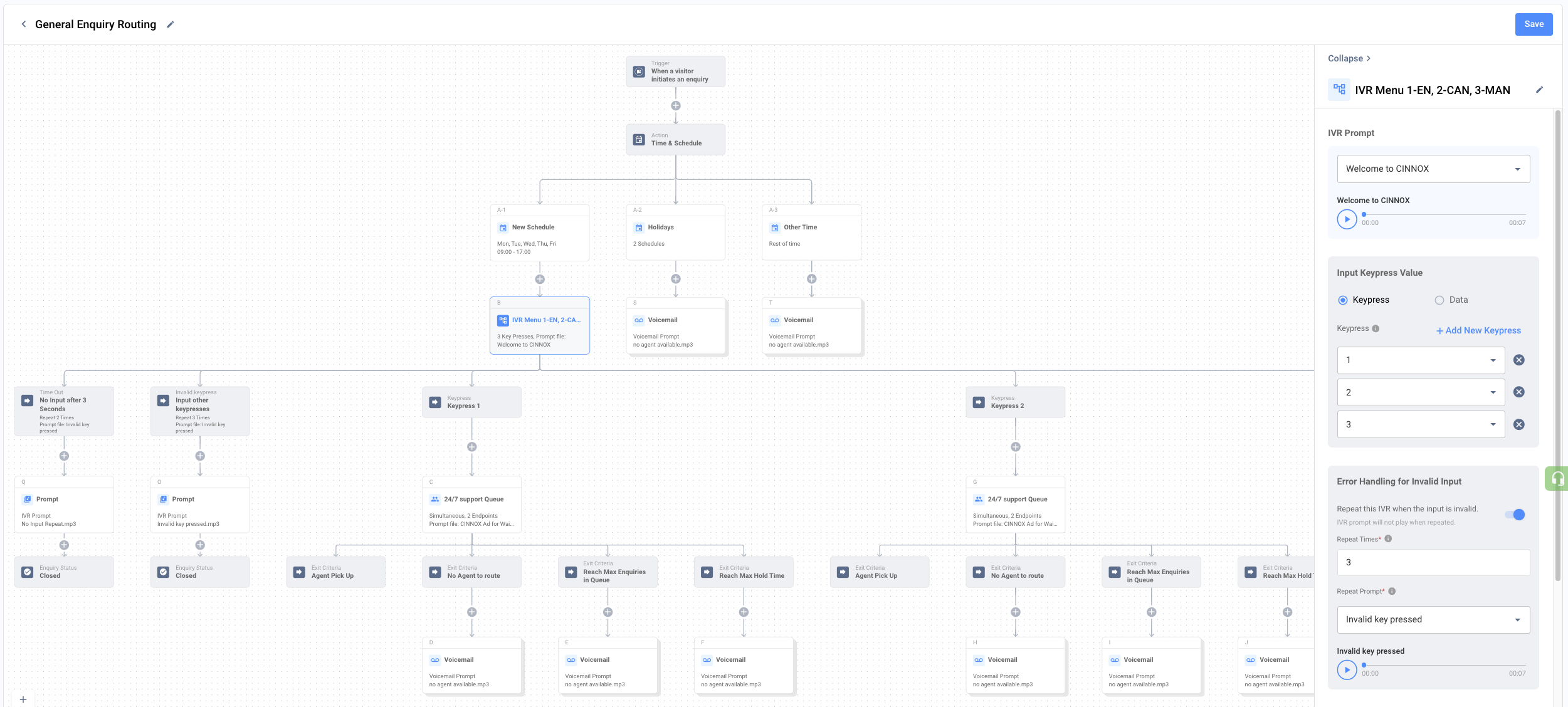
IVR 代表互動式語音應答,是查詢管理系統中的一項技術,透過預先錄製的語音提示和按鍵輸入,實現自動化的來電者互動。IVR 系統允許來電者使用電話鍵盤瀏覽選單選項。
在具有按鍵設定、超時和無效按鍵提示的查詢管理中,IVR 系統會根據來電者的按鍵輸入提供特定的提示和回應。
- 點擊 + 加號圖示並選擇 新增 IVR > 新增 IVR 任務,即可新增一個 IVR。IVR 樹狀結構將被添加到流程中,並包含以下部分:
- 超時
- 無效按鍵
- 按鍵
您需要在右側選單中設定其流程設定。
- 超時 - 在右側選單中新增與超時相關的 IVR 提示。最好新增一個適合您品牌的全新提示、更好的語調和訊息。
提示
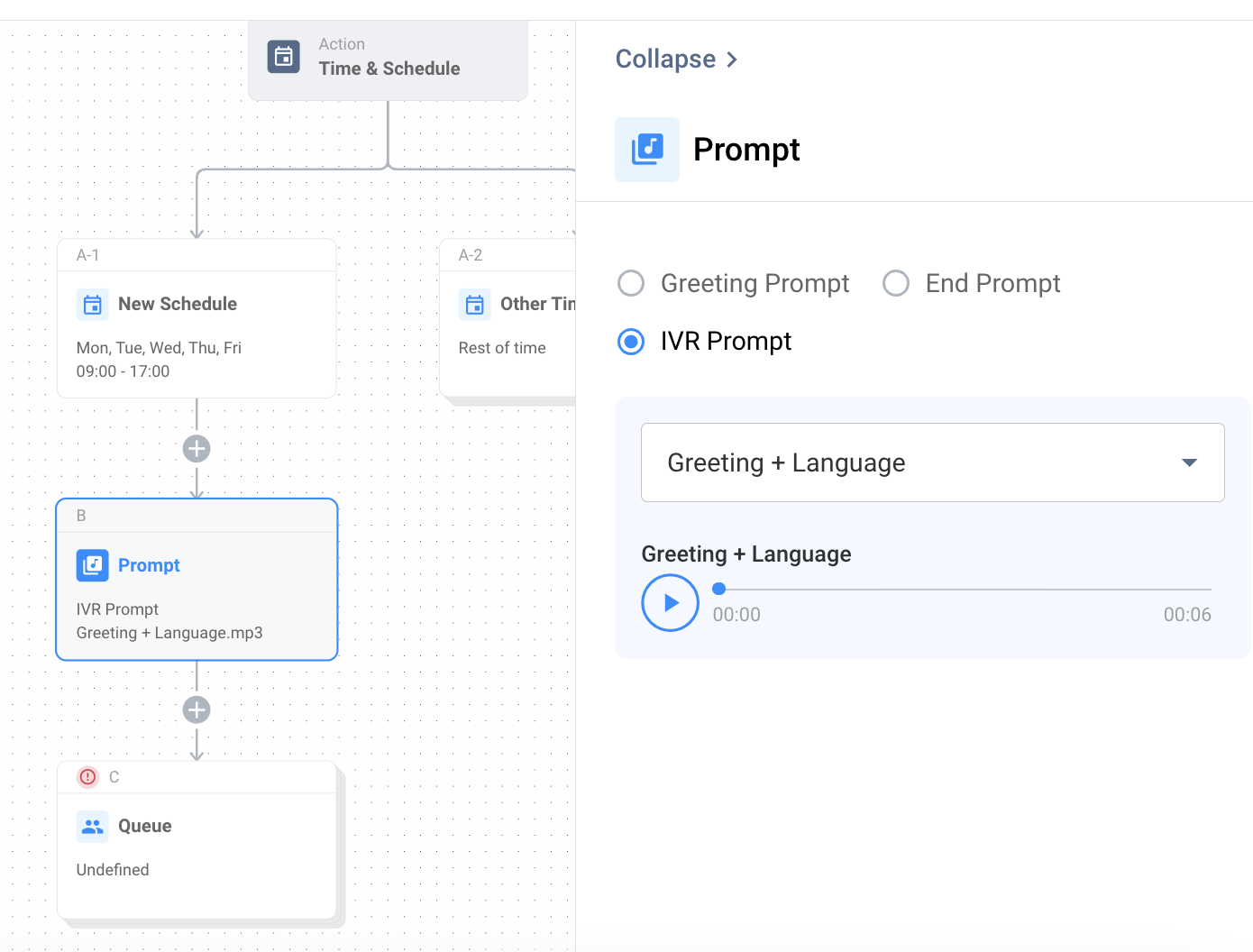
提示是在通話流程中各個時間點(例如來電等待時)播放的音訊檔案或文字轉語音內容,例如:
- 問候語提示
- 結束提示
- IVR 提示
您可以在客戶排隊等待時使用提示來處理通話查詢。
- 問候語提示 - 預先選擇預設的問候語或新增一個。新增提示的方式可以是:
- 音訊檔案
- 文字轉語音
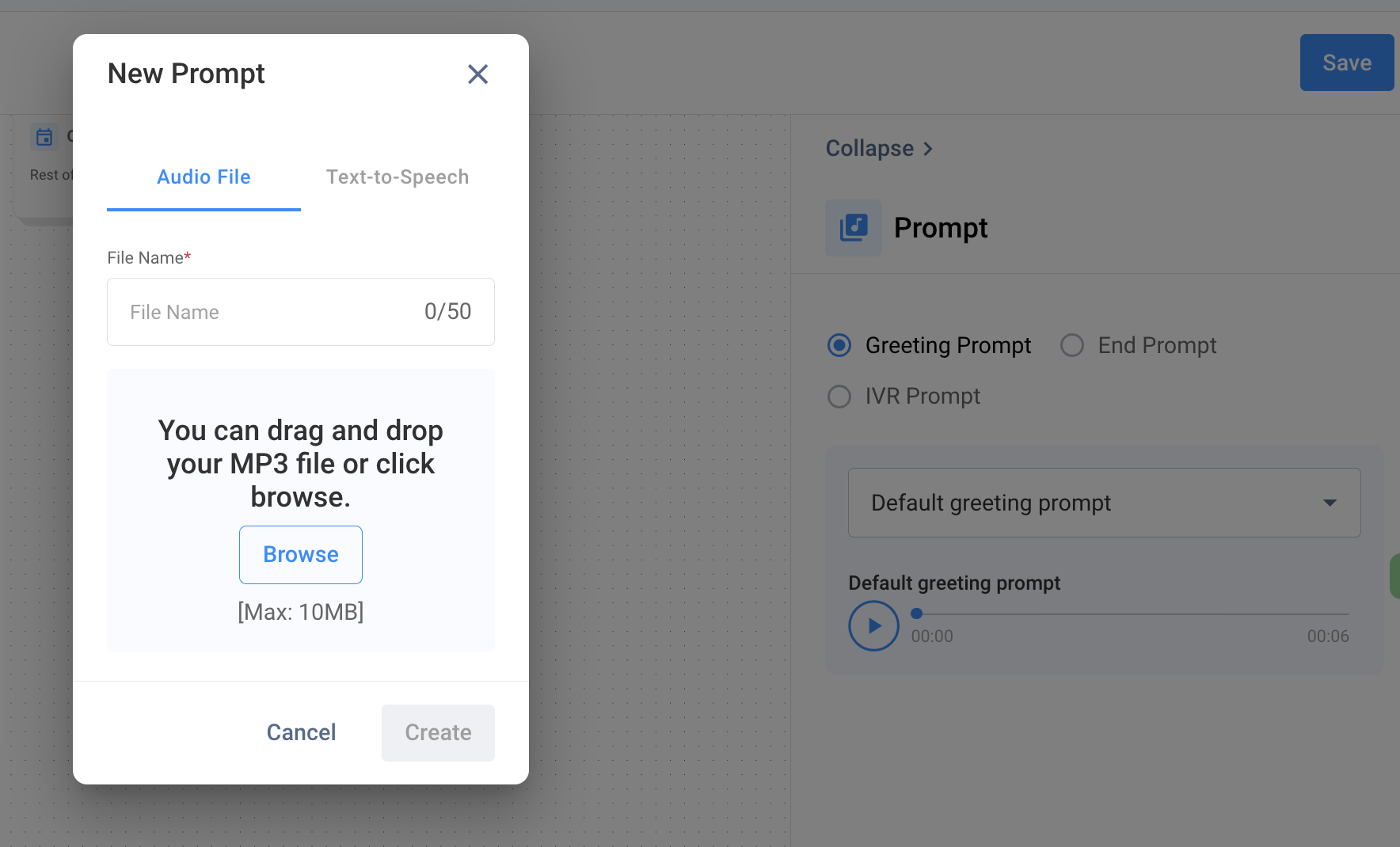
提示主要用於 IVR 選單以及結束通話時。
語音信箱
語音信箱讓您的客戶在客服人員無法接聽其通話查詢時,可以留下語音訊息。
- 您可以設定語音信箱,然後預先選擇預設的提示或新增一個提示。
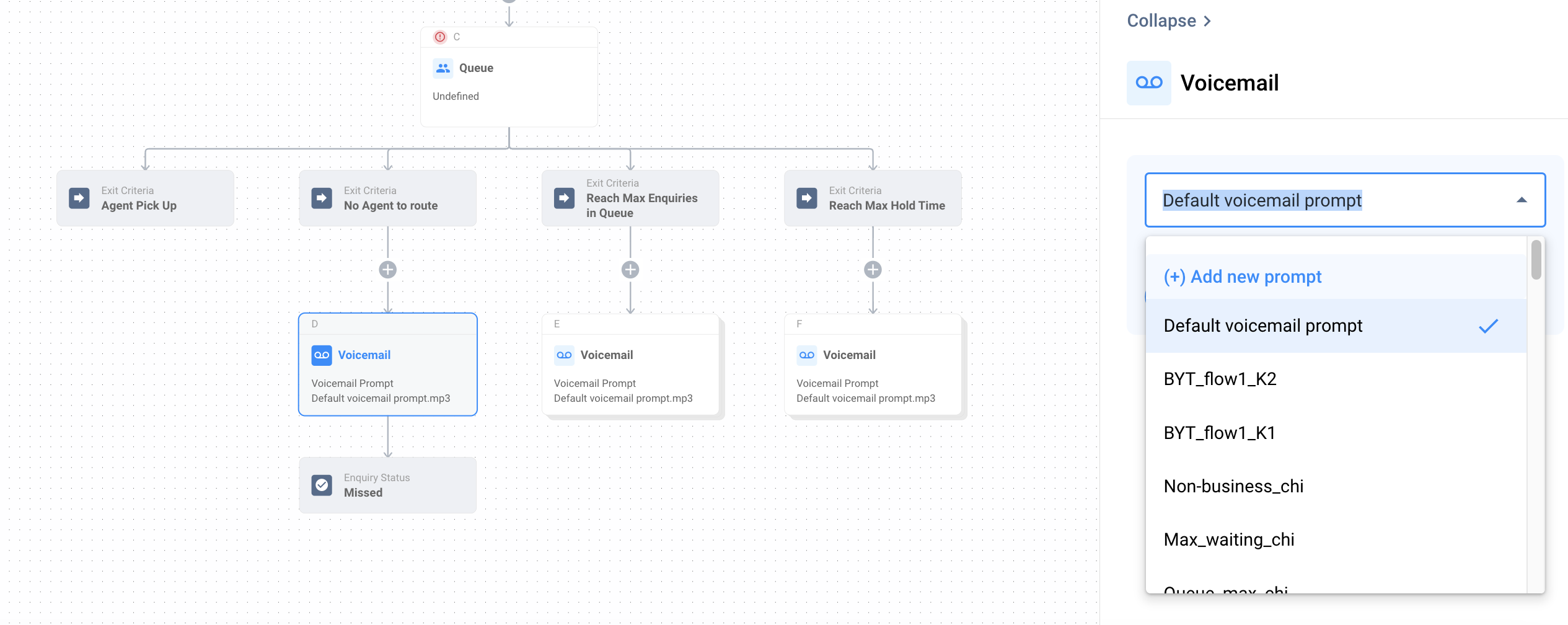
- 語音信箱通常位於流程的最後一個步驟,之後通話查詢的狀態會變為 已錯過,通話隨即結束。
變更查詢狀態(結束條件)
- 對於已添加到路由中的每個流程,都會有結束條件來終止流程和通話:
- 使用語音信箱,查詢將被標記為已錯過
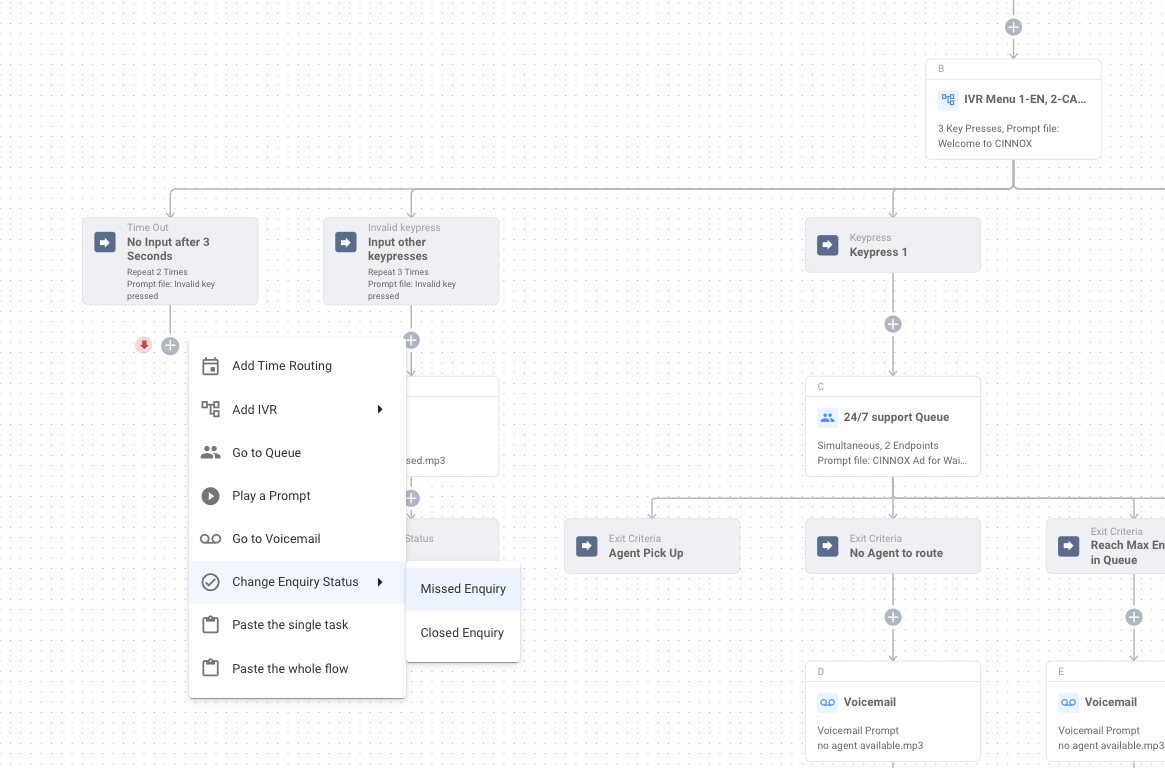
- 或者,對於來電者無按鍵輸入或在多次重複 IVR 流程後按鍵無效的情況,將查詢狀態變更為 已錯過 或 已關閉。
- 點擊 + 並選擇 變更查詢狀態 > 然後選擇 已錯過查詢 或 已關閉查詢。
📘
注意事項
另一個存取路由流程的入口點是透過 管理 > 頻道 > 路由流程。