
请输入
菜单
將您的 Azure OpenAI 帳戶與 CINNOX 整合
將 Azure OpenAI 與 CINNOX 整合
- 首先,如果您還沒有 Azure OpenAI 帳戶,請先取得您的 Azure OpenAI 帳戶。
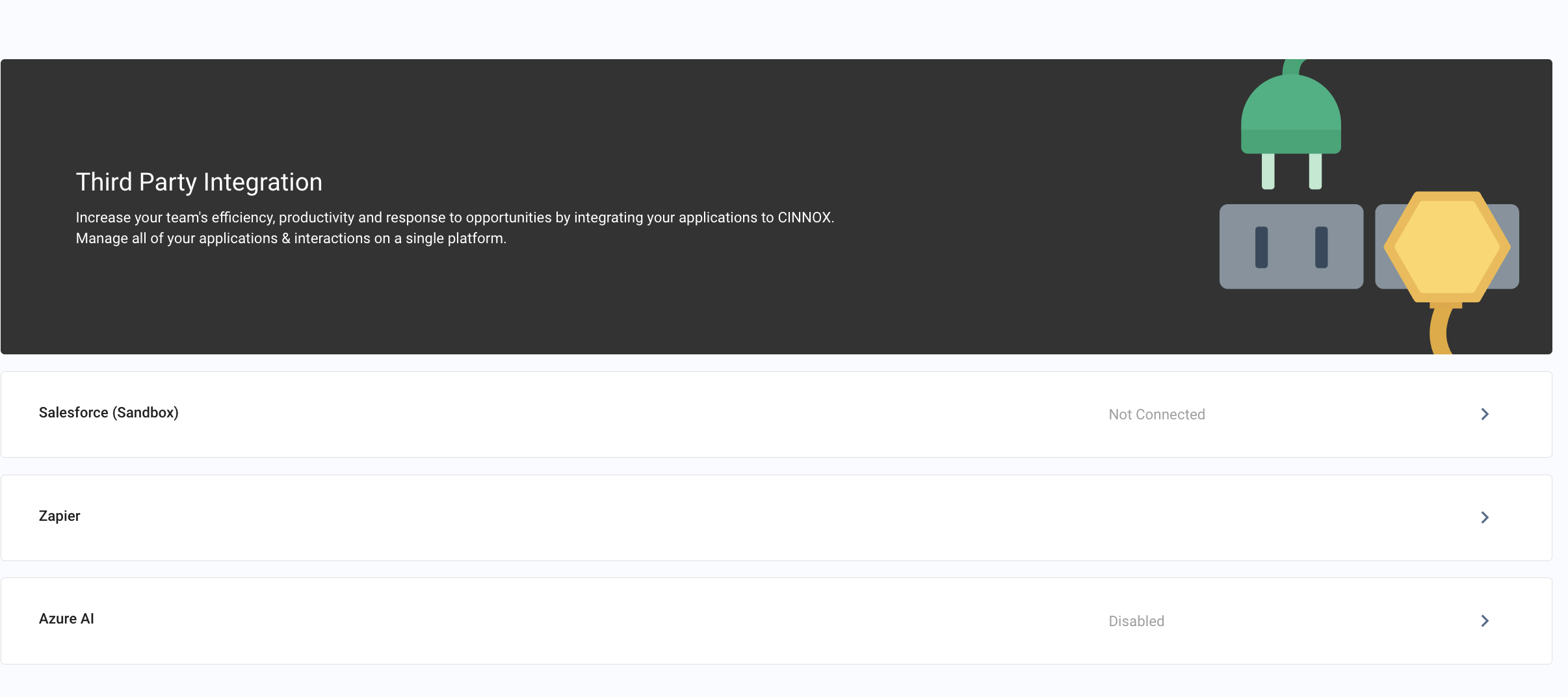
- 登入您的 CINNOX 儀表板,然後前往 管理 > 服務整合 > 第三方整合。
- 點擊 Azure AI 右側的箭頭 >。
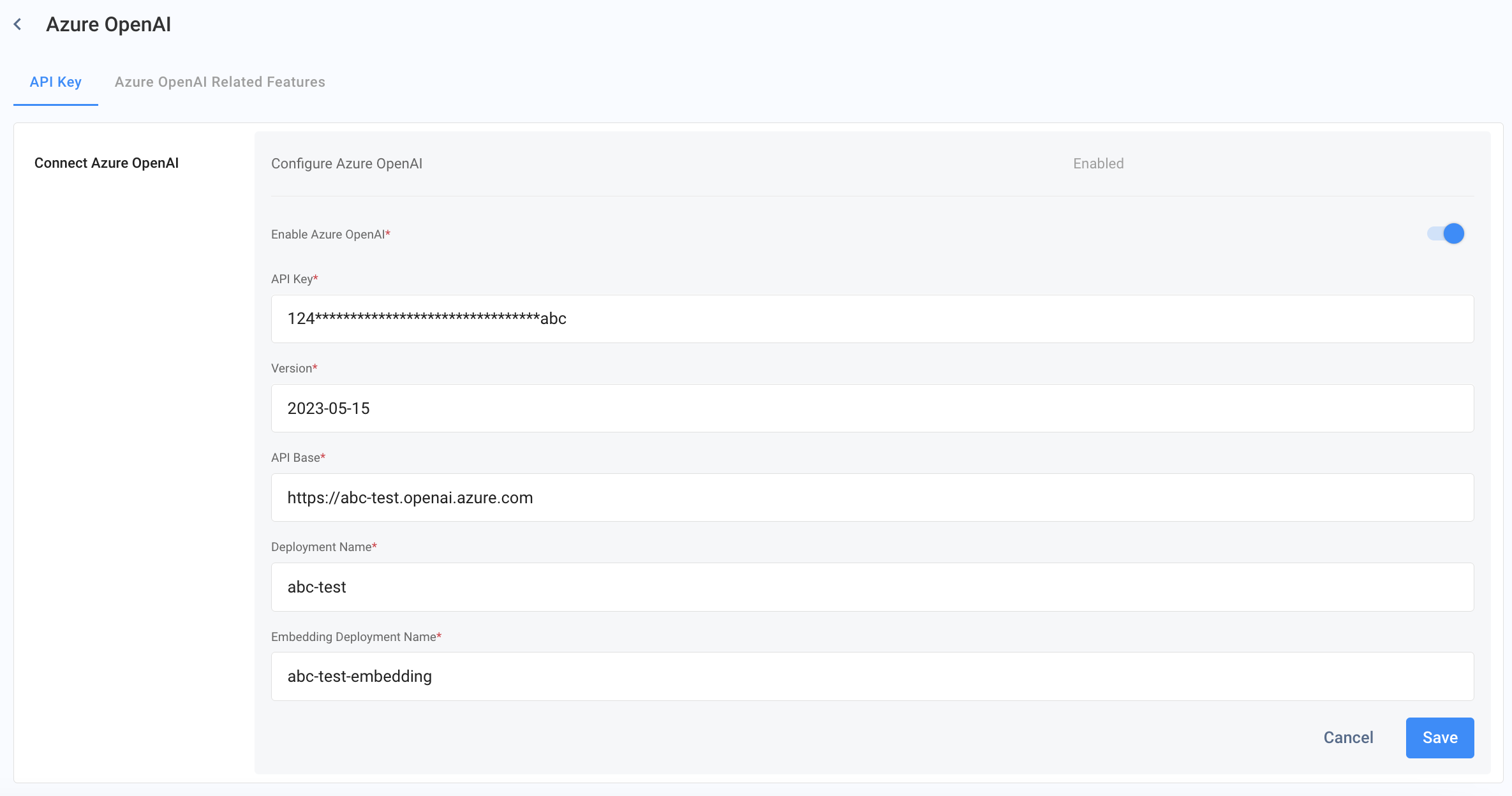
API 金鑰
- 在 API 金鑰分頁,點擊 連接 Azure OpenAI 旁的 編輯。
- 將 啟用 Azure OpenAI 切換至 開啟。
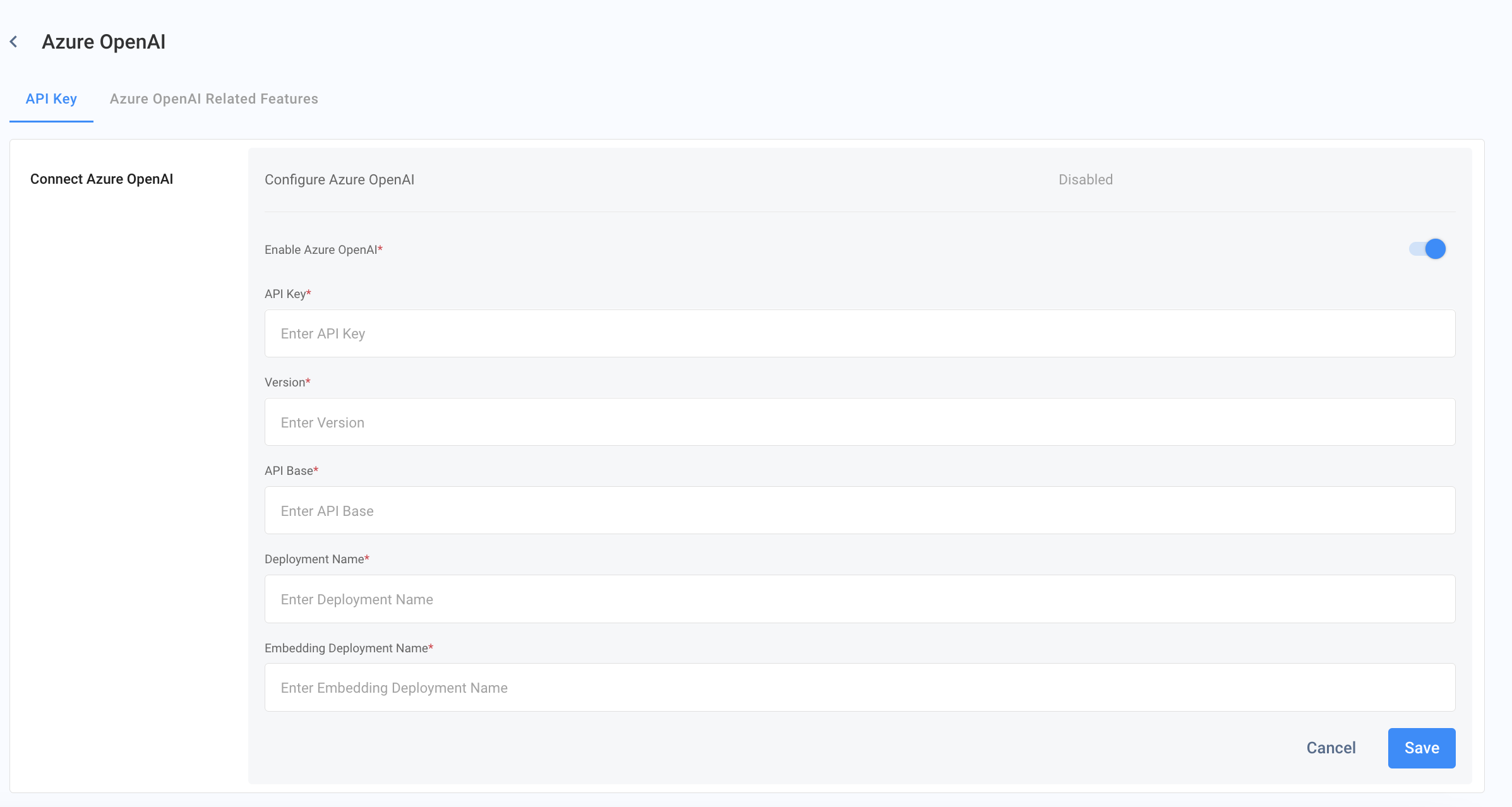
API 金鑰:
- 登入 Azure 入口網站。
- 前往 所有資源,然後選擇您的 Azure OpenAI 資源(類型)。
- 點擊 金鑰與端點。
- 找到 KEY,點擊複製圖示將其複製。
- 回到 CINNOX 儀表板 > 管理 > 第三方整合 > Azure AI。
- 將複製的金鑰貼到 API 金鑰 欄位。
版本 (API 版本):
- 「2023-05-15」或「2024-02-01」(格式為 YYYY-MM-DD)是用於呼叫 API 的支援 API 版本範例。請參閱 Microsoft Learn 的支援版本。
- 回到 CINNOX 儀表板 > 管理 > 第三方整合 > Azure AI。
- 請在 版本 欄位中輸入支援的版本。
API 基礎 / 端點:
- 仍在 Azure 入口網站的 金鑰與端點 下,找到 端點 區段。
- 複製 端點(格式類似 https://{your-resource-name}.openai.azure.com)。
- 回到 CINNOX 儀表板 > 管理 > 第三方整合 > Azure AI。
- 將複製的端點貼到 API 基礎 欄位。
部署名稱:
- 在 Azure OpenAI Studio 中,選擇 「部署」 分頁。
- 複製您的 GPT-x 模型的 部署名稱。
- 回到 CINNOX 儀表板 > 管理 > 第三方整合 > Azure AI。
- 將複製的部署名稱貼到 部署名稱 欄位。
嵌入部署名稱:
- 遵循與部署名稱相同的步驟。
- 複製您的 text-embedding-ada-002 模型的 嵌入部署名稱。
- 回到 CINNOX 儀表板 > 管理 > 第三方整合 > Azure AI。
- 將複製的嵌入部署名稱貼到 嵌入部署名稱 欄位。
然後
- 點擊 儲存。如果連線成功,將會出現 成功 的快顯訊息。
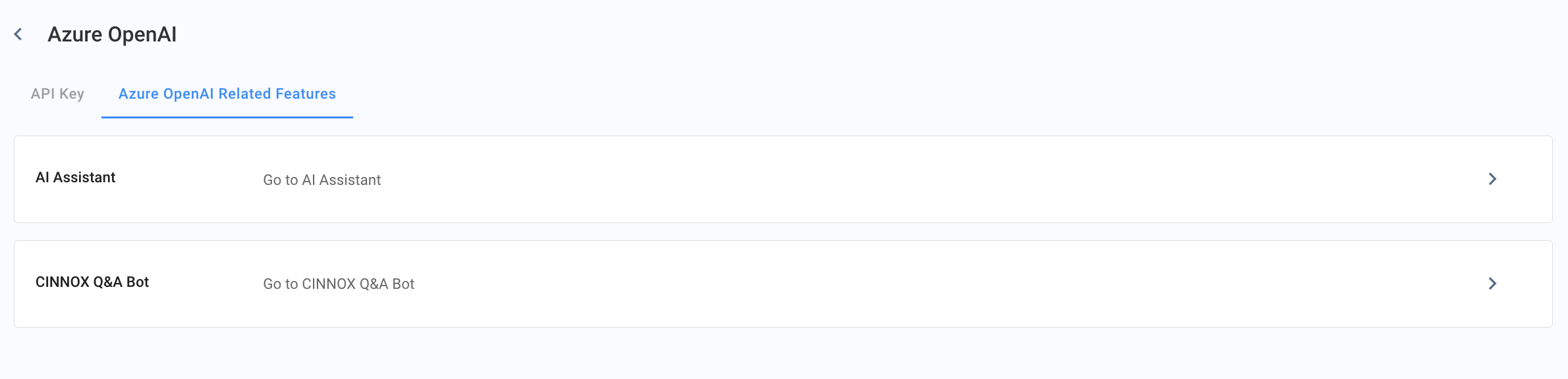
Azure OpenAI 相關功能
AI 助理
- AI 引擎:請選擇 Azure OpenAI
- 將 聊天翻譯與摘要 切換至 開啟,即可開始在 CINNOX 中使用 AI 功能。
CINNOX Q&A 機器人
- 使用 Azure OpenAI 服務將聊天機器人新增至您的 CINNOX 帳戶。詳情請參閱 CINNOX Q&A 機器人。
上一个
取得您的 Azure OpenAI 帳戶
下一个
標籤諮詢
最近修改: 2026-05-04
大纲