
合併聯絡人
同一位訪客可能會透過不同渠道聯絡您的客戶支援團隊,並由不同渠道所指派的客服人員處理,導致產生重複的聯絡人。
CINNOX 提供合併聯絡人工具,幫助您在外部聯絡人清單中,識別出具有已驗證電話號碼的相同個人資料。如果您發現某個訪客與其他聯絡人為同一人,可以手動將其合併。
如果其中一個聯絡人有資訊而另一個沒有,您也可以從每個記錄中選擇要保留的欄位。合併聯絡人工具讓您能夠處理重複的聯絡人,並保持聯絡人清單中的資訊為最新狀態。
以下是一些我們可以探討的合併聯絡人情境。
情境 1:相同的已驗證電話號碼
當預先聊天表單啟用了電話號碼驗證與聯絡人自動儲存,或訪客透過虛擬號碼來電時。
當訪客的電話號碼已驗證,且該電話號碼屬於某個現有聯絡人時,合併訪客資訊與該聯絡人的建議會顯示在查詢聊天室的房間面板中。
對話室中將會顯示聯絡人中儲存的名稱,而非預先聊天表單中的訪客名稱。
畫面會顯示「我們發現此訪客與以下聯絡人擁有相同的已驗證電話號碼,是否要合併?」並附帶「合併」按鈕。
合併步驟:
- 點擊畫面頂部的 頭像或名稱 以檢視 聊天室資訊。
- 點擊 聯絡人檔案,訪客的個人資訊將會顯示。
- 點擊 合併,並選擇您要從各個聯絡人保留的欄位(如果其中一個有資訊而另一個沒有)。
- 再次點擊 合併 以確認合併。成功合併兩個聯絡人後,將會出現「聯絡人已合併」的快閃訊息,且所有活動(包括已關閉和進行中的查詢)都將僅在一個房間中顯示。
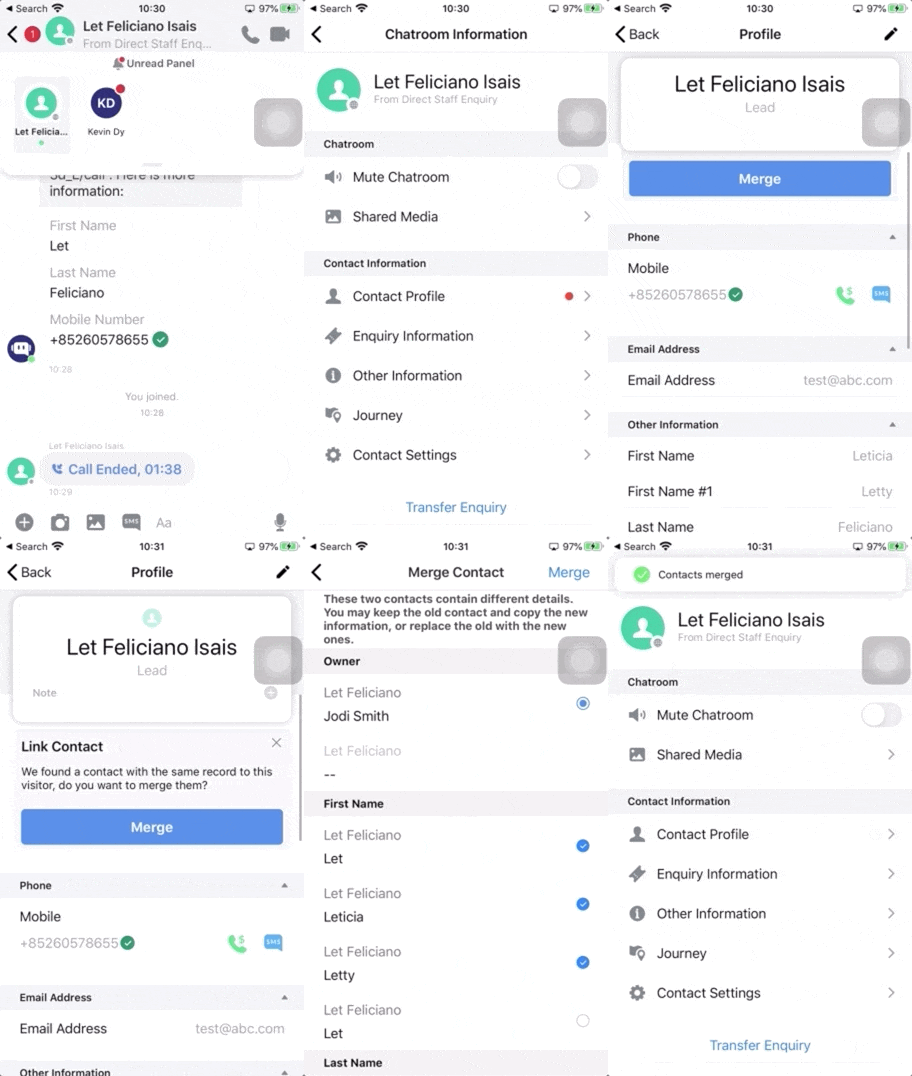
具有相同已驗證電話號碼的訪客與另一個聯絡人合併
情境 2:不相同的已驗證電話號碼
當預先聊天表單啟用了電話號碼驗證與聯絡人自動儲存,或訪客透過虛擬號碼來電時。
訪客的電話號碼已驗證,但沒有聯絡人擁有該電話號碼:
您仍然可以將訪客資訊合併到現有聯絡人,前提是您確定他們是同一人;否則,請維持建立新聯絡人。
合併步驟:
- 點擊畫面頂部的 頭像或名稱 以檢視 聊天室資訊。
- 點擊 客戶資訊,訪客的個人資訊將會顯示。
- 點擊 合併到聯絡人,並搜尋您要合併的聯絡人。
- 選擇您要從各個聯絡人保留的欄位(如果其中一個有資訊而另一個沒有)。
- 再次點擊 合併 以確認合併。成功合併兩個聯絡人後,將會出現「聯絡人已合併」的快閃訊息,且所有活動(包括已關閉和進行中的查詢)都將僅在一個房間中顯示。
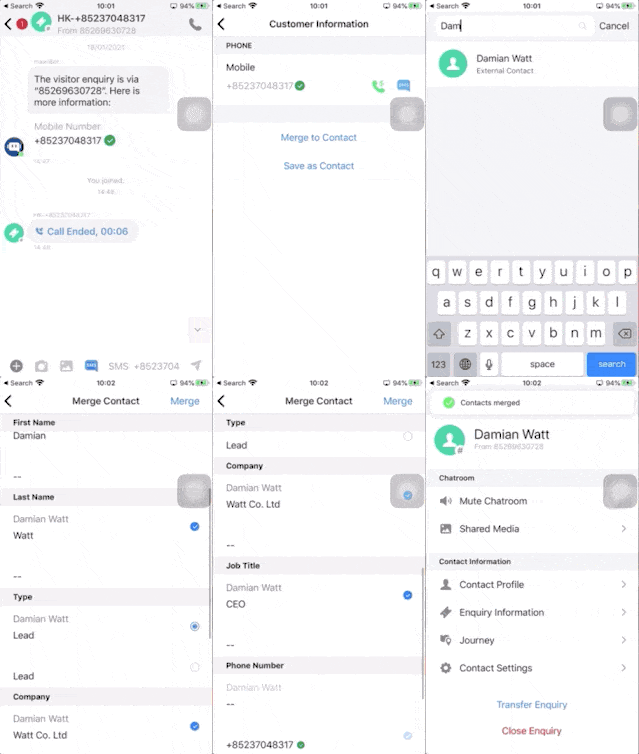
具有不相同的已驗證電話號碼的訪客與另一個聯絡人合併
情境 3:未經驗證的電話號碼
當預先聊天表單啟用但未啟用電話號碼驗證,且聯絡人自動儲存為啟用或停用時。
即使訪客的電話號碼未經驗證,您仍然可以將其個人資料合併到現有聯絡人,但請確保您確認他們是同一份個人資料;否則,請將訪客個人資料儲存為新聯絡人。
合併步驟:
- 點擊畫面頂部的 頭像或名稱 以檢視 聊天室資訊。
- 點擊 聯絡人檔案,訪客的個人資訊將會顯示。
- 點擊 合併到聯絡人,並搜尋您要合併的聯絡人。
- 選擇您要從各個聯絡人保留的欄位(如果其中一個有資訊而另一個沒有)。
- 再次點擊 合併 以確認合併。成功合併兩個聯絡人後,將會出現「聯絡人已合併」的快閃訊息,且所有活動(包括已關閉和進行中的查詢)都將僅在一個房間中顯示。
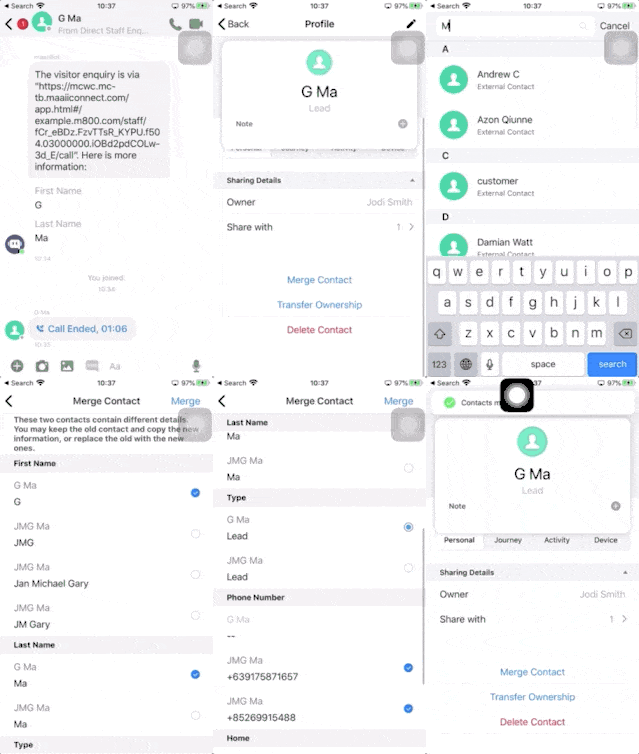
具有未經驗證電話號碼的訪客與另一個聯絡人合併
情境 4:無訪客個人資訊
當預先聊天表單停用時。
即使訪客沒有個人資訊,您仍然可以將其資訊合併到現有聯絡人,但請確保您確認他們是同一份個人資料;否則,請將訪客資訊儲存為新聯絡人。
合併步驟:
- 點擊畫面頂部的 頭像或名稱 以檢視 聊天室資訊。
- 點擊 儲存為聯絡人,將會出現新聯絡人表單。
- 填寫在處理查詢過程中收集到的訪客資訊。
- 點擊 合併到聯絡人,並搜尋您要合併的聯絡人。
- 選擇您要從各個聯絡人保留的欄位(如果其中一個有資訊而另一個沒有)。
- 再次點擊 合併 以確認合併。成功合併兩個聯絡人後,將會出現「聯絡人已合併」的快閃訊息,且所有活動(包括已關閉和進行中的查詢)都將僅在一個房間中顯示。
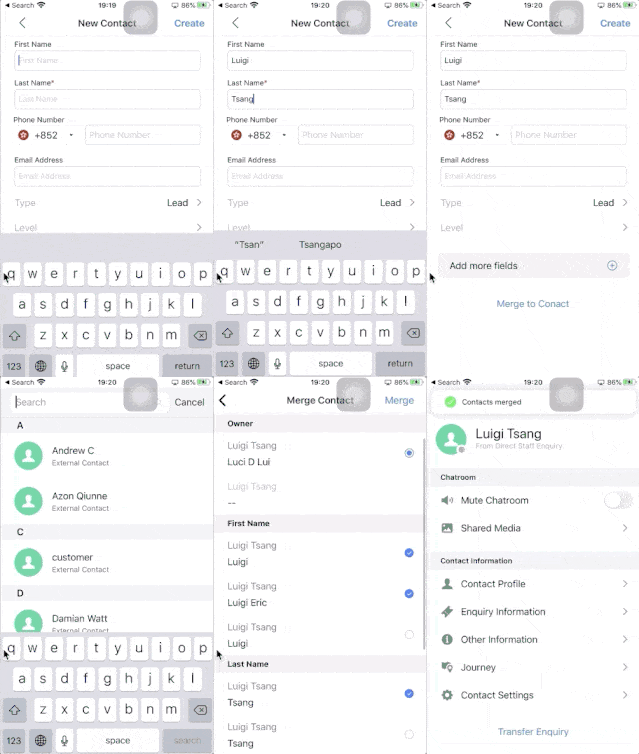
已輸入的訪客資訊與另一個聯絡人合併
所有活動和查詢室將會被合併,並僅在一個房間中顯示。
已合併聯絡人的合併房間檢視
對於擁有多個(已關閉和進行中)查詢的聯絡人,當與另一個聯絡人合併後,他們的查詢將被合併並在一個聊天室中顯示。
您可以:
- 在處理查詢時,於聊天室內查看同一位聯絡人的所有先前查詢、聊天記錄及進行中的查詢。
- 篩選包含同一位聯絡人多個查詢的聊天室,以便分別檢視每一段完整的查詢對話。
- 在聊天室的同一個位置,檢視同一位聯絡人在先前不同查詢中發送的所有分享媒體。
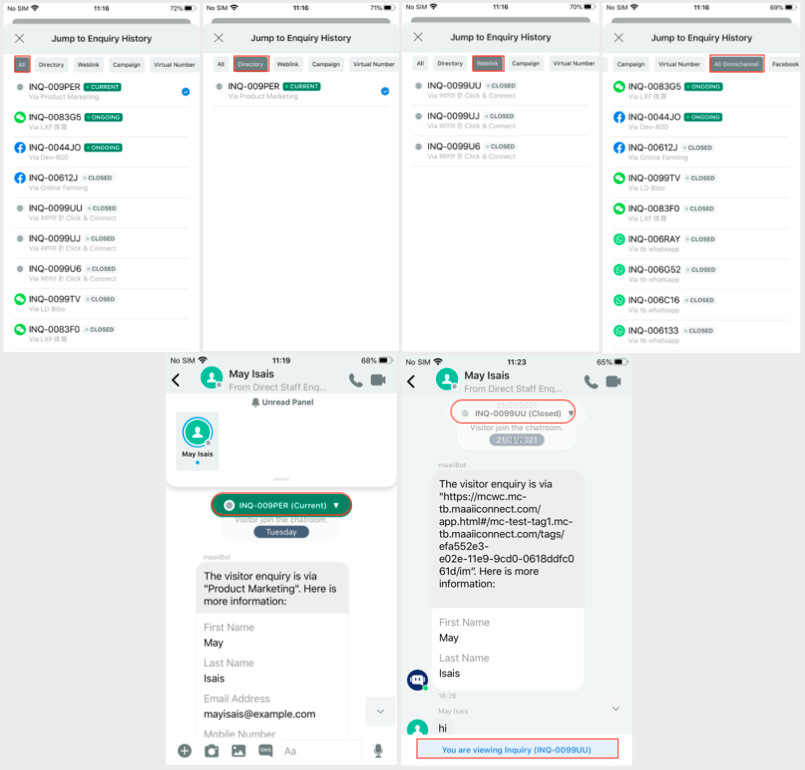
已合併聯絡人的合併房間檢視
🚧
您只能回覆由您處理且狀態為 目前 的查詢,這表示它是該房間中的活躍查詢。其他查詢(進行中、已跟進和已關閉)僅供參考,但仍可在「最近」清單中查看。
將訪客個人資料儲存為新聯絡人
對於有或沒有個人資訊的新訪客,您可以填寫在處理查詢過程中收集到的額外資訊,並將其儲存為新聯絡人。
- 填寫在處理查詢過程中收集到的訪客資訊。
- 點擊 儲存 按鈕,將會出現「聯絡人已更新」的快閃訊息。
- 點擊畫面頂部的 頭像或名稱 以檢視 聊天室資訊。
- 點擊 儲存為聯絡人,將會出現新聯絡人表單。
- 填寫在處理查詢過程中收集到的訪客資訊。
- 點擊 合併到聯絡人,並搜尋您要合併的聯絡人。
- 選擇您要從各個聯絡人保留的欄位(如果其中一個有資訊而另一個沒有)。
- 再次點擊 合併 以確認合併。成功合併兩個聯絡人後,將會出現「聯絡人已合併」的快閃訊息,且所有活動(包括已關閉和進行中的查詢)都將僅在一個房間中顯示。
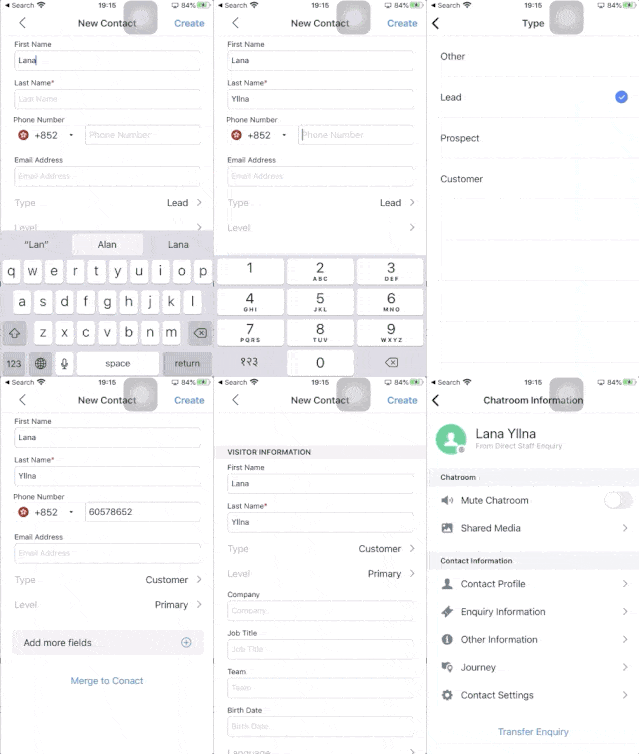
將訪客個人資料儲存為新聯絡人