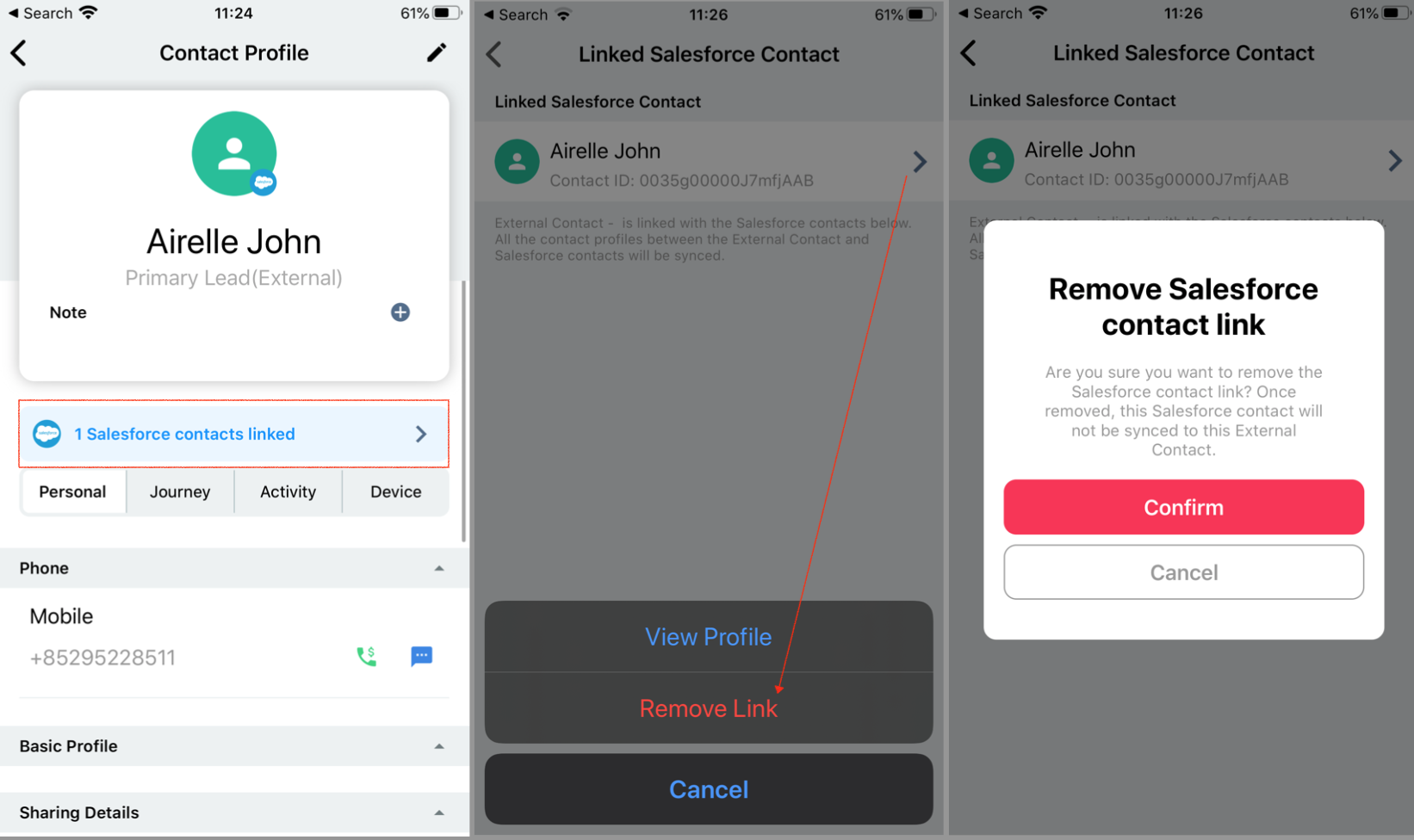
CINNOX 應用程式中的 Salesforce 聯絡人
將您的 Salesforce 聯絡人與 CINNOX 同步,實現無縫對話
CINNOX 讓您能夠在 Salesforce 與 CINNOX 之間同步並連接您的聯絡人。在您的 CINNOX 帳戶中無縫管理對話與互動,無需在不同應用程式之間切換。透過員工管理員成功整合 Salesforce Production 與 CINNOX,員工可以直接在 CINNOX 流動應用程式中方便地存取其 Salesforce 使用者帳戶。立即採用 CINNOX 全方位的通訊解決方案,提升團隊溝通與客戶服務。
連接您的應用程式以提高效率、生產力及對商機的回應能力。在單一平台上管理所有客戶資訊與互動。
在 Salesforce 與 CINNOX 之間高效同步並連結您的聯絡人,自動將查詢記錄為案件,將通話記錄為任務,並在您的 CINNOX 帳戶中管理對話與互動,無需在不同應用程式之間切換。
當員工管理員成功整合 Salesforce Production 與 CINNOX 後,員工可以在其 CINNOX 儀表板或流動應用程式中登入其 Salesforce 使用者帳戶。
有關先決條件以及 Salesforce 與 CINNOX 整合步驟的詳細資訊,請參閱本指南的 整合 Salesforce 章節。
在 CINNOX 應用程式中進行員工 Salesforce 登入
- 使用您的員工帳戶登入 CINNOX 流動應用程式。
- 前往 我的帳戶 > 整合。
- 點擊 設定。
- 將 Salesforce 聯絡人 切換至 開啟。
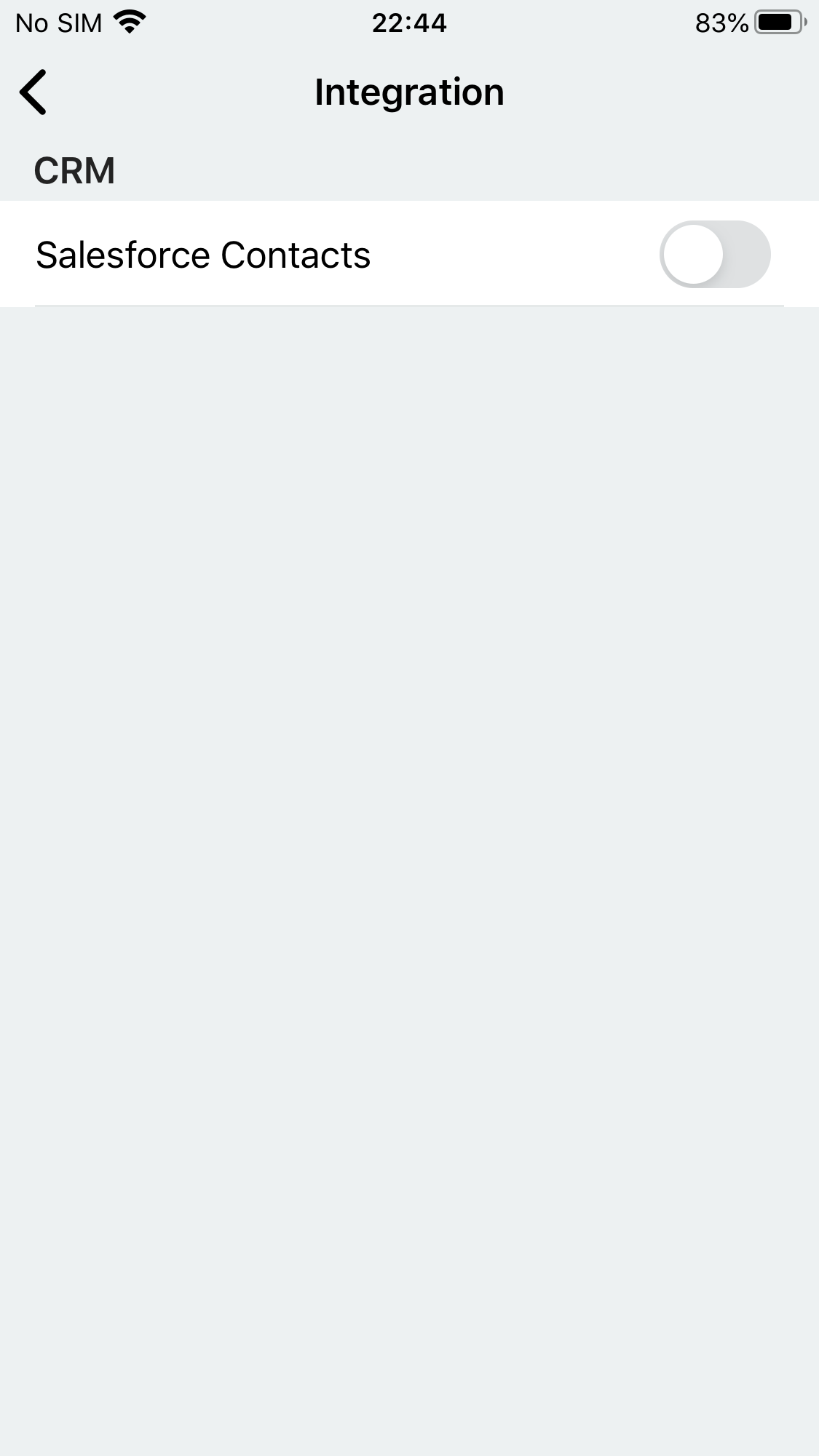
員工啟用 CRM – Salesforce。
- 將會彈出視窗,要求您登入 Salesforce 帳戶以授權 CINNOX。
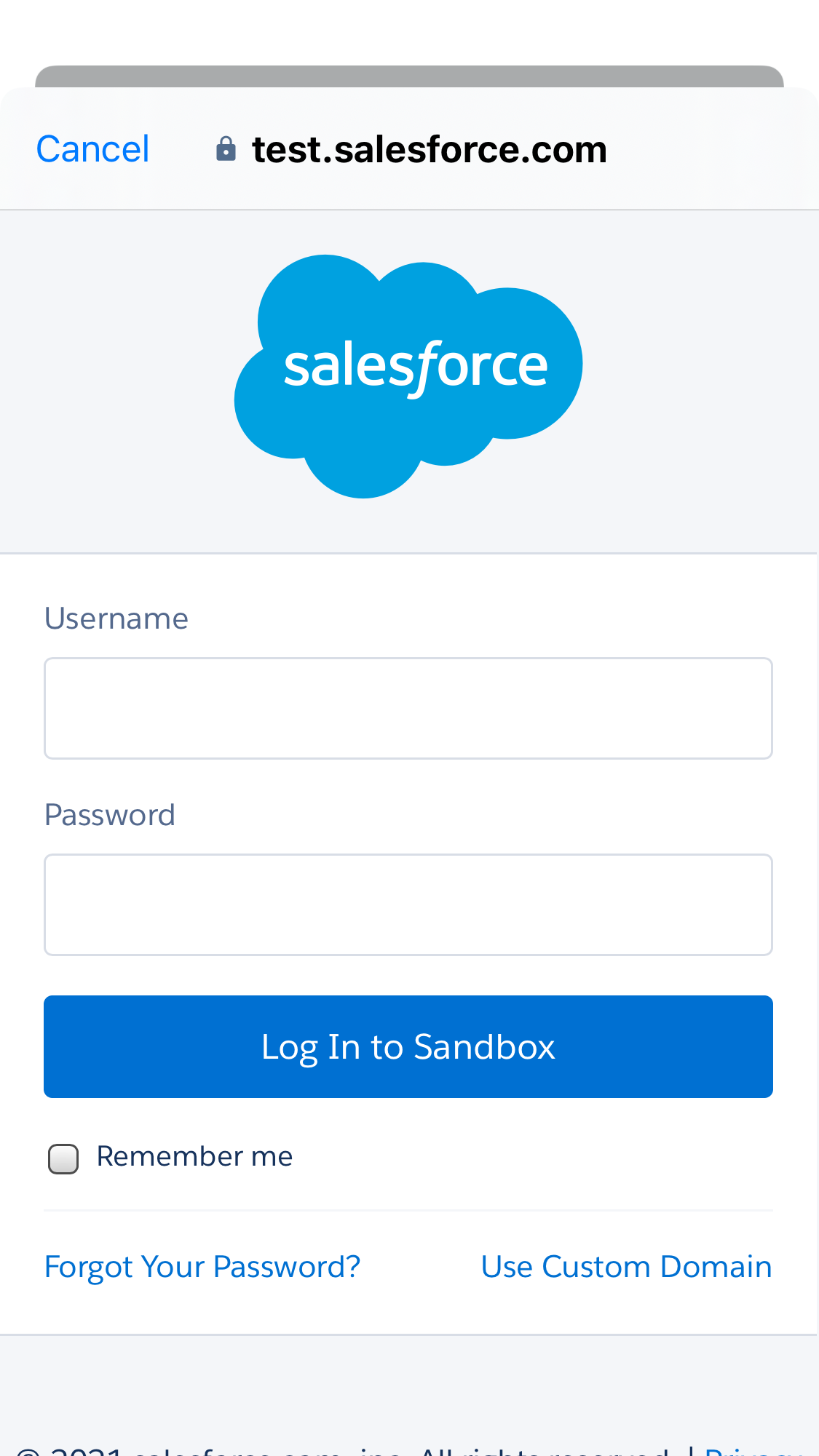
員工登入其 Salesforce 帳戶
注意:如果是首次在裝置和瀏覽器上登入您的 Salesforce 帳戶,Salesforce 將要求輸入發送到您電郵的驗證碼。
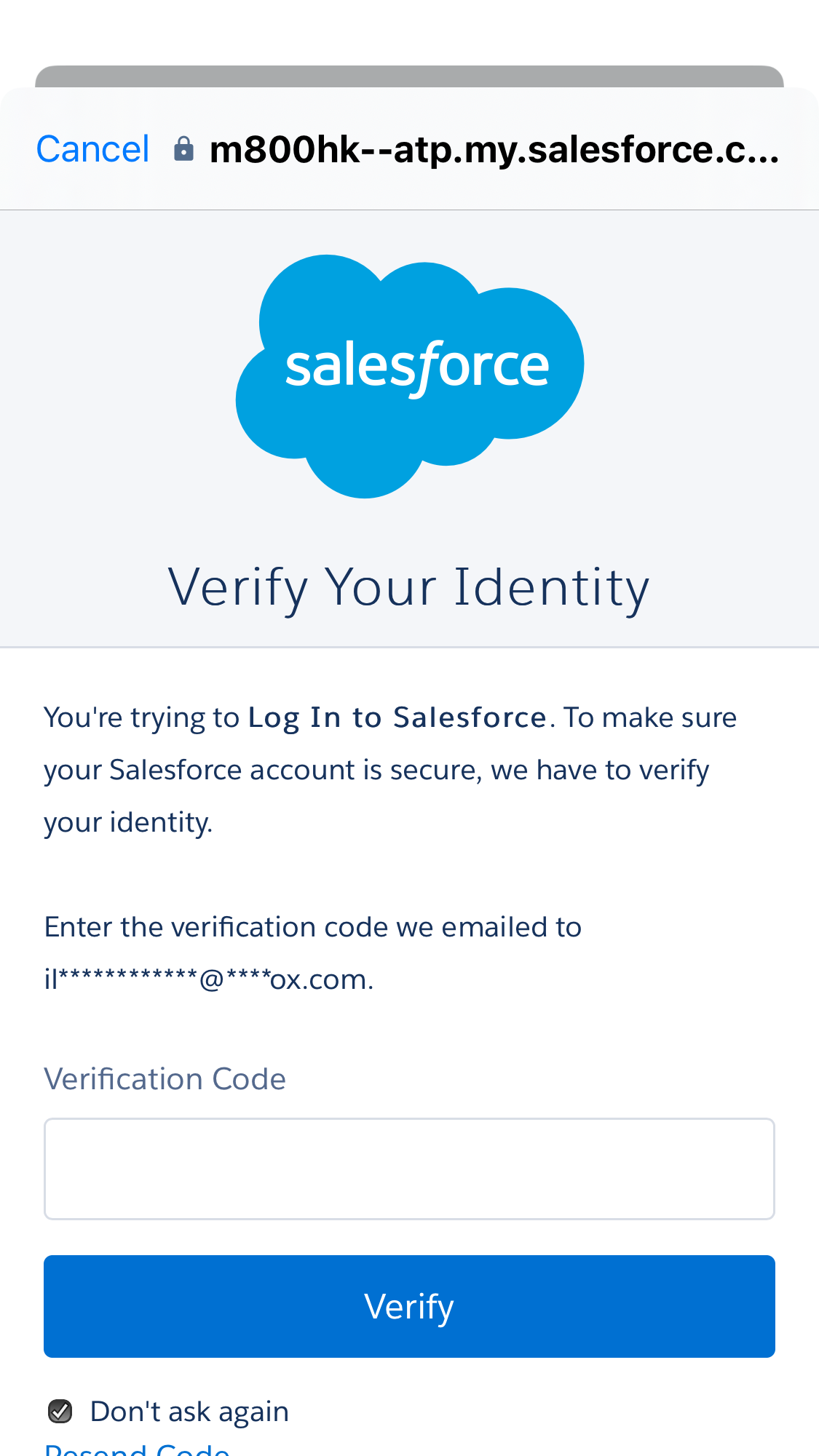
Salesforce 要求驗證碼
- 將會出現「Salesforce 與 CINNOX 聯絡人已成功同步」的成功快閃訊息。
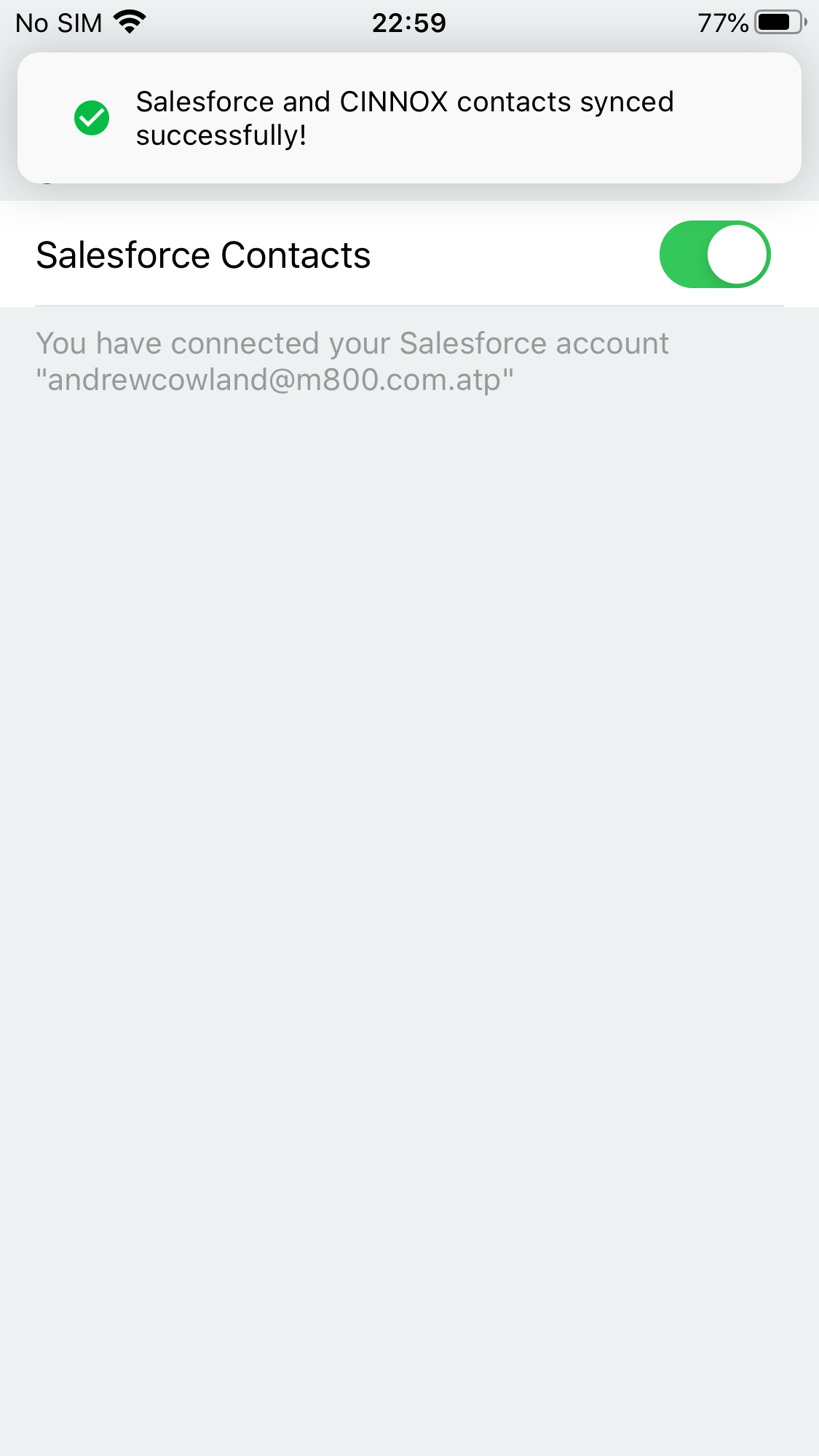
登入與聯絡人同步成功
👍
或者,您可以點擊 CINNOXBOT 訊息中的「連接」,該訊息內容為「Salesforce 整合已啟用。您可以在 Salesforce 與 CINNOX 之間同步您的聯絡人。」
CINNOX 與 Salesforce 整合後可用的功能
Salesforce 聯絡人資訊顯示於 CINNOX 查詢中
當具有已驗證電話號碼的客戶發送查詢,且該號碼與 Salesforce 聯絡人電話號碼匹配時,該客戶的資訊將作為查詢聯絡人檔案顯示在 CINNOX 中。
通話畫面中會顯示 Salesforce 圖示。
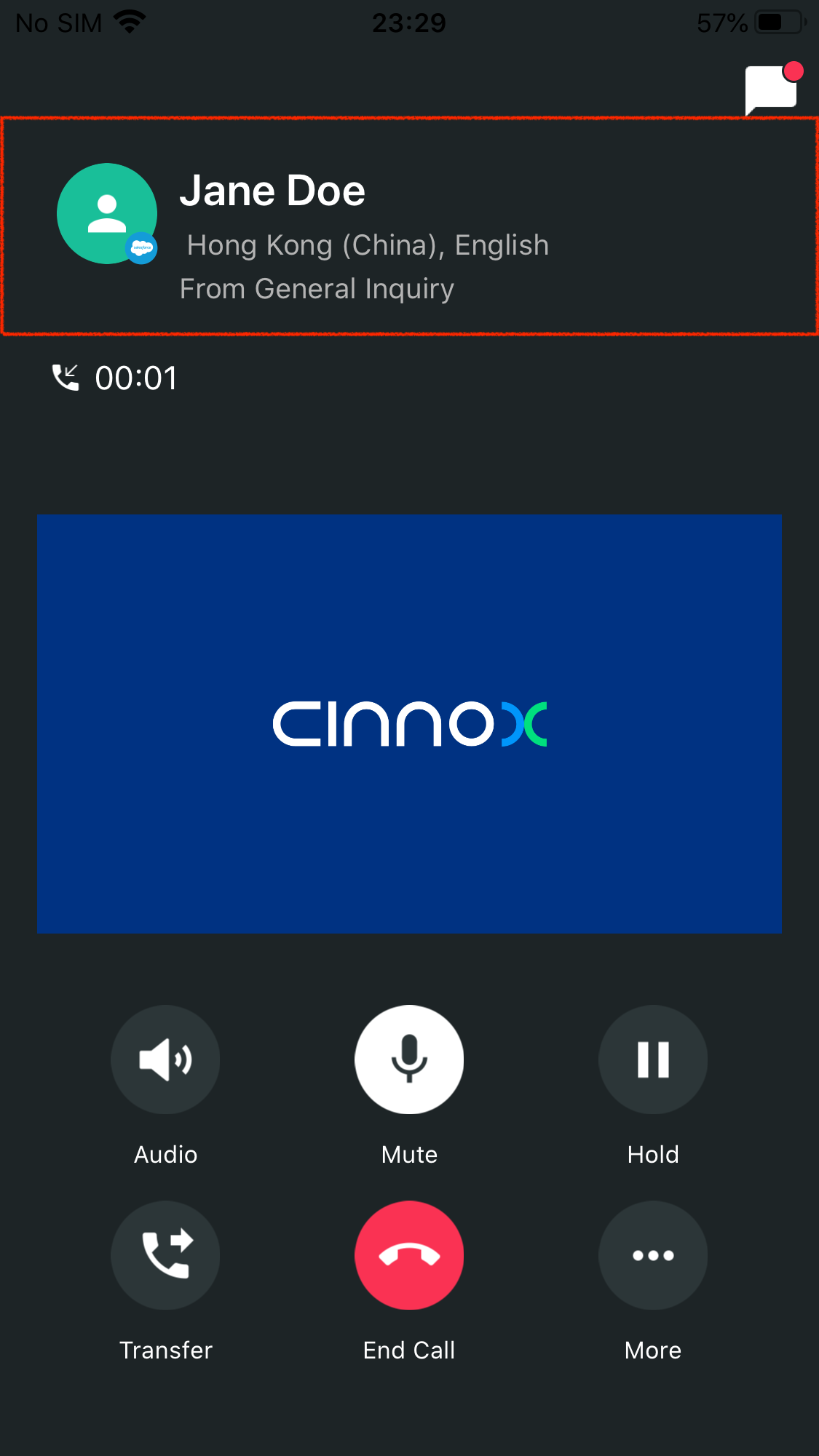
Salesforce 聯絡人發起查詢
同步聯絡人
在 CINNOX 中同步您的 Salesforce 聯絡人,反之亦然,以便在單一平台上檢視所有聯絡人。
CINNOX 與 Salesforce 之間的聯絡人欄位映射允許在這兩個應用程式之間自動同步記錄。
聯絡人管理中的 Salesforce 聯絡人
- 前往 聯絡人 – Salesforce 分頁。
您所有的 Salesforce 聯絡人都會列在此處。
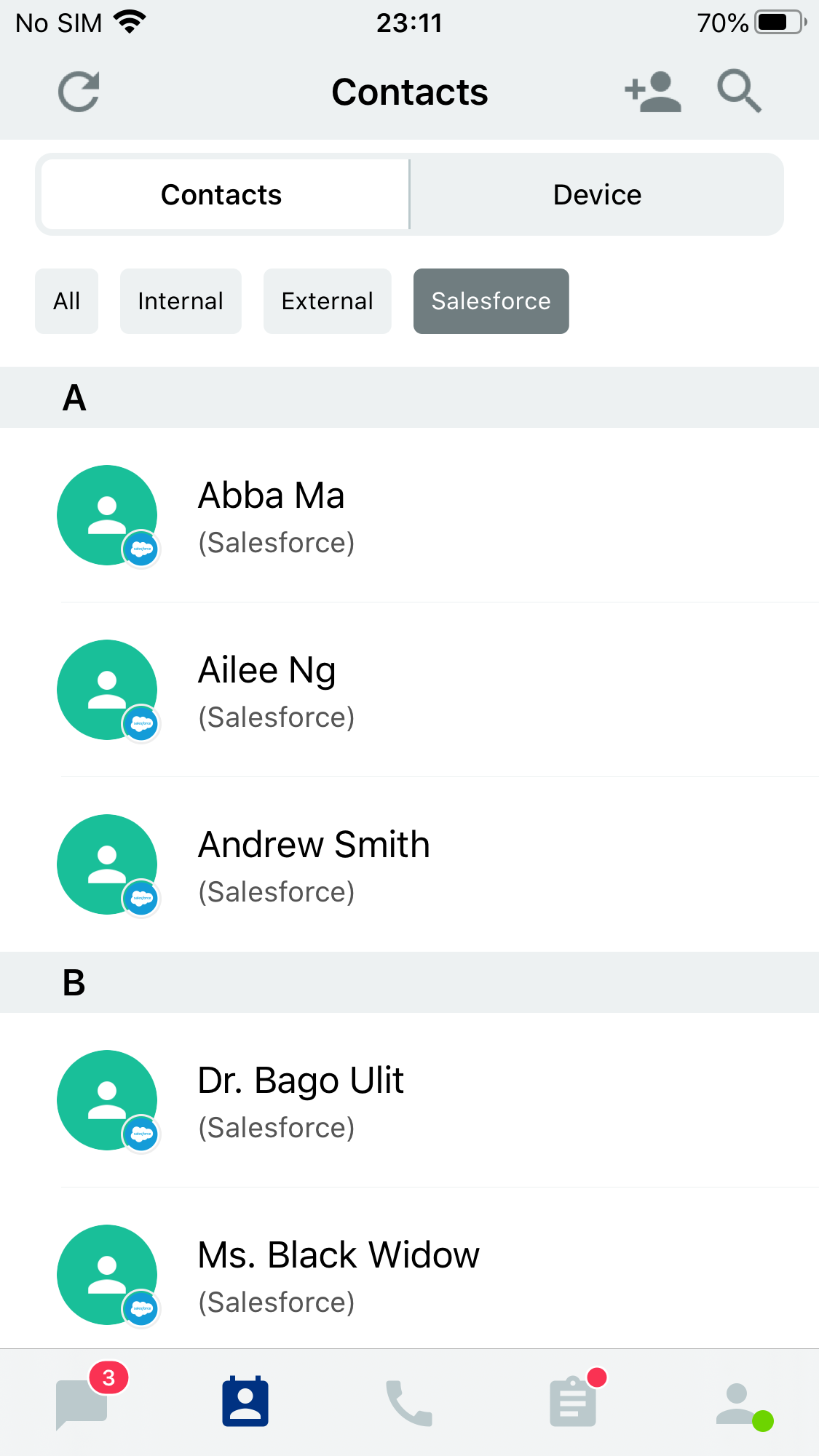
應用程式中的 Salesforce 聯絡人
聯絡人中的 Salesforce 聯絡人
- 前往 聯絡人 – 聯絡人清單中將會顯示 Salesforce 聯絡人區段。
您所有的 Salesforce 聯絡人都會列在此處。
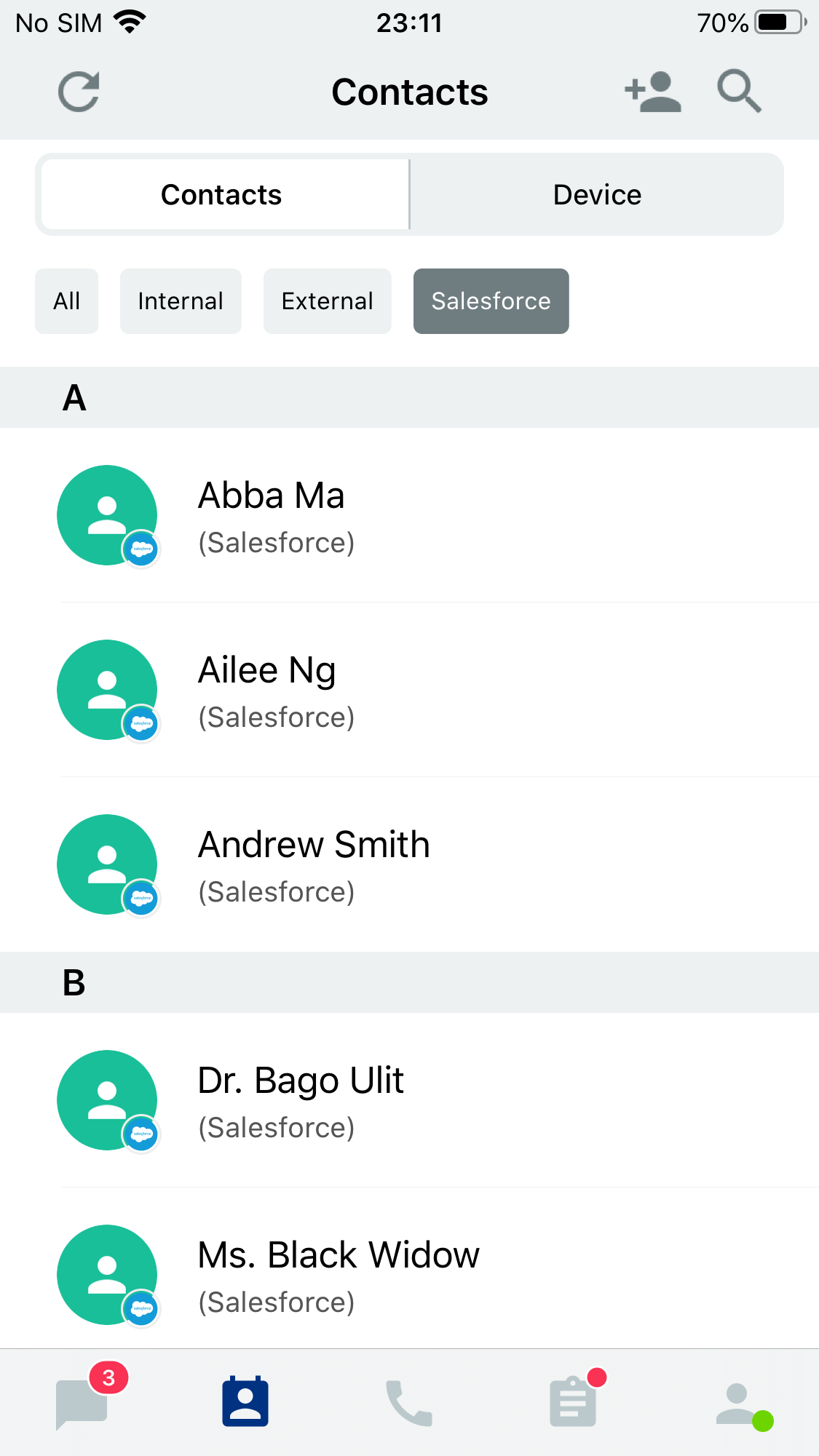
在應用程式中搜尋 Salesforce 聯絡人
建立聯絡人
當您建立新的外部聯絡人時,它也會連結並在您的 Salesforce 帳戶中建立。
- 前往 聯絡人。
- 點擊 建立 圖示。
- 填寫新聯絡人的資訊。
- 點擊 建立。
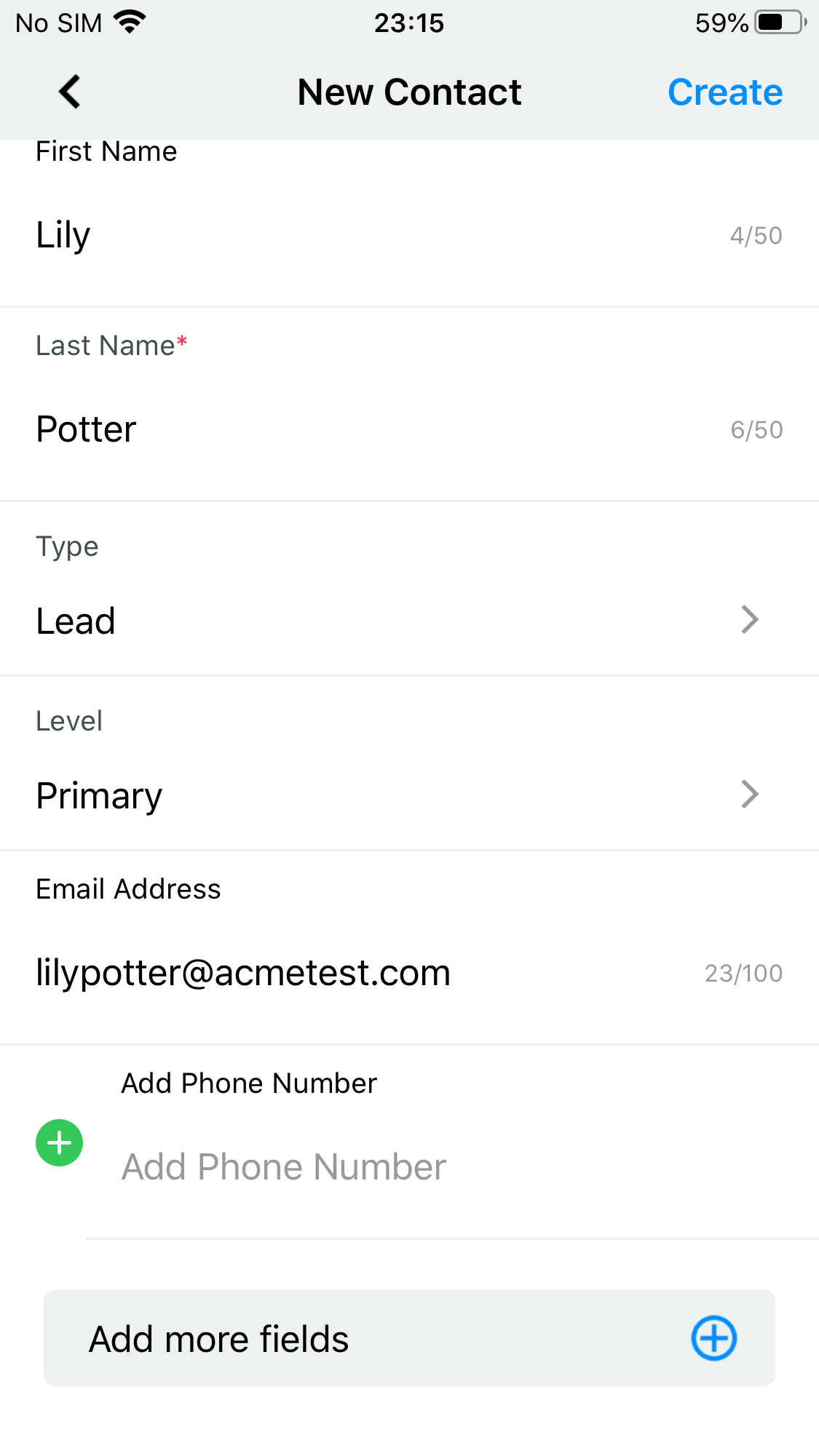
建立新聯絡人
新建立的聯絡人會同時顯示在 CINNOX 外部聯絡人與 Salesforce 聯絡人中。

在 CINNOX 中新建立的聯絡人,同時也會儲存在 Salesforce 中。
搜尋聯絡人
您可以在 CINNOX 中搜尋並檢視您的 Salesforce 聯絡人。
- 前往 聯絡人。
- 輸入您要搜尋的聯絡人的名字、姓氏、電話號碼或電郵地址。
- 相關的搜尋結果將會顯示。
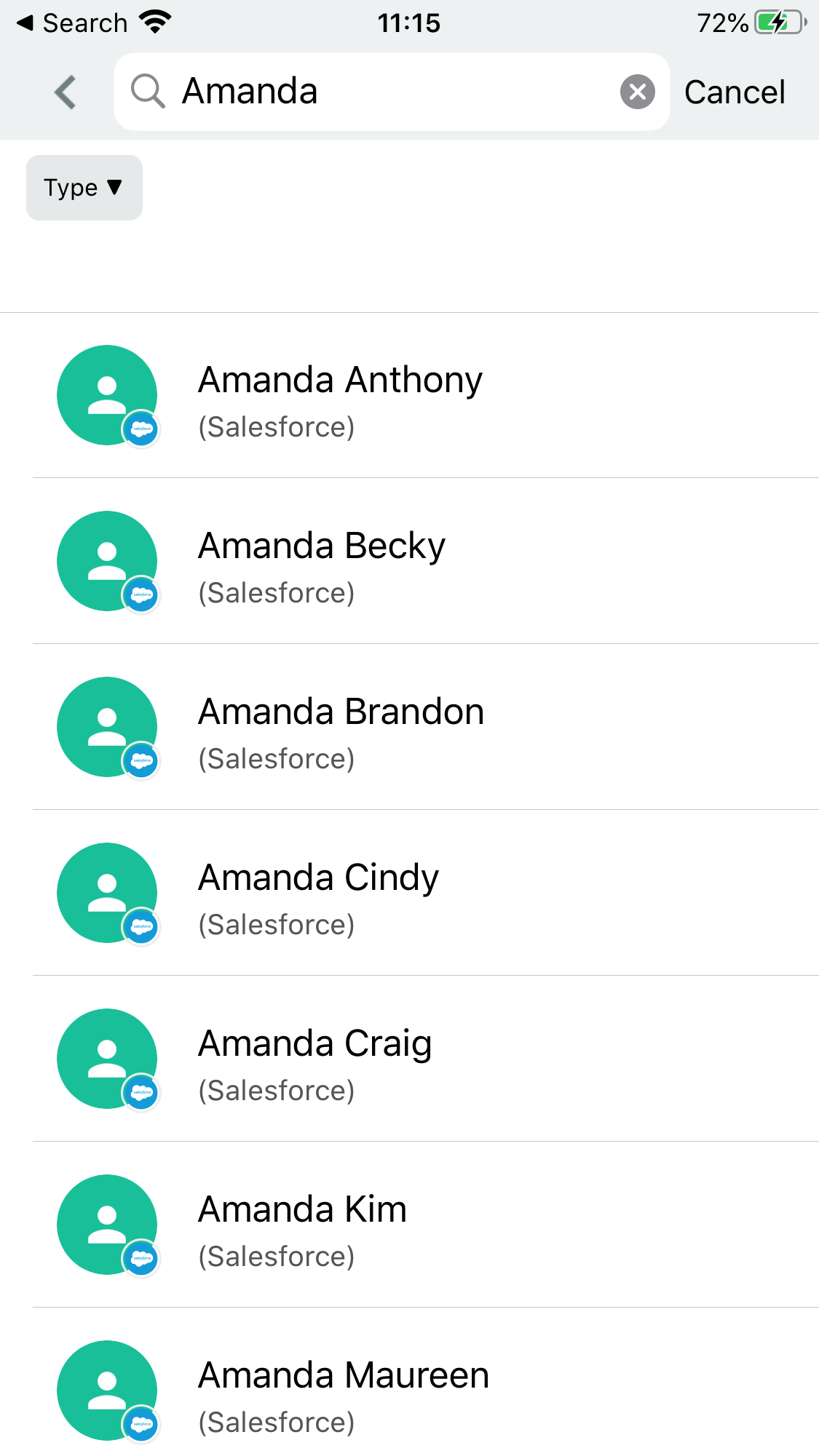
在工作區中搜尋 Salesforce 聯絡人
之後,您可以檢視所搜尋聯絡人的資訊,以及在 Salesforce 端的更多資訊。
- 點擊聯絡人名稱以顯示聯絡人檔案。
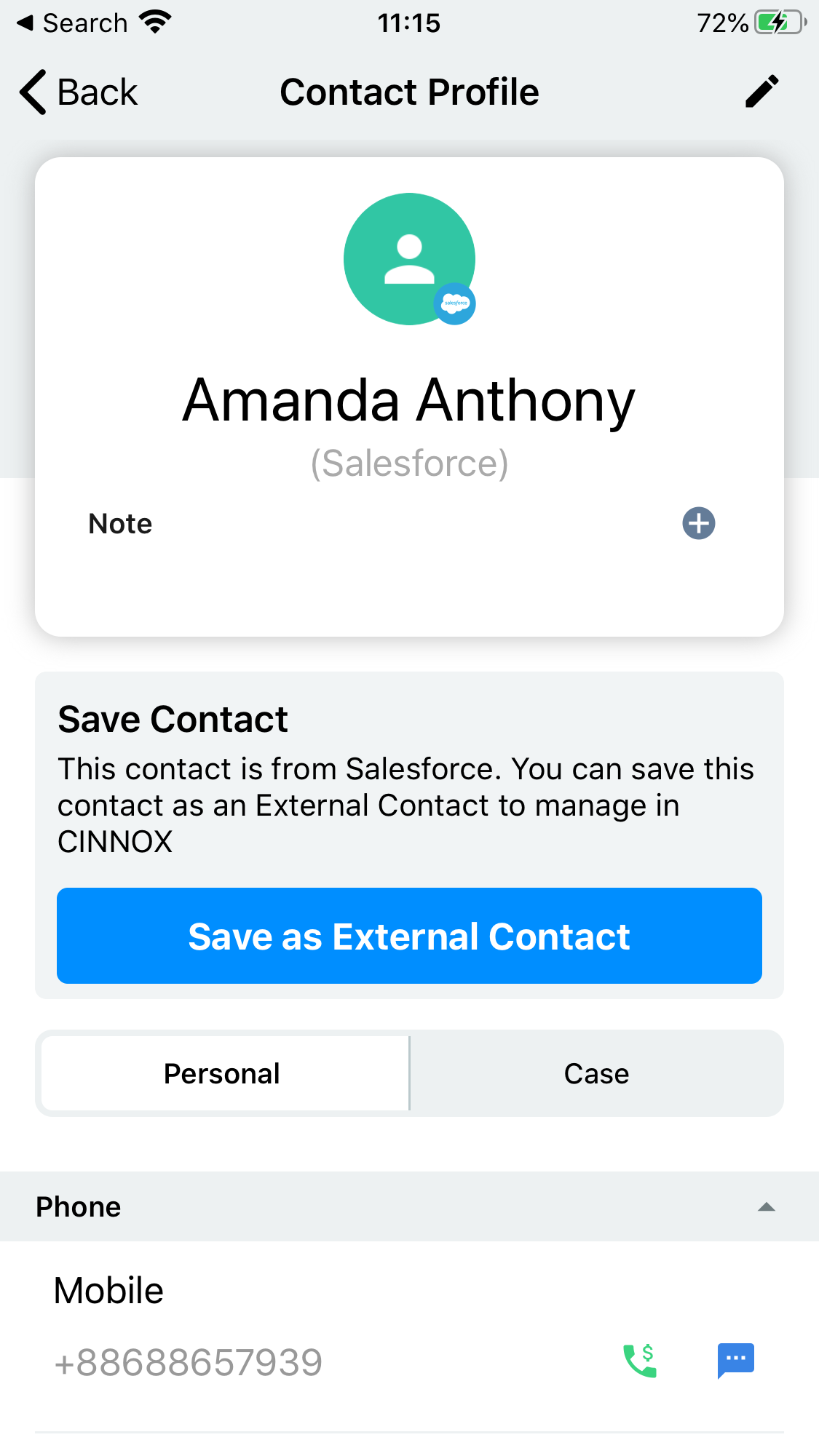
在 CINNOX 中檢視 Salesforce 聯絡人
- 點擊 在 Salesforce 中檢視更多。瀏覽器中將會開啟新分頁,顯示 Salesforce 端的聯絡人資訊。
更新聯絡人
您可以在 CINNOX 中更新您的 Salesforce 聯絡人資訊。
- 前往 聯絡人 > Salesforce 聯絡人。
- 點擊聯絡人名稱以顯示聯絡人檔案。
- 點擊 編輯 圖示。
- 填寫或編輯需要更新的欄位。
- 點擊 儲存。
- 更新的詳細資訊也會儲存在 Salesforce 中。
自動將 CINNOX 查詢建立為 Salesforce 案件
您的聯絡人查詢將會自動儲存為 Salesforce 中的聯絡人案件,包含資訊、狀態及聊天記錄。
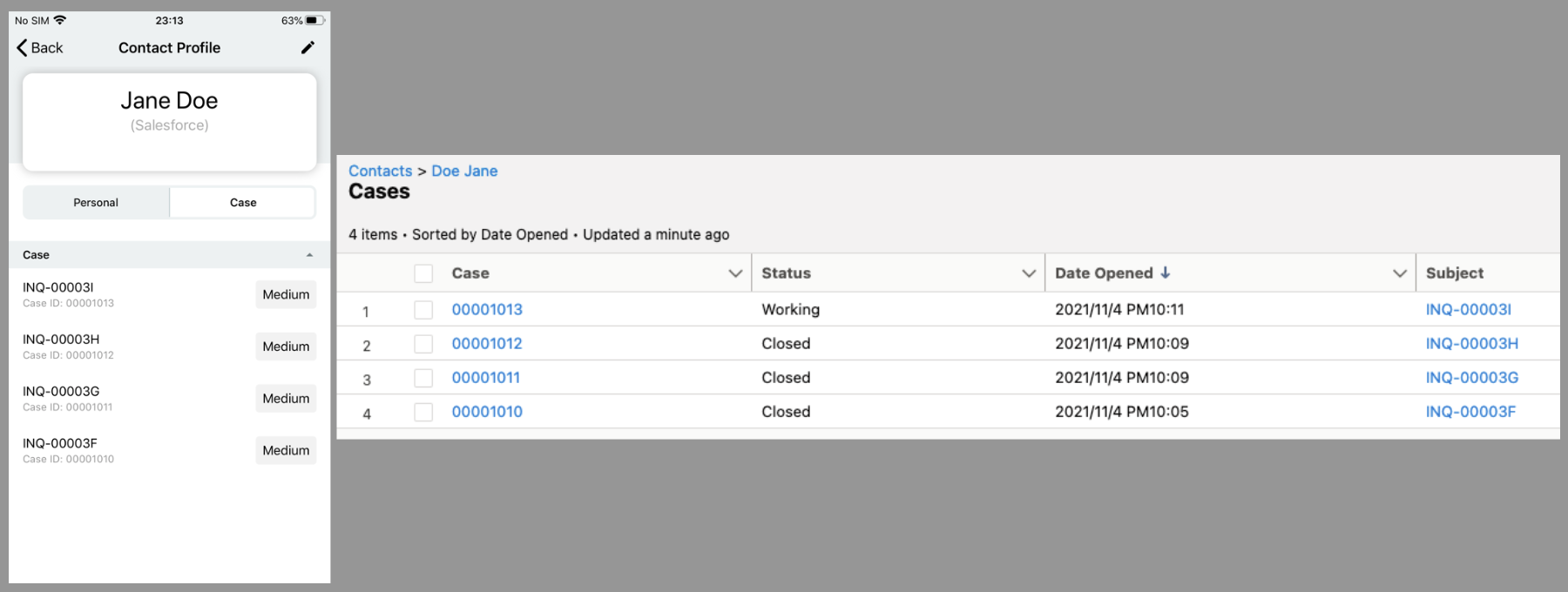
CINNOX 查詢 – Salesforce 案件
自動將 CINNOX 通話建立為 Salesforce 任務
查詢中的通話會儲存為 Salesforce 中的任務。
通話記錄會張貼在任務詳細資訊中。
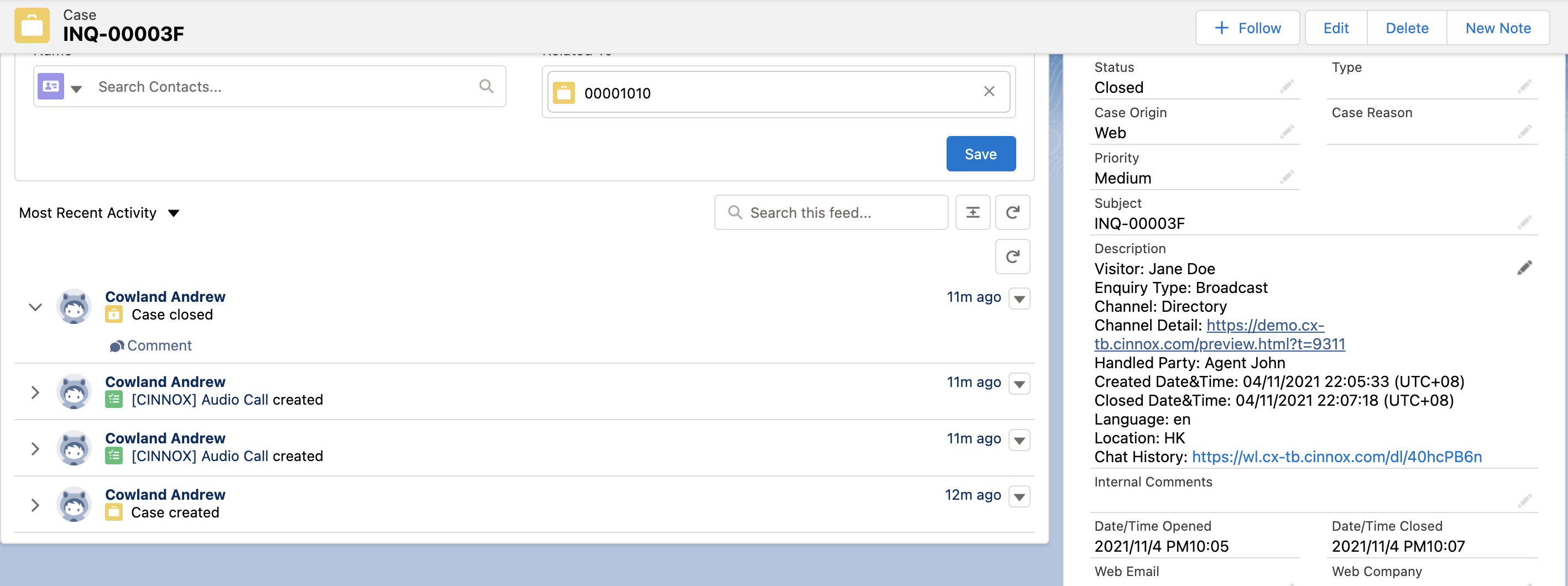
CINNOX 通話記錄 – Salesforce 活動通話記錄
連結與更新聯絡人
您可以在 CINNOX 外部聯絡人與 Salesforce 聯絡人之間建立連結。
一種可能的情況是,您的 CINNOX 外部聯絡人與 Salesforce 聯絡人是同一人。
- 前往 聯絡人管理 > Salesforce 聯絡人。
- 點擊要建立連結的聯絡人名稱以顯示其詳細資訊。
- 點擊 合併/連結聯絡人。
- 在彈出視窗中,選擇 Salesforce 聯絡人 分頁。
- 選擇要與之連結的聯絡人。
- 如果其中一個聯絡人有資訊而另一個沒有,請選擇您要從各個聯絡人保留的欄位。
- 點擊 儲存。
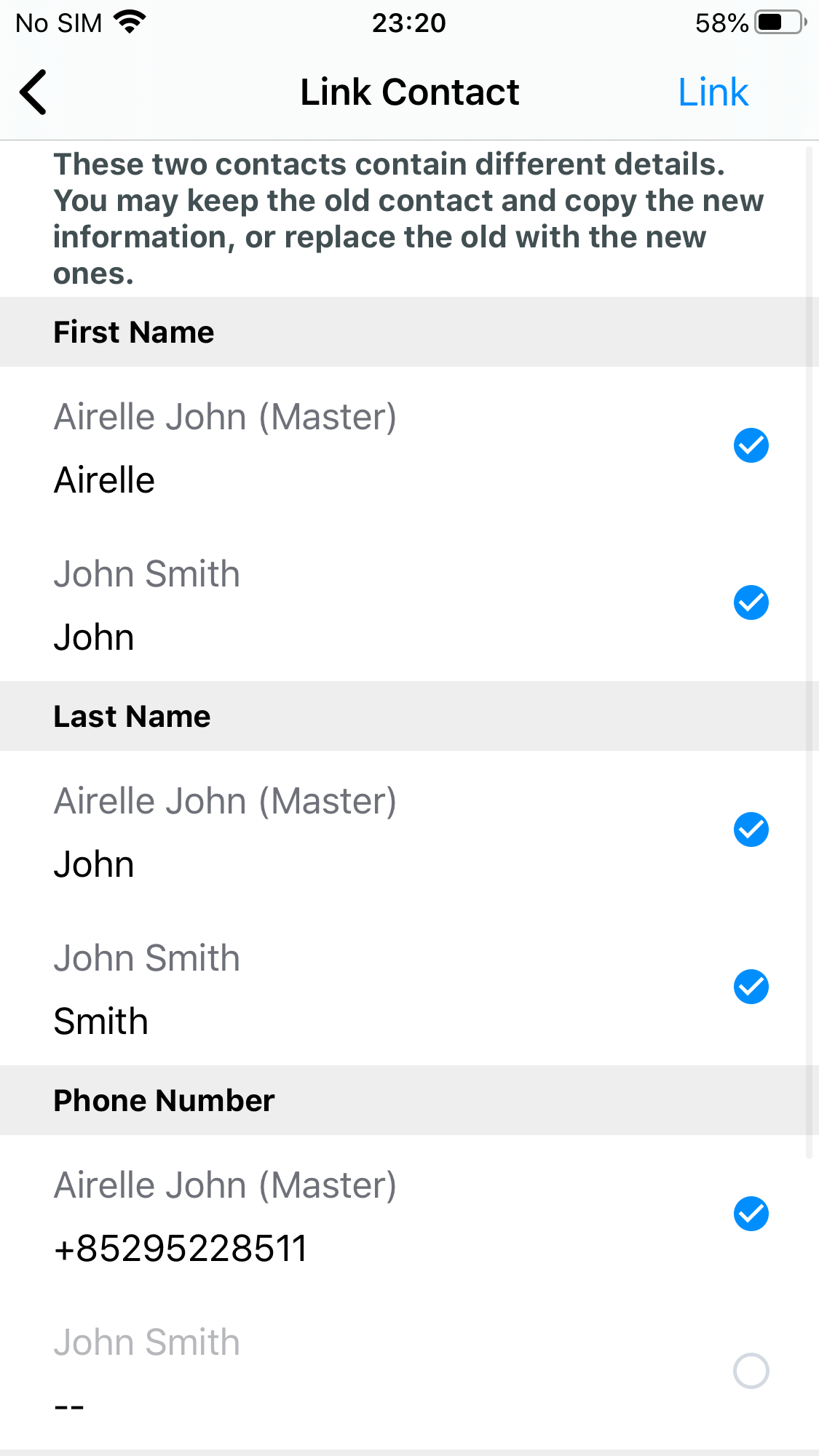
連結 CINNOX 與 Salesforce 聯絡人
取消已連結的聯絡人
必要時,您可以移除兩個已連結聯絡人之間的連結關係。
- 前往 聯絡人。
- 找到具有已連結聯絡人的聯絡人名稱。
- 開啟聯絡人檔案頁面。
- 點擊 已連結 1 個 Salesforce 聯絡人。
- 將會顯示已連結的 Salesforce 聯絡人頁面。
- 點擊聯絡人名稱旁的 >。
- 點擊 移除連結。
- 將會顯示彈出頁面,要求確認取消兩個聯絡人的連結。
- 點擊 確認。