
發送與接收聊天
CINNOX 聊天的運作方式與任何即時通訊應用程式相同。您可以透過互聯網連線,向訪客、客戶以及同事發送和接收即時訊息。
開始新聊天
透過聊天與您的訪客、客戶及同事展開對話。CINNOX 會在您工作區的「最近連線」區域中建立一個新的聊天室,您也可以在此返回現有的聊天室。
開始新聊天的步驟:
- 在您的「工具」分頁中,點擊螢幕右上角的 新增聊天圖示。
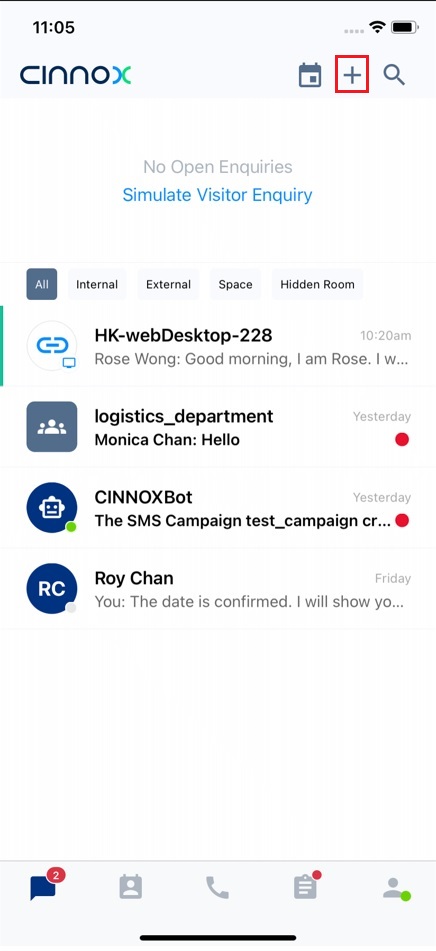
新增聊天
- 選擇 新增聊天 / 空間。
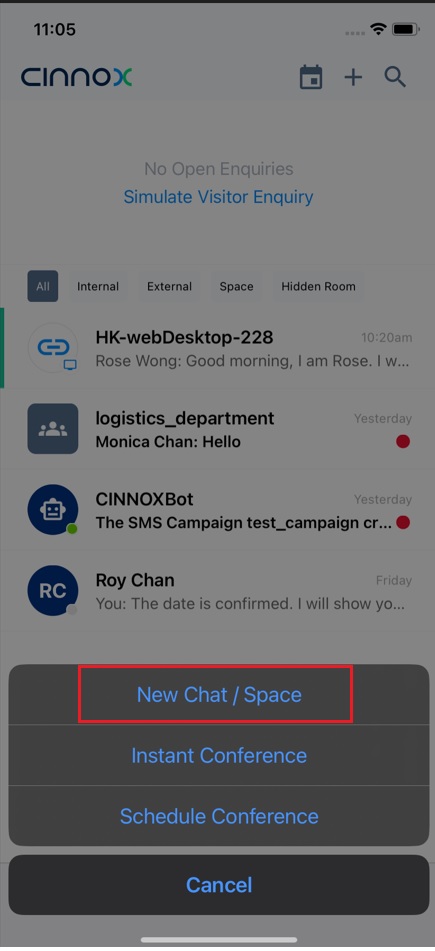
- 在出現的員工清單畫面上,選擇您想要交談的員工。
- 點擊 下一步。
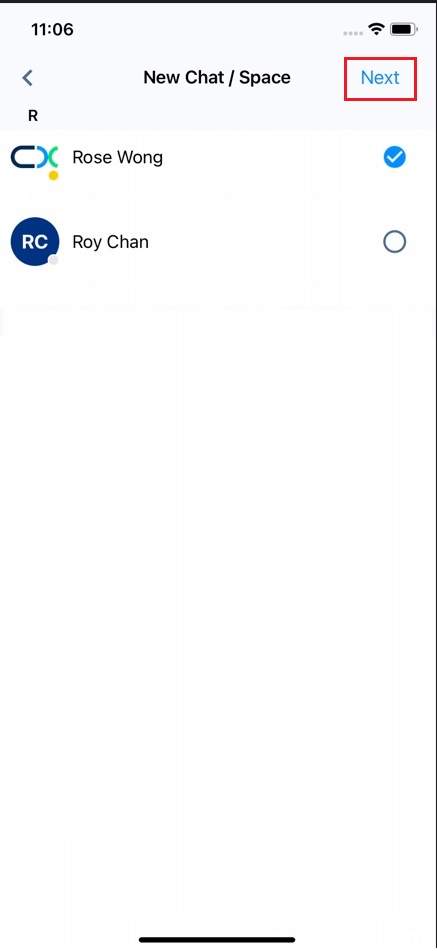
新增聊天
- 在出現的新聊天室畫面上,請在底部的文字輸入欄中輸入您的訊息,然後點擊旁邊的 發送圖示。您發送的訊息會顯示在右側,接收到的訊息則顯示在左側。
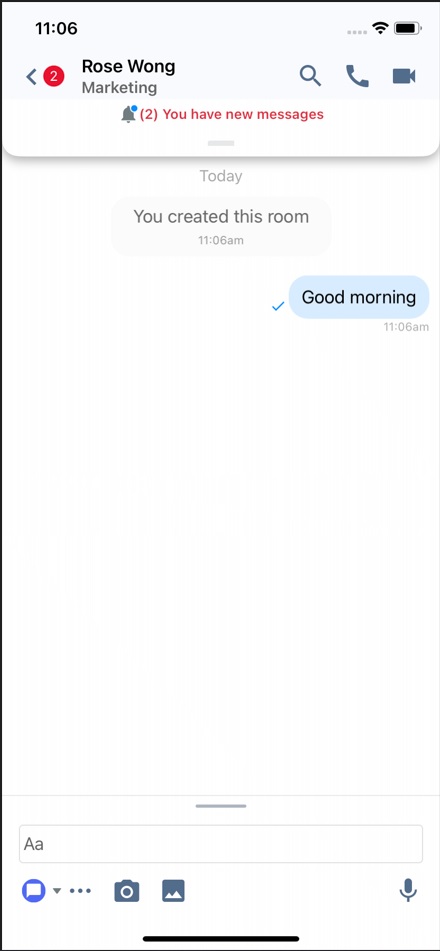
發送與接收聊天
聊天功能
下表總結了可用的聊天功能及其適用的不同 CINNOX 房間類型:
| 功能 | 說明 | A. 訪客對員工 | B. 員工對訪客 | C. 員工對員工 |
|---|---|---|---|---|
| 複製訊息 | 複製聊天室中選定的訊息。 | ❌ | ❌ | ✅ |
| 收回訊息 | 收回五分鐘內發送的訊息。 | ❌ | ❌ | ✅ |
| 編輯訊息 | 編輯五分鐘內發送的訊息。 | ❌ | ❌ | ✅ |
| 回覆訊息 | 回覆特定訊息,或使用罐頭回覆作為聊天室和電子郵件中的回覆。 | ❌ | ✅ | ✅ |
| 展開與收合文字輸入欄 | 放大或縮小文字輸入欄的空間大小。 | ❌ | ✅ | ✅ |
| 分享檔案 | 不需記住個人與頻道網頁連結及虛擬號碼,即可分享文字捷徑。 | ✅ | ✅ | ✅ |
| 發送快速連結 | 分享個人與頻道網頁連結及虛擬號碼的文字捷徑,無需記憶。 | ❌ | ✅ | ✅ |
| 轉發訊息 | 將已發送的訊息或媒體檔案從目前聊天室轉發到另一個聊天室。 | ❌ | ✅ | ✅ |
| 圖片預覽 | 在不開啟圖片的情況下,預覽部分或全部圖片內容。 | ✅ | ✅ | ✅ |
| 連結預覽 | 顯示連結的圖片、標題、描述等,提供上下文資訊。 | ✅ | ✅ | ✅ |
複製訊息
複製聊天室中已發送訊息的方法:
- 長按您要複製的訊息,然後點擊出現的 複製 選項。
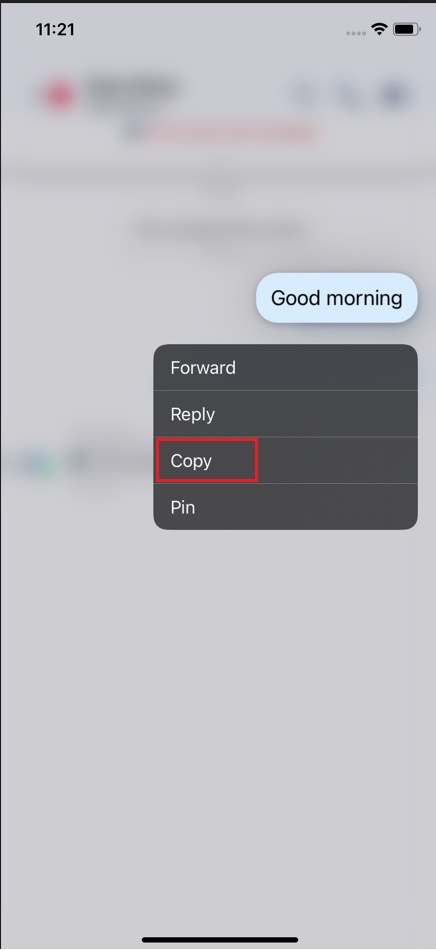
複製訊息
收回訊息
在直接/一對一和群組空間聊天室中,您可以收回五分鐘內發送的訊息或檔案:
- 長按您要收回的訊息。如果訊息或檔案是在五分鐘內發送的,選項中會出現 收回。
- 點擊 收回。會彈出視窗要求您確認此操作。
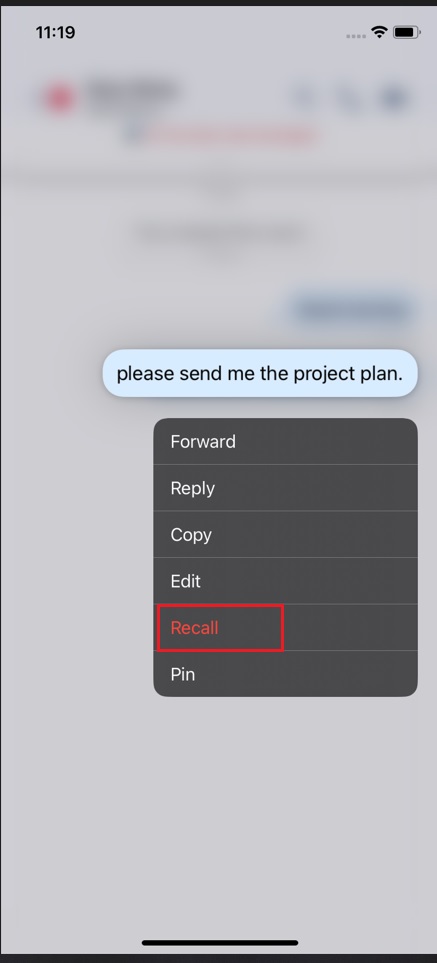
收回訊息
- 點擊 收回。
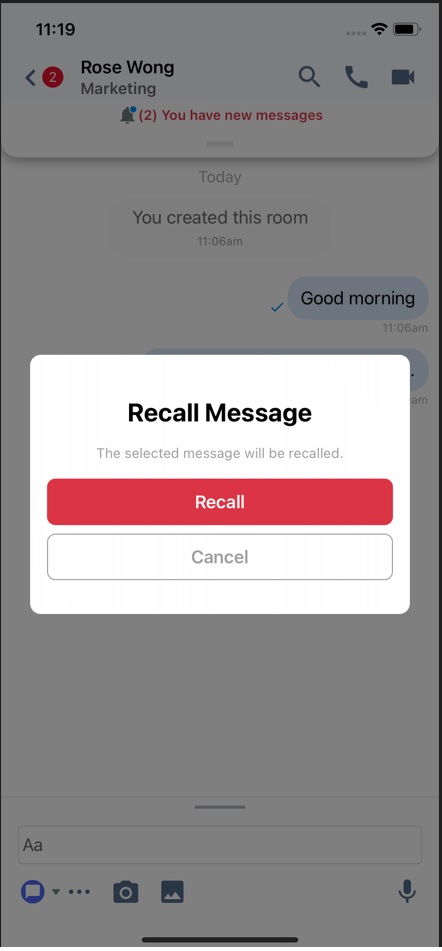
收回訊息
有收回訊息的聊天室會顯示以下內容:
*「您已收回此訊息」- 顯示在發送方(收回訊息的一方)
*「此訊息已被收回」- 顯示在接收方(另一方)
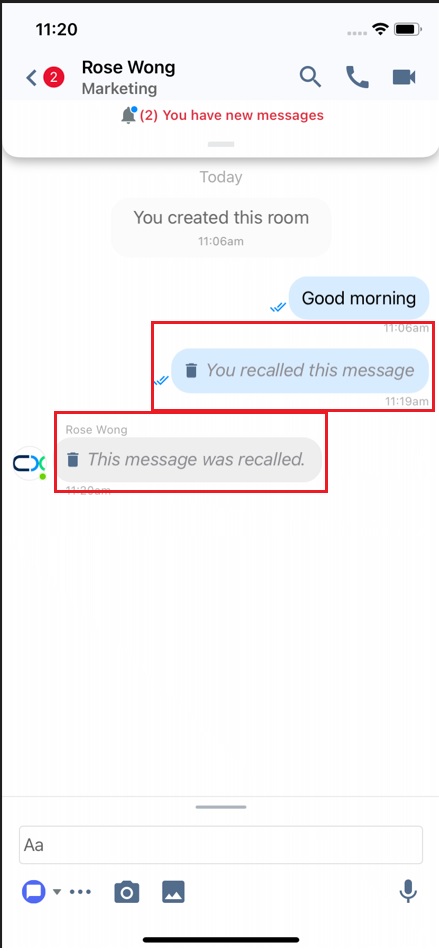
收回訊息
編輯訊息
在直接/一對一和群組空間聊天室中,您可以編輯五分鐘內發送的訊息:
- 長按您要收回的訊息。如果訊息或檔案是在五分鐘內發送的,選項中會出現 編輯。
- 點擊 編輯。您的原始訊息會顯示在文字輸入欄中。
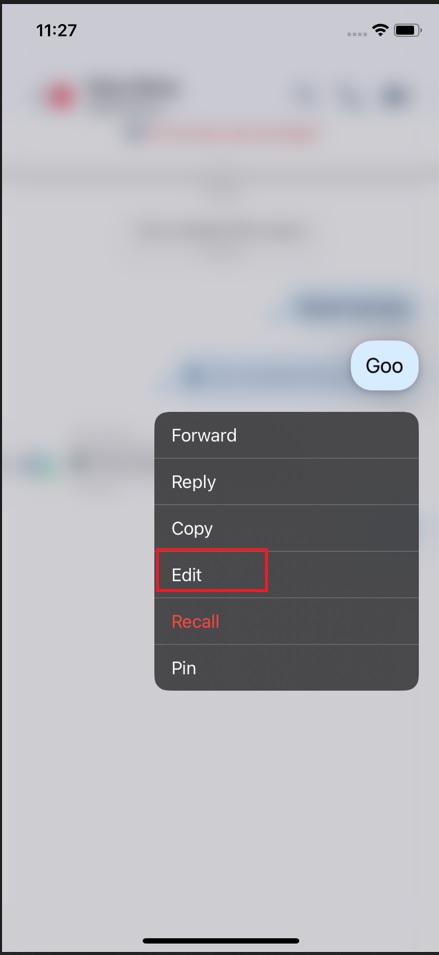
編輯訊息
- 對文字進行必要的修改,然後點擊 發送圖示。
有編輯訊息的聊天室會在訊息旁顯示「(已編輯)」文字。
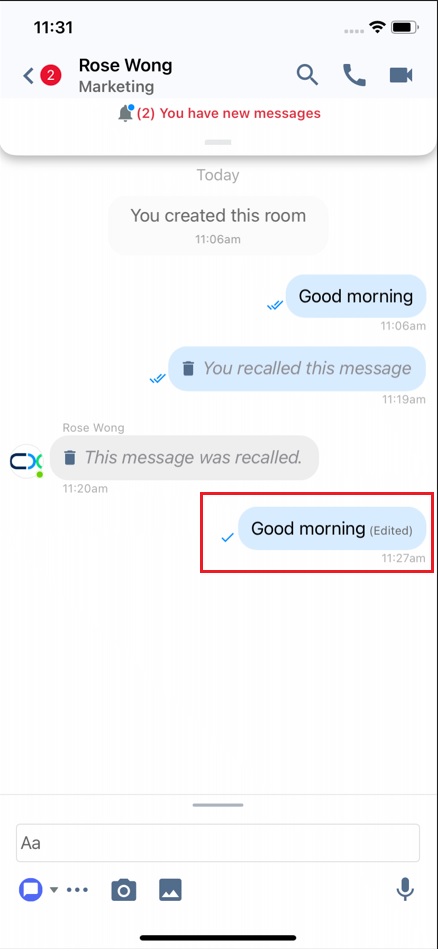
編輯訊息
回覆特定訊息
回覆特定訊息或引用回覆,顧名思義,會引用您正在回覆的特定訊息,以便收件人獲得更多上下文資訊。
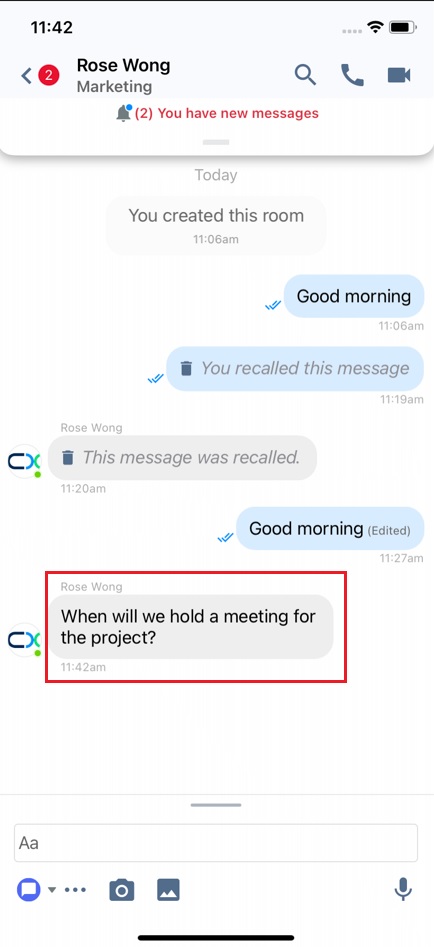
回覆訊息
回覆特定訊息的方法:
- 長按您要回覆的訊息,然後點擊出現的 回覆 選項。
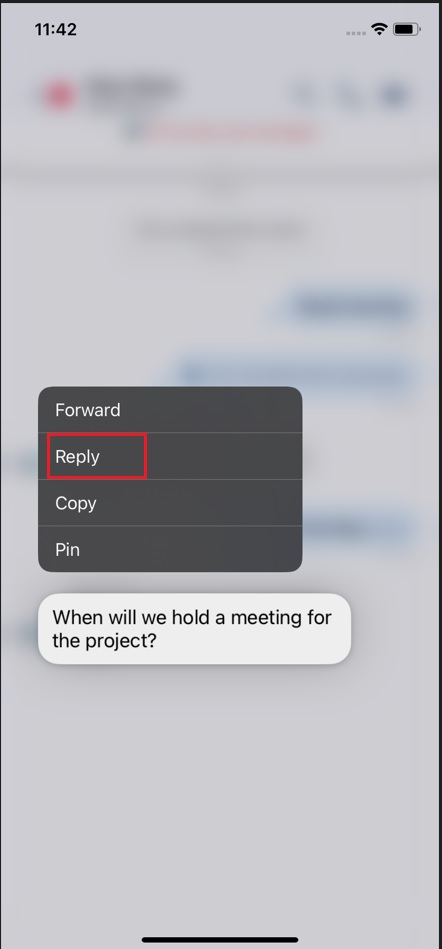
回覆訊息
- 在文字輸入欄中輸入您的訊息。
- 請注意,您正在回覆的引用訊息也會顯示在文字輸入欄的上方。如果您想取消引用,請點擊 (X) 圖示。
- 點擊 發送圖示。
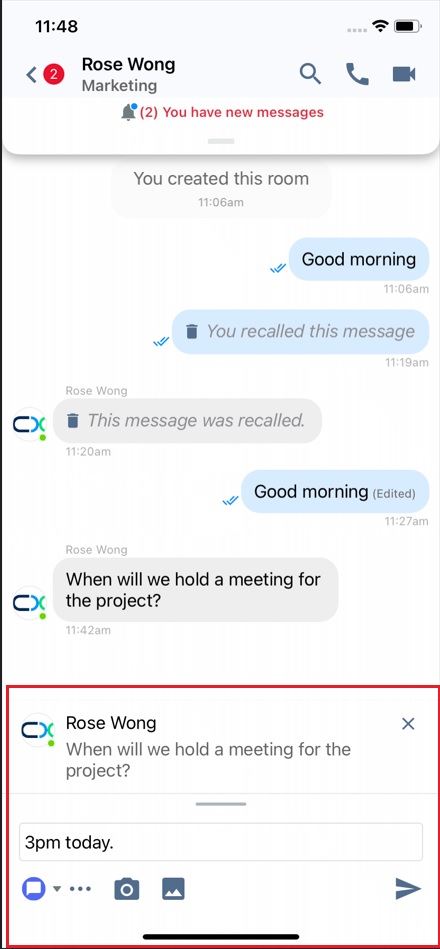
回覆訊息
使用罐頭回覆回覆訊息
回覆聊天訊息的方法:
您可以使用公開和個人罐頭回覆作為回覆訊息。
- 點擊 更多 (...) 圖示。
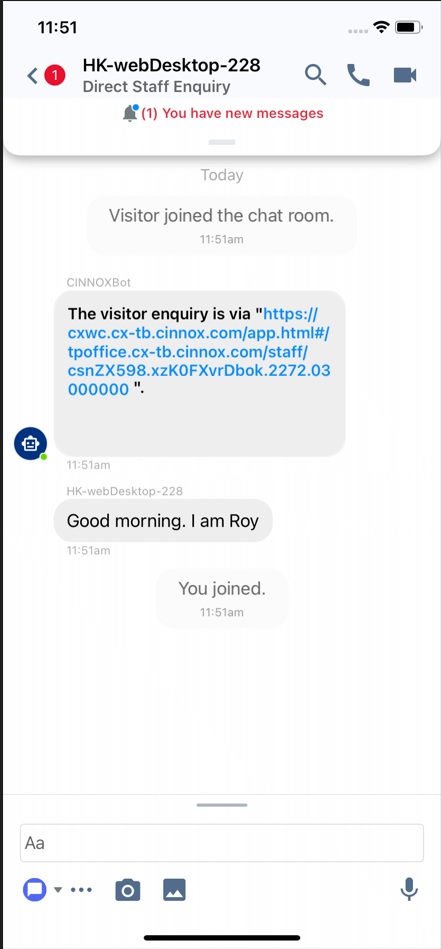
點擊「更多」按鈕
- 選擇 罐頭回覆 選項。
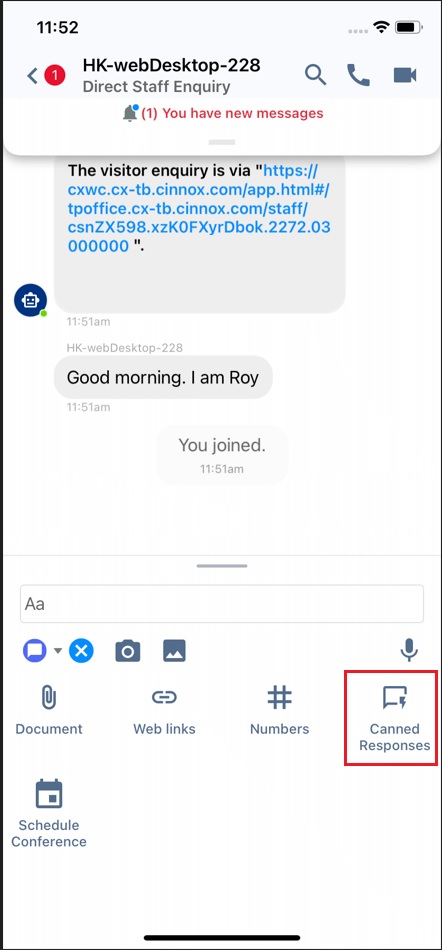
按下「罐頭回覆」選項
- 輸入 捷徑鍵 或關鍵字,以找到您需要的罐頭回覆。
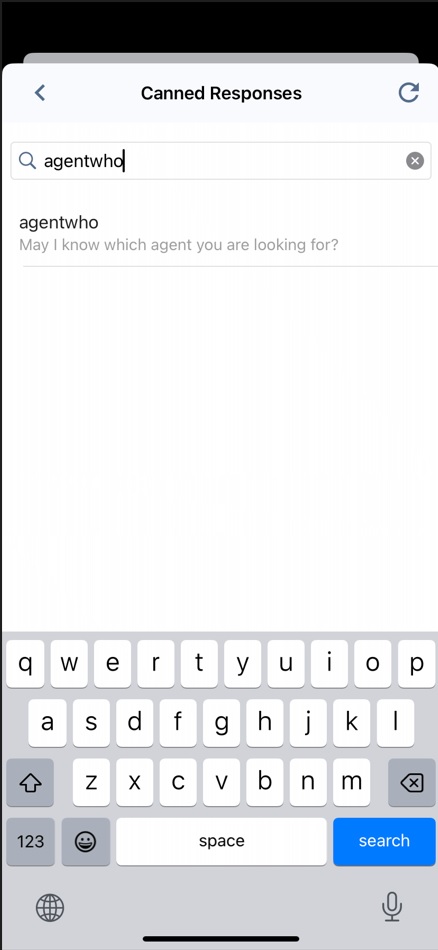
輸入捷徑鍵或關鍵字
- 您也可以在斜線(/)符號後輸入關鍵字,進行罐頭回覆的關鍵字搜尋。
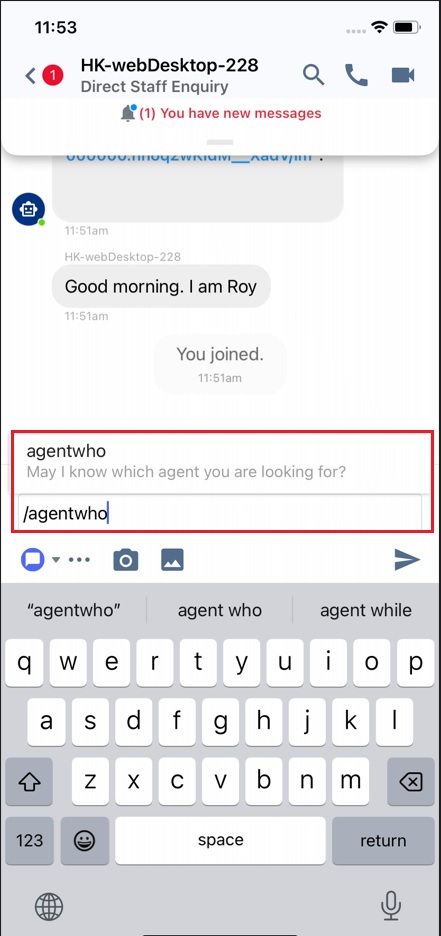
- 罐頭回覆會被貼到文字輸入欄中。您可以點擊 發送 圖示。
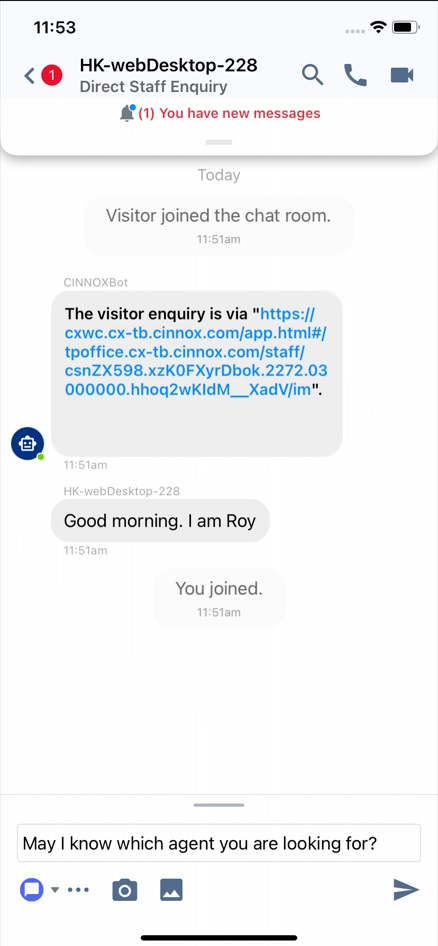
罐頭回覆被貼到文字輸入欄中
回覆電子郵件訊息的方法:
- 當您收到電子郵件時,點擊 回覆。
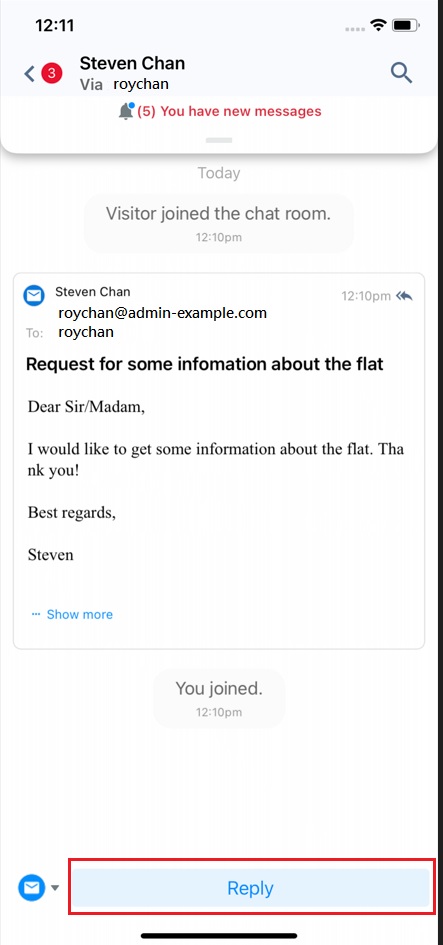
點擊「回覆」按鈕
- 點擊 更多 (...) 按鈕。
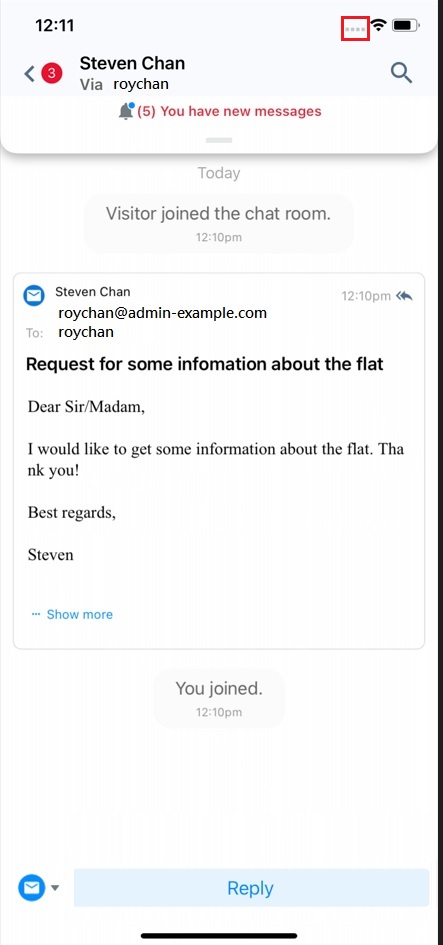
點擊「更多」按鈕
- 點擊 罐頭回覆。
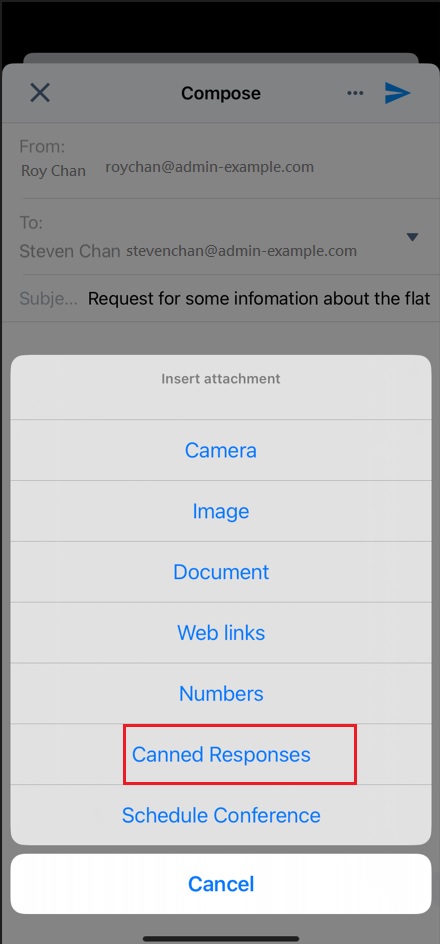
點擊「罐頭回覆」
- 輸入 捷徑鍵 或關鍵字,以找到您需要的罐頭回覆。
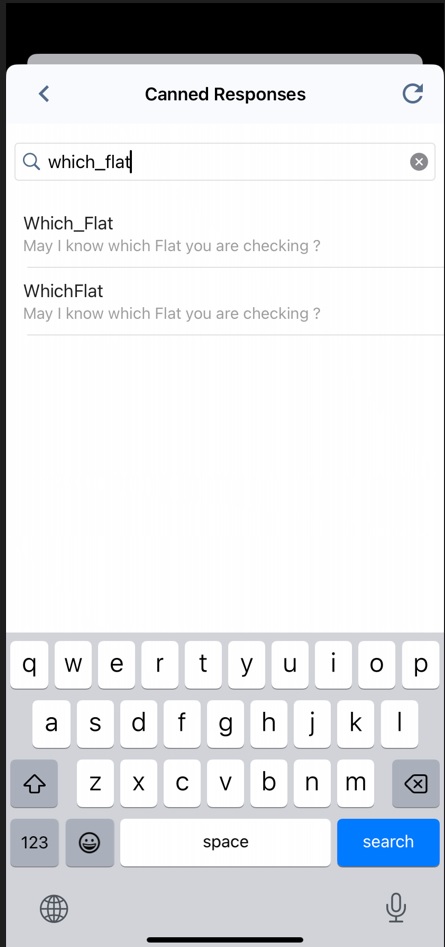
輸入捷徑鍵或關鍵字
- 罐頭回覆會被貼到文字欄中。您可以點擊 發送 圖示。
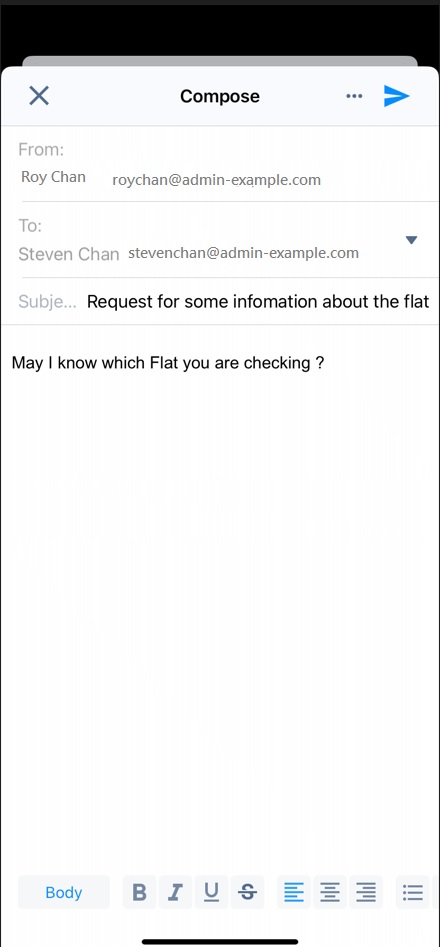
罐頭回覆被貼到文字欄中
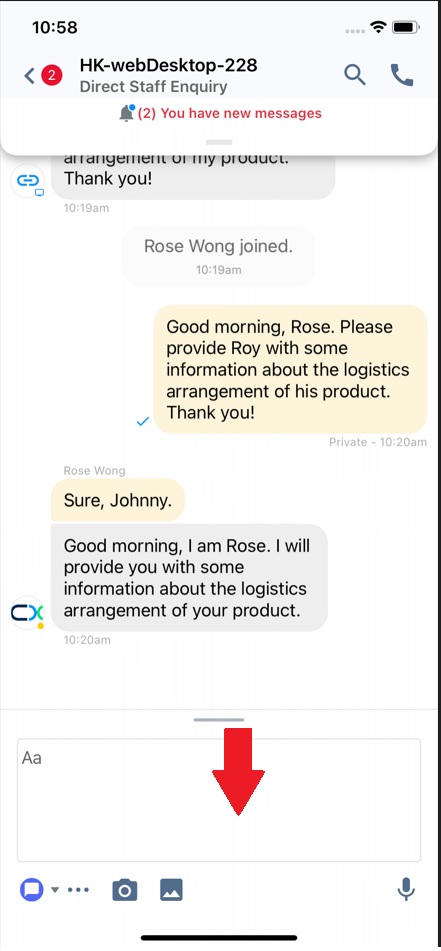
展開與收合文字輸入欄
您可以根據需要調整文字輸入欄的空間大小。
- 向上滑動 文字輸入欄以展開。
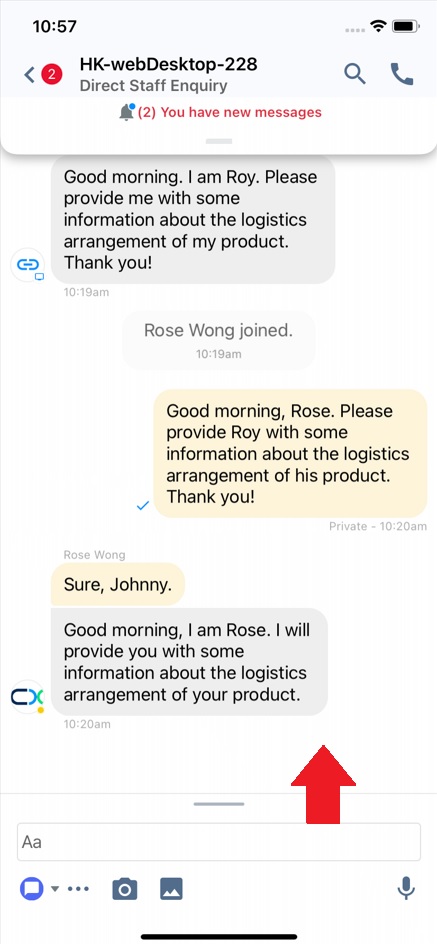
- 向下滑動 文字輸入欄以收合。
分享檔案
您可以透過分享圖片、影片、文件等來充分利用聊天室並加強對話。
有關可以在聊天室中分享哪些檔案的更多資訊,請參閱本指南的 分享檔案 章節。
發送快速連結
在撰寫訊息時,您可以加入網頁連結和電話號碼的快速連結或文字捷徑,這樣您就不必每次發送訊息時都記住它們。當預期收件人閱讀訊息時,這些快速連結會解析為其完整形式。
CINNOX 目前支援指向以下內容的快速連結:
- 員工的直接通話網頁連結
- 員工的直接聊天網頁連結
- 標籤網頁連結
- 社交網頁連結
- 服務號碼
- 個人號碼
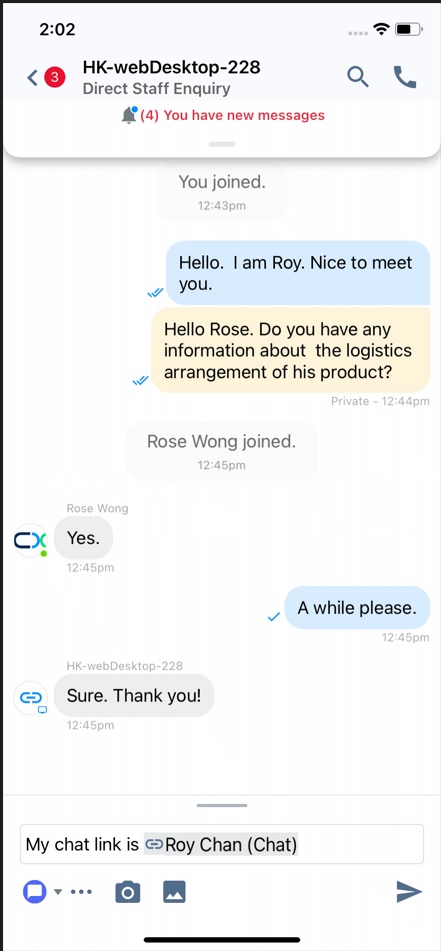
發送快速連結
存取快速連結的方法:
- 在聊天室畫面上,點擊文字輸入欄左側的 更多 (...) 圖示,然後在出現的選項中選擇 網頁連結 或 號碼。
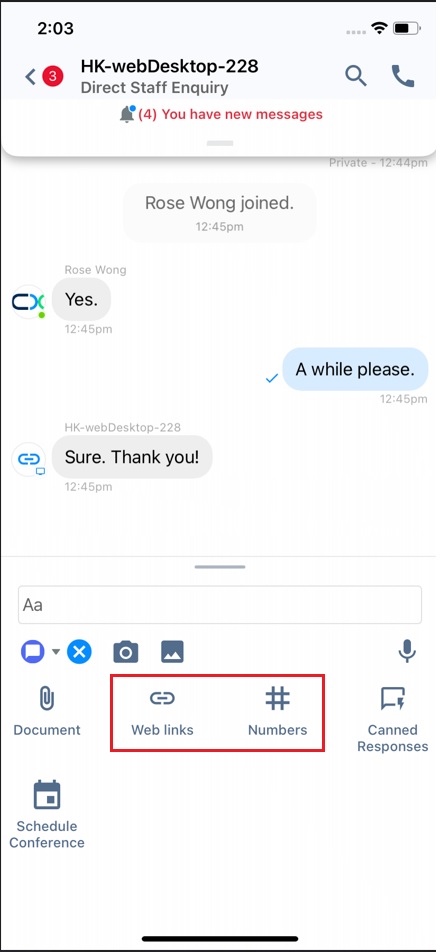
發送快速連結
- 在彈出的視窗中,選擇您要新增至訊息的網頁連結或號碼。快速連結便會出現在文字輸入欄位中。
- 您可以透過點擊彈出視窗頂部的相應分頁,在網頁連結或號碼之間切換。
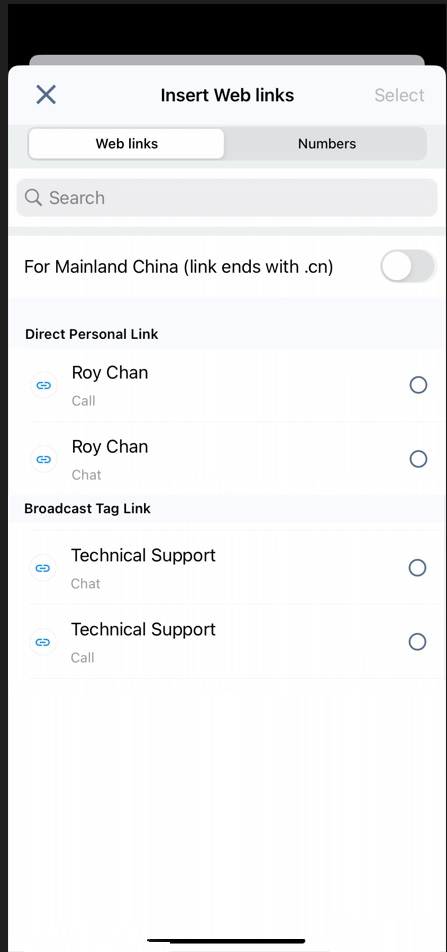
發送快速連結
轉發訊息
將已發送的訊息或媒體檔案從目前聊天室轉發到另一個聊天室。
轉發訊息的方法:
- 長按您要轉發的訊息,然後點擊旁邊選項中的 轉發 文字。
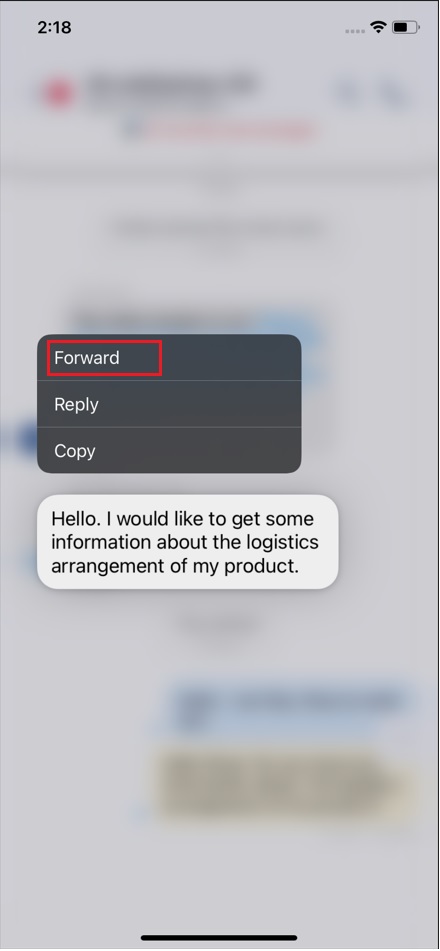
轉發訊息
- 選擇您要轉發給員工的訊息。
- 點擊 轉發 圖示。
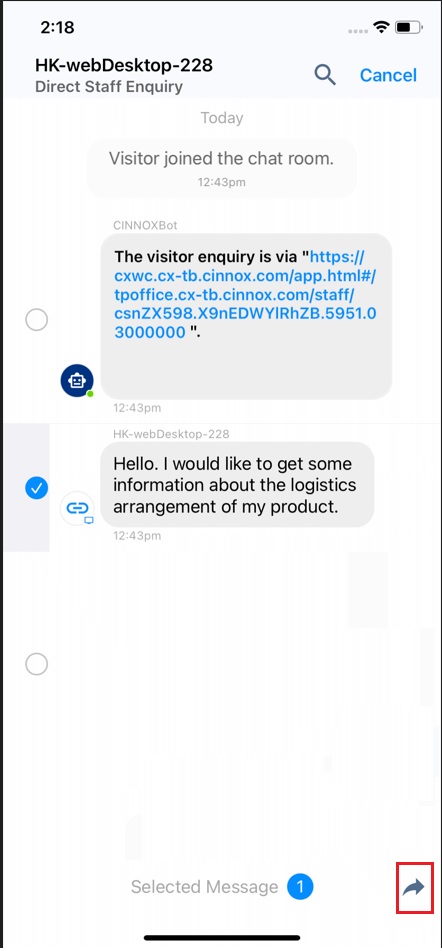
- 搜尋要轉發訊息的員工或空間。
- 可以選擇新增說明文字。
- 點擊 發送圖示。
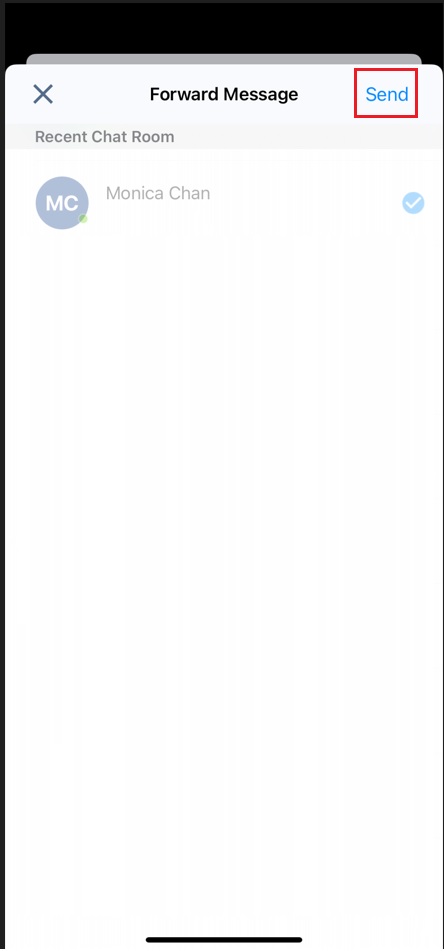
轉發訊息
轉發的訊息會顯示在所選的員工或空間聊天室中。
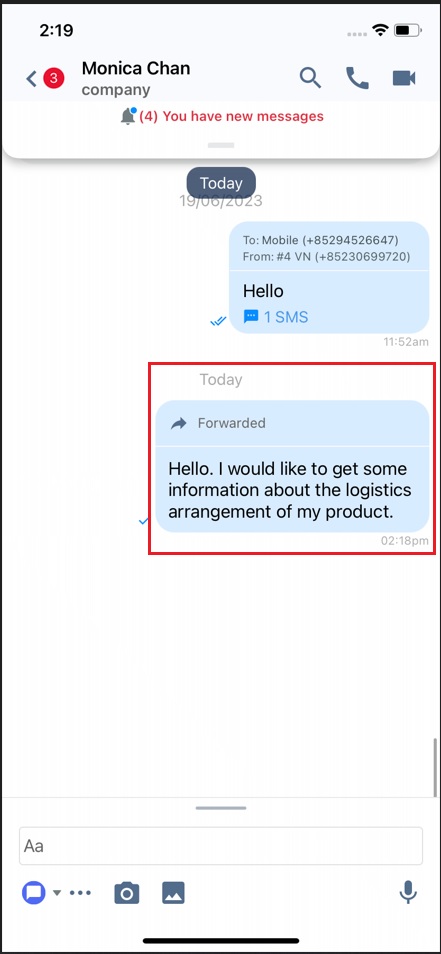
轉發訊息
圖片預覽
CINNOX 讓您無需開啟圖片即可預覽部分或全部內容。
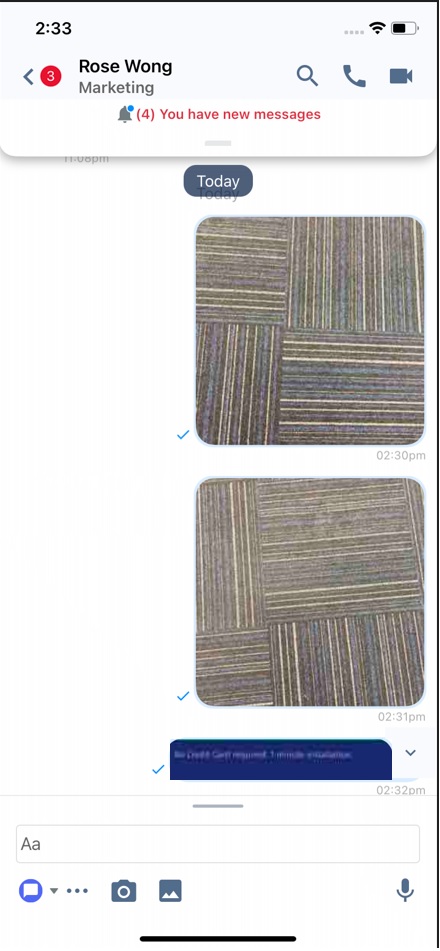
圖片預覽
連結預覽
CINNOX 讓您預覽在聊天室中發送的連結。
- 每當您、員工、訪客或客戶在聊天室中發送連結時,CINNOX 會自動展開連結以顯示網頁預覽。
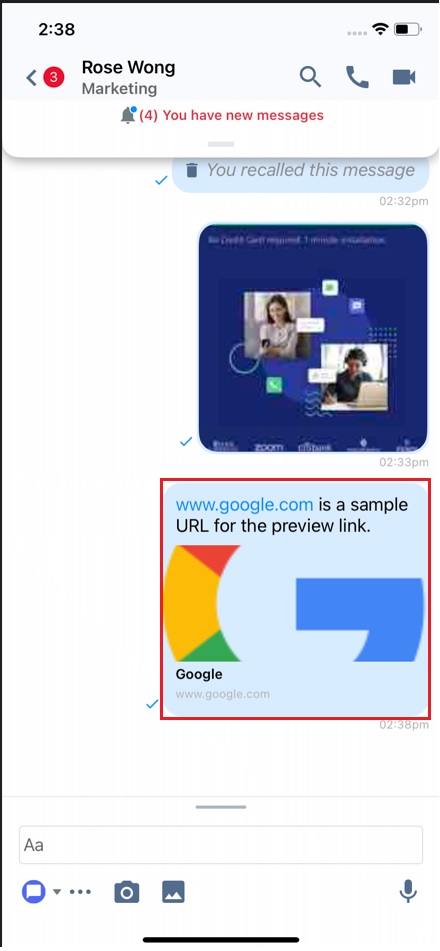
連結預覽
放大與縮小
CINNOX 讓您可以將圖片放大顯示得更近、更大,或縮小顯示得更遠、更小。
放大與縮小圖片的方法:
- 點擊聊天室中您要預覽的圖片。
- 將兩根手指(通常是拇指和食指)放在手機螢幕上,向內移動可縮小,向外移動可放大。
訊息狀態
在聊天對話期間,以下指示器可讓您了解所發送訊息的狀態:
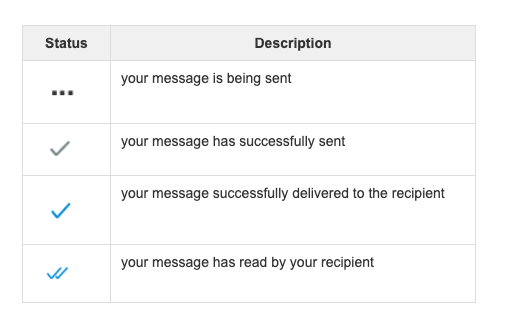
訊息狀態
📘
每則訊息最多可以輸入和發送 10,000 個字元。