
请输入
菜单
管理客服群組目錄
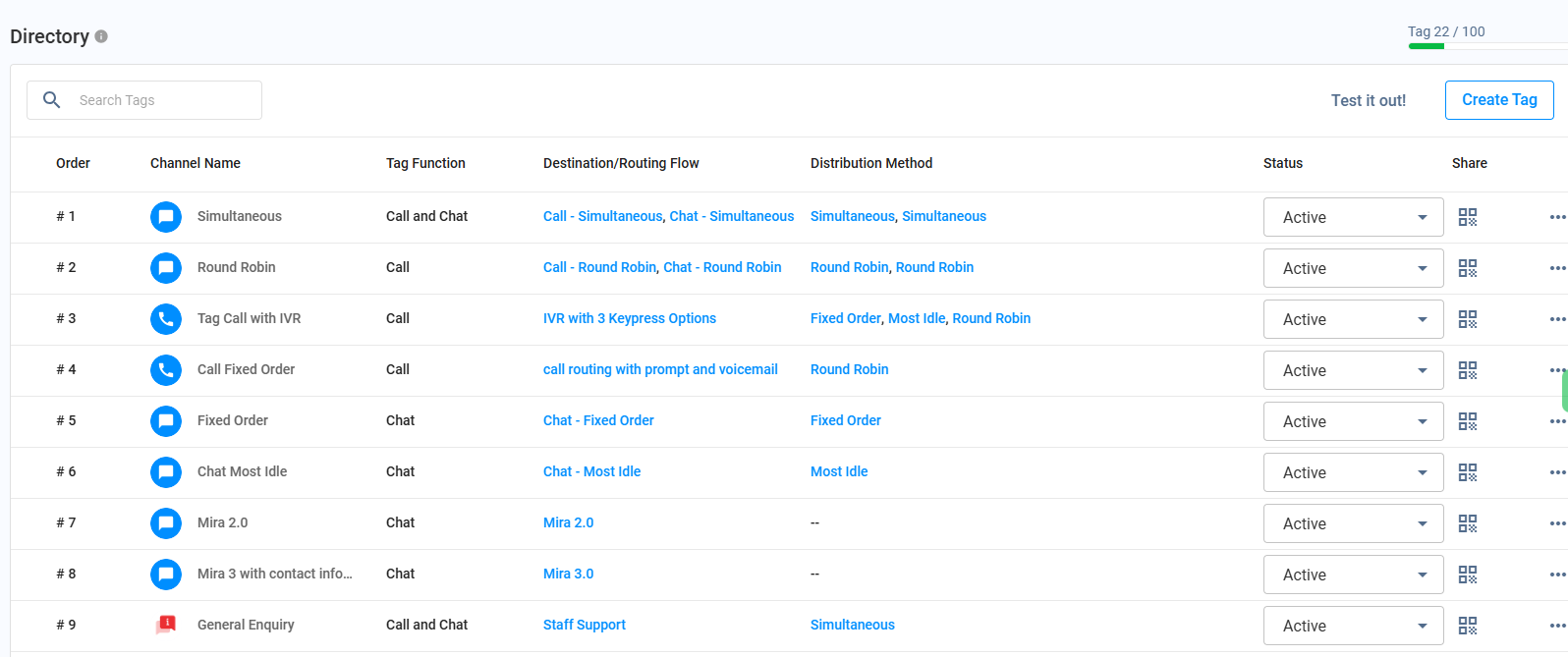
目錄 (Directory)
CINNOX 目錄列出了您的企業客服群組及員工,讓訪客點擊您網站上的小工具時,可以透過即時聊天及通話聯絡您的客戶支援團隊。
您可以在網頁小工具中啟用及使用兩種目錄類型。
- 客服群組目錄 - 列出企業服務,並以支援團隊作為服務專員。
- 員工目錄 - 列出可直接由網站訪客聯絡的員工名單。請參閱本指南的 設定小工具 - 啟用員工目錄 部分。
客服群組 (Tags)
客服群組通常與公司的業務部門或團隊相關聯,協助您的網站訪客識別他們需要聯絡哪個部門。
例如,如果您建立一個名為「市場營銷及銷售」的客服群組,它將列在您的客服群組目錄中,網站訪客可以直接從那裡聯絡您的市場營銷及銷售團隊。
您可以在 CINNOX 儀表板中建立客服群組,並根據您的支援團隊、支援的地區及語言來設定其目的地設定。
二維碼及網頁連結
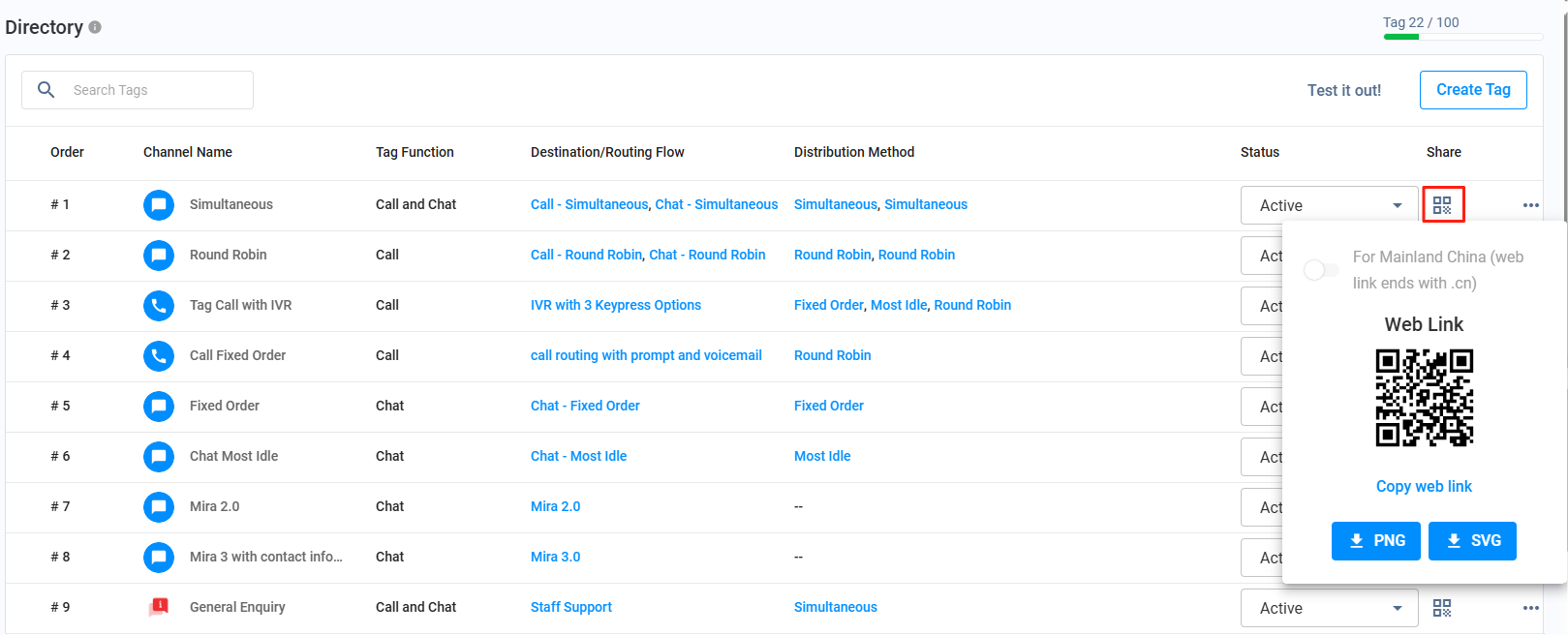
當您建立客服群組時,CINNOX 會自動生成其專屬的二維碼及網頁連結。二維碼及網頁連結是您的客戶可以直接聯絡支援團隊的替代方式。
若要與員工及客戶分享客服群組的二維碼,或將其附加到網頁或其他訪客可觸及您的頻道上,請以 PNG 或 SVG 格式下載並儲存該二維碼圖像。若要分享客服群組的網頁連結,請複製其 URL。
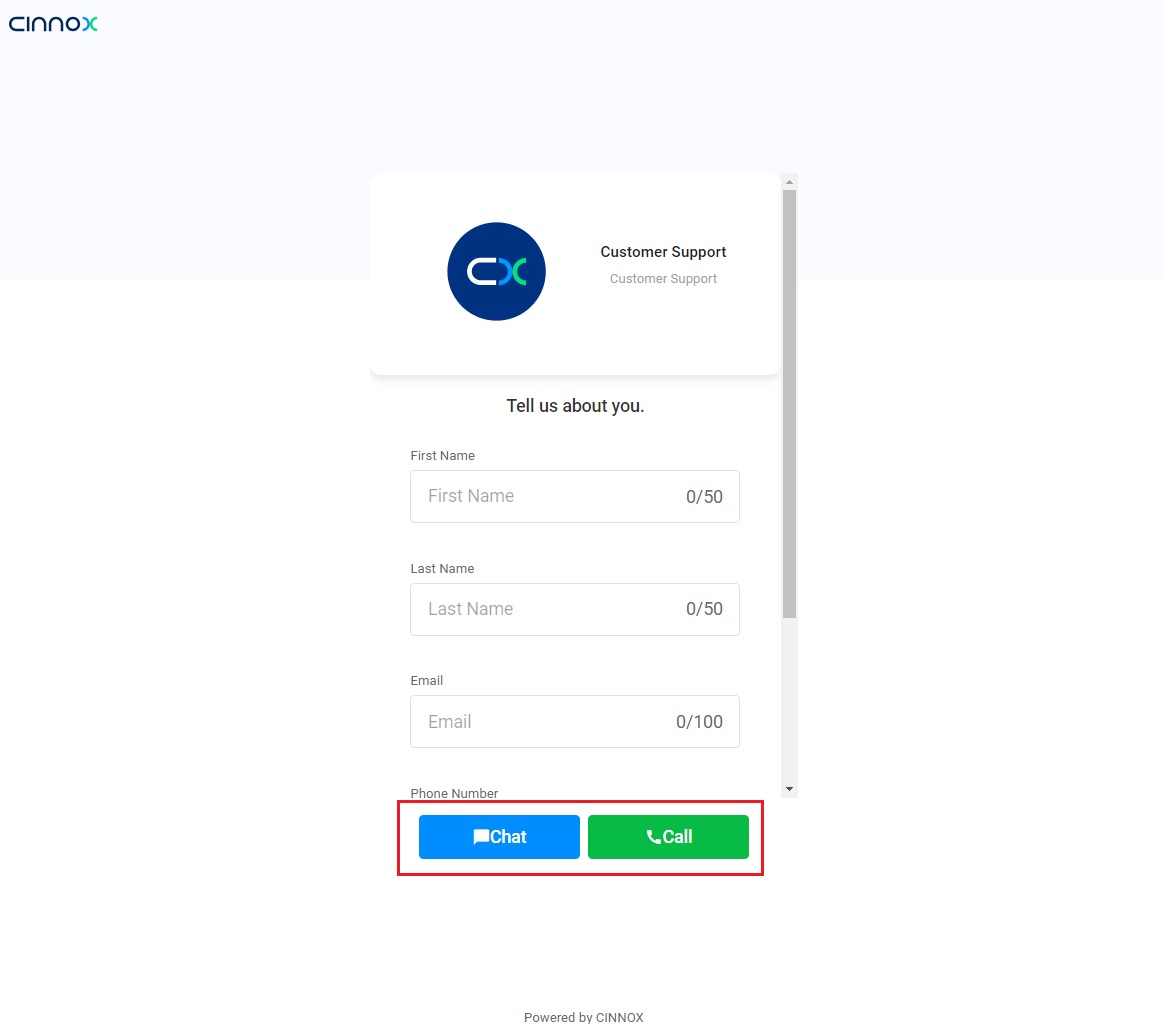
- 訪客或客戶可以透過網頁連結,以訊息聊天或通話方式與您的客服群組互動。
如何建立新客服群組
請參閱本指南的 如何建立新客服群組 部分。
如何設定客服群組狀態
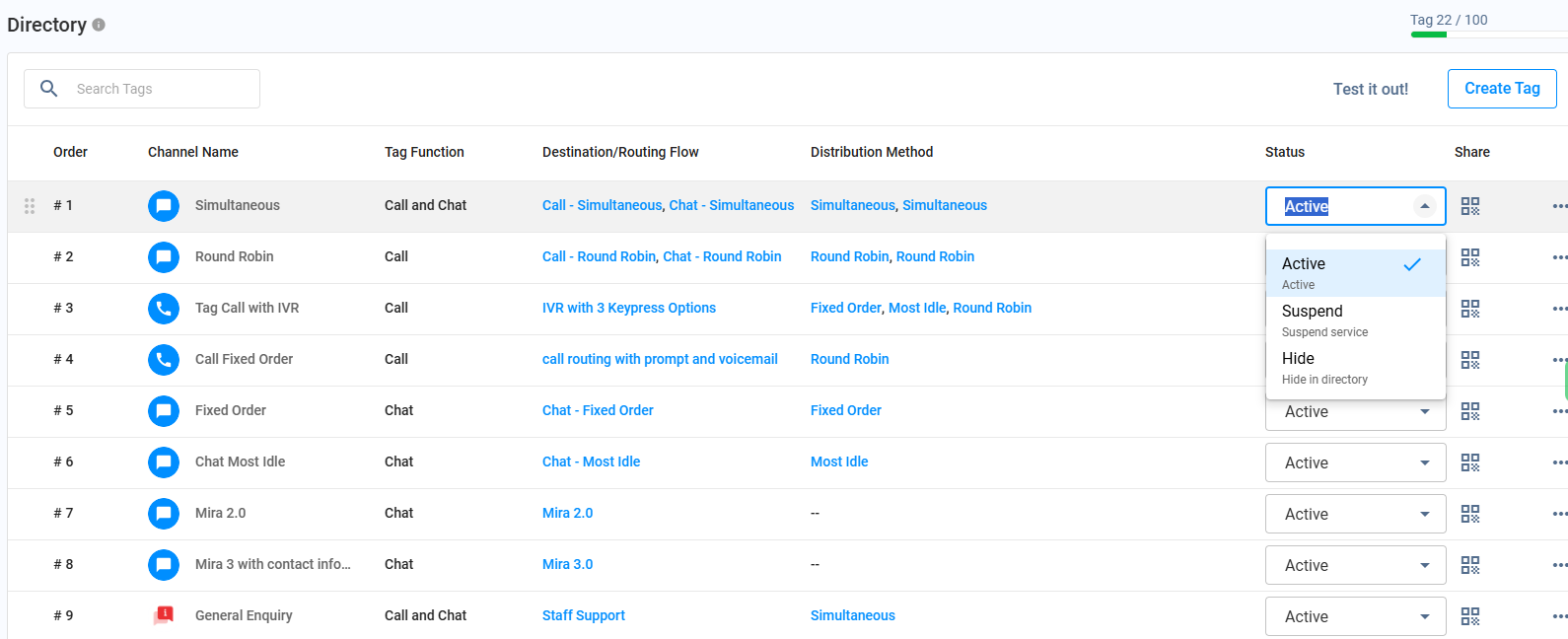
您可以將客服群組的狀態設定為以下任何一種:
- 使用中 (Active):此狀態會將客服群組顯示在您的客服群組目錄中。
- 暫停 (Suspend):此狀態會停用客服群組,不會顯示在您的客服群組目錄中。
- 隱藏 (Hide):此狀態不會將客服群組顯示在您的客服群組目錄中。
若要設定客服群組狀態:
- 從導覽選單前往 管理 (Administration) > 頻道 (Channels) > 客服群組目錄 (Directory)。
- 在目錄頁面上,找到 狀態 (Status) 欄位。
- 對於表格中列出的每個客服群組,請從下拉選單中選擇您想設定的狀態。
如何重新排序客服群組
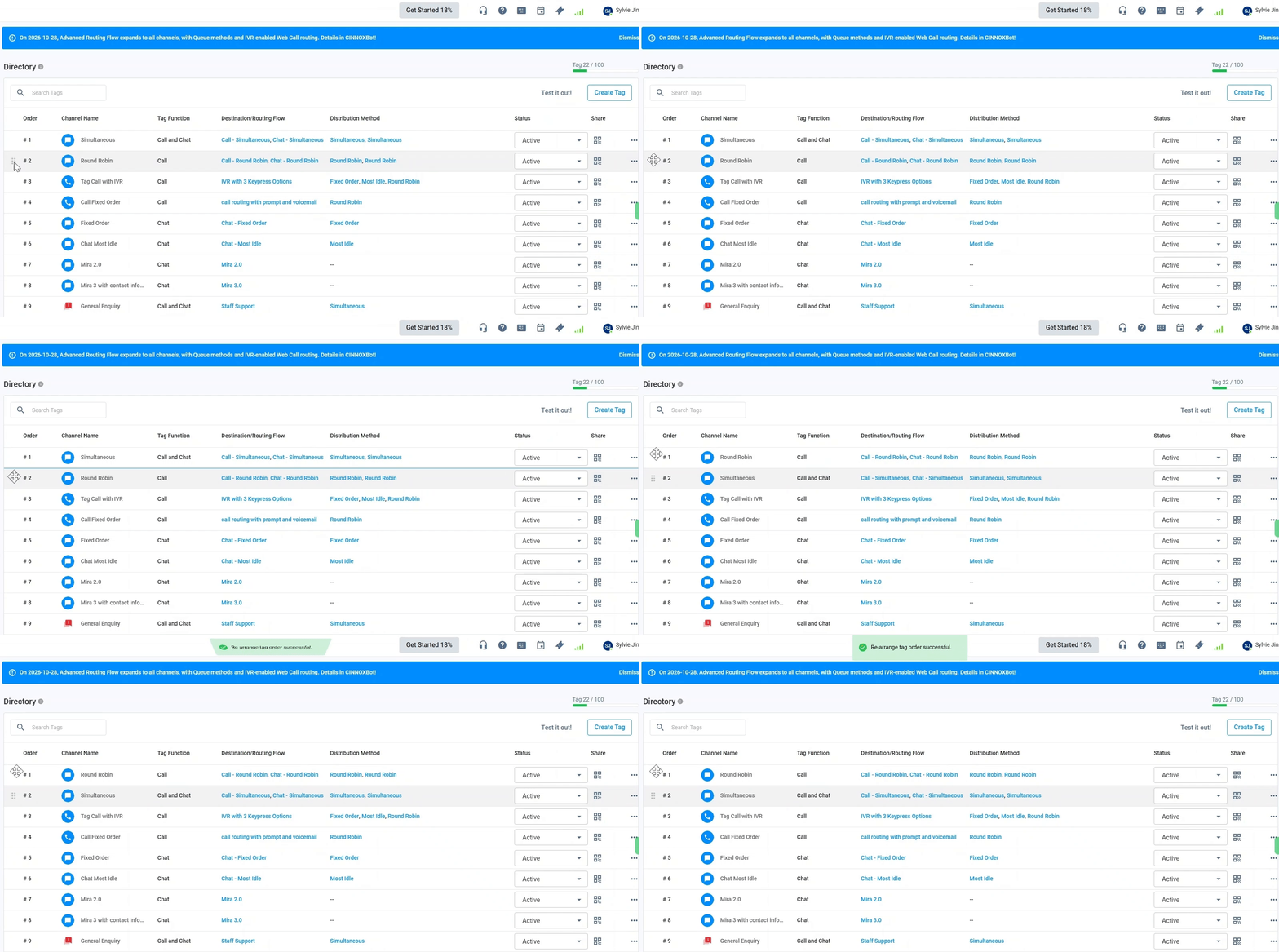
您可以重新排列客服群組在網頁小工具中的顯示順序。
拖放 (Drag and Drop)
- 在目錄頁面上,點擊客服群組名稱並將其拖放到列表中您偏好的位置。
重新排列排序號碼
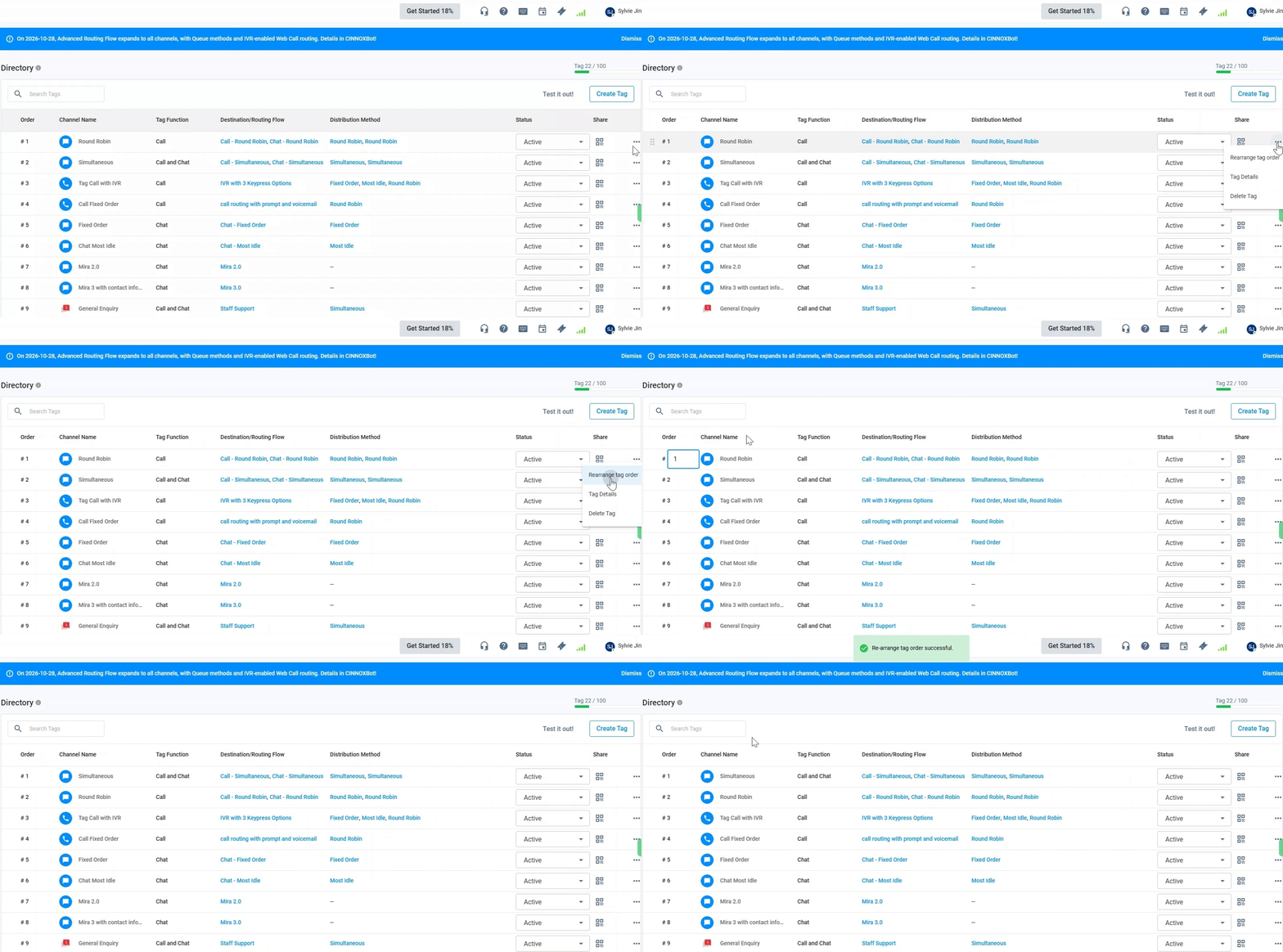
- 在特定客服群組的右側,點擊垂直省略號 ( ),然後點擊重新排列客服群組順序。
- 在「順序」欄位下,輸入您偏好的順序號碼,然後按 Enter 鍵。
如何查看客服群組詳情
若要查看客服群組:
- 從導覽選單前往 管理 (Administration) > 頻道 (Channels) > 目錄 (Directory)。
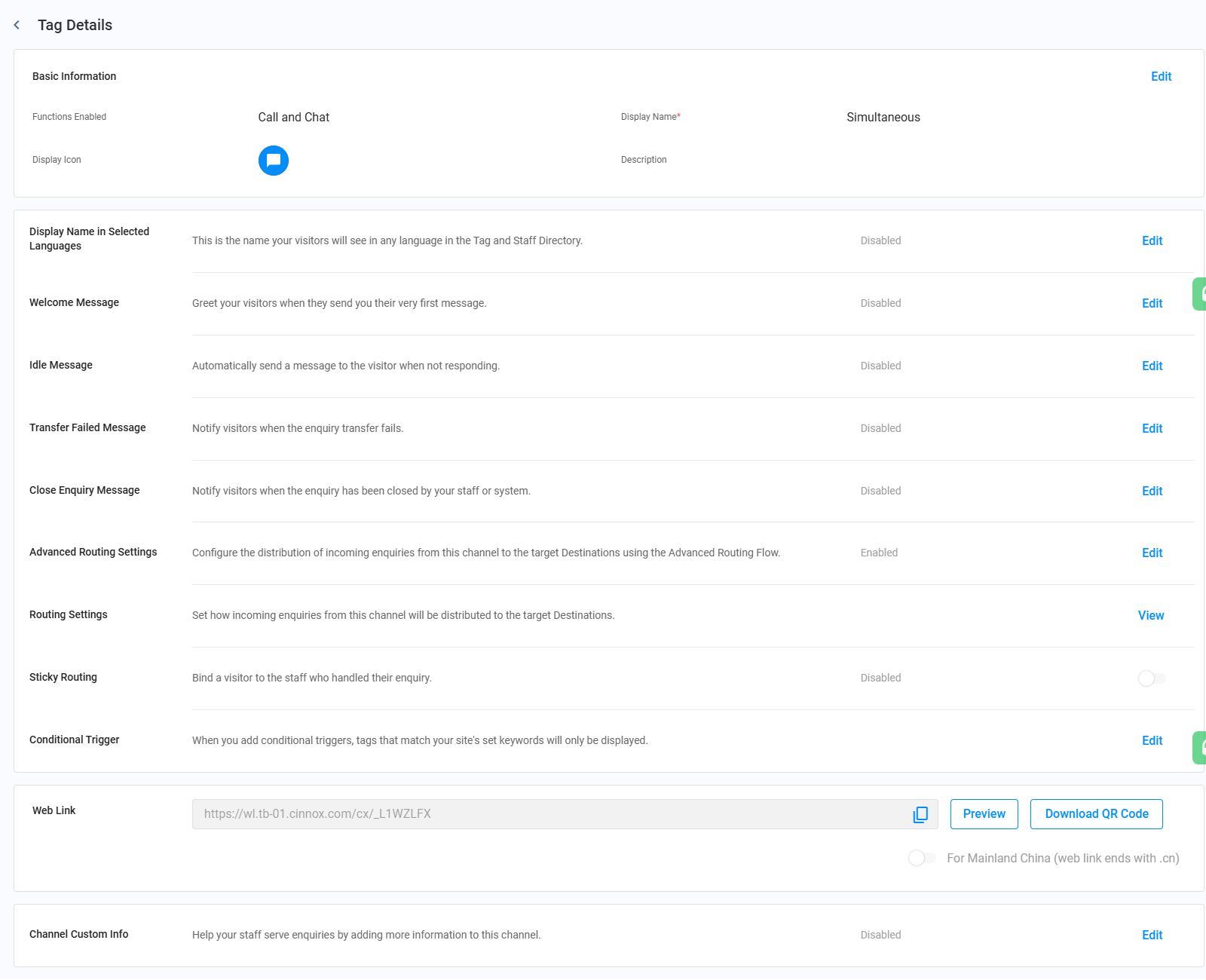
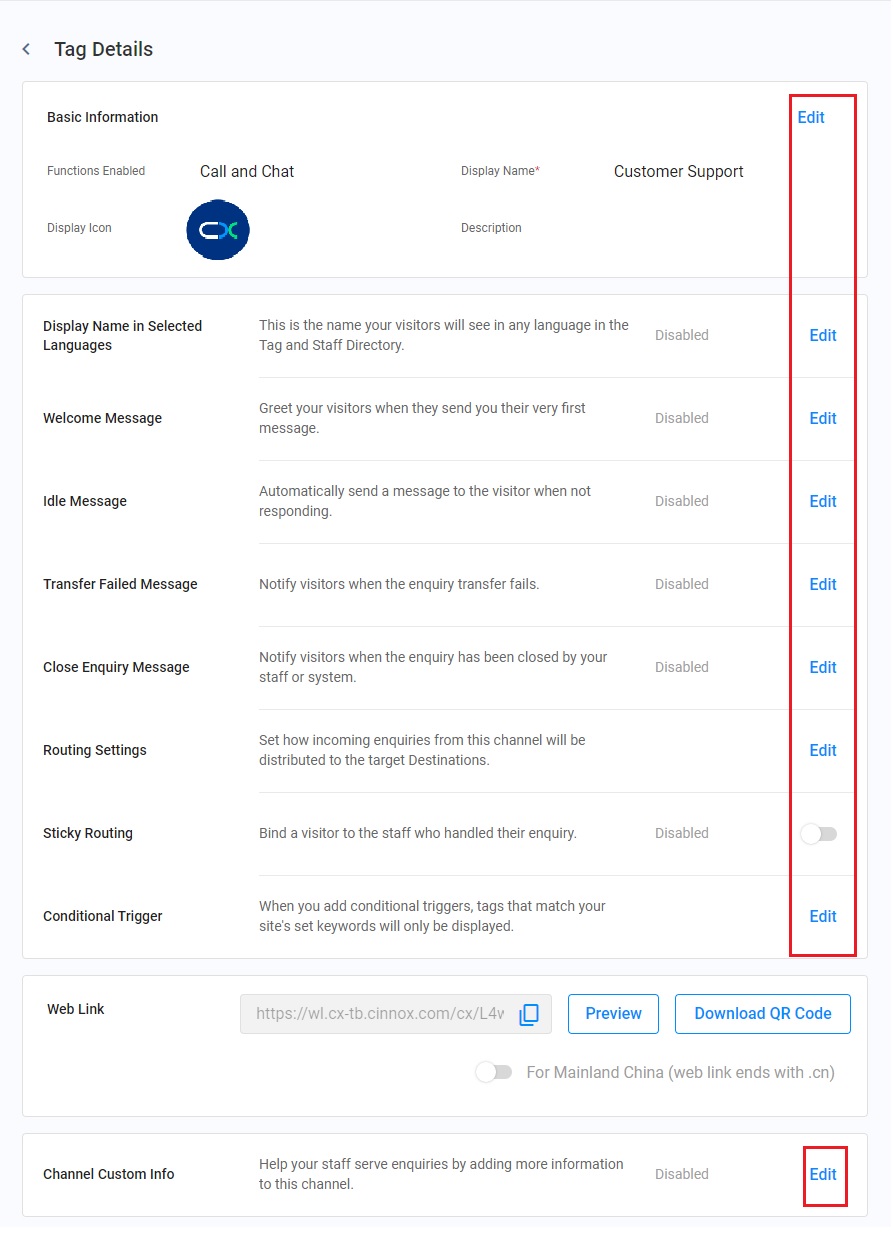
- 在特定客服群組的右側,點擊垂直省略號 ( ),然後點擊 客服群組詳情 (Tag Details)。客服群組詳情頁面會顯示以下內容:
- 基本資料 (Basic Information)
- 啟用的功能 (Functions Enabled)
- 顯示名稱 (Display Name)
- 顯示圖示 (Display Icon)
- 描述 (Description)
- 顯示名稱 (Display Name in Selected Languages)
- 歡迎詞 (Welcome Message)
- 閒置訊息 (Idle Message)
- 諮詢轉接失敗訊息 (Transfer Failed Message)
- 關閉諮詢訊息 (Close Enquiry Message)
- 進階客服分派設定 (Advanced Routing Settings)
- 客服分派設定 (Routing Settings)
- 熟客分派 (Sticky Routing)
- 條件觸發 (Conditional Trigger)
- 網頁連結 (Web Link)
- 頻道客製資訊 (Channel Custom Info)
- 基本資料 (Basic Information)
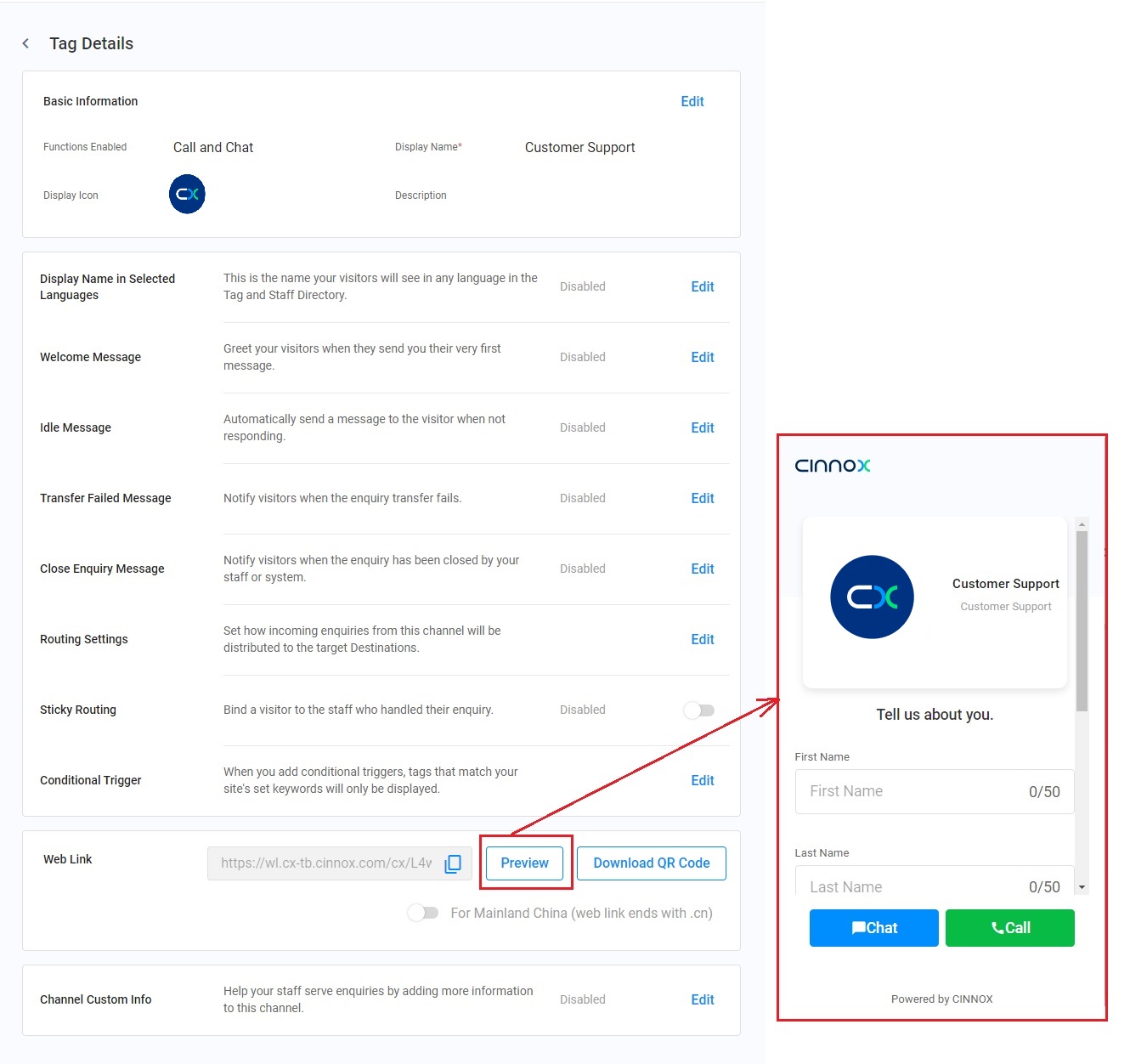
- 若要檢查客服群組設定及其實際外觀,請點擊 預覽 (Preview)。
條件觸發 (Conditional Trigger)
條件觸發是一組將關鍵字視為條件,用以顯示或隱藏客服群組的中繼資料設定。如果您將此設定留空,客服群組目錄將預設顯示該客服群組。
有關如何為客服群組設定條件觸發的詳細說明,請參閱本指南的 客服群組條件觸發 部分。
如何編輯客服群組
若要編輯客服群組:
- 在客服群組詳情頁面上,點擊 編輯 (Edit)。
- 更新以下任何一項:
- 基本資料
- 顯示名稱
- 歡迎詞
- 閒置訊息
- 諮詢轉接失敗訊息
- 關閉諮詢訊息
- 進階客服分派設定
- 客服分派設定
- 熟客分派
- 條件觸發
- 頻道客製資訊
- 點擊 儲存 (Save)。
🚧
溫馨提示:
客服群組詳情的變更在點擊儲存後將立即生效。
為避免員工與訪客之間的連線中斷,請在編輯客服群組詳情時注意時間安排。
如何刪除客服群組
若要刪除客服群組:
- 從導覽選單前往 管理 (Administration) > 頻道 (Channels) > 目錄 (Directory)。
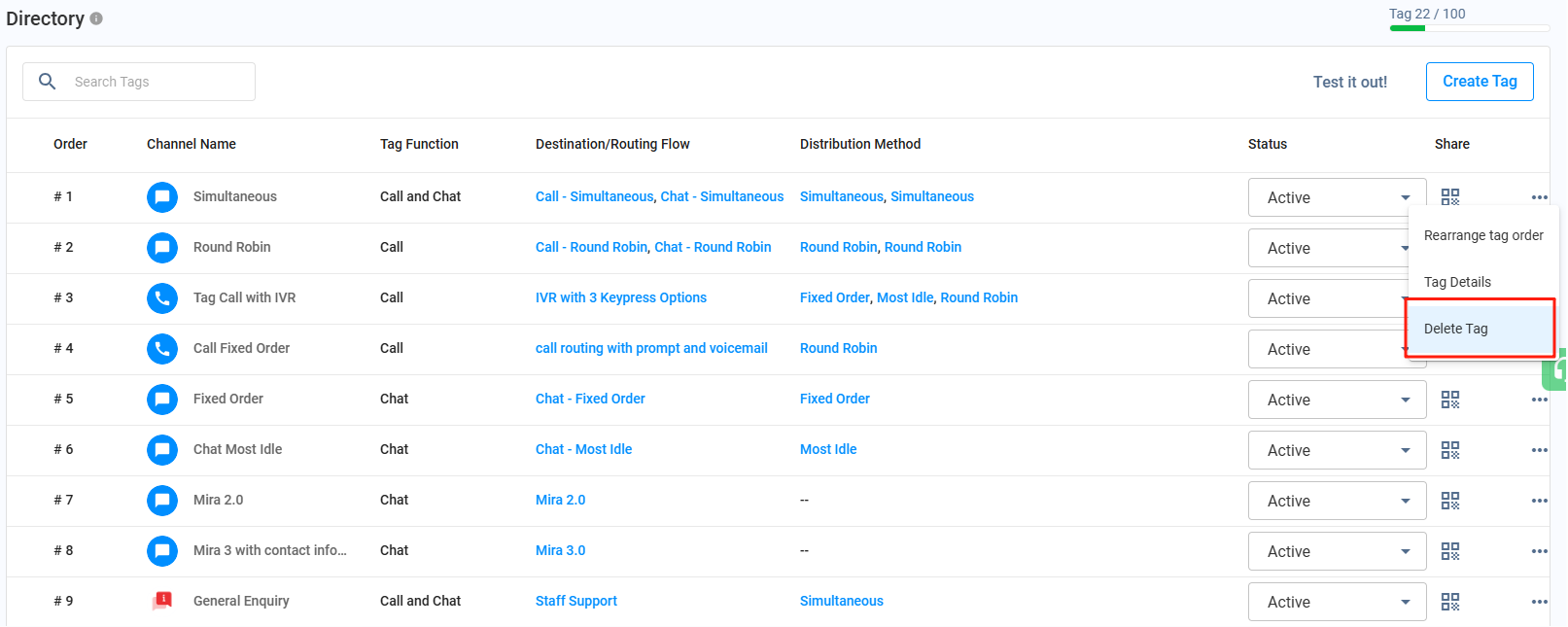
- 在特定客服群組的右側,點擊垂直省略號 ( ),然後點擊刪除客服群組 (Delete Tag)。系統會彈出視窗,要求確認刪除該客服群組。
- 點擊 刪除 (Delete)。
📘
教學
上一个
客戶公共空間(私人聊天)
下一个
建立客服群組
最近修改: 2026-10-23
大纲