連接(FB) Messager
尋找全渠道客戶服務解決方案?
我們具競爭力的方案和高品質的服務,讓您能夠輕鬆處理客戶諮詢,並在世界任何地方、透過任何裝置與客戶互動。從 Facebook Messenger 到其他社交媒體頻道、即時聊天和通話、本地及國際通話,以及電郵,我們都能為您妥善處理。使用 CINNOX 簡化您的客戶服務並擴大您的觸及範圍。
連接 Facebook Page 到 CINNOX 後,訪客可以用他們的 Facebook Messenger,發送私人訊息予你的 Facebook Page,其訊息成為 CINNOX 服務中的諮詢,任何員工都可以作1對1交談。
將 Facebook Page 與您的 CINNOX 服務整合,是簡化客戶支援渠道的絕佳方式。透過這樣做,您可以將通訊和支援請求統一到單一平台,讓您的團隊更輕鬆地管理和回應客戶查詢。
運作方式: 當訪客透過 Messenger 向您的 Facebook Page 發送私人訊息時,這些訊息會自動作為諮詢路由至您的 CINNOX 服務。您的團隊可以在 CINNOX 儀表板中查看並回應這些訊息,以及透過您的網站、電郵或其他渠道進行的其他客戶支援請求。
透過將來自 Facebook 的訊息引入您的 CINNOX 服務,您將能夠為客戶提供更一致的支援,而無需在多個平台或登入帳戶之間切換。您的團隊還將獲得每位客戶支援歷史記錄的全面視圖,使他們能夠提供更個人化且知情的回應。
將 Facebook Page 與 CINNOX 整合可以大幅提升客戶支援能力、改善回應時間,並提供更好的客戶體驗。

連接 FB Messenger 視頻教學
本視頻教學將逐步引導您成功將 Facebook Page 與 CINNOX 整合。我們將涵蓋從初始設置到完成的所有內容。讓我們開始吧!
連接Facebook Page
- 導航到管理>頻道>社交平台。
- 在社交平台頁上,點擊右上角連接社交平台按鈕。彈出式視窗,顯示可供連接的新增來源。
- 在新增來源頁上,點擊Messenger旁的連接按鈕。

來源
- 在選擇Facebook專頁上,點擊連接你的Facebook 粉絲專頁帳號
- 在彈出的Facebook登入頁面上,輸入你Facebook的電子郵件地址或電話號碼和密碼。
- 點擊登入按鈕。成功登入後,彈出式視窗顯示你的帳號連結到 Facebook。

- 選擇加入為新增來源頻道的專頁。
- 點擊下一步按鈕,彈出式視窗出現,顯示要求獲得專頁權限。
 選擇 Facebook 專頁
- 確保為CINNOX授予以下權限:
| 權限設置 | 切換是/否 |
|---|---|
| 在 Messenger 管理並存取粉絲專頁對話 | 是 |
| 顯示你管理的粉絲專頁 | 是 |
| 閱讀此粉絲專頁發佈的內容 | 是 |
| 為粉絲專頁管理帳號、設定和 Webhooks | 是 |
- 點擊完成按鈕。將出現一個彈出窗口,確認 Facebook頁面已連接到CINNOX。你可以在Facebook專頁的企業整合工具設定中,更新 CINNOX可執行的操作。要完成設定,CINNOX可能需要額外的步驟。
- 點擊確定按鈕。確認與你CINNOX頻道關聯的Facebook 頁面。
 Facebook頁面權限
配置您的設定
如何將來自該頻道的諮詢分發到目的地。
頻道名稱
- 輸入Messenger頻道名稱。頻道名稱最多可包含40個字元。

客服分派設定
- 選擇路由規則,並根據頻道的運作情況,加入目的地。
- 請查看備用客服分派、時間客服分派、百分比客服分派和熟客客服分派路由部份,了解更多資料。

📘 進階路由流程
當 FB Messenger 頻道成功建立後,你可以將其遷移至「進階路由流程」,以使用隊列和分配方法。請參閱下方的 進階路由流程 部分。
自訂您的自動回應訊息
你可以啟用和配置以下自動回應訊息:
- 歡迎詞:歡迎訊息是訪客首次向你發送訊息時,給訪客的問候語。
- 離開訊息:離開訊息是在沒有客服人員能回應新諮詢時,才會發送的訊息。
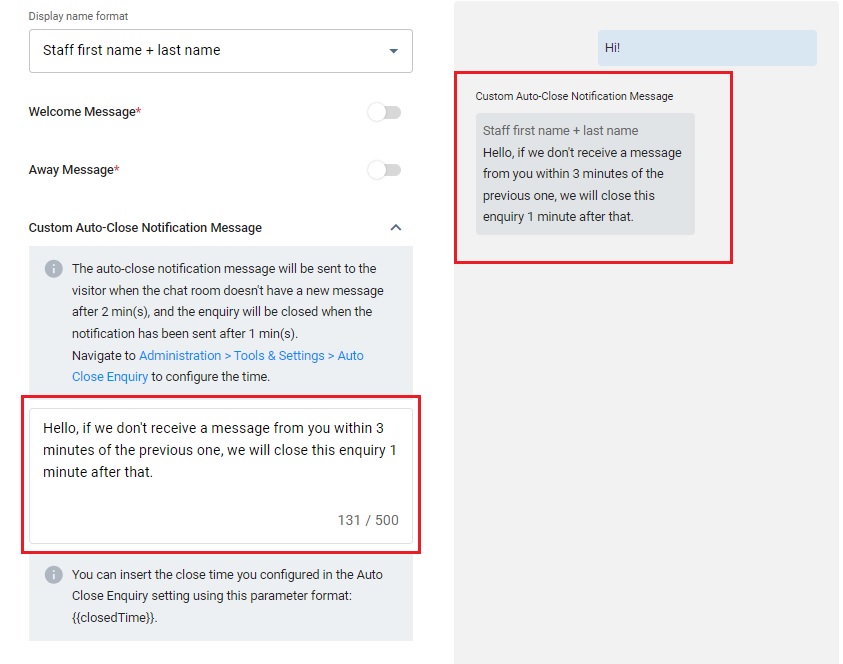
- 自訂自動關閉通知訊息:當聊天室在 2 分鐘後沒有新訊息時發送,並在通知發送後 1 分鐘關閉該諮詢。
- 關閉諮詢訊息:關閉諮詢訊息是當諮詢已被關閉時,發送給訪客的結束諮詢訊息。
📘
溫馨提示
- 歡迎詞、離開訊息、自訂自動關閉通知訊息及關閉諮詢訊息的上限為 500 個字元。
- 在配置 自訂自動關閉通知訊息 功能之前,你必須為沒有新訊息的已處理諮詢啟用自動關閉功能。有關更多資訊,請參閱 管理自動關閉諮詢 頁面。
顯示名稱格式
你可以在自動回應訊息,顯示客服人員的名字。請從以下選項選擇其一:
- 沒有可顯示的名稱
- 員工名字
- 員工名字+姓氏
歡迎訊息
- CINNOX已提供預設訊息。
- 切換到啟用。
- 啟用後,你可以根據需要,修改預設訊息內容。
離開訊息
- CINNOX已提供預設訊息。
- 切換到啟用。
- 啟用後,你可以根據需要,修改預設訊息內容。
自訂自動關閉通知訊息
- 點擊向下箭頭圖標。
- 在方塊中輸入您的 自動關閉通知訊息。
- 您可以在灰色方塊右側的聊天室中預覽該訊息。
關閉諮詢訊息
- CINNOX已提供預設訊息。
- 切換到啟用。
- 啟用後,你可以根據需要,修改預設訊息內容。

頻道客製資訊
藉頻道客製資訊,你可以加入頻道資料到通話螢幕和諮詢聊天室。在任何處理諮詢的時間,員工都可以看到此資料。這些資料,可以是處理諮詢的標準程序,或操作細節。
- 將頻道客製資訊切換到啟用。
- 在空白位置,輸入頻道客製資訊的基本資料。
- 點擊下一步按鈕,自定的訊息會出現在頻道客製資訊上。

- 頻道客製資訊內的資訊,會顯示在員工聊天室的通話諮詢內。

📘
注意事項
- 每個頻道都可以自定頻道客製資訊。
- 頻道客製資訊適用於通話及聊天諮詢。
- 頻道客製資訊不適用於直接聯絡客服的查詢,以及營銷活動的網頁連結的查詢。
- 頻道客製資訊的最多字數限制為10,000個字元;請確保字數不超過上限,以便正常運作。
- 如果錯過了諮詢,頻道客製資訊仍會作為聊天機器人訊息顯示在諮詢室中。
- 在社交平台頁上列出已建立的頻道。
 社交平台頁面
進階路由流程 (Advanced Routing Flow)
進階路由流程現已適用於 FB Messenger 頻道。你可以將 FB Messenger 從 客服分派設定 遷移至 進階路由流程,為你的諮詢建立視覺化的路由流程。
- 聊天路由流程:可使用時間路由、隊列、自動訊息及自動更新諮詢狀態等組件來建置。
📘 遷移前的注意事項
- 請先建立 聊天路由流程,然後在此頻道中將其新增為進階路由設定。
- 一旦遷移,你將無法復原至先前的客服分派設定,但你仍然可以查看它們作為參考。
- 進階路由流程不支援百分比路由。遷移前請仔細檢查您目前的設定。
- 如果你的服務帳戶尚未啟用進階路由流程功能,請聯絡您的客戶經理。
有關建置及管理路由流程的更多資訊,請參閱我們的 進階查詢路由流程 詳細使用者指南。
在 CINNOX 中管理 Messenger 頻道
要在CINNOX中編輯、暫停或刪除你的Messenger頻道,請參閱本指南的管理社交平台頻道部份。
聊天諮詢
有關在Messenger頻道,處理諮詢,請參閱處理聊天諮詢。
已知限制
✅ 你只能將 Facebook Pages連接到CINNOX。你無法將CINNOX連接到其他Facebook帳號(例如個人帳號)。
✅ 一個Facebook Page帳號只能連接到一個CINNOX服務。
✅ 當連接的Facebook頻道,失去你Facebook Page的管理權限時,Facebook Page與CINNOX 服務會終止連接。
✅ 支持的文本、媒體內容類型和大小限制
- 每項訊息最多只能發送 2,000 個字元。
- 無法從 Facebook 或任何社交諮詢撤回訊息。
- 只能發送大小不超過 25 MB 的檔案。
- CINNOX帳號最多能同時發送訊息予200名客戶和訪客。
- Facebook Pages 有24小時窗口期,你可以在此期間發送消息和回覆查諮詢。窗口期過後會出現以下訊息: 抱歉,您的訊息無法再發送; 24小時訊息發送時限已過去。關閉此查詢,或等訪客再次發送訊息。
協助和支援
如果你的CINNOX服務,沒有收到客戶和訪客的訊息:
- 使用粉絲專頁 登錄你的Facebook帳號,然後轉到設置和隱私>設定>企業整合工具。
- 在企業整合工具頁面上,你應該在名單中看到,正在連接到Facebook帳號的CINNOX服務。
- 點擊查看和編輯按鈕。

- 確認所有權限都已開放後,然後點擊儲存按鈕。

- 向你的Facebook專頁發送測試訊息,並檢查你的CINNOX服務是否收到該訊息。
如果你的CINNOX服務仍未收到任何訊息,請聯絡我們CINNOX的支援團隊。
📘
你可以到Facebook使用說明了解更多有關如何建立Facebook粉絲專頁的資料。
🚧 特別提示
Facebook 是將權限連結到您的 Facebook 帳號,而不是連結到 個別的粉絲專頁。因此,您只能將所有 Facebook 專頁連接到一個 CINNOX 子網域 (例如 abc.cinnox.com)。如果您嘗試使用同一個 Facebook 帳號將您的專頁分配到多個 CINNOX 子網域,這些連接將會互相覆蓋並導致中斷。