
请输入
菜单
應用程式登入與登出
下載並安裝 CINNOX 應用程式後,系統會要求您登入您的 CINNOX 子網域。
應用程式登入
使用註冊時提供的子網域及網域名稱作為您的登入實例,例如:
子網域:example.cinnox.com 或 example.cinnox.cn
您的子網域:example
網域名稱:cinnox.com 或 cinnox.cn
登入 CINNOX 應用程式的步驟:
- 在您的流動裝置上開啟 CINNOX 應用程式。
- 在登入畫面上,輸入您的子網域。
- 選擇您子網域(服務)的網域名稱:cinnox.com 或 cinnox.cn。
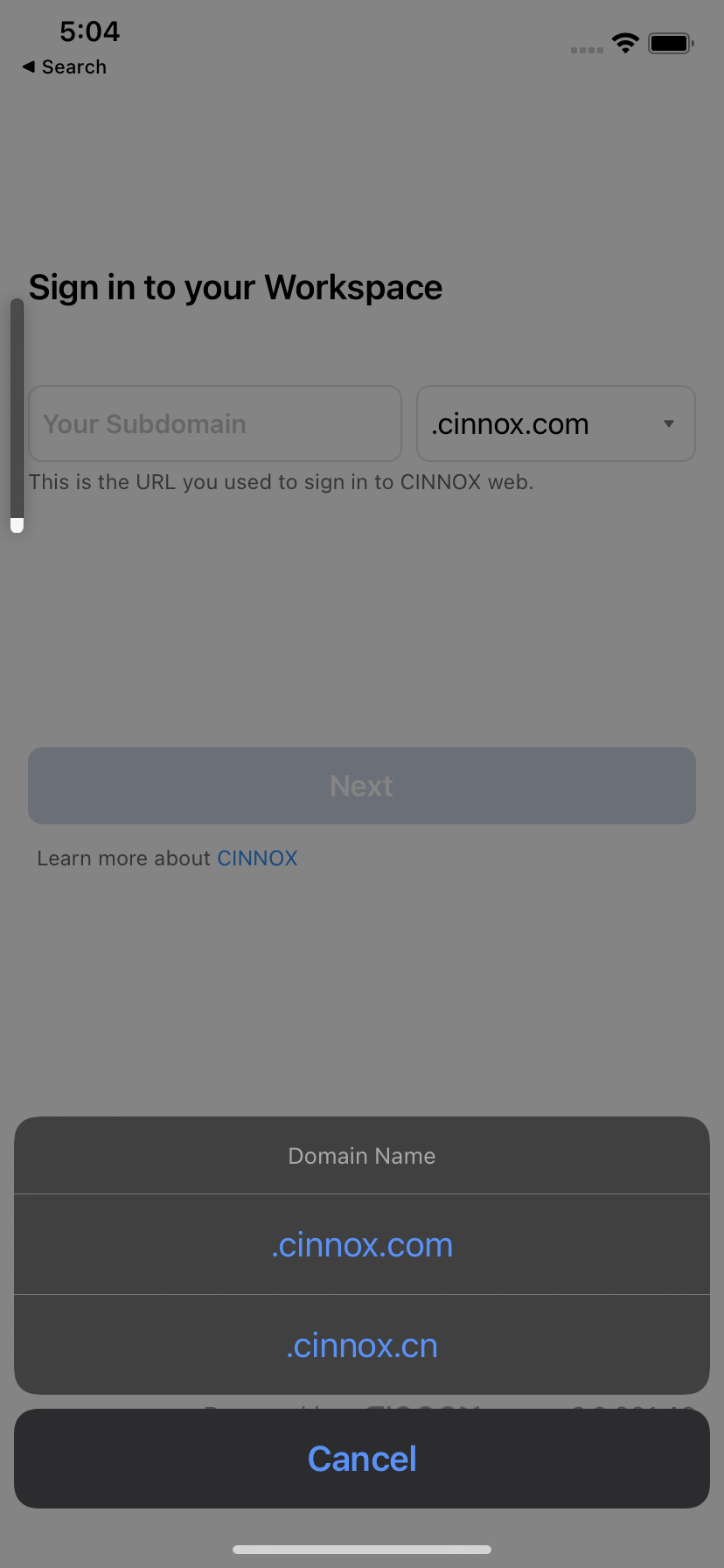
CINNOX 應用程式登入
📘
- 點擊 下一步。
- 如果您輸入錯誤的子網域,畫面將顯示以下訊息:子網域不正確,請聯絡您的管理員。
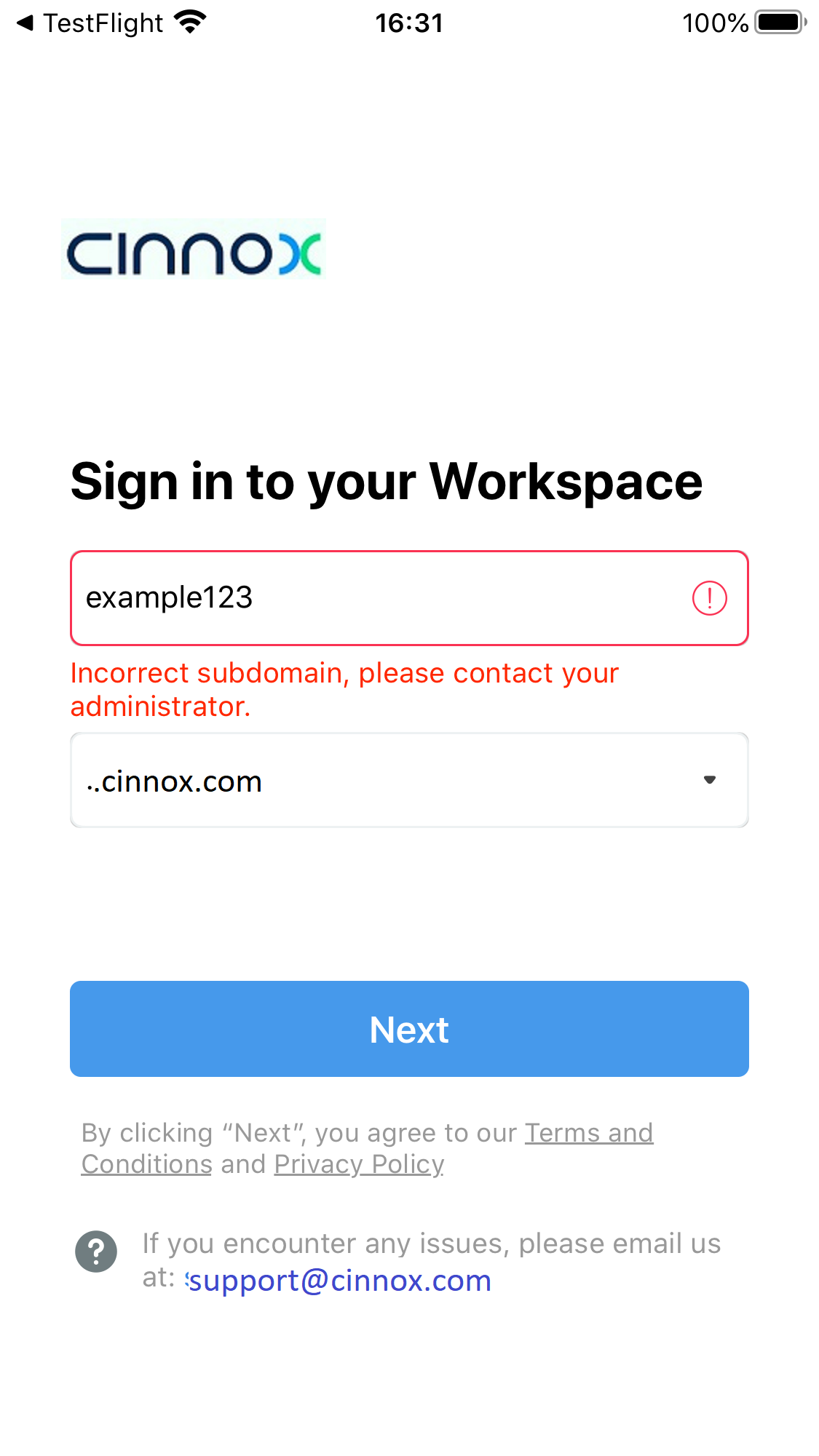
CINNOX 應用程式登入
在下一個畫面上:
- 輸入您在 CINNOX 註冊的電郵地址。
- 輸入您的密碼。
- 點擊 登入。
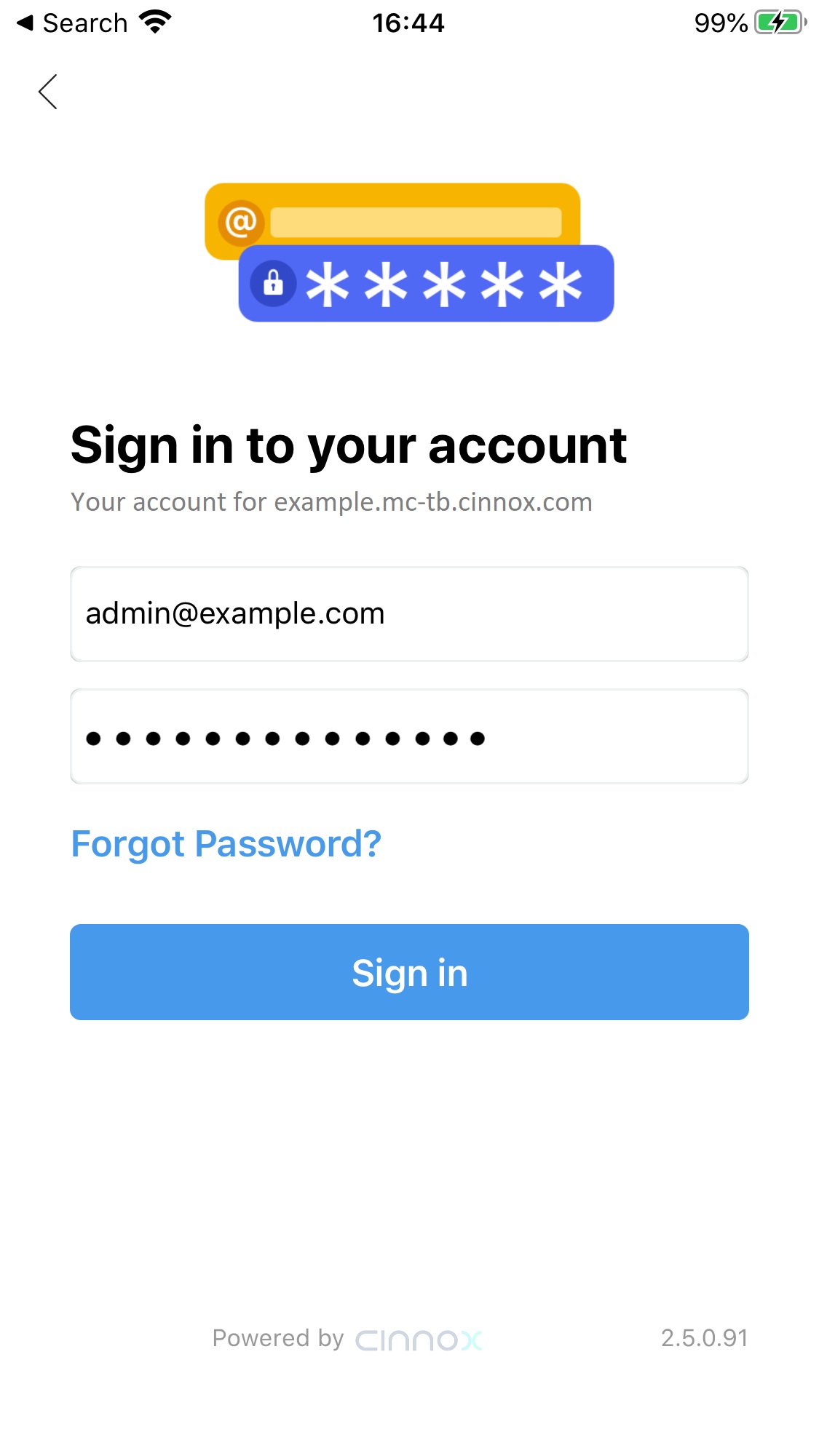
CINNOX 電郵與密碼登入
- 如果您輸入的登入憑證不正確,畫面將顯示以下訊息:您的登入電郵與密碼不符。
雙重驗證
如果您的帳戶已啟用雙重驗證,您必須輸入驗證應用程式中的六位數驗證碼。
更多資訊請參閱本指南的雙重驗證章節。
第三方驗證
當員工管理員啟用第三方驗證時,您可以使用您的 Microsoft AD 憑證登入 CINNOX 服務。
更多資訊請參閱本指南的第三方驗證章節。
歡迎頁面
成功登入後,CINNOX 應用程式會顯示歡迎頁面,介紹不同的 CINNOX 功能與特性。
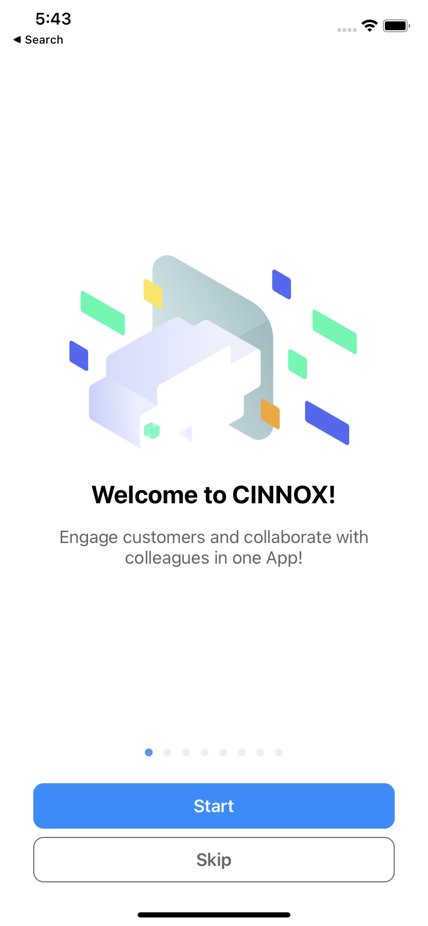
點擊 > 或 下一步 以檢視下一張投影片,或點擊 < 檢視上一張。
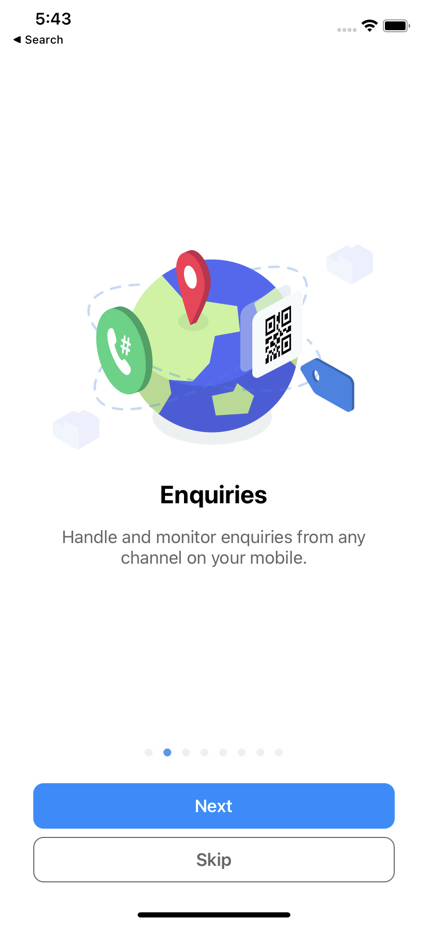
或者,點擊 略過 關閉歡迎頁面並立即存取您的工作區。
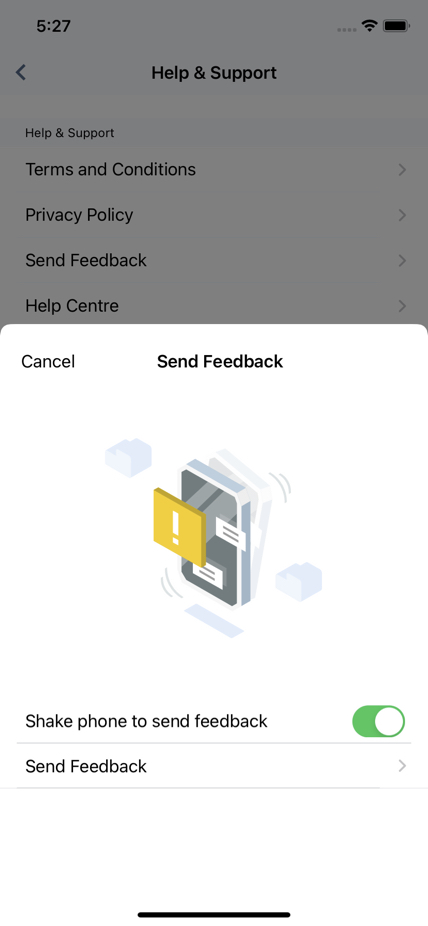
預設畫面
關閉歡迎頁面後,CINNOX 應用程式會顯示工具分頁。這也將是您下次開啟應用程式時的預設著陸畫面。
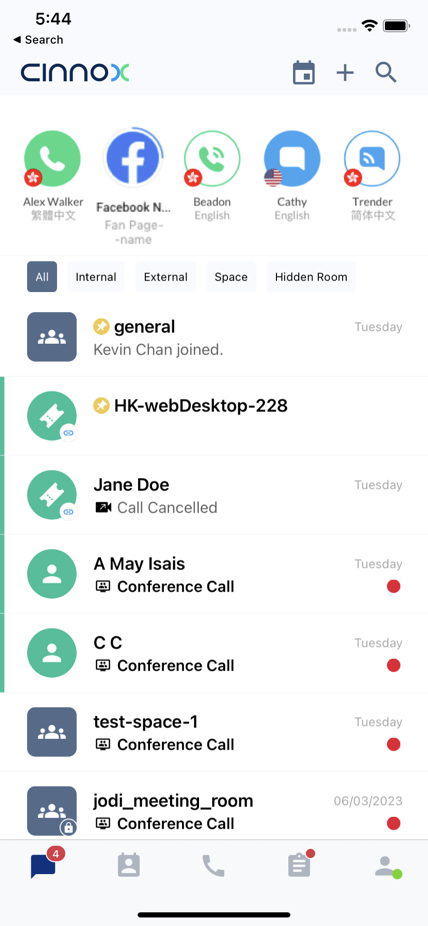
預設畫面
模擬與幫助中心
- 訪客查詢模擬 – 模擬訪客如何建立聊天查詢,以及身為客服人員如何接起查詢並回覆訪客訊息。
- 員工通話模擬 – 與我們的 CINNOXBot 進行通話測試,體驗通話的運作方式。
- 幫助中心 – 前往我們的幫助中心,查閱我們全面的指南與常見問題,協助您開始使用 CINNOX。
應用程式登出
登出 CINNOX 應用程式的步驟:
- 從選單分頁前往 我的帳戶,然後點擊 登出。會彈出訊息要求您確認此操作。
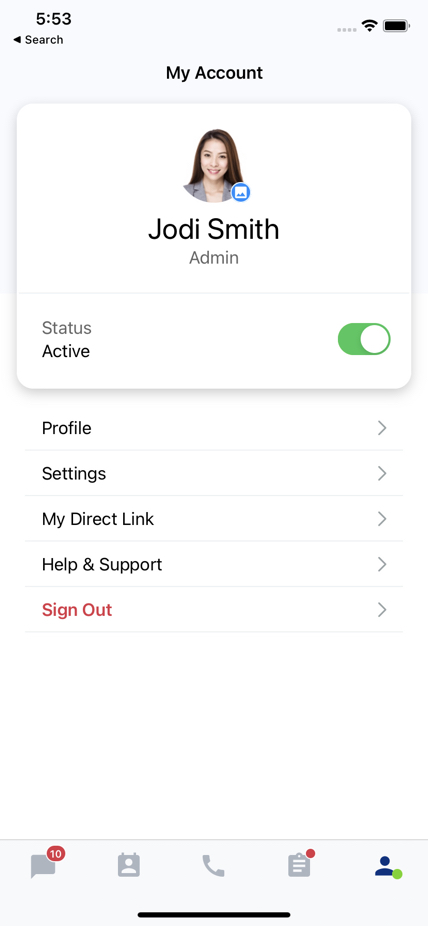
我的帳戶
- 點擊 確認。
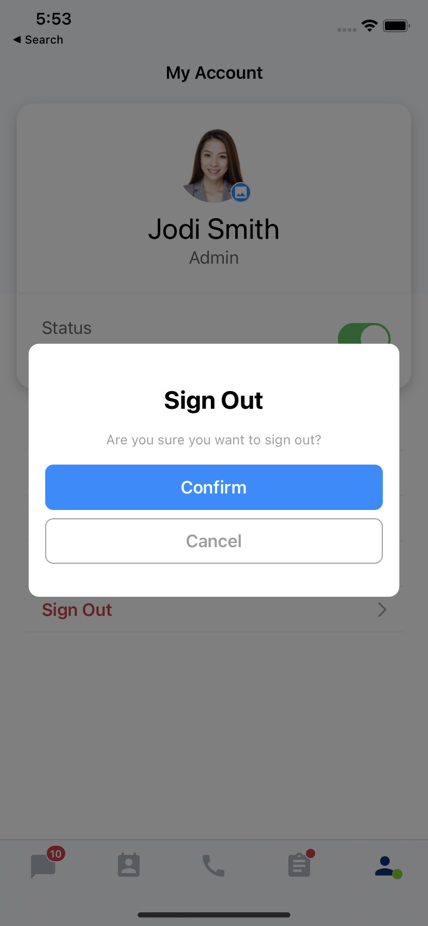
CINNOX 應用程式登出
成功登出後,應用程式會將您重新導向至登入頁面。
上一个
開始使用應用程式
下一个
瀏覽應用程式
最近修改: 2026-05-05
大纲