
请输入
菜单
重新啟動查詢對話(360dialog WhatsApp)
想確保持續保持對話暢通嗎?
CINNOX 讓您能夠重新激活已中斷的對話。透過使用 360dialog 作為您的 WhatsApp 來源,管理員可以輕鬆地恢復已中斷的對話,為您的 WhatsApp 查詢注入新活力。與訪客保持活躍的溝通,維持查詢聊天室的運作,並持續與客戶互動。立即使用 CINNOX 徹底改變您的客戶互動策略。
對於社交頻道查詢(Messenger、微信、WhatsApp 等),回應訪客查詢設有時間限制。查詢聊天室需保持活躍,才能持續向訪客發送訊息。
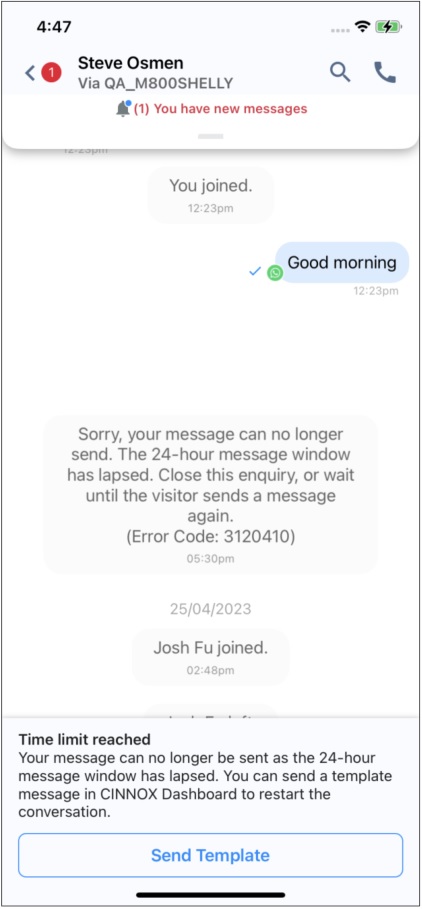
一般來說,當員工嘗試向訪客發送訊息,但對話因閒置而超過時間限制時,聊天室中會出現以下訊息:
「抱歉,您的訊息無法再發送;xx 小時的訊息視窗已過期。請關閉此查詢,或等待訪客再次發送訊息。」
👍
使用 360dialog 作為 WhatsApp 來源,您可以透過 WhatsApp 範本訊息重新啟動已超時的 WhatsApp 查詢對話。
若要使用 WhatsApp 範本訊息回覆已超時的 WhatsApp 查詢,管理員須在 WhatsApp 頻道中啟用「重新啟動對話範本訊息」設定,並使用預先選擇的範本。請參閱用戶指南中的重新啟動對話範本訊息章節。
發送範本訊息
- 在收到訪客最後一則訊息的 24 小時內,將會顯示「已達時間限制」的橫幅。若要重新啟動對話,您必須先發送一則範本訊息。
- 點擊橫幅上的 發送範本 以選擇範本訊息。
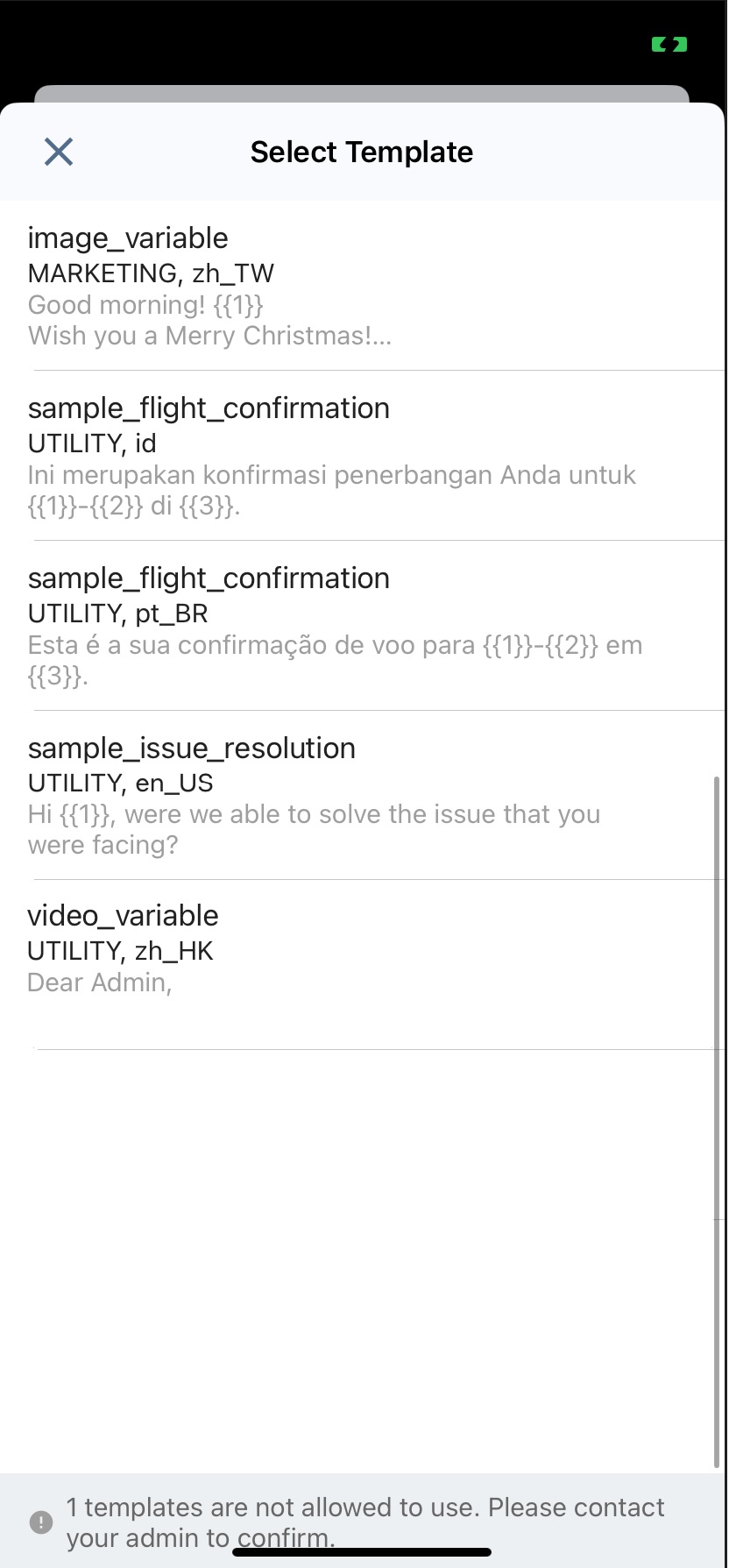
- 選擇範本。
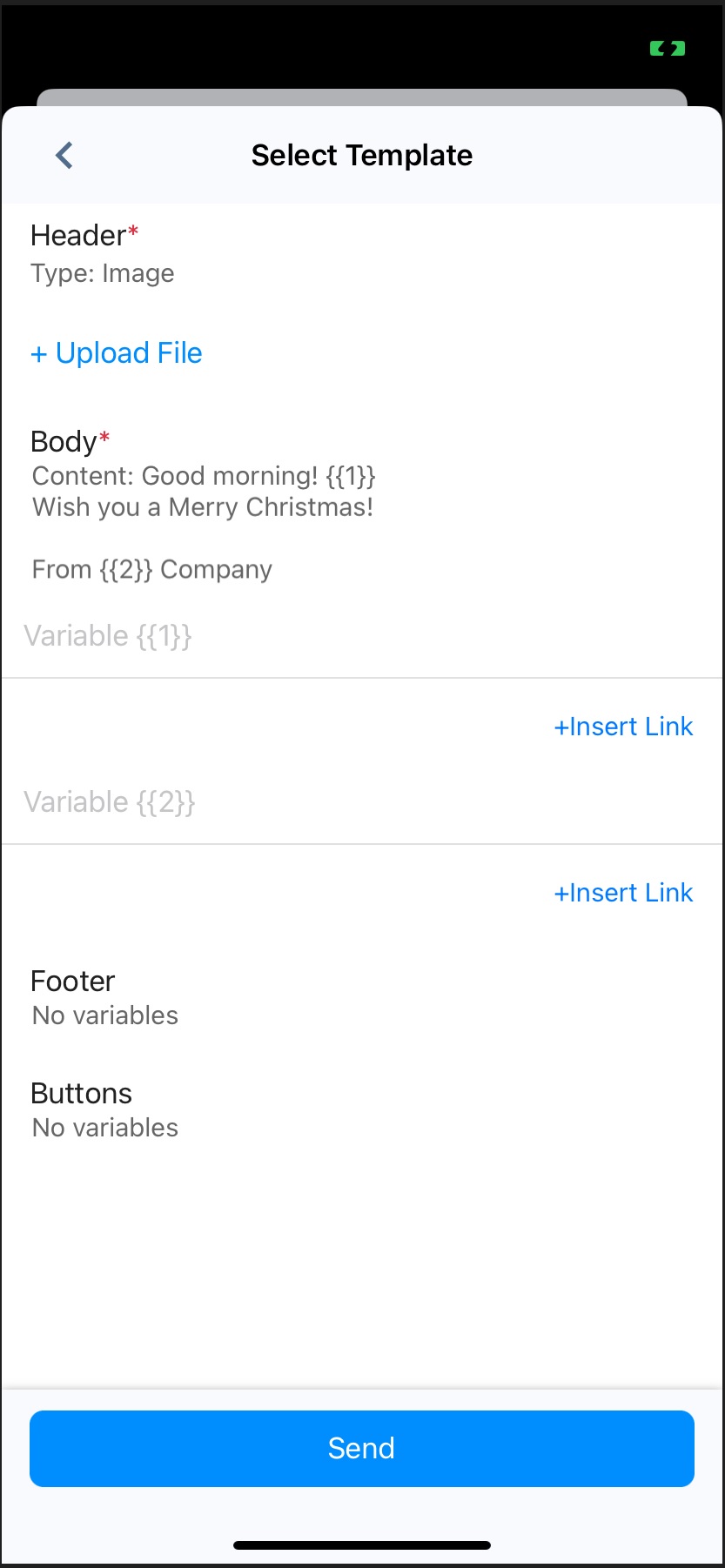
- 如有需要,點擊 + 上傳檔案 將檔案上傳至標題。
- 如有需要,輸入變數或點擊 + 插入連結,將所選的網頁連結或號碼新增至 內文、頁尾 和 按鈕。
- 點擊 發送。
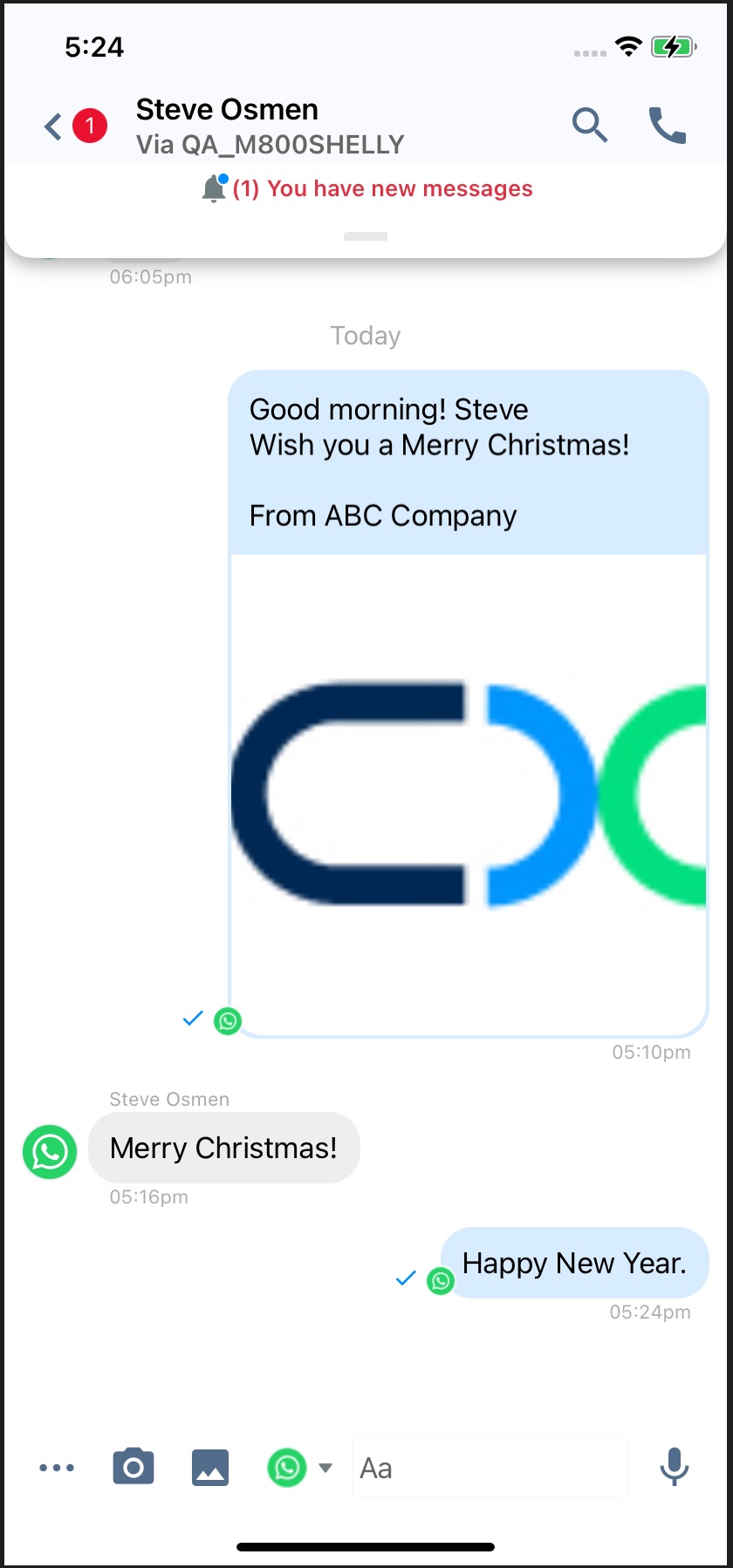
- 您的範本訊息已發送並顯示在聊天室中。
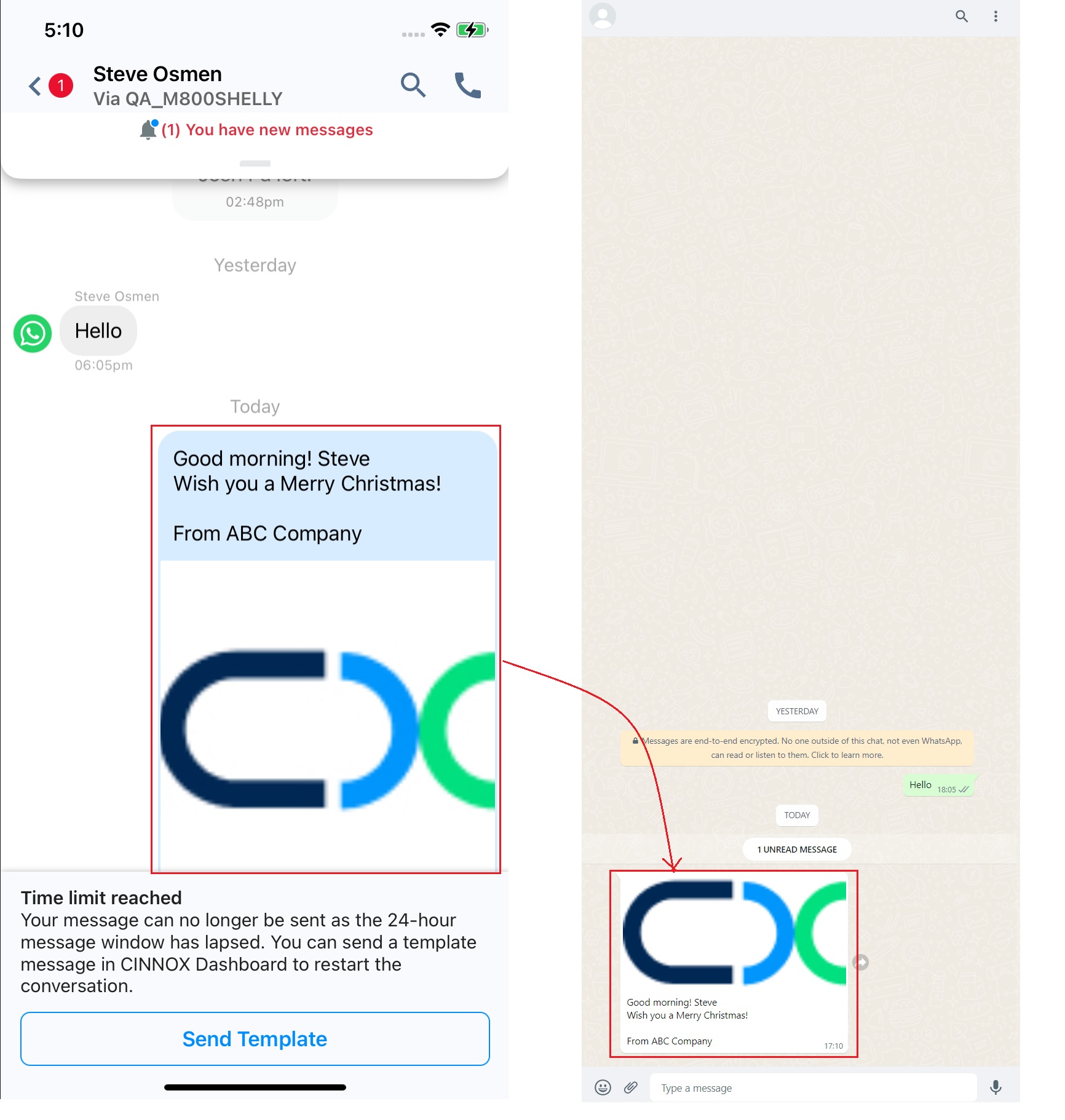
- 當客戶回覆您的範本訊息後,聊天室將不再顯示「已達時間限制」橫幅,並可恢復對話。
📘
已知限制
有關已知限制的詳細資訊,請參閱我們的 WhatsApp 範本 指南。
上一个
空間(群組聊天)
下一个
釘選/取消釘選訊息與隱藏/取消隱藏聊天室
最近修改: 2026-04-29
大纲