
查詢監控(又稱查詢概覽)
CINNOX 員工(客服人員)可透過查詢監控快速了解其服務查詢的概況。它分為四欄,根據以下狀態顯示查詢:
- 進行中:此部分顯示佇列中的查詢,員工必須立即處理。
- 處理中:此部分顯示目前由員工或客服人員正在處理及跟進中的查詢。
- 已錯過:此部分顯示未回應的查詢,這些查詢屬於路由及目的地端點中對應的員工。
- 已關閉:此部分顯示由訪客或員工關閉查詢室並結束對話後已解決的查詢。
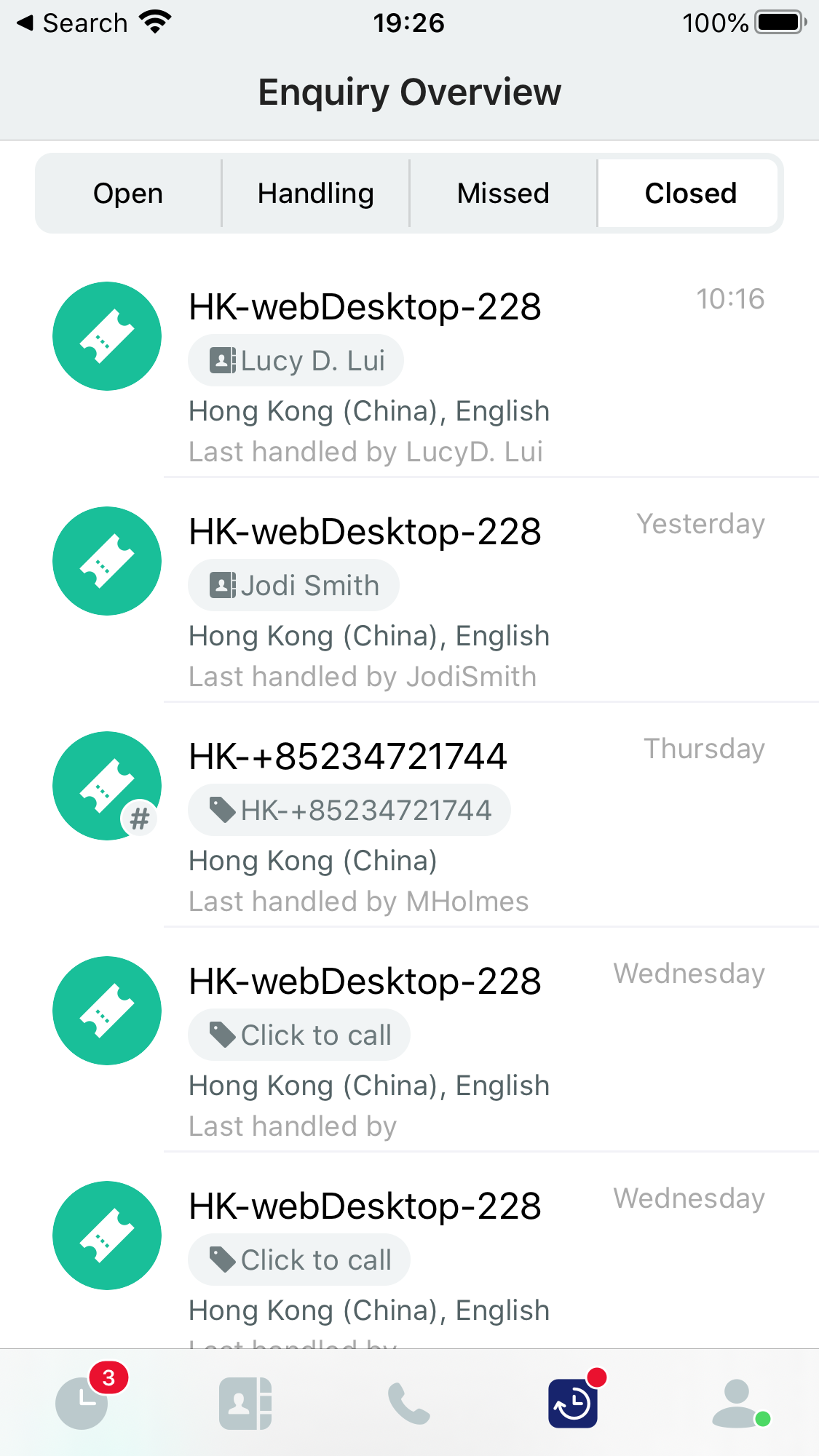
已關閉查詢部分
如需深入了解 CINNOX 查詢的流程及其狀態,請參閱本指南的 CINNOX 中的查詢 章節。
📘
員工可以存取查詢監控,並根據其角色與權限,以及是否屬於該頻道查詢的路由目的地,來 監控查詢並採取行動。
在查詢監控頁面接起查詢
在 查詢監控 頁面上,您可以接起進線查詢。
- 選擇查詢監控頁面上的 進行中 分頁。
- 點擊所需的進線查詢。
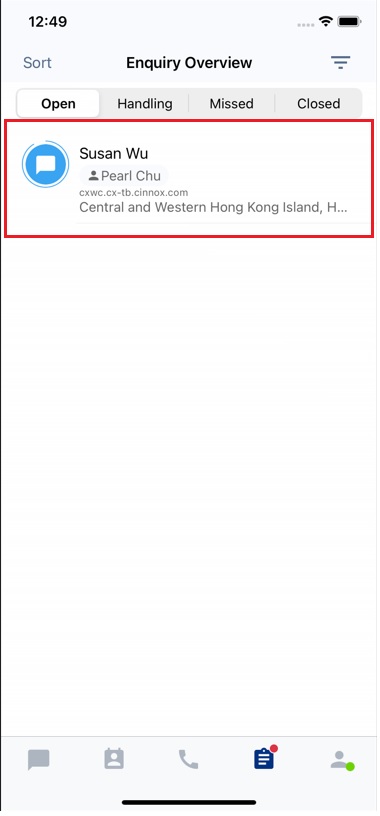
- 點擊 接起查詢。
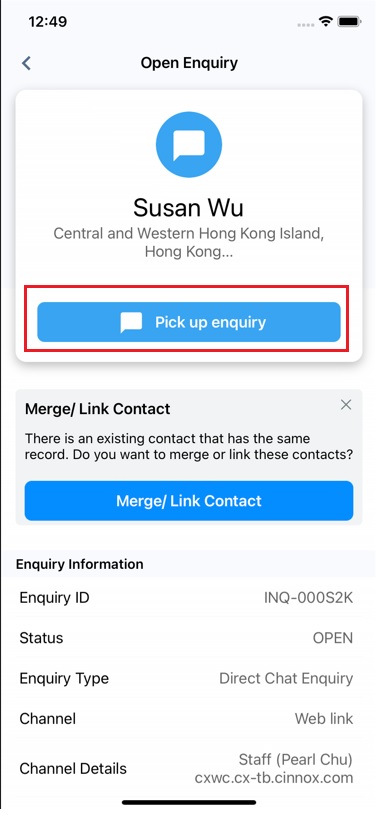
- 您會進入查詢聊天室,並處理訪客的查詢。
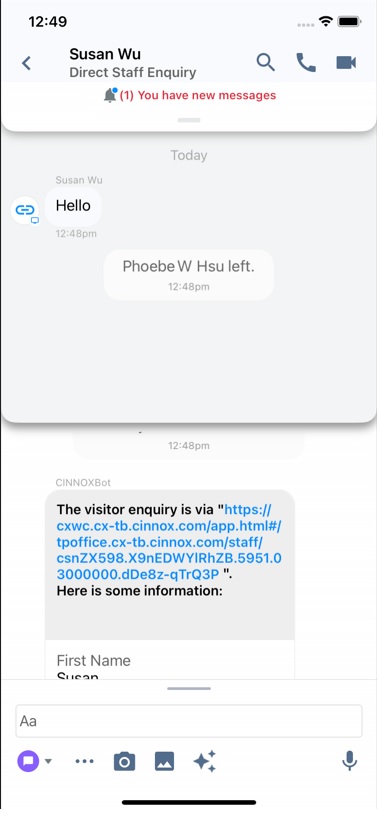
查詢與訪客詳細資訊
查詢詳細資訊會根據訪客發起或發送查詢的頻道而有所不同。
當您點擊一個查詢時,彈出視窗會顯示以下任一詳細資訊。
來自網頁 Widget、網頁連結或 QR Code
訪客表單停用
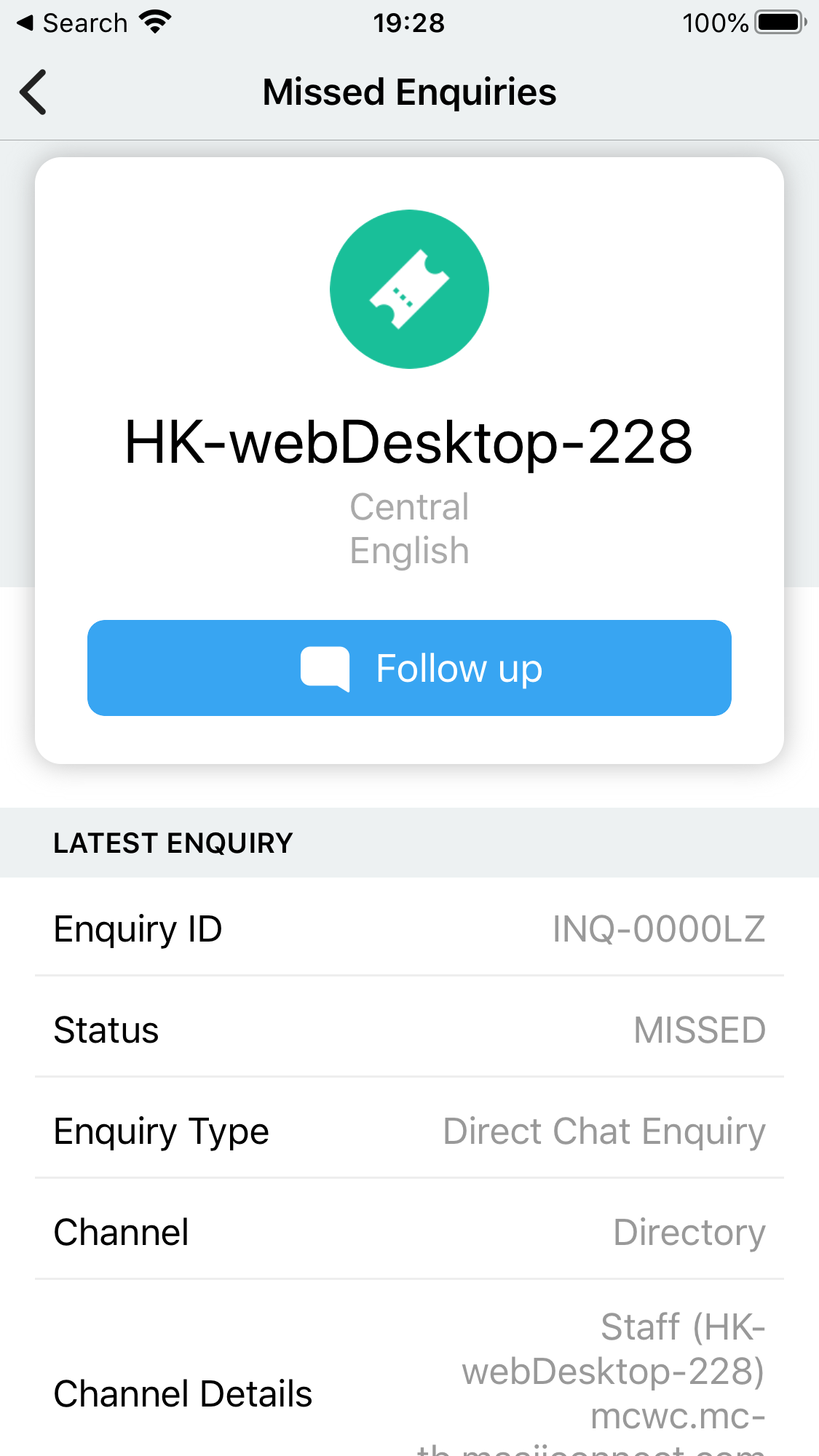
如果訪客表單(預先聊天表單與離線支援表單)被停用,則只會顯示查詢詳細資訊:
- 訪客 ID(由訪客的國家/地區、用於查詢的平台及其 IP 位址的最後三位數字組成)
- 查詢 ID
- 查詢類型(是廣播通話、廣播聊天、直接通話或直接聊天)
- 頻道(來自 Widget/目錄、網頁連結或 QR Code)
- 頻道詳細資訊
- 平台
- 查詢發起時間
訪客表單啟用
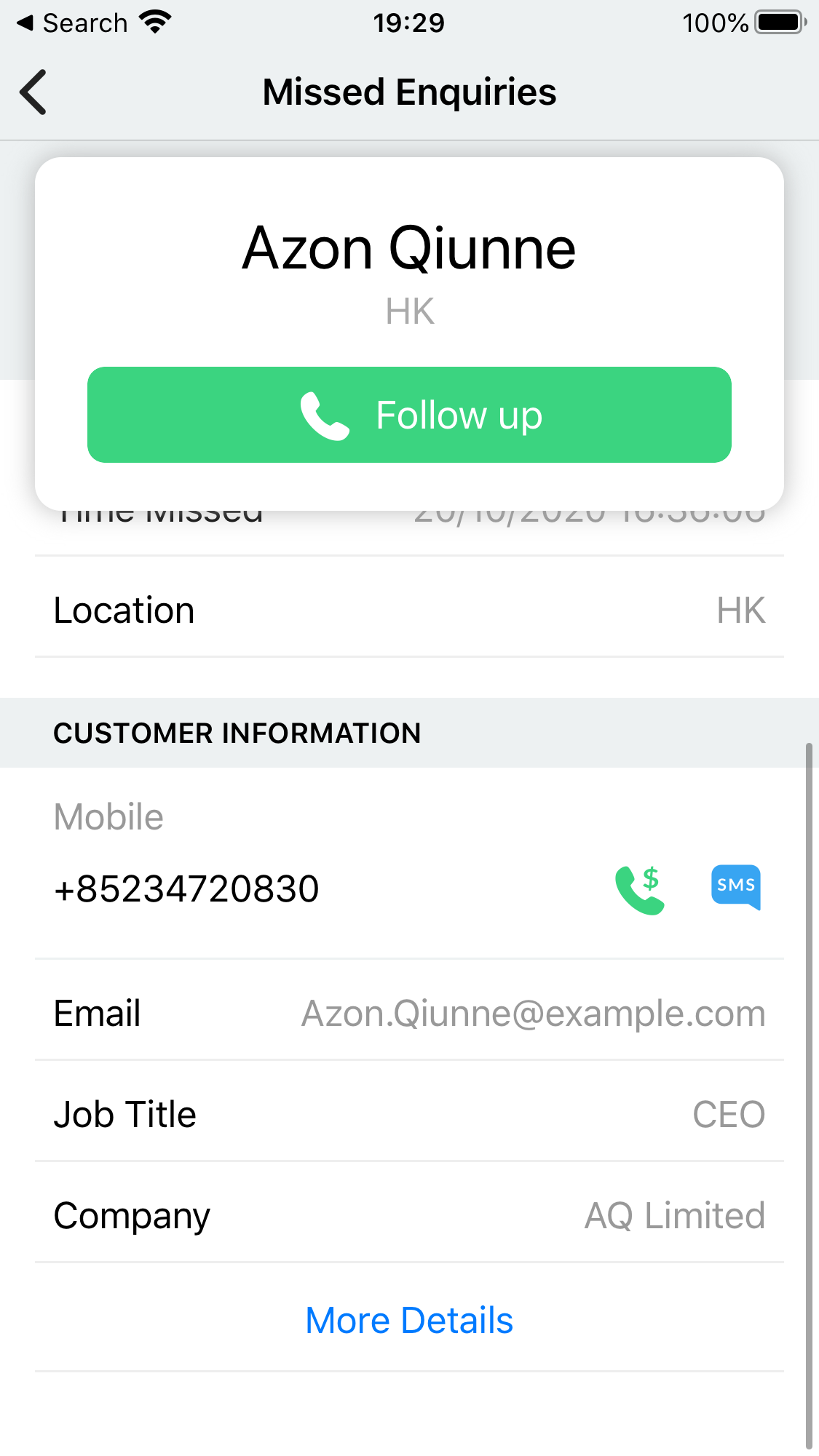
如果訪客表單(預先聊天表單與離線支援表單)被啟用,查詢詳細資訊中將不會有訪客 ID。取而代之的是名為「訪客詳細資訊」的新部分,其中可能包含以下內容(取決於表單的設定方式及訪客的填寫方式):
- 名字
- 姓氏
- 電子郵件
- 電話
- 公司名稱
- 職位
- 部門
- 訊息(僅適用於離線支援表單)
來自虛擬號碼
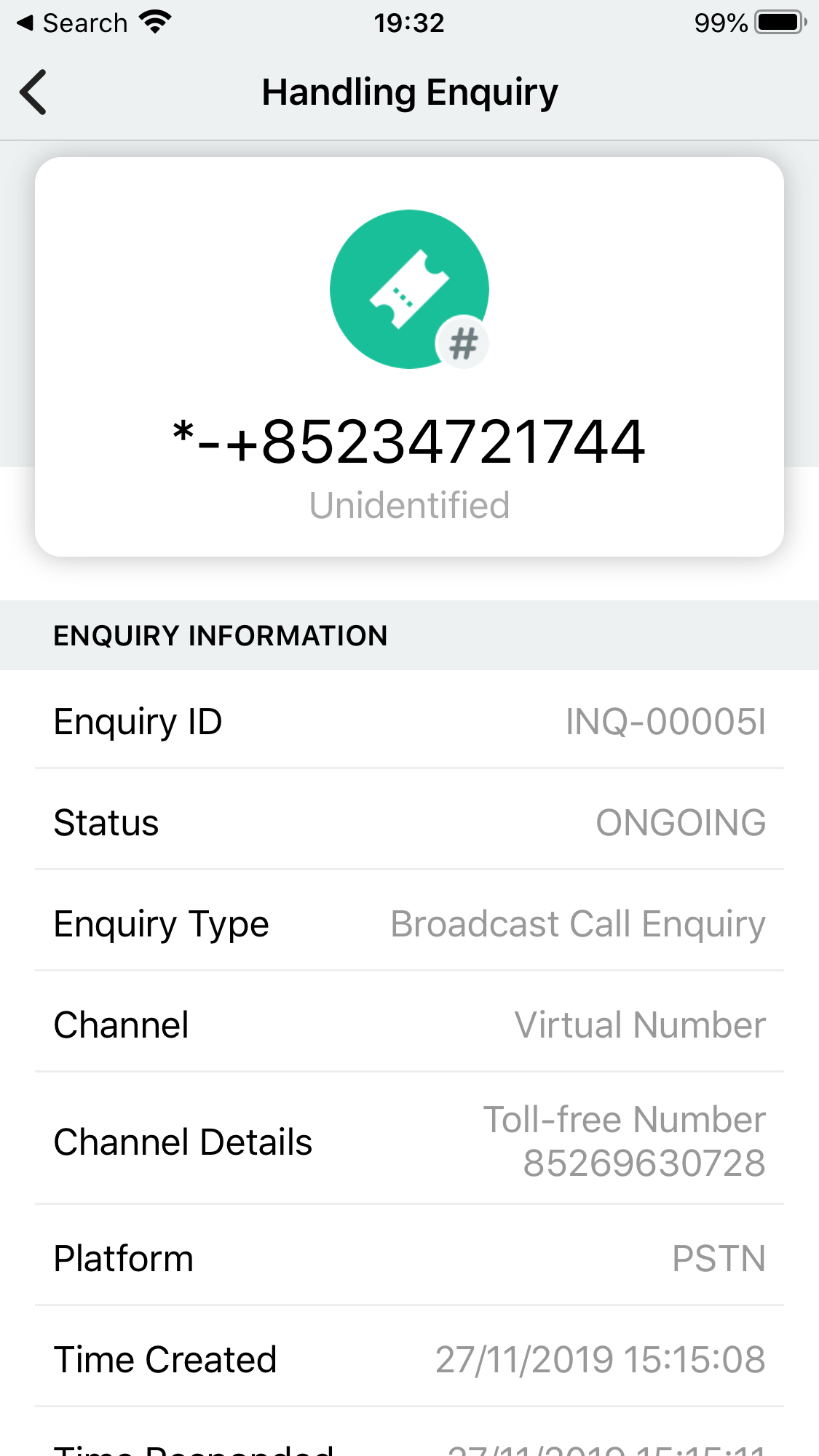
撥打虛擬號碼(免費電話或本地號碼)的訪客將會有以下查詢詳細資訊:
- 訪客 ID(由訪客的國家/地區及電話號碼組成)
- 語音信箱訊息(如果語音信箱已啟用)
- 查詢 ID
- 查詢類型
- 頻道
- 頻道詳細資訊
- 平台
- 地點
- 語言
- 查詢發起時間
來自社交媒體
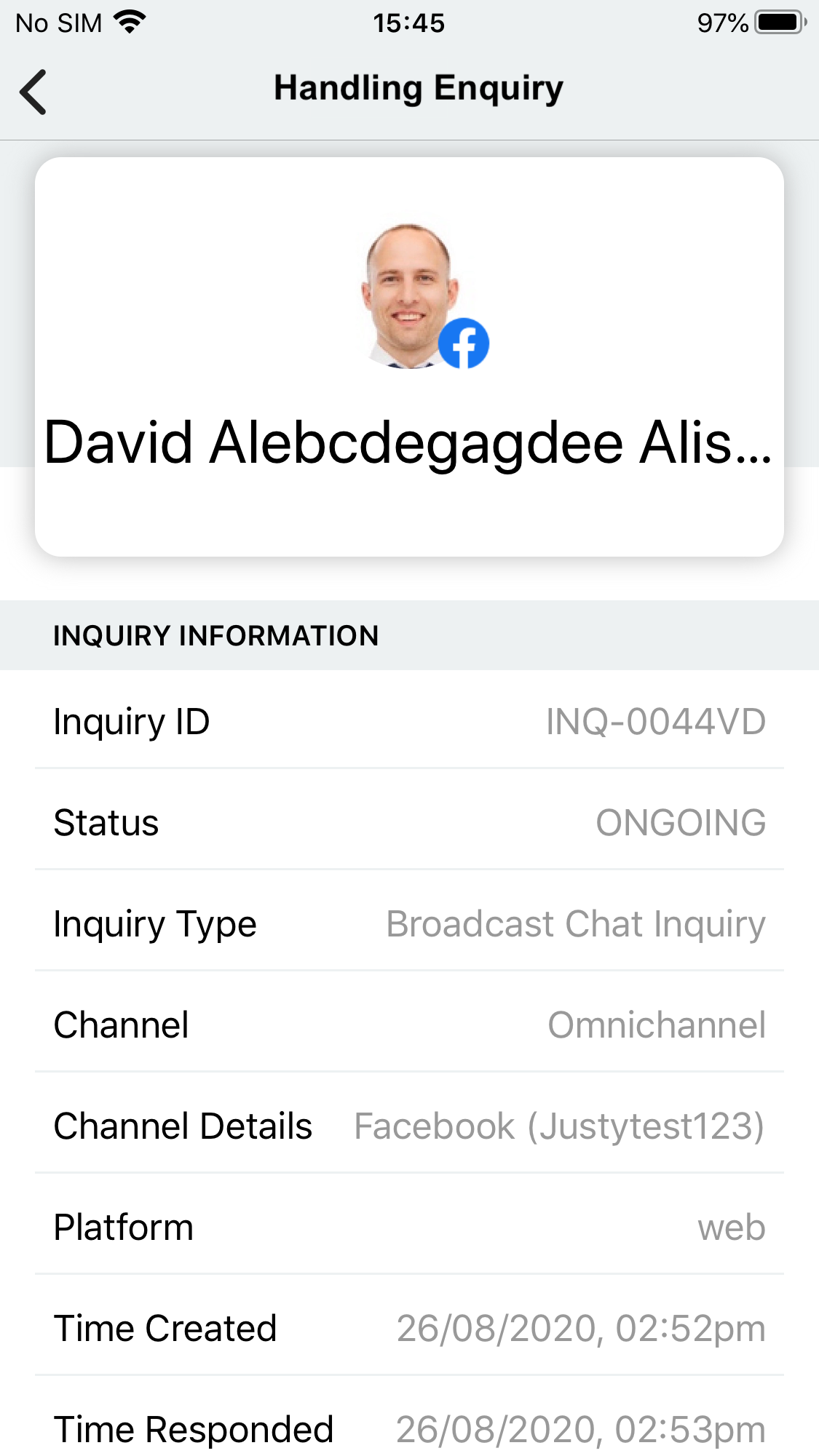
從您的 Facebook 專頁、微信公眾號、WhatsApp Business API、LINE 及 WOZTELL 發送訊息的訪客將會有以下查詢詳細資訊:
- 訪客名稱
- 查詢 ID
- 查詢類型
- 頻道
- 頻道詳細資訊
- 平台
- 查詢發起時間
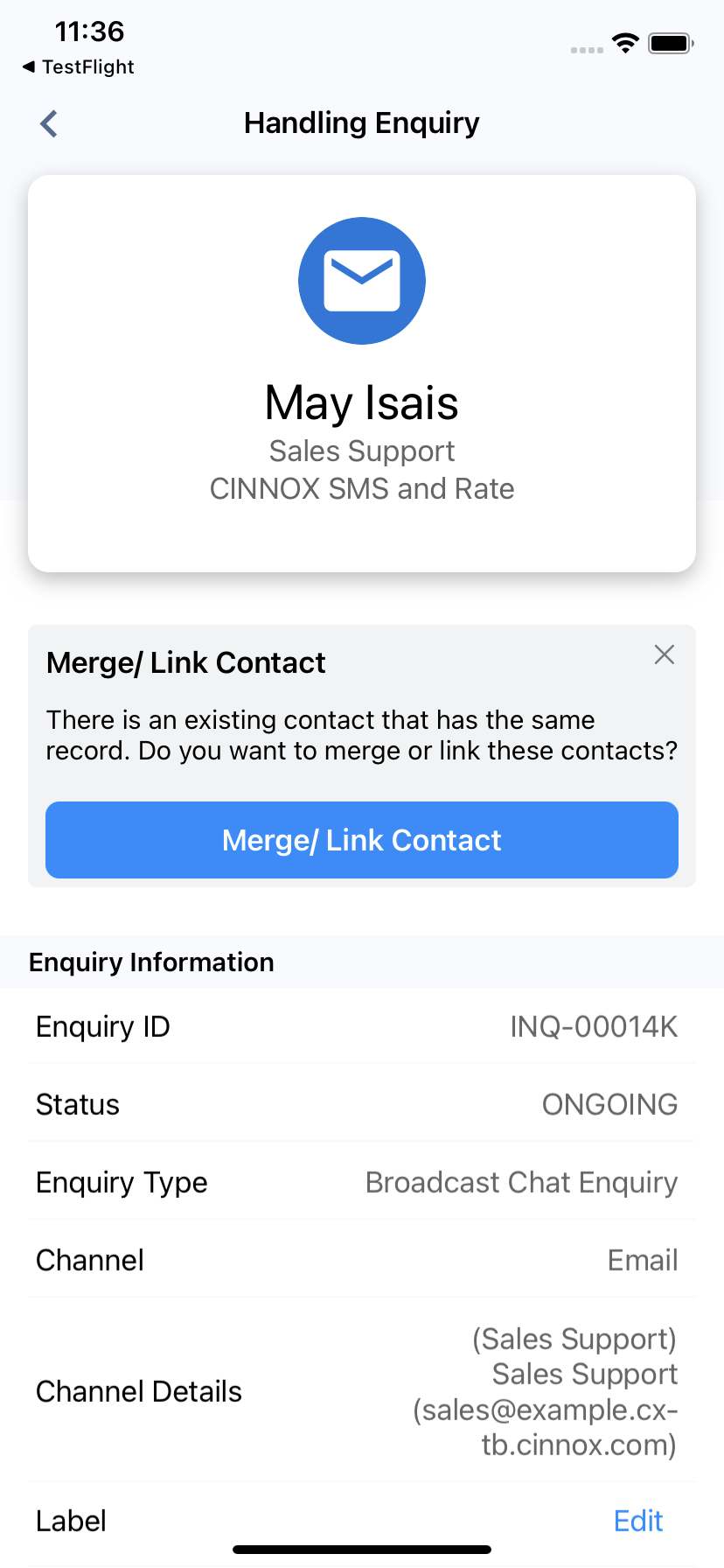
來自電子郵件
發送電子郵件至電子郵件頻道的客戶將會有以下查詢詳細資訊:
- 客戶名稱
- 電子郵件地址
- 電子郵件主旨
- 查詢 ID
- 查詢類型
- 頻道名稱
- 頻道詳細資訊
- 平台
- 查詢發起時間
來自第三方頻道
從您的第三方頻道發送訊息的訪客將會有以下查詢詳細資訊:
- 訪客名稱
- 查詢 ID
- 查詢類型
- 頻道
- 頻道詳細資訊
- 平台
- 地點
- 語言
- 查詢發起時間
聚合查詢
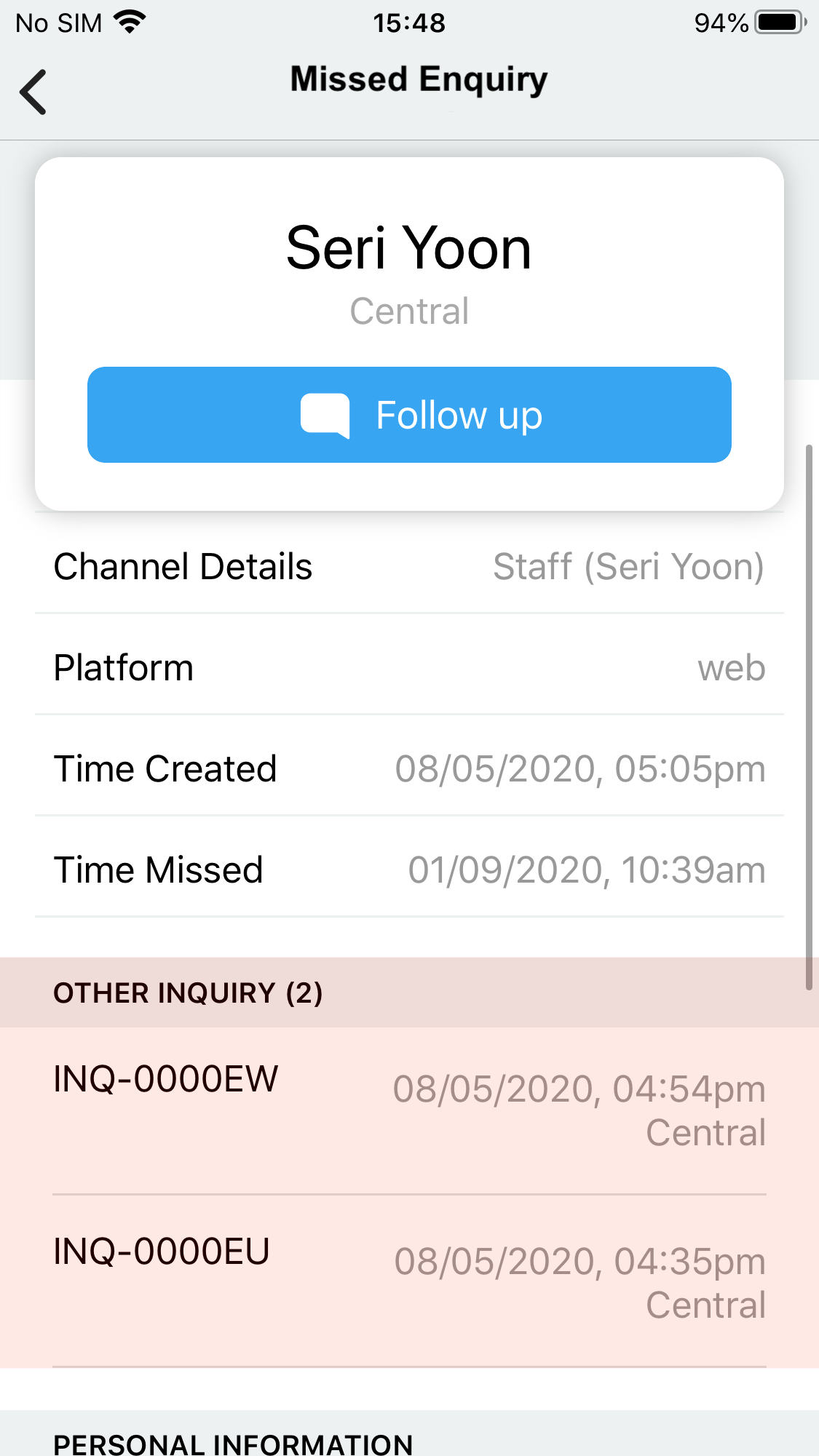
來自同一訪客的多個已錯過查詢將會被聚合到該訪客的檔案中。此檔案會列出該訪客所有嘗試聯繫員工的日期、時間及地點。
跟進已錯過查詢
管理員或員工可以從查詢監控中檢視並接起他們的已錯過查詢,並透過點擊彈出視窗底部的 跟進 按鈕來進行跟進。
點擊該按鈕將會建立一個聊天室,您將在其中處理該查詢。此查詢隨後會被移至 處理中 部分,其狀態會變更為「已跟進」。
已關閉查詢
CINNOX 會將已關閉的查詢歸檔在查詢監控中。
您可以點擊一個已關閉查詢,以檢視訪客與員工之間的對話記錄,以及員工工作區訪客查詢室中常見的下列詳細資訊:
- 查詢資訊
- 目的地資訊
- 客戶資訊
- 旅程
- 裝置資訊
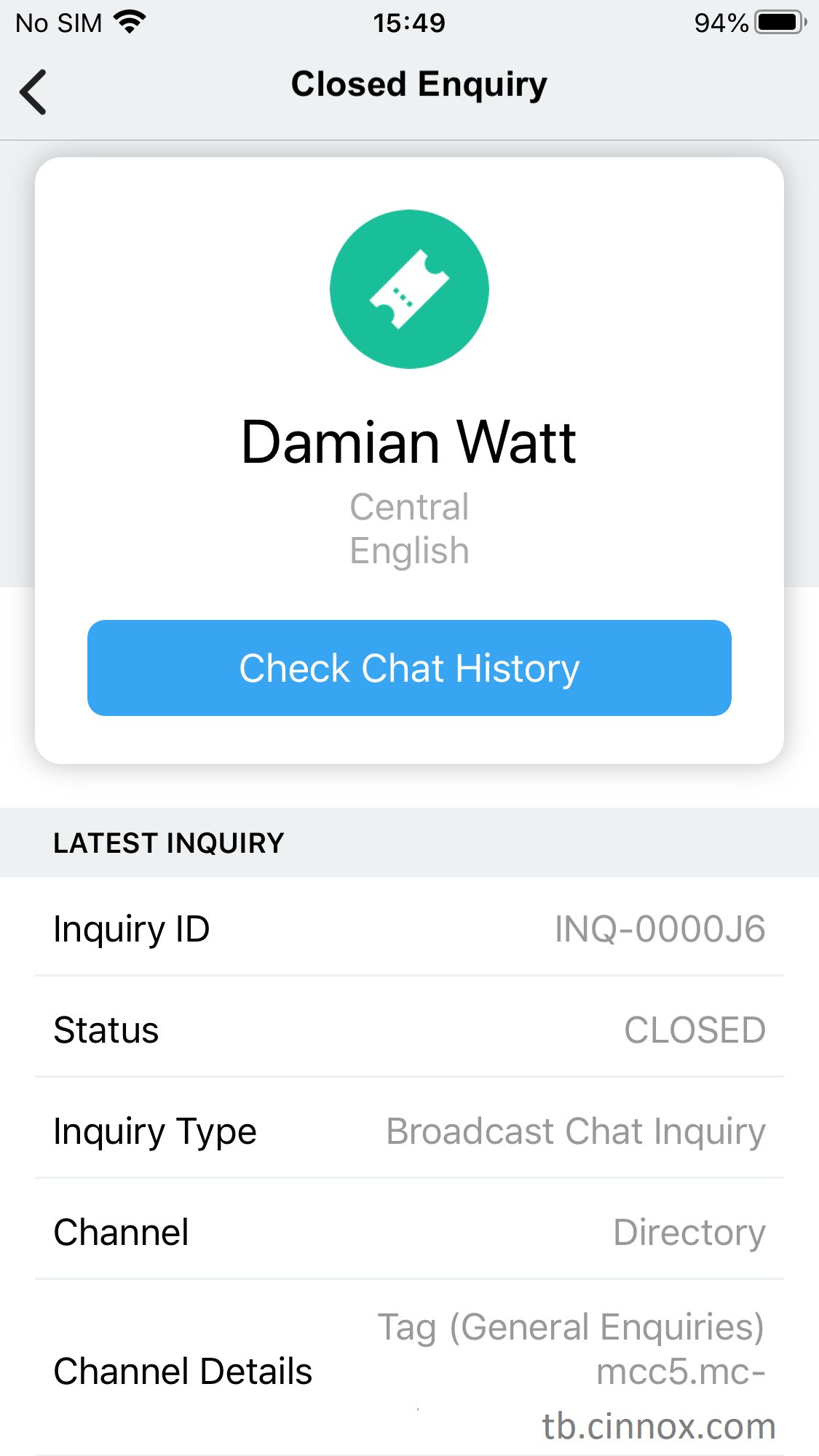
這些類型的資訊可讓您儲存訪客的聯絡詳細資料,或為了品質保證、培訓及其他商業目的而審查及評估員工的表現。
有關訪客查詢室的更多資訊,請參閱本指南的儀表板工作區章節。
搜尋與篩選查詢
以下是查詢監控中適用於所有查詢的篩選條件;
您可以選擇要篩選的查詢 – 依狀態(進行中、處理中、已錯過、已關閉)或「全部」。
此外,也可以篩選符合以下條件的查詢:
| 篩選項目名稱 | 說明 |
|---|---|
| 員工姓名 | 輸入處理查詢的員工姓名 |
| 查詢來源 | 選擇查詢的來源,例如 一般查詢、活動(WhatsApp) 或 活動(SMS)。 |
| 頻道類型 | 選擇所需的頻道類型。 |
| 持續時間 | 選擇查詢的期間,例如 超過 10 分鐘、超過 30 分鐘、超過 1 天、自訂(選擇您需要的天數、小時或分鐘)。 |
| 建立日期與時間 | 選擇查詢的建立日期與時間 – 今天、昨天、過去幾天或全部。 |
| 目的地 | * 目的地類型:選擇您所需的目的地類型,例如聊天機器人、號碼、員工或 SIP Trunk。 * 最後處理的目的地名稱:選擇處理查詢的目的地服務群組 * 最後處理的目的地端點:選擇最後處理查詢的目的地端點。 |
| 標籤 | * 符合條件:任何標籤符合查詢,或完全符合標籤 * 標籤:搜尋並選擇用於查詢的標籤 + 包含未使用標籤的查詢:任何未使用標籤的查詢。 |
| 處理中查詢 | * 客服閒置時間:客服人員閒置的時間長度,例如 超過 5 分鐘、超過 10 分鐘、超過 30 分鐘 或 自訂(選擇您需要的天數、小時或分鐘)。 + 通話活動中:選擇正在通話中的進行中查詢。 |
| 已關閉查詢 | * 關閉者:選擇查詢是由 員工、訪客 還是 系統 關閉。 * 關閉日期與時間:選擇已關閉查詢的日期與時間,例如 今天、昨天、過去 7 天、過去 30 天、過去 90 天 和 自訂(輸入已關閉查詢的開始日期與時間,以及結束日期與時間)。 |
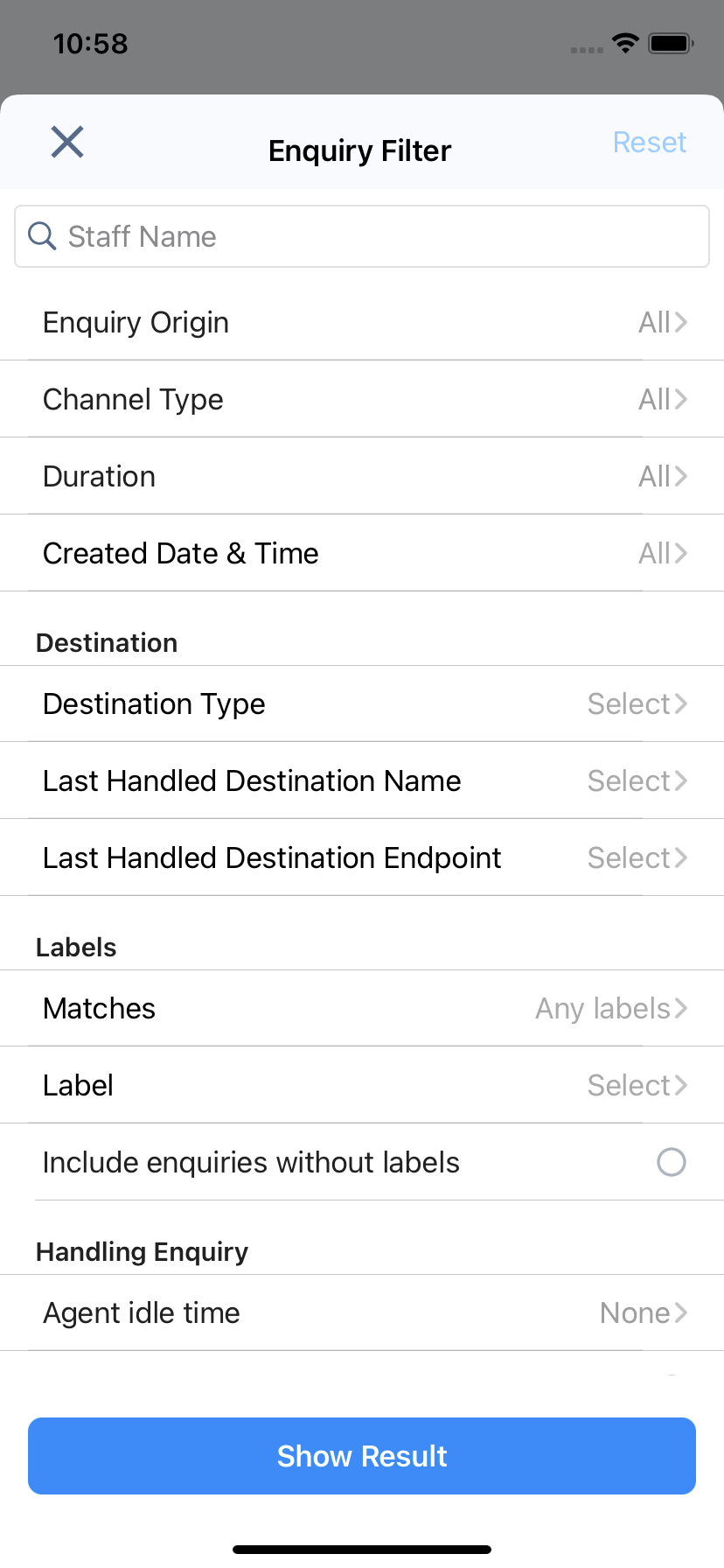
點擊 顯示結果 以處理篩選請求。
排序查詢
您可以將查詢排序為以下方式:
- 最新更新時間(預設)
- 最新建立時間
- 最舊建立時間
- 最長閒置時間
- 最短閒置時間
- 最長持續時間
- 最短持續時間