
智慧撥號
智慧撥號是 CINNOX 的自動撥號功能,讓您能夠執行通話樹或建立外撥通話活動,自動逐個撥打目標客戶的電話號碼。使用智慧撥號,您無需記住長長的電話號碼列表,從而可以專注於與客戶進行出色的對話。
您可以使用兩種方式來運用智慧撥號進行通話活動:
- 監督式撥號 – 逐個撥打號碼,並向客服人員顯示客戶資料。客服人員可自行決定何時開始自動撥號,從而保持掌控。
- 無客服撥號 – 同時撥打多個號碼以節省時間。當客戶聽完語音提示後,通話會轉接給客服人員或自動送達指定的目的地。
充分運用智慧撥號,改善您聯繫客戶的方式。本用戶手冊說明如何有效使用此功能,使通話活動進行得更順暢並取得更佳成效。
注意: 在進行 cold call 時,請務必考慮實際情況,並確保遵守您所在地區的所有適用法律與法規。
建立通話活動
監督式撥號
若要建立新的主管監控活動:
-
從導航選單前往 營銷活動 > 智慧撥號 > 監督式撥號,然後點擊右上角的建立營銷活動按鈕。
-
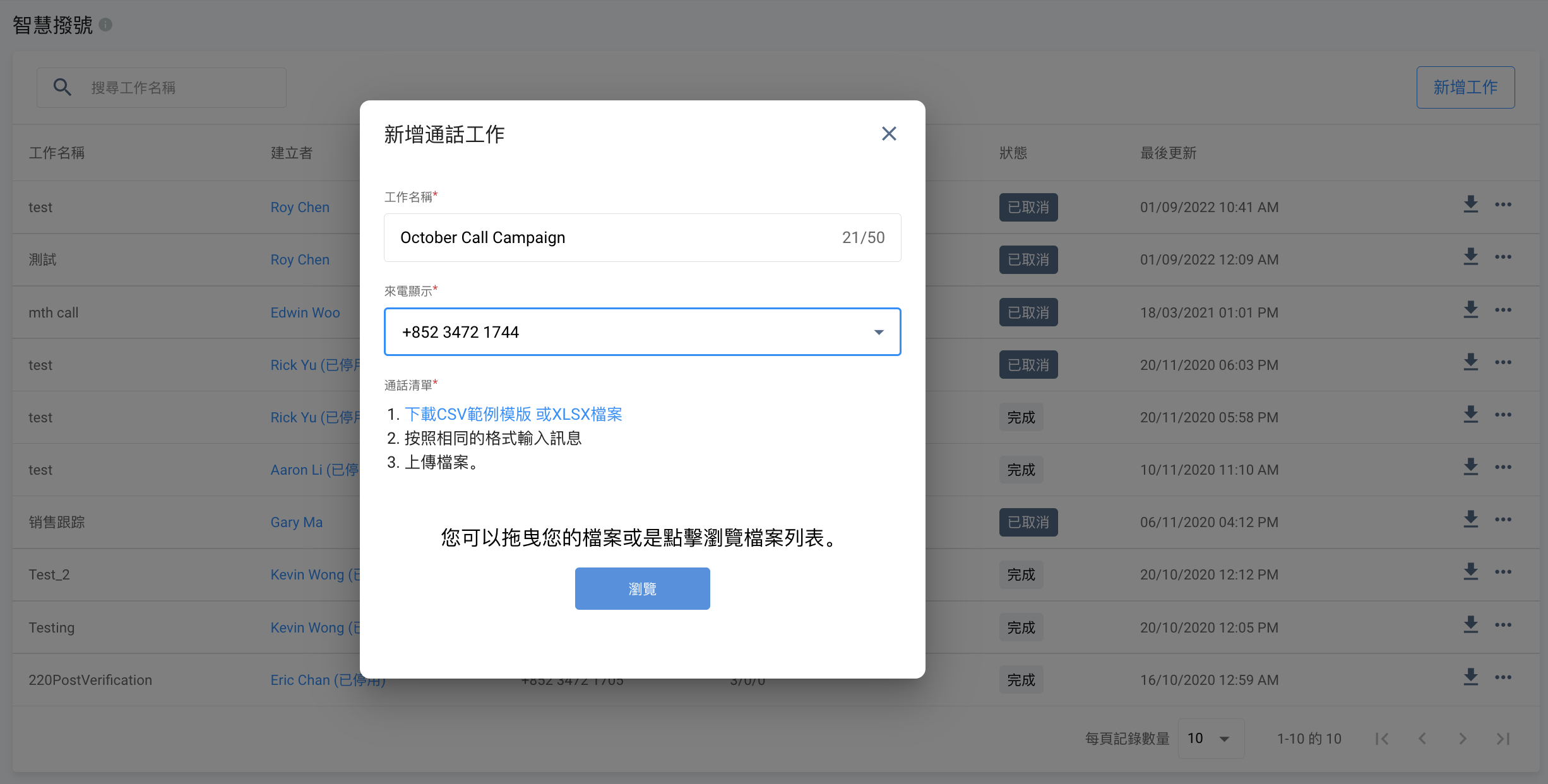
在彈出的視窗中,輸入工作名稱。
-
在來電顯示下,從下拉式選單中選擇要作為外撥來電顯示的號碼。請注意,所使用的來電顯示必須在虛擬號碼設定中啟用「互動」與「來電顯示」,並且您的員工帳戶已列在其中。
-
點擊下載範例 CSV 或 XLSX 檔案以取得範本。
-
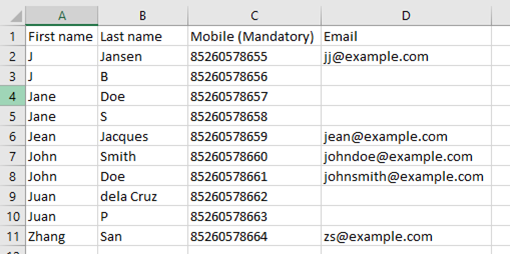
開啟範本檔案(應包含四欄),然後刪除範例的第一筆記錄。
-
在相應的欄位中輸入您要致電的客戶的名字、姓氏、手機號碼及電郵地址。
- 請注意,手機號碼欄位為必填,電話號碼格式應為:國家代碼 + 區號 + 電話號碼。
- 請注意,手機號碼欄位為必填,電話號碼格式應為:國家代碼 + 區號 + 電話號碼。
-
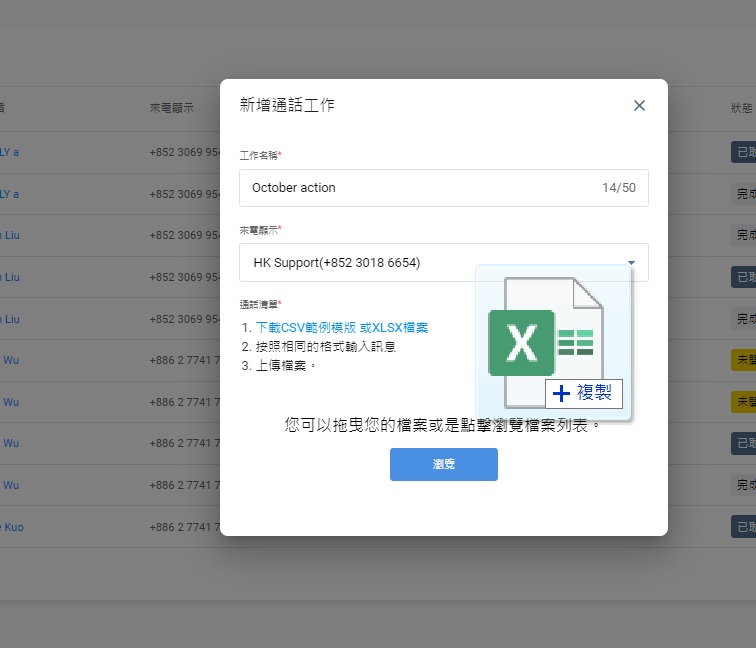
填妥所有欄位後,儲存檔案,然後將其拖曳至彈出視窗中的指定區域上傳到儀表板。CINNOX 將驗證上傳的檔案,如有無效記錄則會產生錯誤日誌。
- 您也可以點擊瀏覽,從檔案位置選擇檔案上傳。
- 您也可以點擊瀏覽,從檔案位置選擇檔案上傳。
-
點擊建立。隨即彈出訊息,詢問是否立即開始活動。
- 若立即開始撥打,請點擊開始通話。CINNOX 將在儀表板上開啟通話畫面並開始撥號,活動狀態將在智慧撥號清單中顯示為 進行中。
- 若稍後再開始,請點擊取消。活動狀態將在智慧撥號清單中顯示為 已排程。

無客服撥號
若要建立新的無客服撥號活動:
-
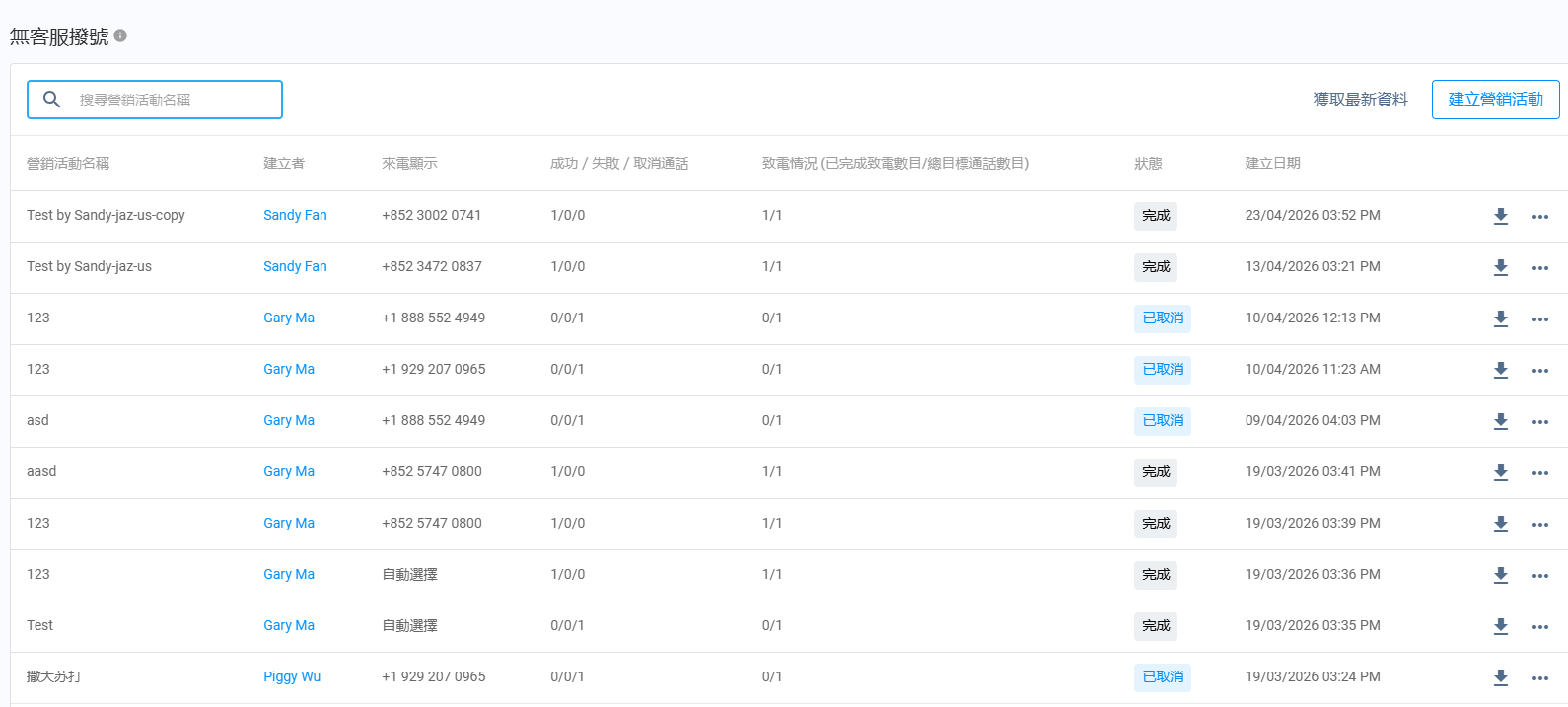
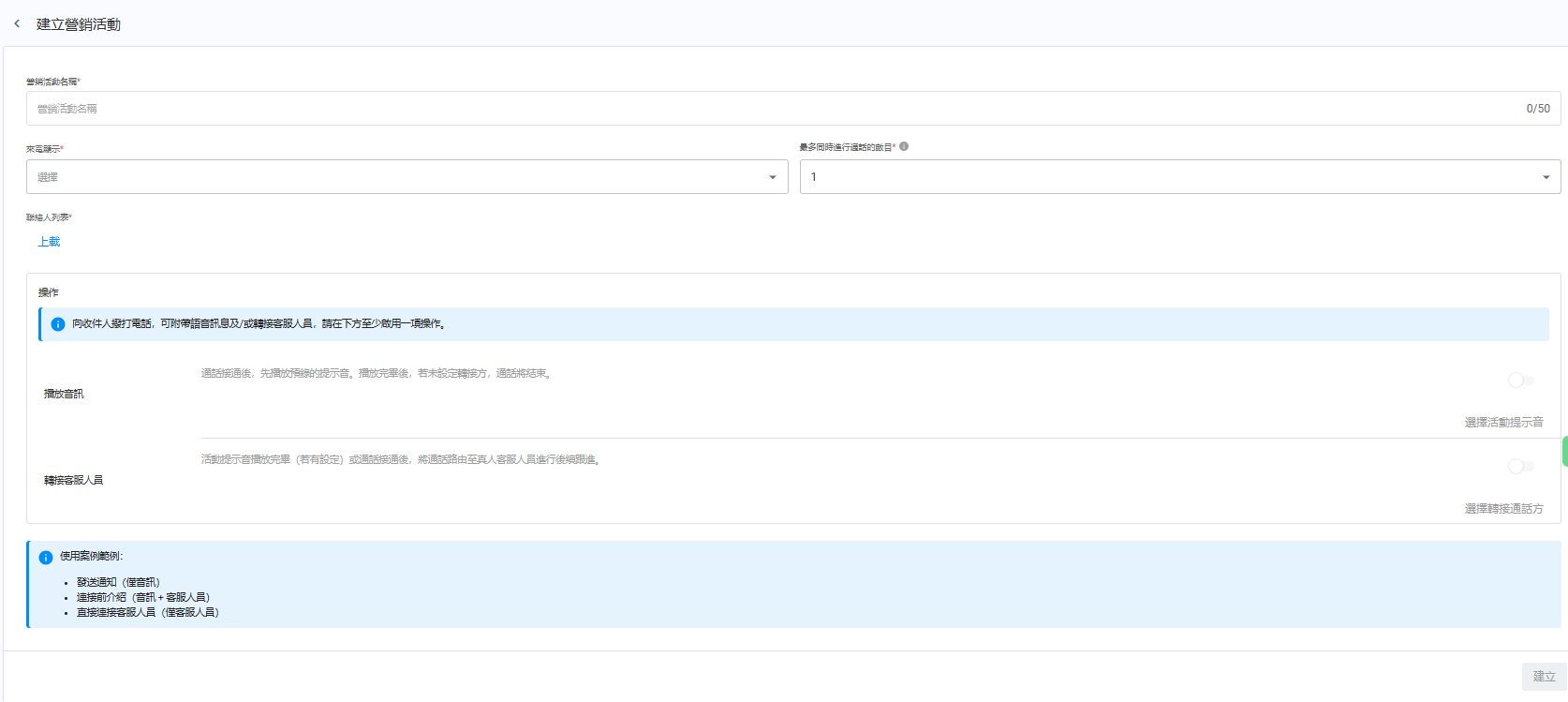
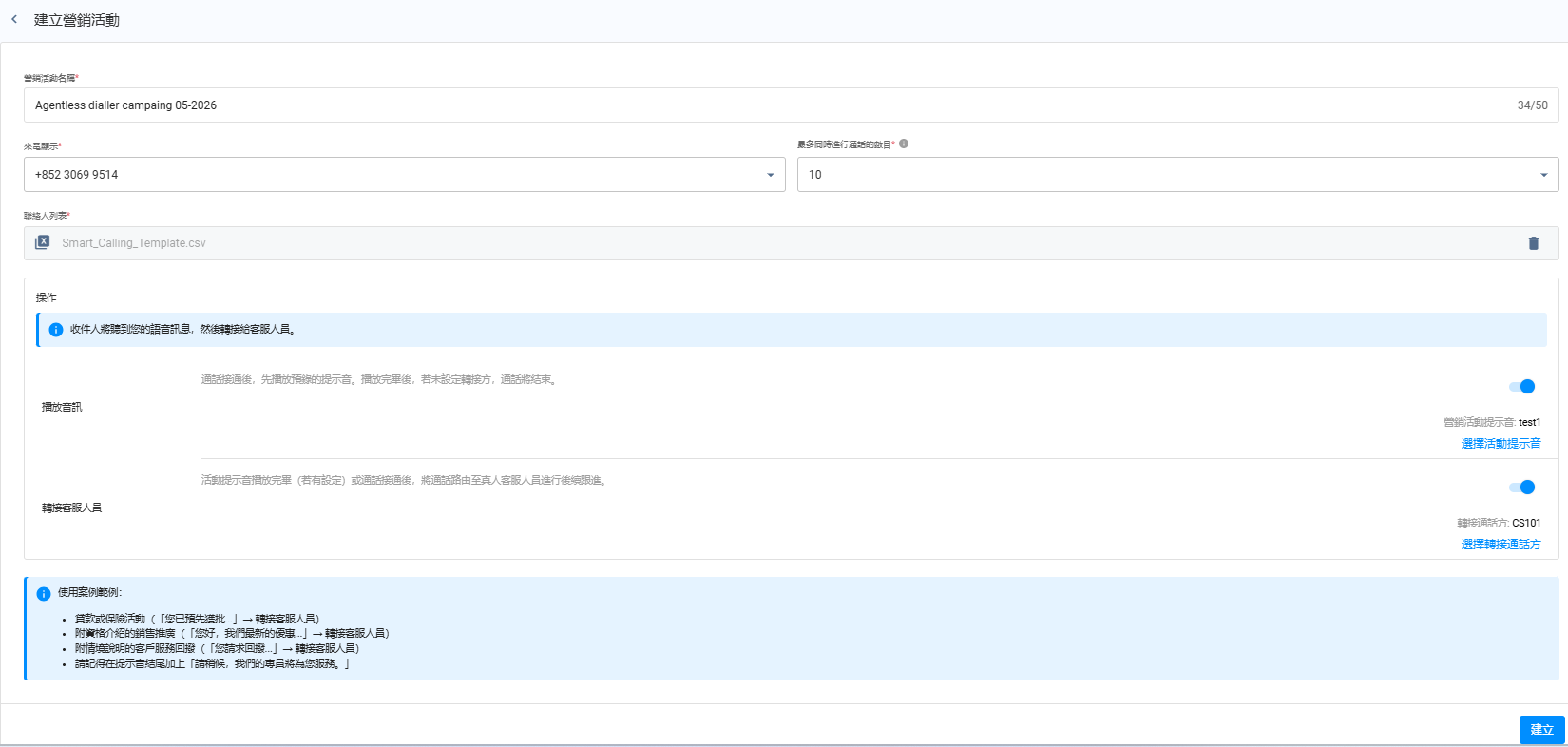
從導航選單前往 營銷活動 > 智慧撥號 > 無客服撥號,然後點擊右上角的建立營銷活動。
-
在下一頁中,輸入營銷活動名稱。
-
從下拉式選單中選擇來電顯示:
- 該號碼必須在虛擬號碼設定中啟用「互動」與「來電顯示」。
- 您的員工帳戶必須已分配到所選的號碼。
-
設定最多同時進行通話的數目(1–100)。
-
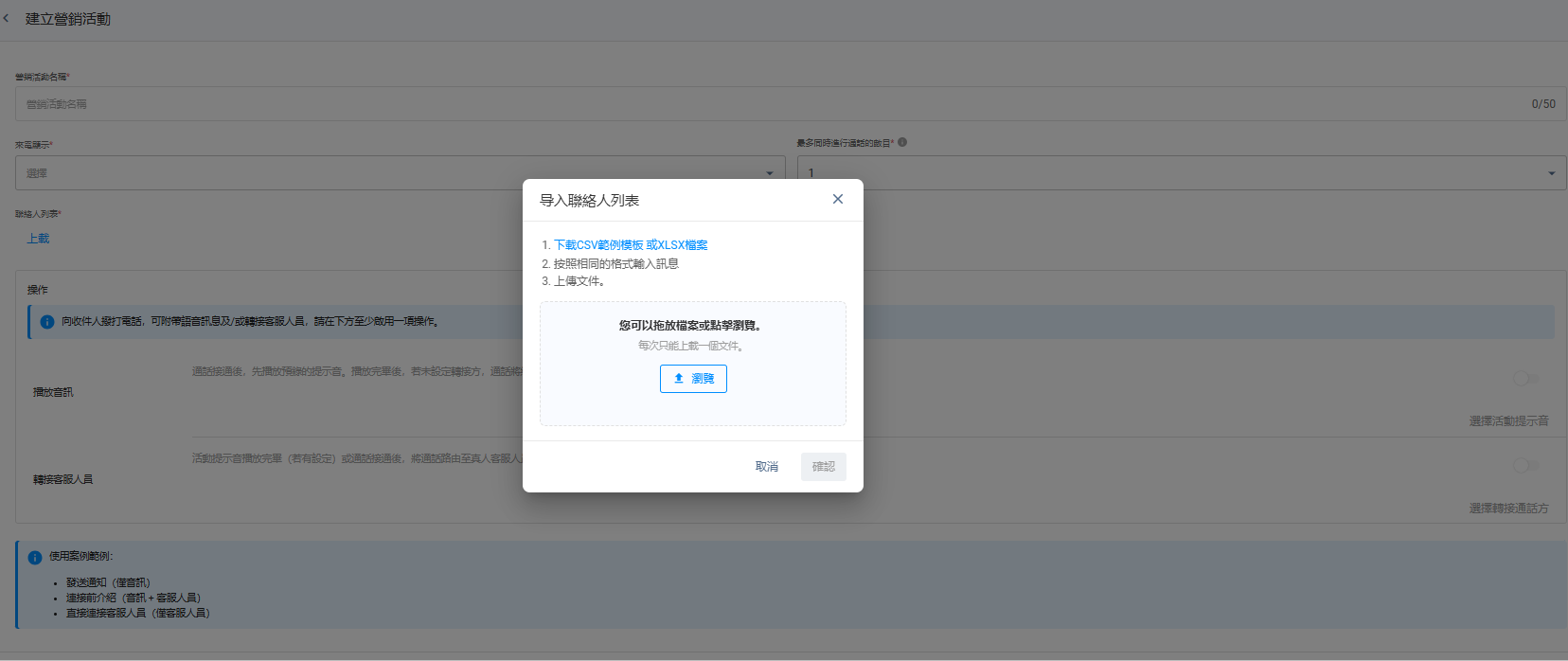
在聯絡人列表下,點擊上載上傳您的收件人清單:
-
先下載 CSV 或 XLSX 範本(內含範例記錄)。
-
開啟範本檔案(應包含四欄),刪除範例的第一筆記錄。
-
在相應欄位中輸入客戶的名字、姓氏、手機號碼及電郵地址。
-
手機號碼為必填,格式:國家代碼 + 區號 + 電話號碼。
-
儲存檔案,然後透過拖曳到彈出視窗的指定區域上傳。CINNOX 將驗證檔案,如有無效記錄會產生錯誤日誌。
-
您也可以點擊瀏覽選擇檔案上傳。
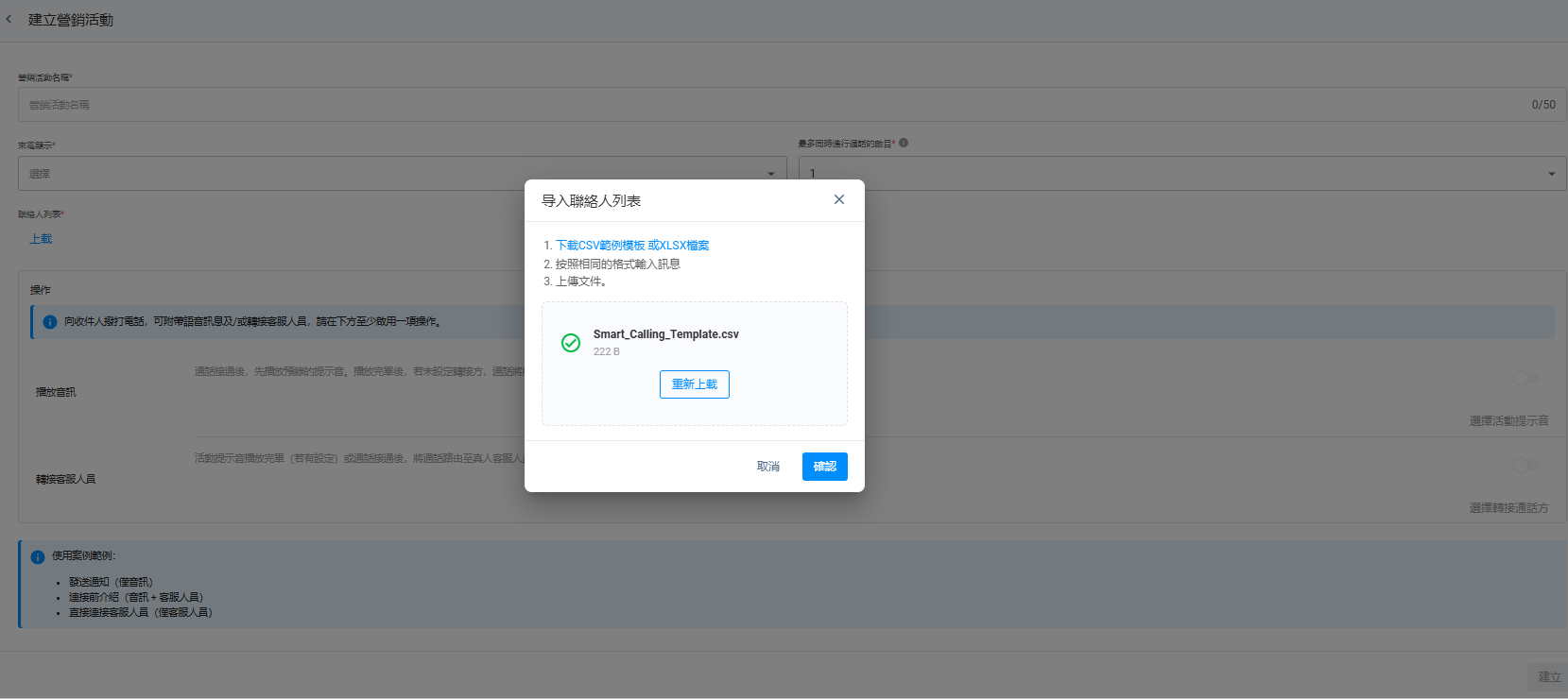
下一步是設定 播放音訊 與 轉接至客服。
設定要求:
要建立無代理撥號器活動,您必須至少啟用以下其中一項:
- ✅ 播放音訊 或
- ✅ 轉接至客服
- ❌ 若兩者皆關閉,則無法繼續。
情況 A:啟用播放音訊
-
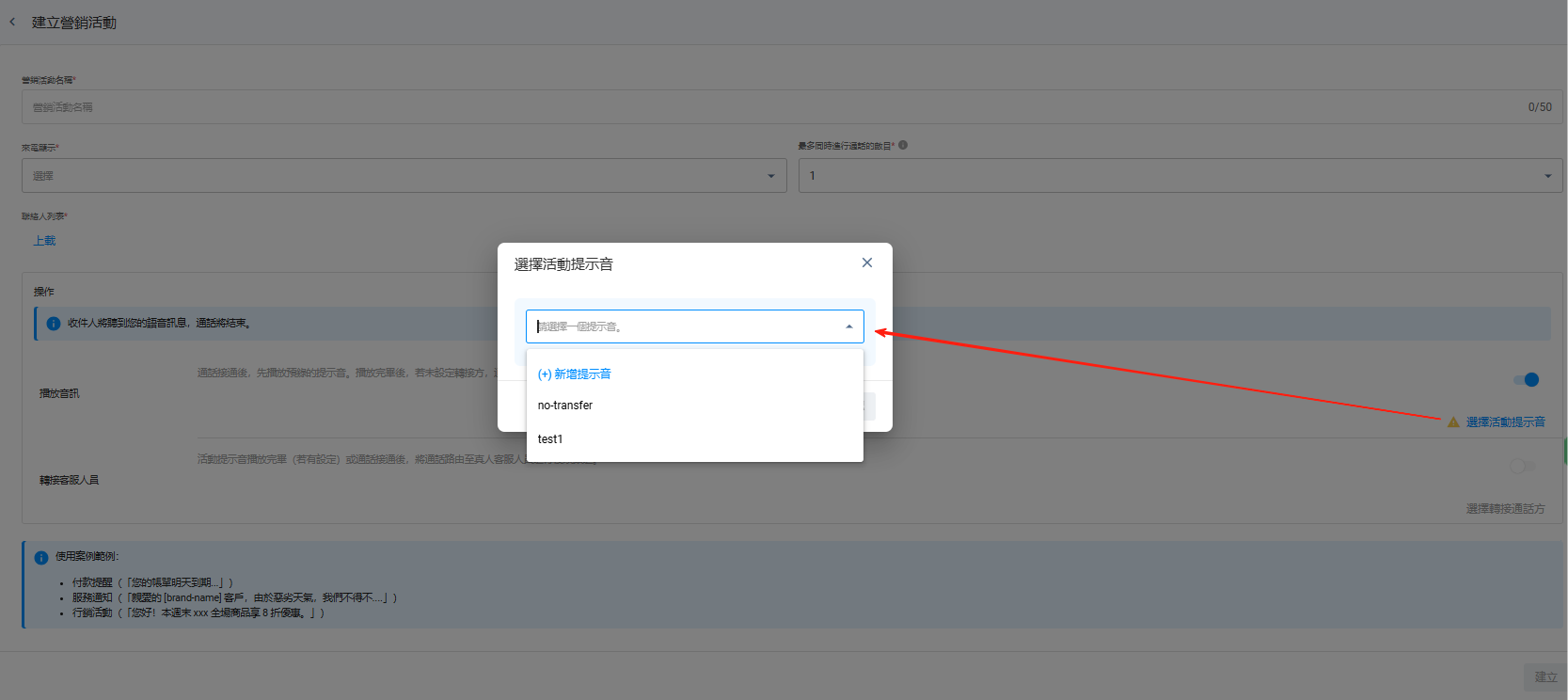
若您的外呼活動需要在受話方接聽來電時播放預錄音訊,請開啟此開關。
-
點擊營銷活動提示音,從通話提示音清單中選取,或點擊**(+) 新增提示音**。
-
如需新增提示音,請參閱管理通話提示音說明。
-
選定要播放的音訊提示音後,點擊確認。
情況 B:啟用轉接至客服
- 若您的外呼活動需要在播放活動提示音後,或受話方接聽並接通來電後,將來電轉接至真人坐席進行跟進,請開啟此開關。
- 點擊選擇轉接通話方,選取要轉接來電的服務群組。
需要轉接給客服的典型使用案例:
- 貸款或保險活動(「您已預先獲批…」 → 轉接客服)
- 含資格介紹的銷售推廣(「您好,我們的最新促銷…」 → 轉接客服)
- 帶有背景資訊的客戶服務回撥(「您要求回電…」 → 轉接客服)
- 請注意,請在語音提示結尾加入「請稍候,與我們的專員通話。」
-
完成從命名活動到設定播放音訊或轉接客服(或兩者)後,點擊建立。
-
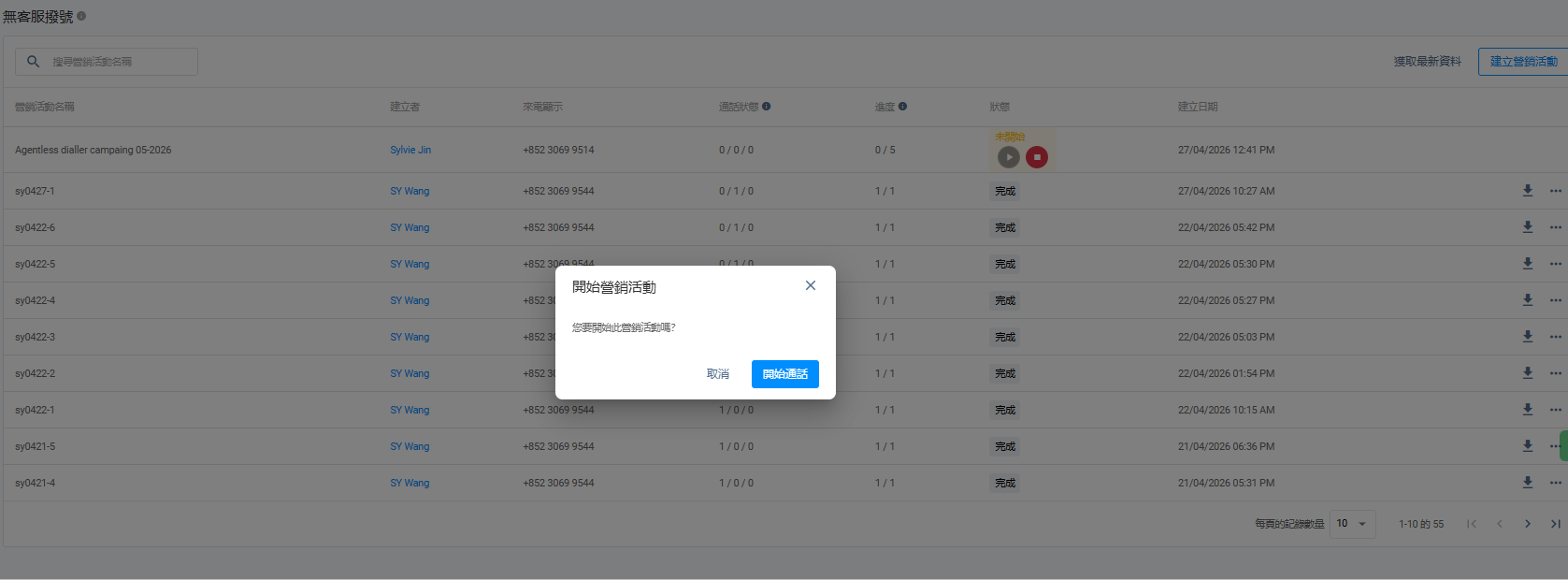
彈出訊息詢問是否立即開始活動:
- 開始通話:立即撥打,狀態變為進行中。
- 取消:稍後開始,狀態變為已排程。
- 請注意,一次只能執行一個活動。
處理收件人清單中的無效記錄
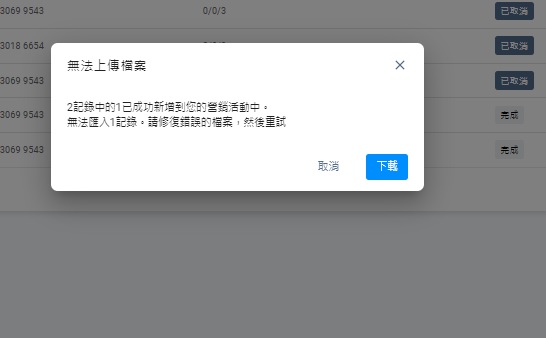
若上傳的檔案中偵測到無效記錄:
在彈出視窗中點擊下載,取得錯誤日誌(error.csv 或 error.xlsx)。
-
點擊取消,關閉視窗。
-
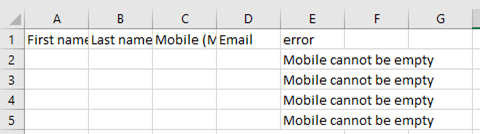
開啟錯誤日誌,檢查最後一欄的錯誤詳細資訊。
-
返回試算表範本,找到有錯誤的記錄並更正。
-
回到 CINNOX 儀表板,將更正的試算表範本拖曳至彈出視窗上傳。系統會再次驗證,若仍有無效記錄會產生錯誤日誌。
- 您也可以點擊瀏覽上傳。
- 若不小心關閉了彈出視窗,請再次點擊頁面右上角的建立營銷活動按鈕。
如何處理 CSV 檔案中文字被分拆的情況
CSV 檔案的功能是使用逗號 (,) 分隔文字內容。當匯入以逗號作為文字分隔符的 CSV 檔案時,檔案上傳完成後,逗號後的文字會自動拆分至檔案的下一欄。
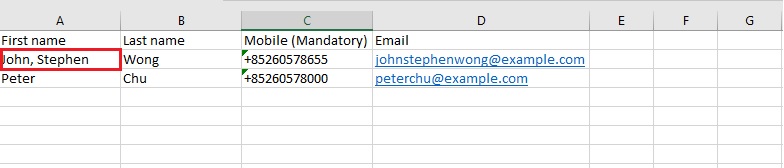
檔案上傳完成後,文字顯示如下:

例如:文字「John, Stephen」出現在「名字」欄位,上傳後「John」留在名字欄,「Stephen」會被移到姓氏欄。
如何避免文字被分拆
使用文字編輯器:
- 將含有逗號的文字放入雙引號 ("") 中,例如 "John, Stephen",然後儲存為 CSV 檔案再上傳。
使用 Excel 或試算表軟體:
-
以文字格式填寫該儲存格。
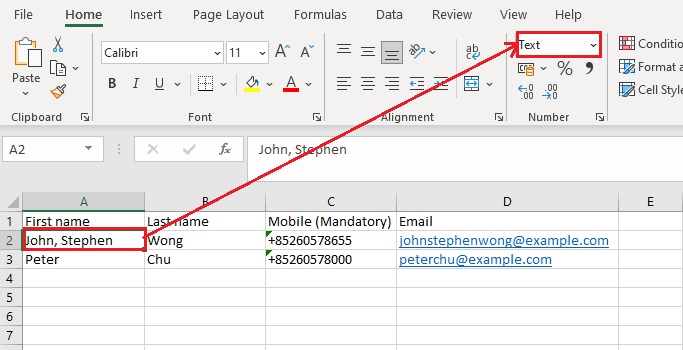
-
將工作表另存為 CSV 檔案,並上傳至 CINNOX。
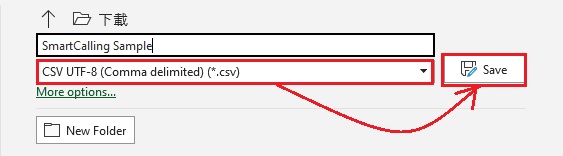
- 系統會自動為檔案加入雙引號。

查看活動狀態
若要檢視所有通話活動:
-
從導航選單前往 營銷活動 > 智慧撥號。
智慧撥號頁面會顯示以下詳細資訊: -
營銷活動名稱
-
建立者
-
來電顯示
-
成功 / 失敗 / 已取消的通話數
-
進度(已撥打 / 目標總通話數)(僅限無代理撥號器)
-
狀態
-
最後更新時間(僅限監督式撥號)
-
建立日期(僅限無客服撥號)
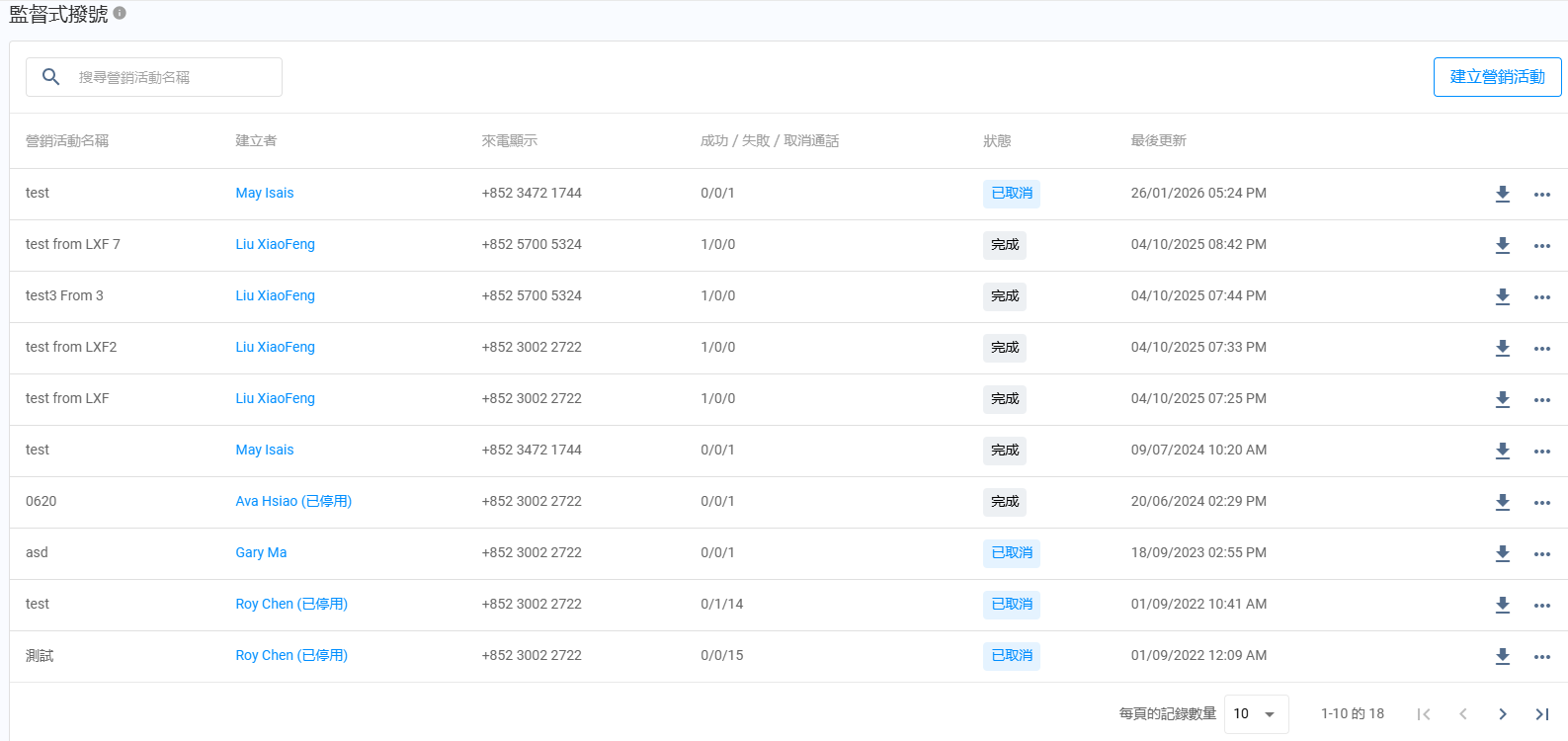
通話活動可能具有以下狀態。請注意,狀態是指撥號活動本身,不取決於成功或失敗的通話數量。
| 活動狀態 | 說明 |
|---|---|
| 未開始 | 活動尚未開始。 |
| 進行中 | 活動已開始撥打收件人清單上的號碼。 |
| 已暫停 | 活動已開始但被暫時暫停。若員工恢復已暫停的活動,狀態將恢復為「進行中」。 |
| 已取消 | 活動已永久停止,不會繼續撥打剩餘號碼。 |
| 已完成 | 活動已撥打完清單上所有號碼。 |
暫停與恢復通話活動
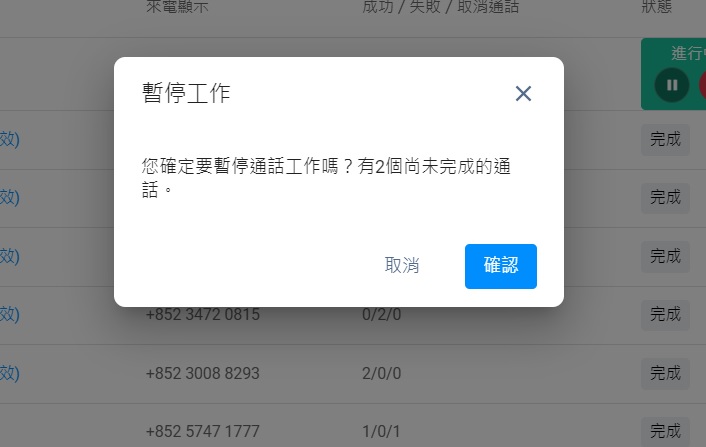
暫停活動:
- 前往 營銷活動 > 智慧撥號 下的 監督式撥號 或 無客服撥號。
- 在智慧撥號頁面找到您想要暫停的外呼活動,點擊狀態旁的暫停按鈕。此時會彈出訊息,要求您確認此操作。
- 點擊確認,該外呼活動的狀態將會在智慧撥號清單中顯示為已暫停。
恢復活動:
- 從導覽選單進入 營銷活動 > 智慧撥號,然後選擇 監督式撥號 或 無客服撥號。
- 在智能撥號頁面找到您想要繼續的外呼活動,點擊狀態旁的播放按鈕。此時會彈出訊息,要求您確認此操作。
- 點擊確認,該外呼活動的狀態將會在智能撥號清單中顯示為進行中。

📘
除了活動擁有者,管理員也有權暫停、恢復和終止通話活動。
終止外呼活動
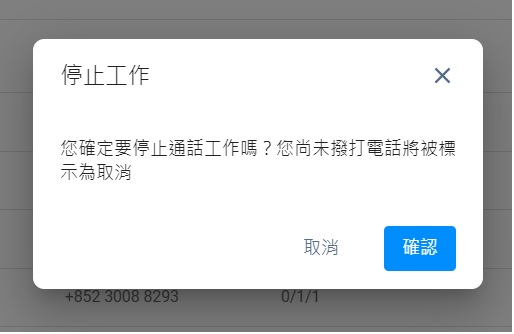
如需停止或取消外呼活動:
- 從導覽選單進入 營銷活動 > 智慧撥號 > 監督式撥號 或 無客服撥號。
- 在智能撥號頁面找到您想要停止的外呼活動,點擊狀態旁的停止按鈕。此時會彈出訊息,要求您確認此操作。
- 點擊確認,該外呼活動的狀態將會在智能撥號清單中顯示為已取消。
檢視及下載通話報告
您可以透過檢視「通話明細報告」或下載通話記錄試算表,獲取每一通成功、失敗或已取消通話的詳細資訊。
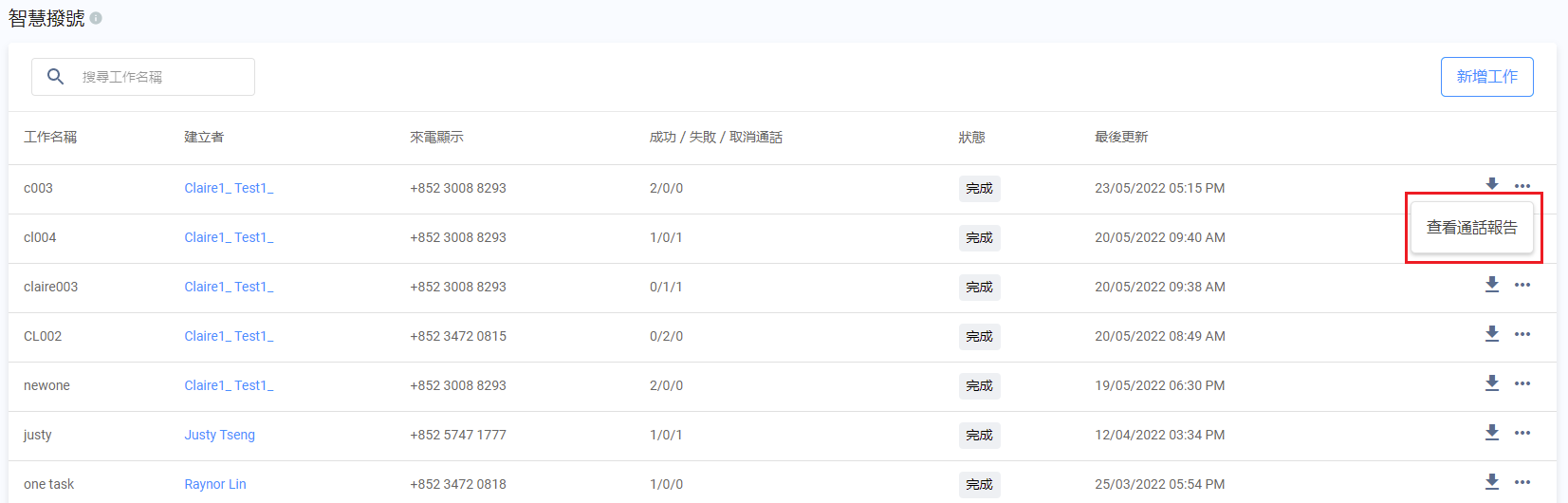
檢視通話明細報告:
- 從導覽選單進入 營銷活動 > 智慧撥號 > 監督式撥號 或 無客服撥號。
- 在智能撥號頁面找到您想要檢視通話明細的外呼活動,點擊右側的垂直省略號圖示。
- 點擊查看通話報告,系統將會把您導向至通話明細報告頁面。
下載通話記錄:
- 從導覽選單進入 營銷活動 > 智慧撥號 > 監督式撥號 或 無客服撥號。
- 在智能撥號頁面找到您想要下載通話記錄的外呼活動,點擊右側的下載圖示。
- 點擊以下任意選項:
- 下載所有通話
- 下載成功的通話
- 下載失敗的通話
- 下載取消的通話
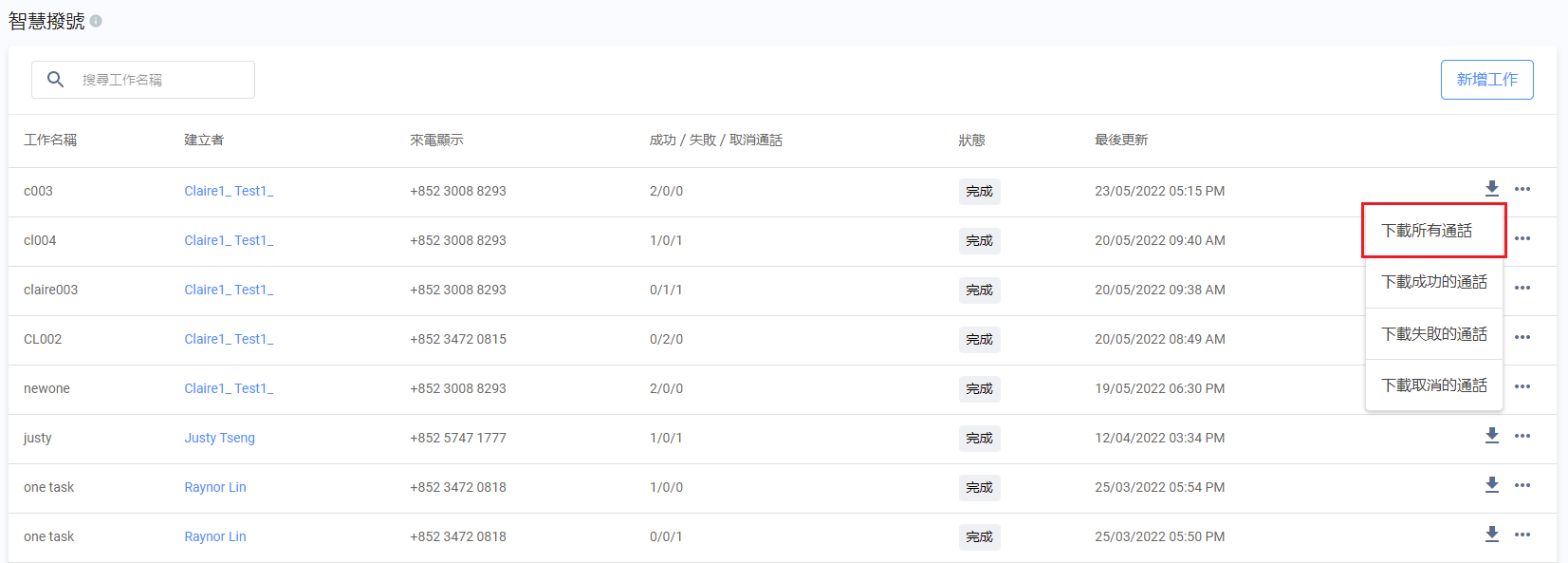
CINNOX 將隨即下載您選取的通話記錄,並以 CSV 檔案格式儲存至您的預設下載資料夾。