
空間(群組聊天)
準備好革新您的溝通與協作方式了嗎?
CINNOX 讓您能夠透過其活躍且隨時可用的群組聊天功能(以「空間」形式呈現),釋放無限協作的潛力。透過進階聊天功能增強協作、簡化溝通並無縫連接。即時建立會議通話、交換即時訊息,並輕鬆將重要資訊傳達給多位收件人,從而提升組織的生產力。立即採用 CINNOX 全方位的通訊解決方案,增強團隊溝通與協作。
什麼是空間?
空間 是 CINNOX 的群組聊天功能,旨在促進員工之間的無縫溝通。無論您是在處理客戶查詢、參與會議,還是從事各種任務和活動,空間都能讓您保持聯繫並有效協作。
透過空間,您可以建立一個內部公開空間(所有員工均可存取和搜尋),或一個內部私人空間(僅限邀請)。每個空間最多可容納 500 名員工,非常適合小型團隊和大型群組。
在空間內,您可以使用多種工具來增強溝通與協作。您可以發送帶有 @ 提及的訊息,以通知特定成員或整個群組;回覆特定訊息以保持對話有條理;並根據需要編輯、收回或轉發訊息。此外,空間支援群組通話,實現即時討論和決策。
享受 CINNOX 空間帶來的精簡團隊討論和增強協作的好處,確保您和同事無論身在何處、從事何種工作,都能保持聯繫和高效。
建立內部公開空間
建立內部公開空間的方法:
- 在「工具」分頁中,點擊螢幕頂部的 新增聊天 圖示。
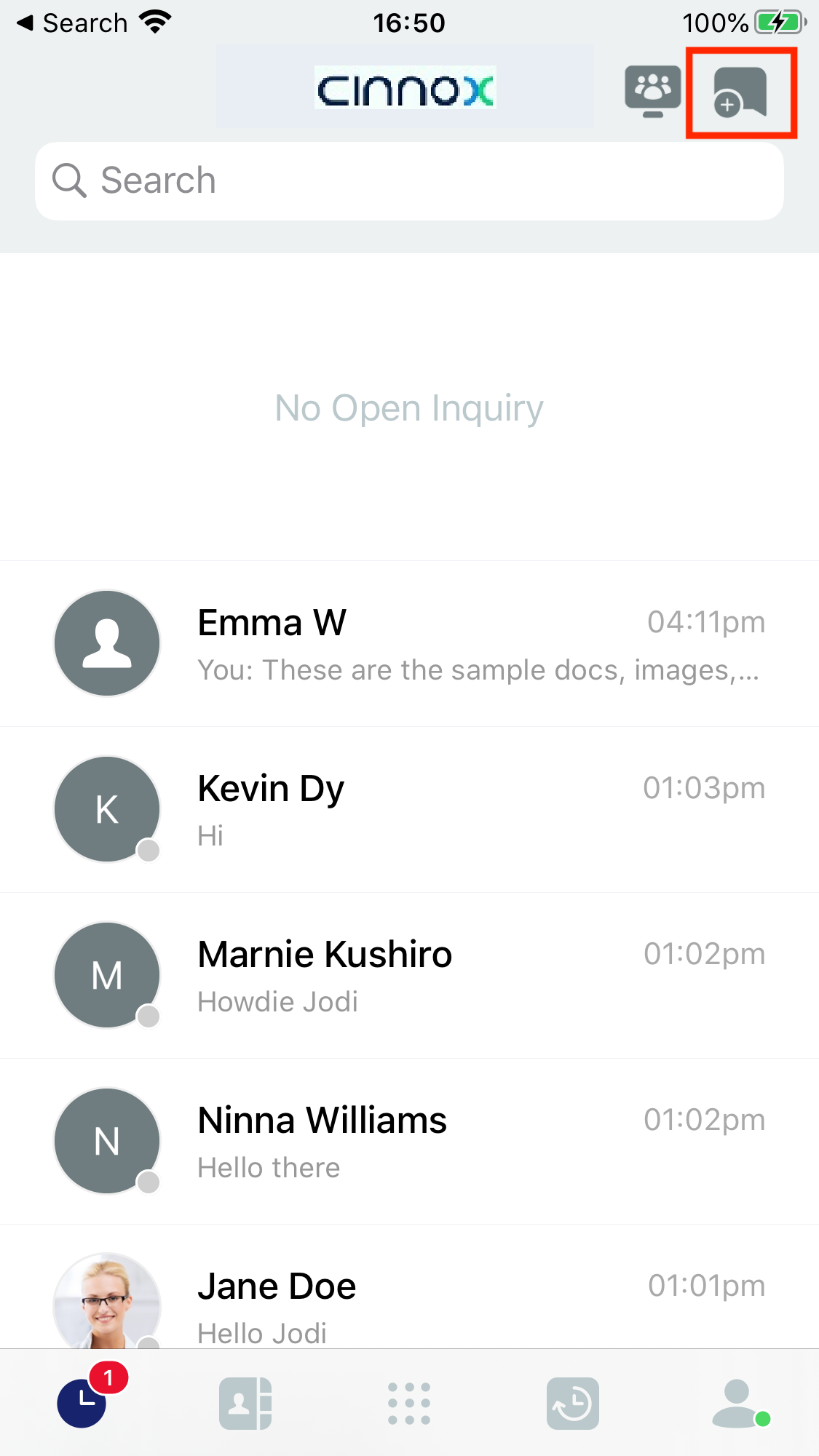
建立新空間
- 在出現的員工聯絡人清單中,選擇您要新增至空間的員工,然後點擊 下一步。
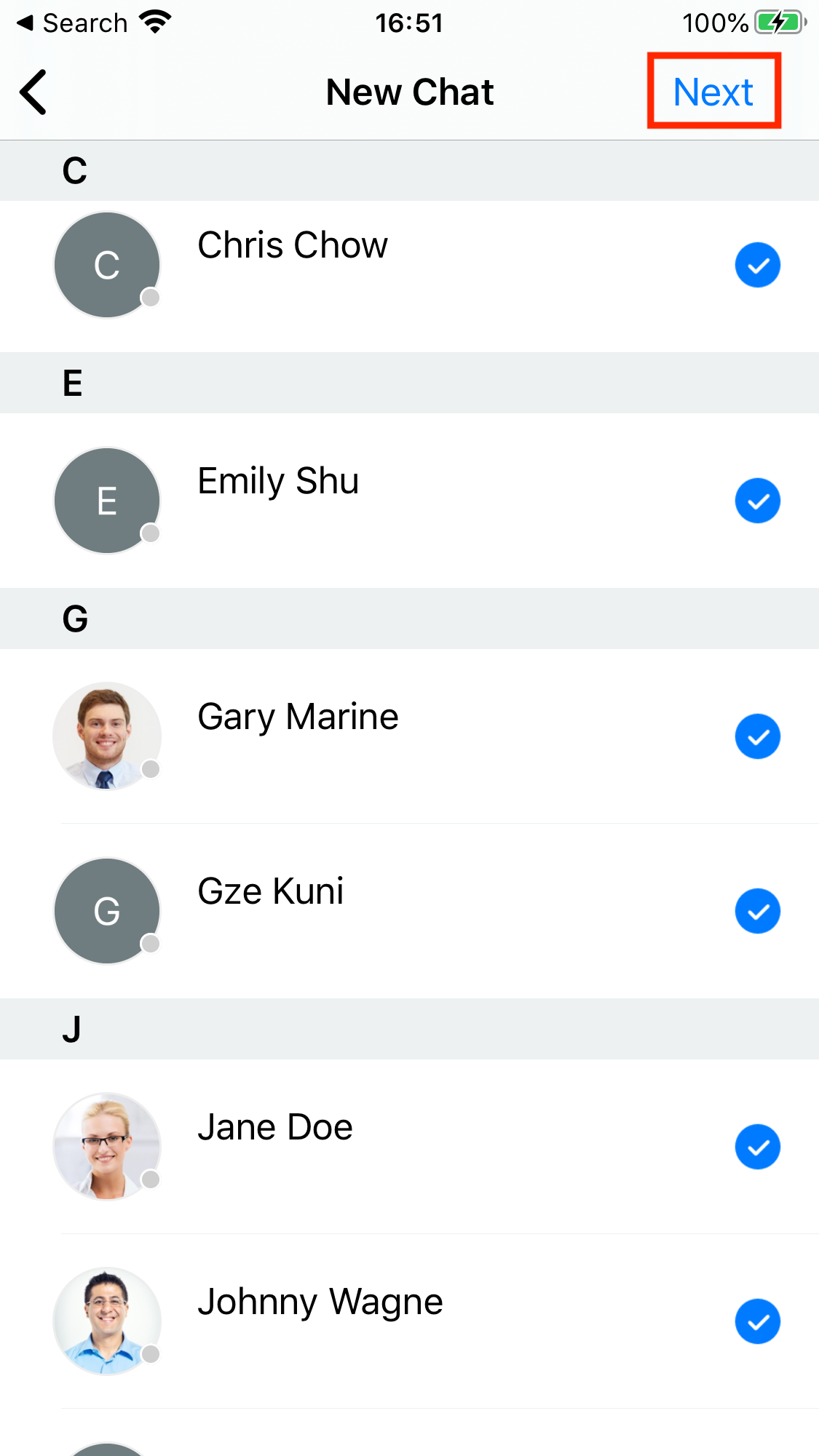
選擇員工
- 在出現的 新空間 畫面上,輸入您的空間名稱。空間名稱必須是唯一的,不超過 60 個字元,不可包含空格和特殊字元(除了「_」和「-」)。
- 輸入空間的描述,例如空間的用途。描述不應超過 500 個字元。
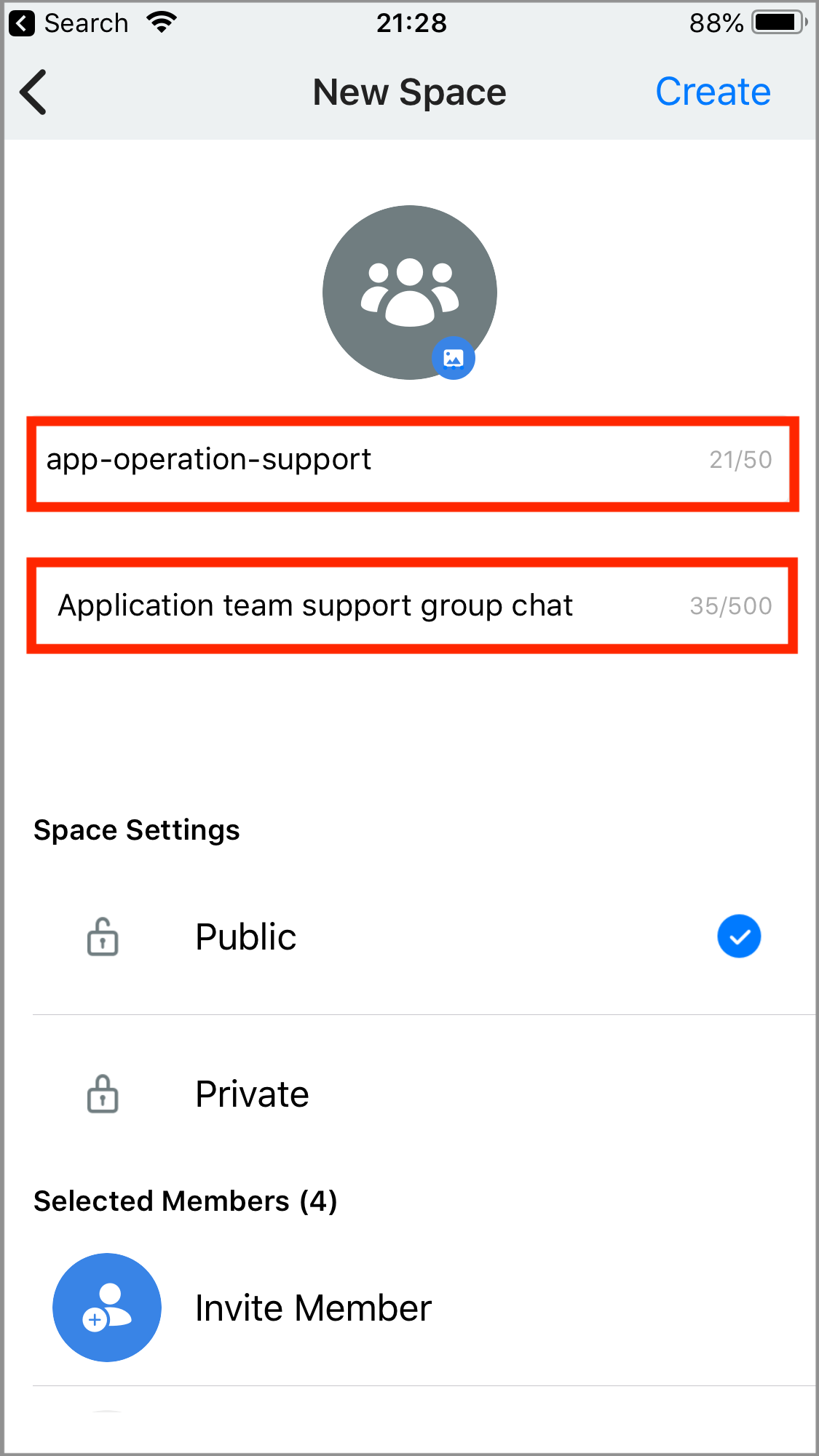
設定新空間
- 點擊 建立。
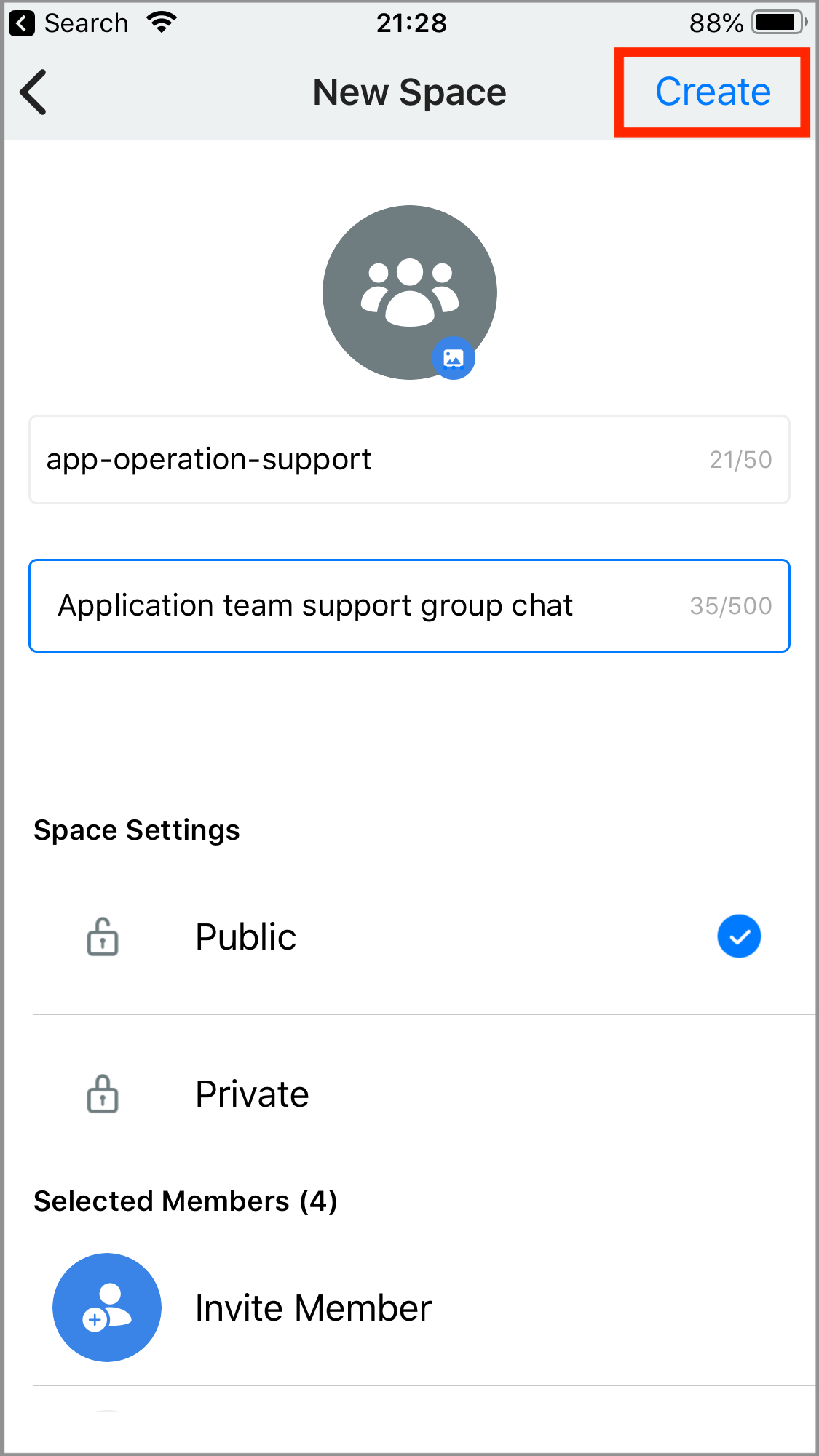
建立公開空間
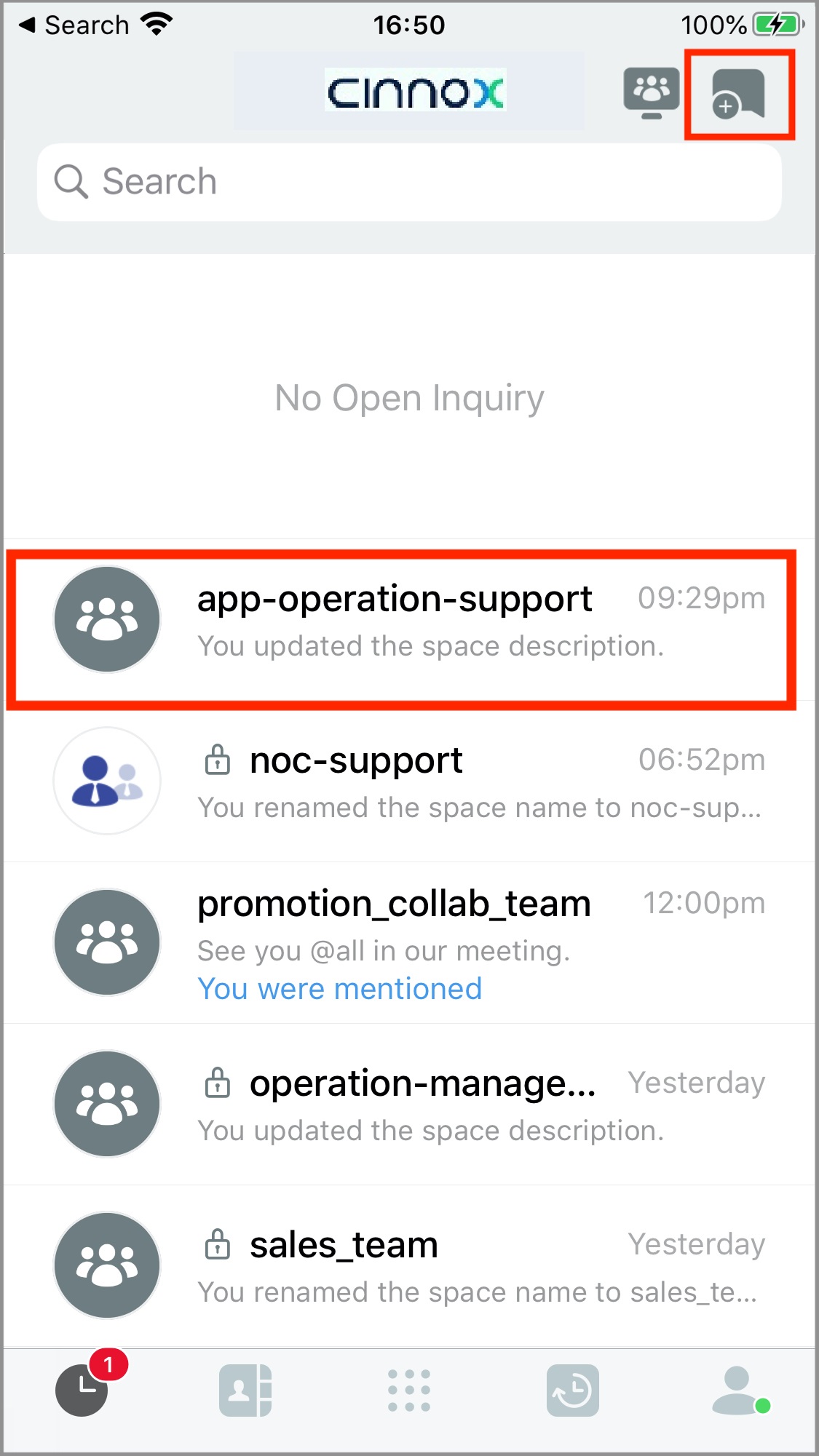
新建立的內部公開空間將會出現在您的「最近紀錄」區段中。同時也會通知被新增的員工已加入該空間。
建立內部私人空間
建立內部私人空間的方法:
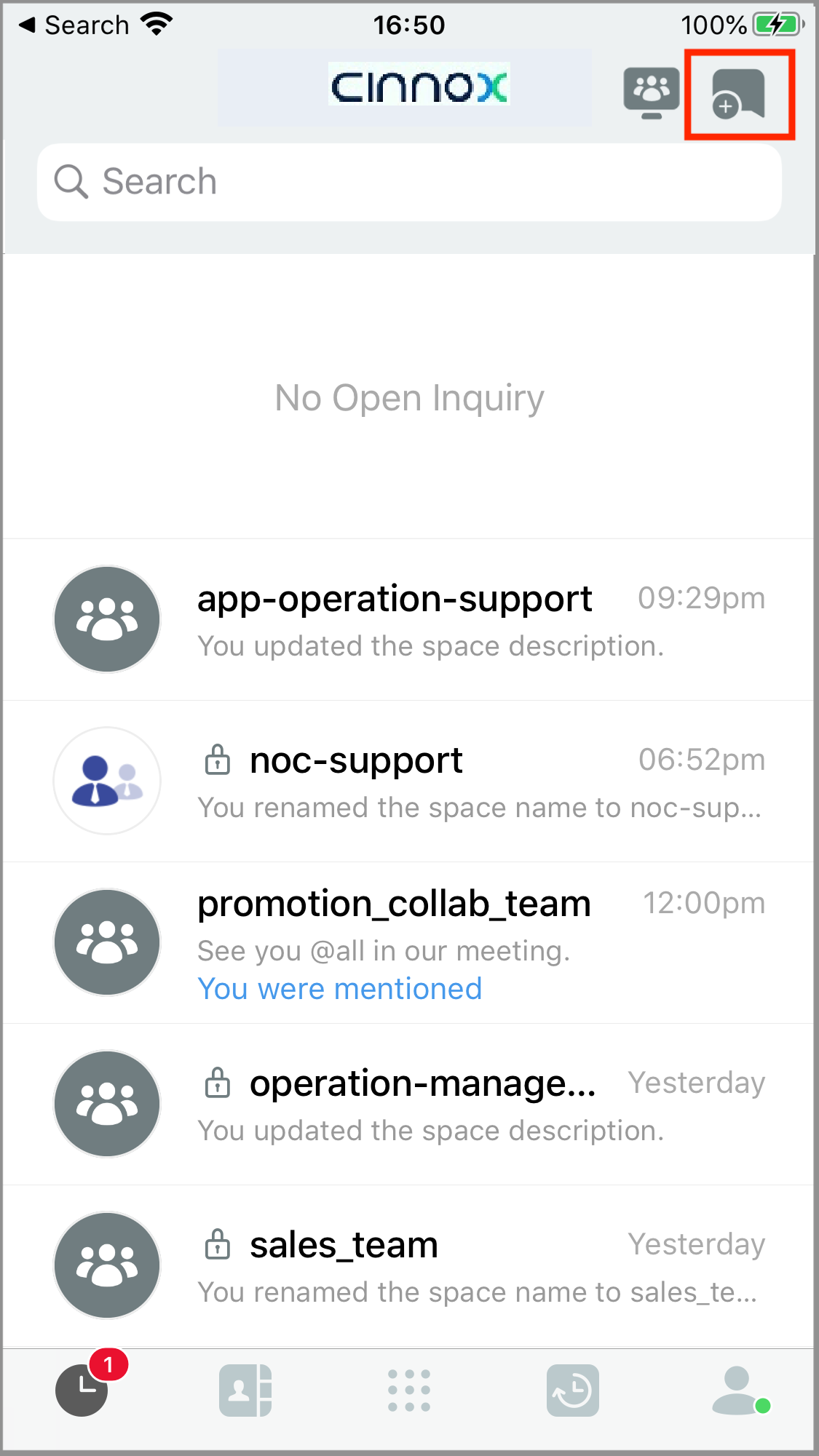
- 在「工具」分頁中,點擊螢幕頂部的 新增聊天 圖示。
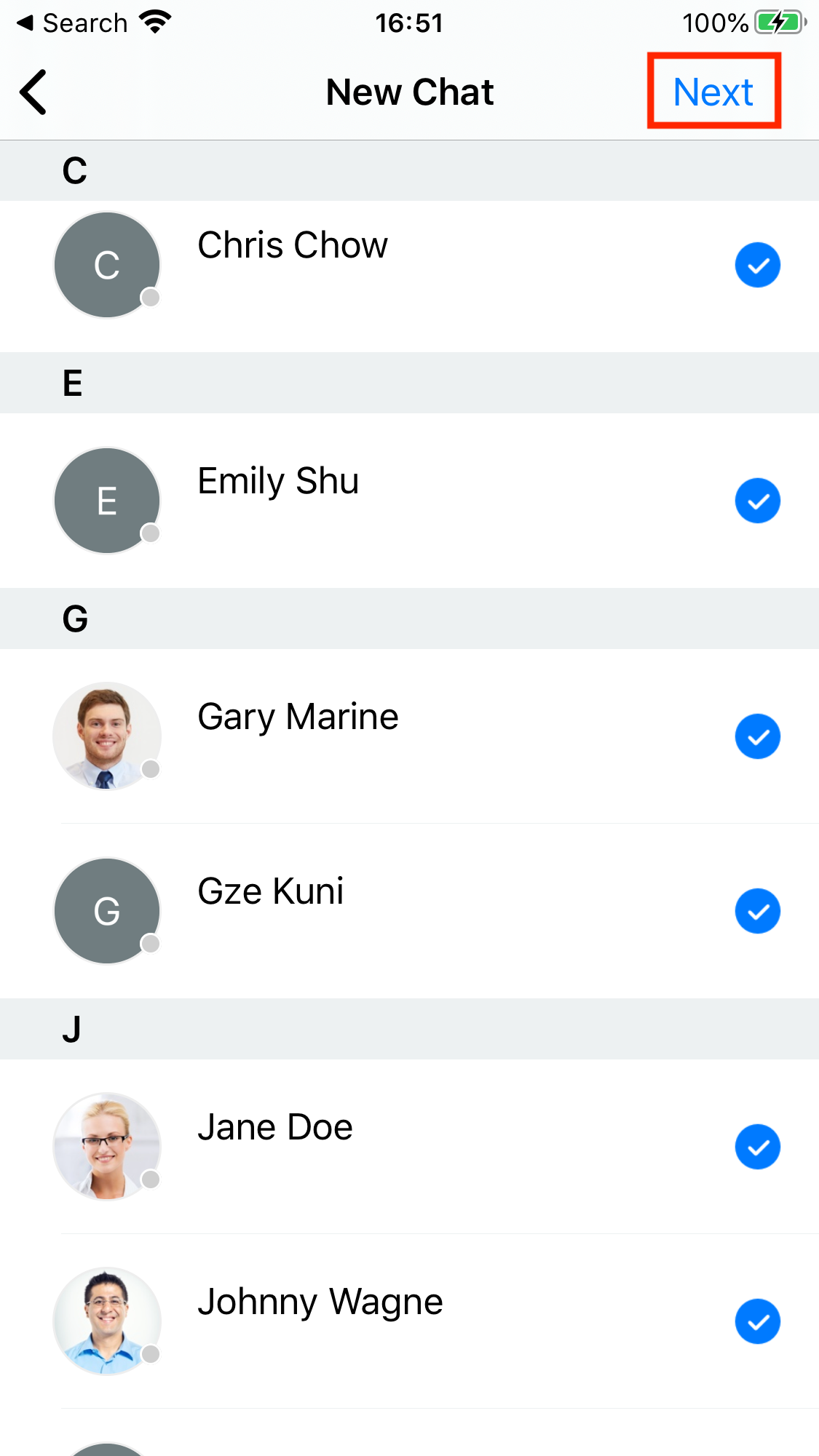
- 在出現的員工聯絡人清單中,選擇您要新增至空間的員工,然後點擊 下一步。
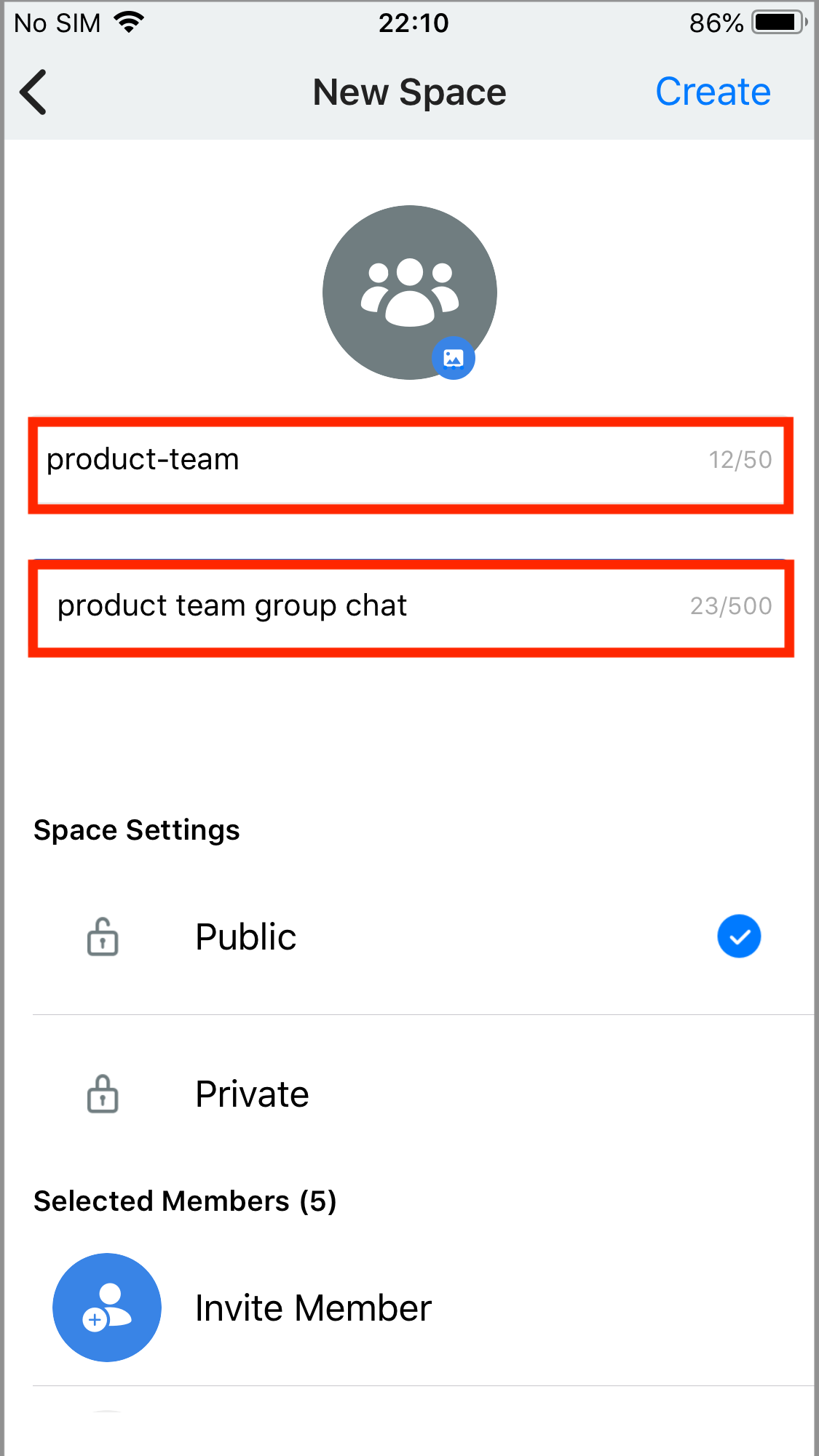
- 在出現的 新空間 畫面上,輸入您的空間名稱。空間名稱必須是唯一的,不超過 60 個字元,不可包含空格和特殊字元(除了「_」和「-」)。
- 輸入空間的描述,例如空間的用途。描述不應超過 500 個字元。
設定新空間
- 在 空間設定 中,點擊 私人 以使空間變為私人(僅限邀請)。
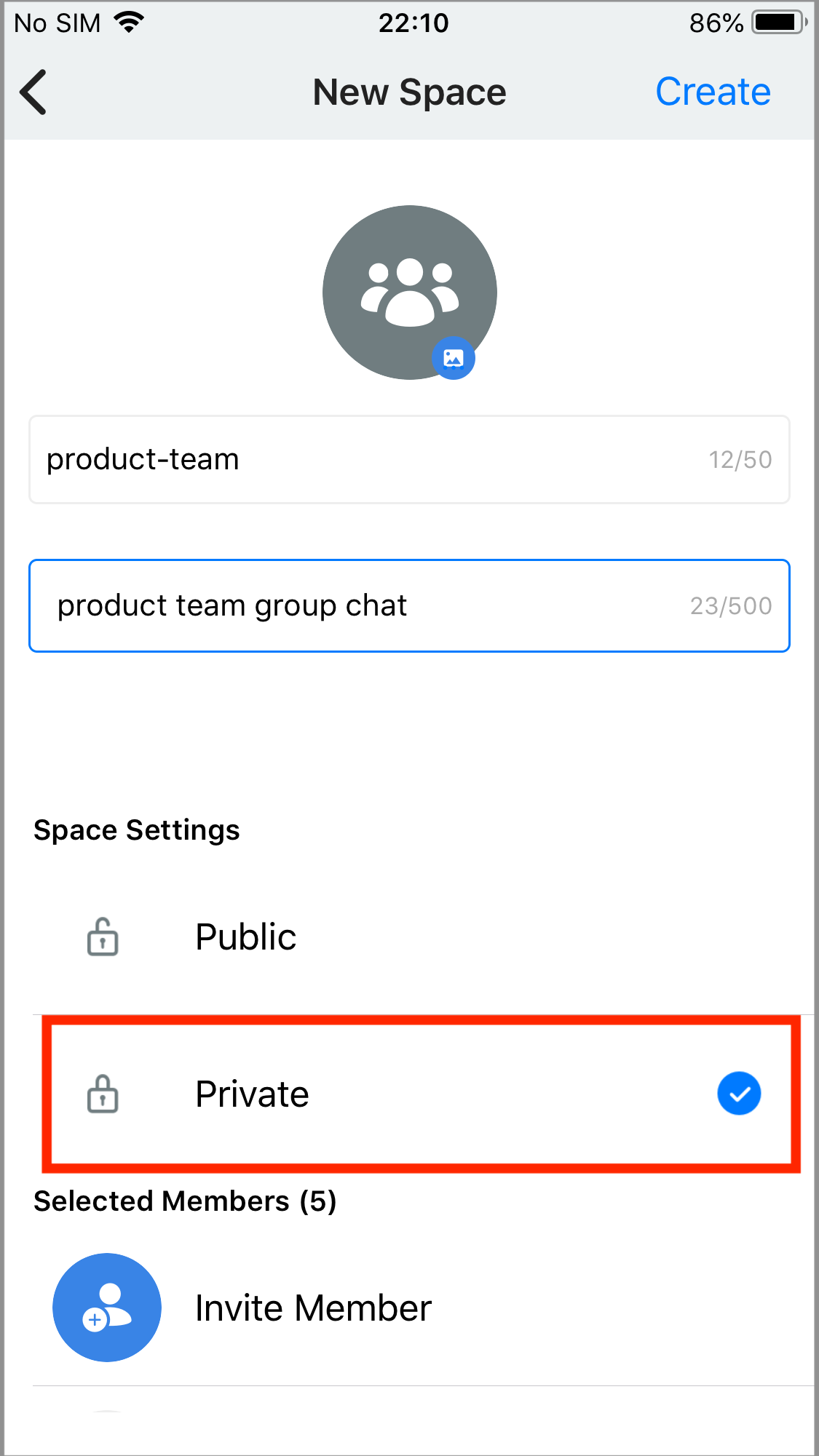
選擇內部私人空間
- 點擊 建立。
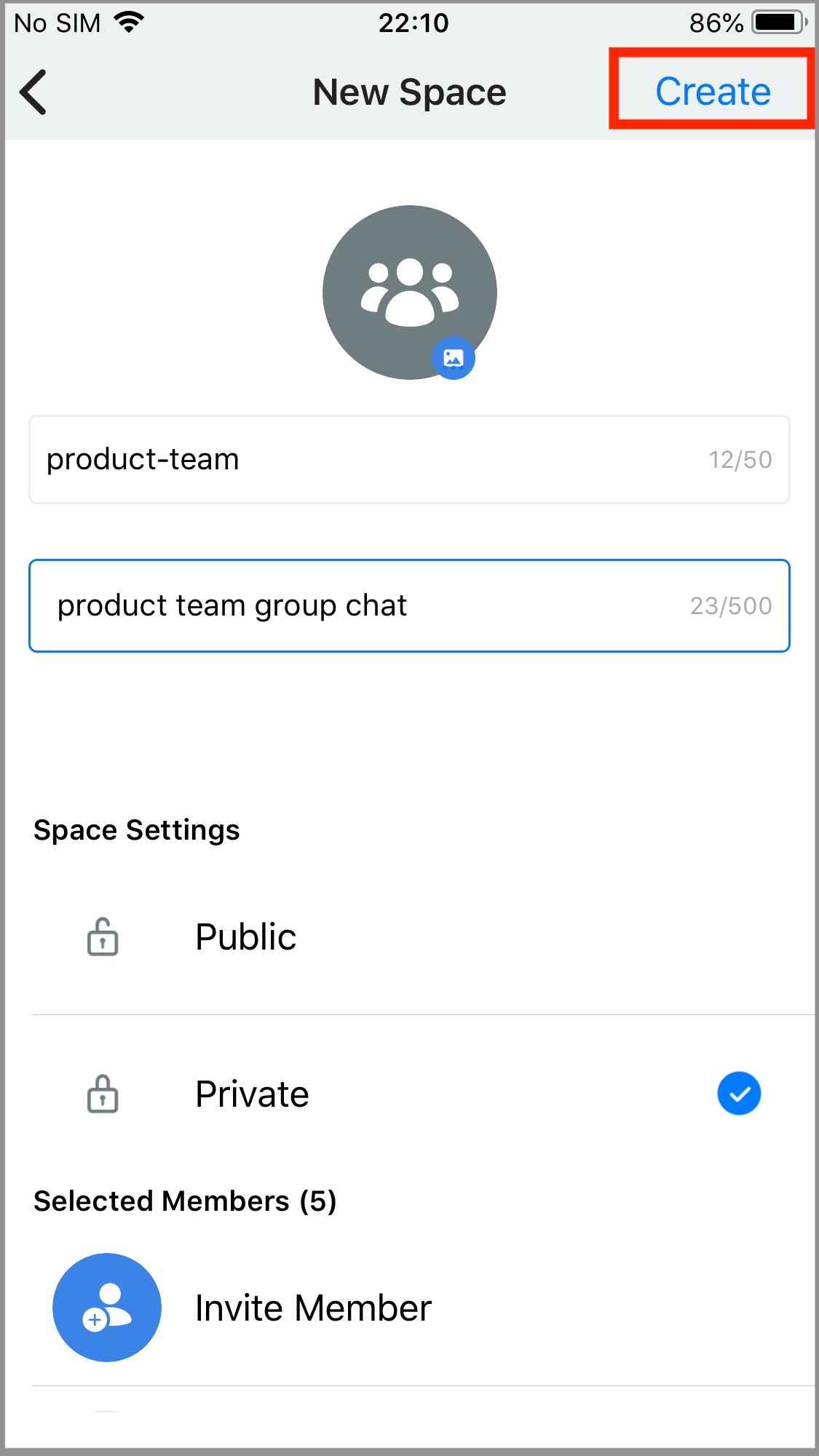
建立內部私人空間
新建立的內部私人空間將會出現在您的「最近紀錄」區段中,其名稱旁會有一個鎖定圖示。同時也會通知被新增的員工已加入該空間。
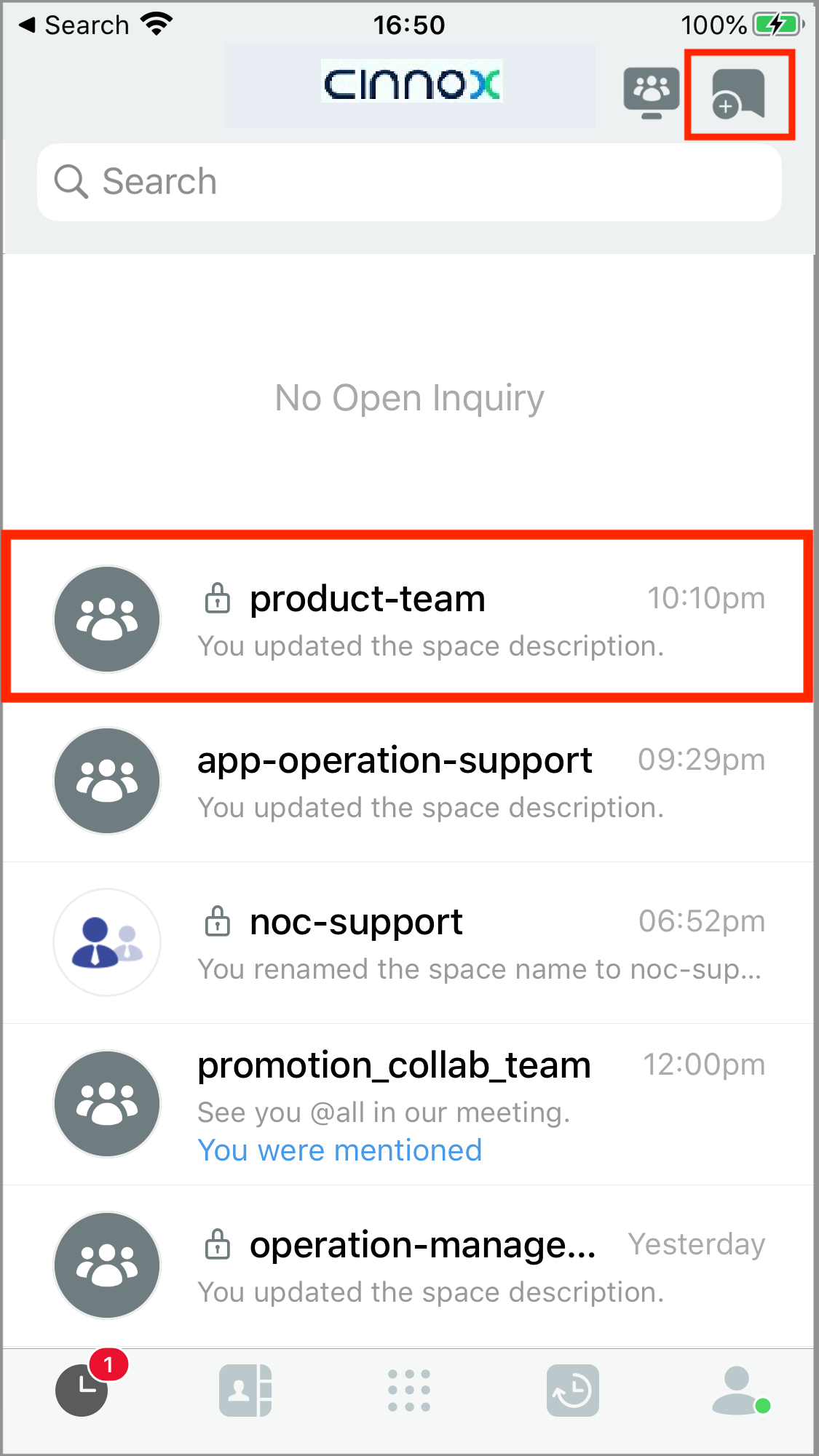
在空間內可執行的操作
聊天功能
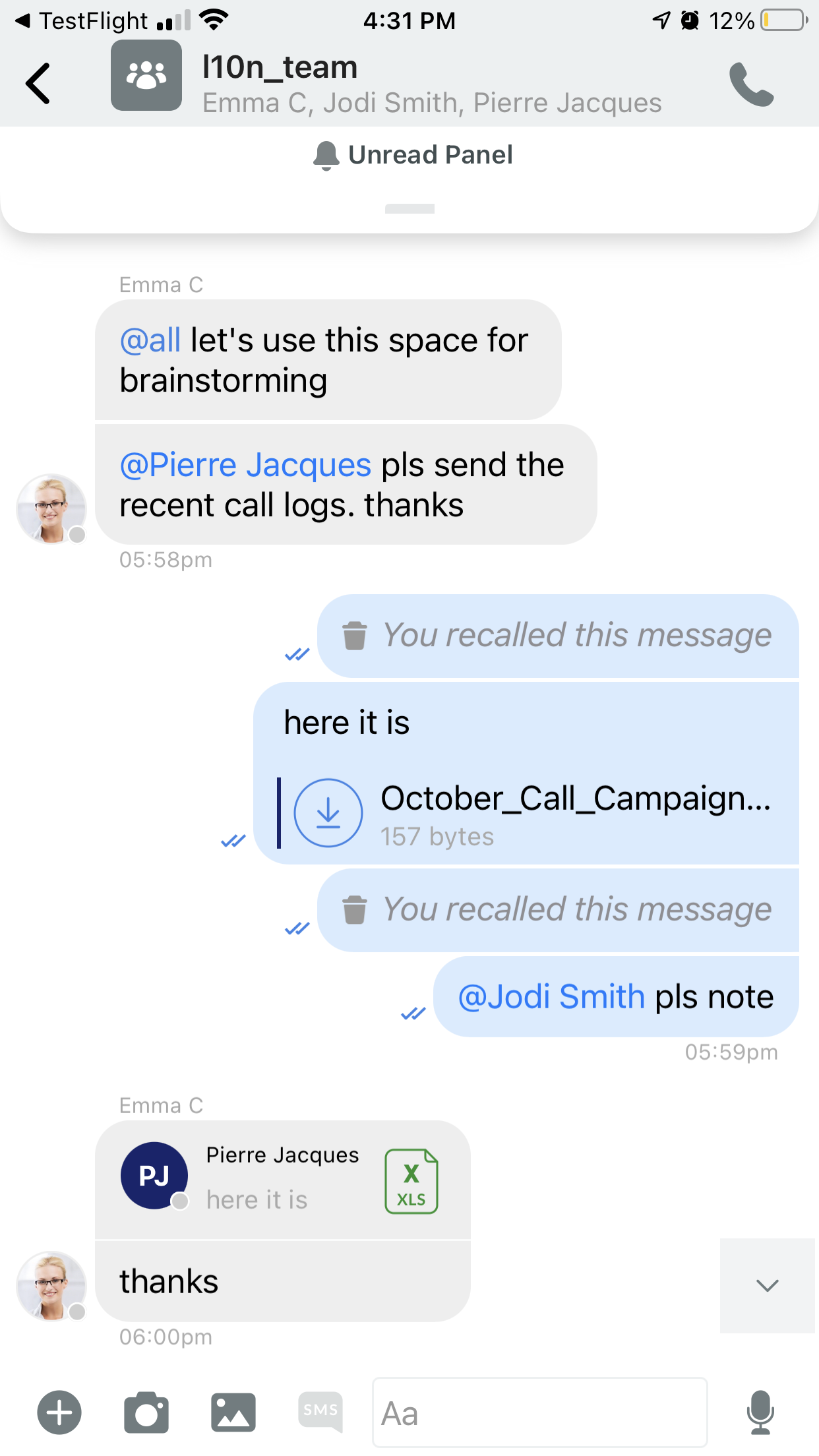
以下是在 CINNOX 空間中可使用的聊天功能摘要:
- 向空間內的其他員工 發送訊息
- 使用 @ 提及,例如使用 @all 或 @[員工姓名],分別通知所有空間成員或個別成員有關特定訊息
- 複製已發送的訊息
- 收回 您在五分鐘內發送的訊息或檔案
- 編輯 您在五分鐘內發送的訊息
- 回覆 空間中的特定訊息
- 新增網頁連結和電話號碼的快速連結或文字捷徑
- 轉發訊息 至任何聊天室
- 圖片預覽 – 適用於員工聊天室,包括查詢室、空間群組聊天室及會議室
- 連結預覽 – 適用於任何聊天室
- 分享圖片、影片、文件和語音訊息
更多資訊請參閱本指南的以下章節:
訊息狀態
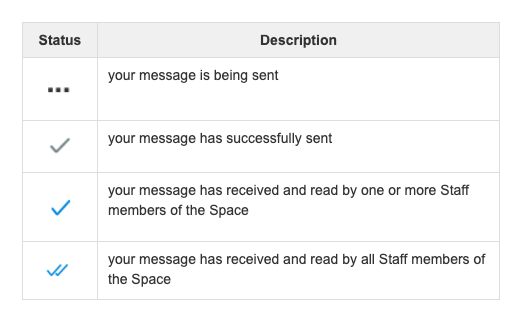
在聊天對話期間,以下指示器可讓您了解在空間群組聊天中所發送訊息的狀態:
通話功能
員工可以從空間內發起會議通話。CINNOX 會自動將空間中的其他成員新增為會議參與者。
更多資訊請參閱本指南的會議通話章節。
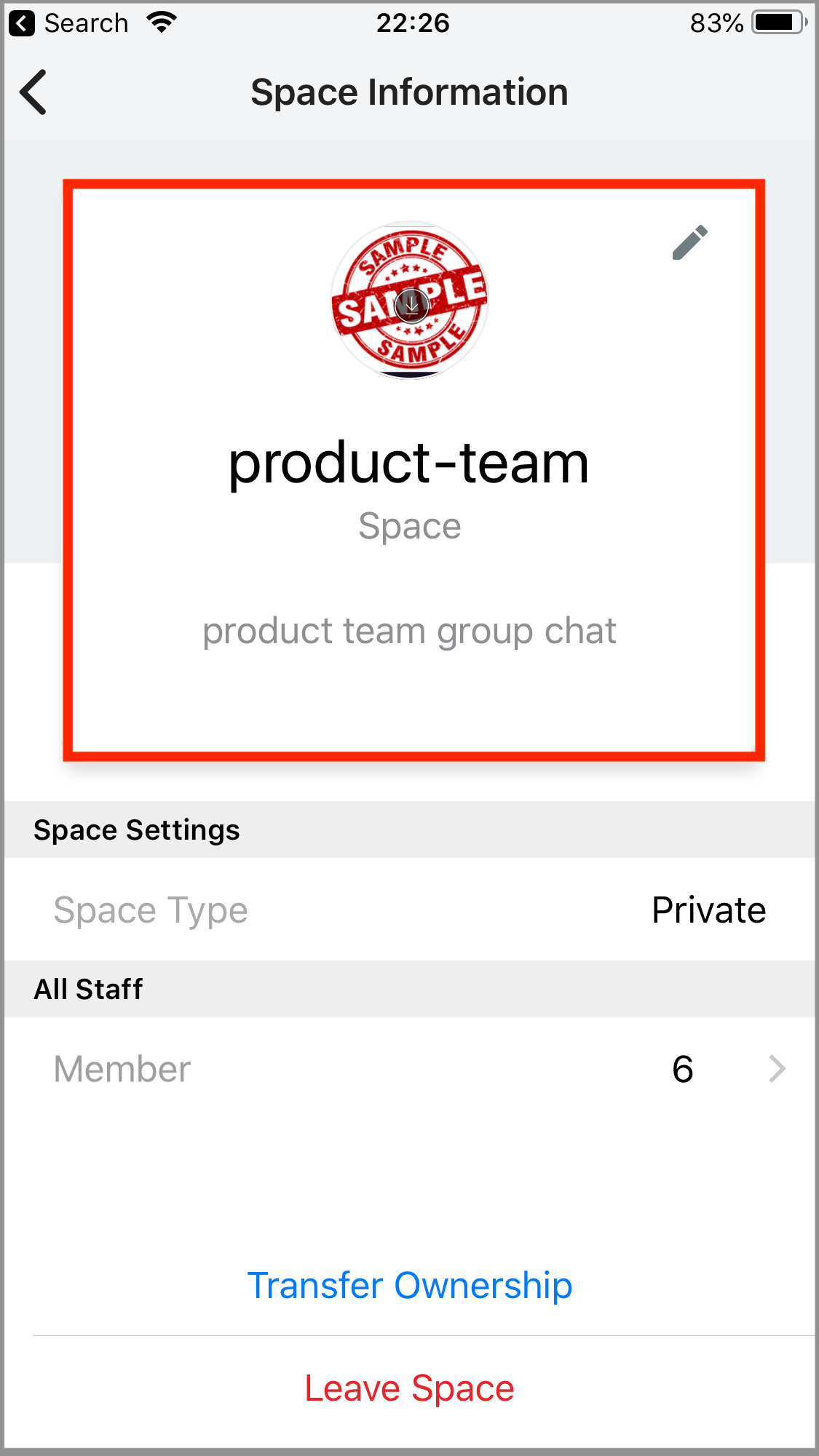
空間房間資訊
檢視空間房間資訊的方法:
- 點擊螢幕頂部的 空間名稱。
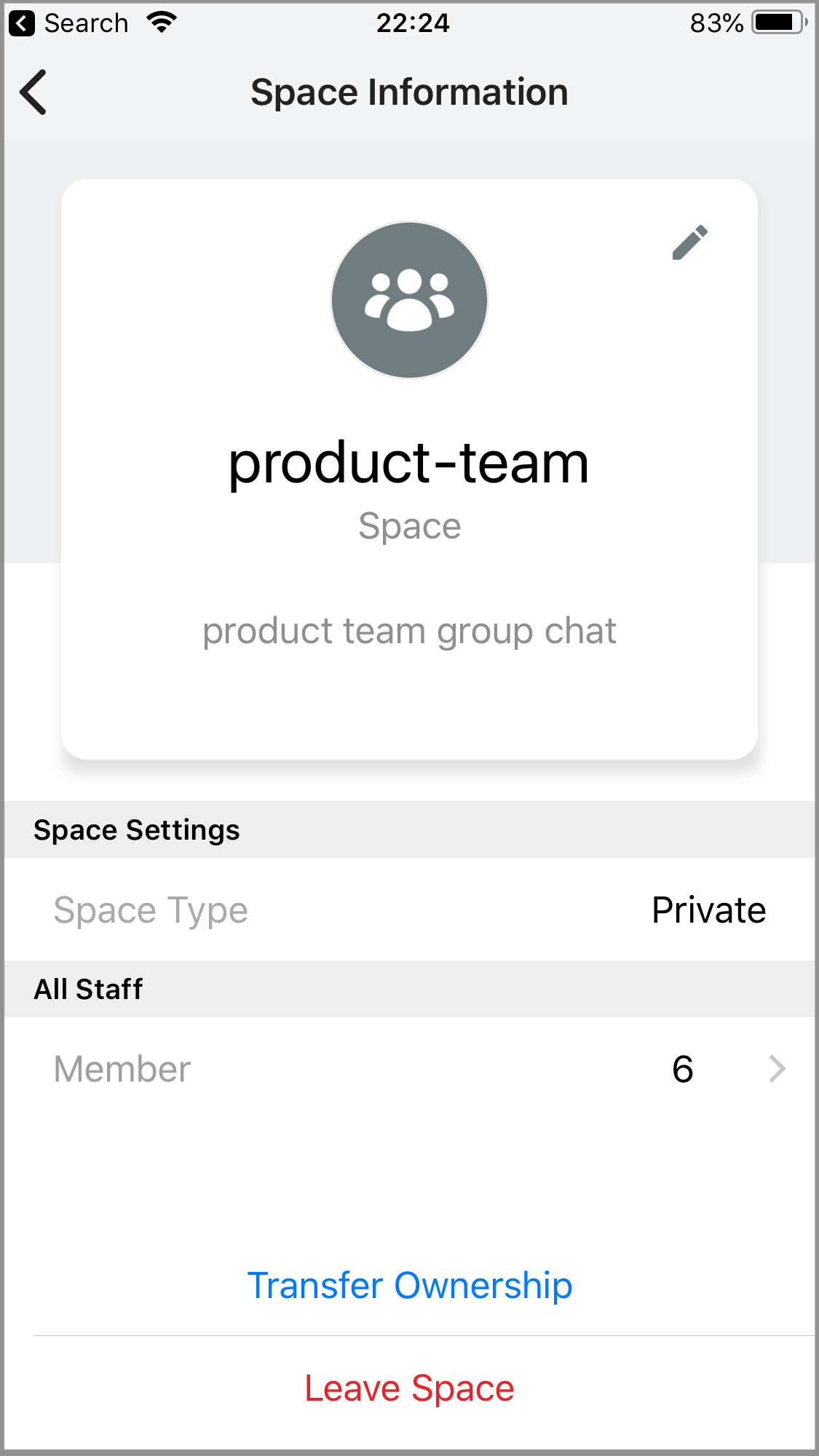
作為空間擁有者/成員,您可以:
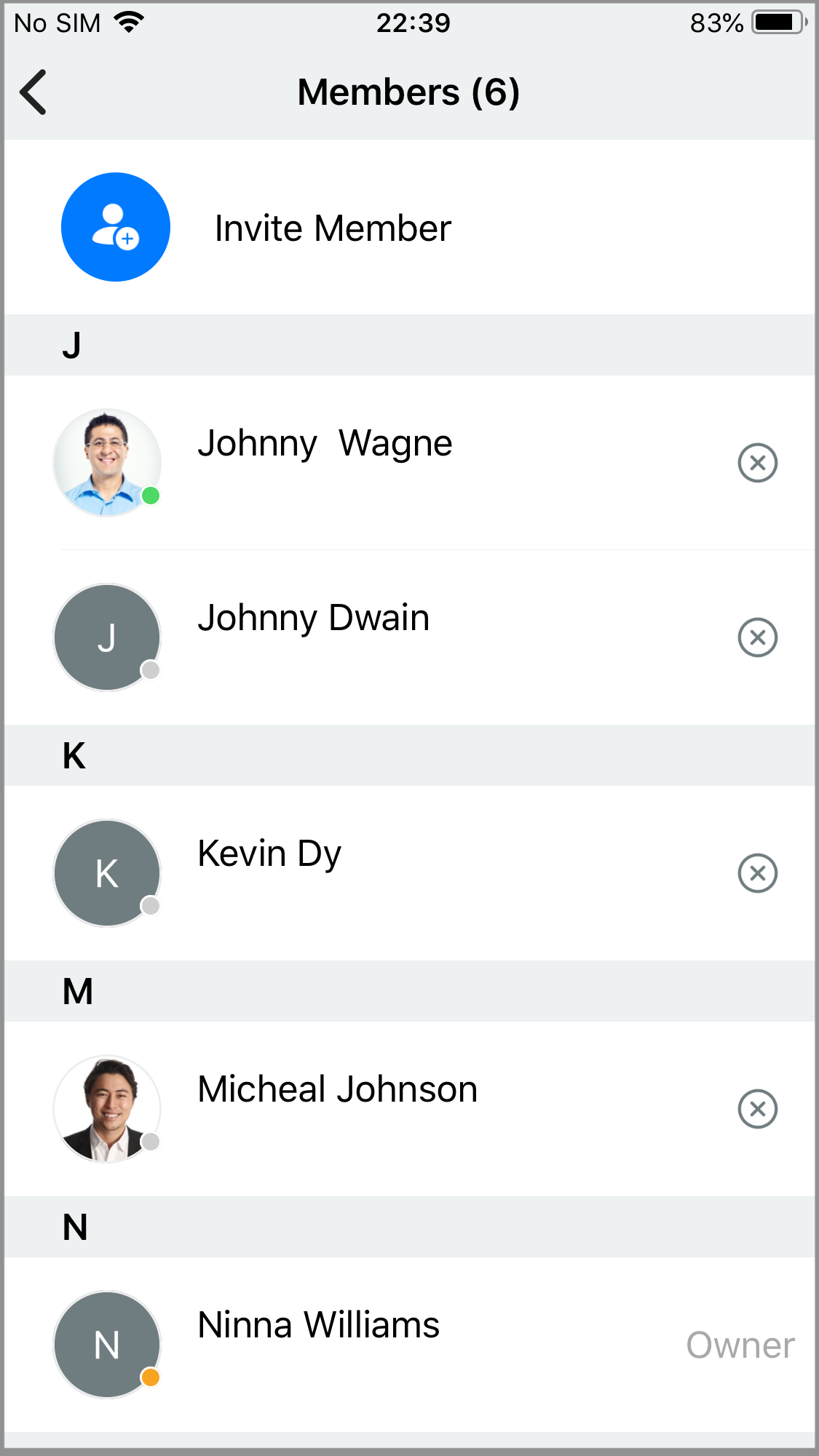
- 檢視所有空間成員。點擊 成員 以開啟成員清單。
- 您可以重新命名空間、更新其描述以及上傳其個人頭像。若要進行更改,請點擊編輯圖示,然後點擊儲存。
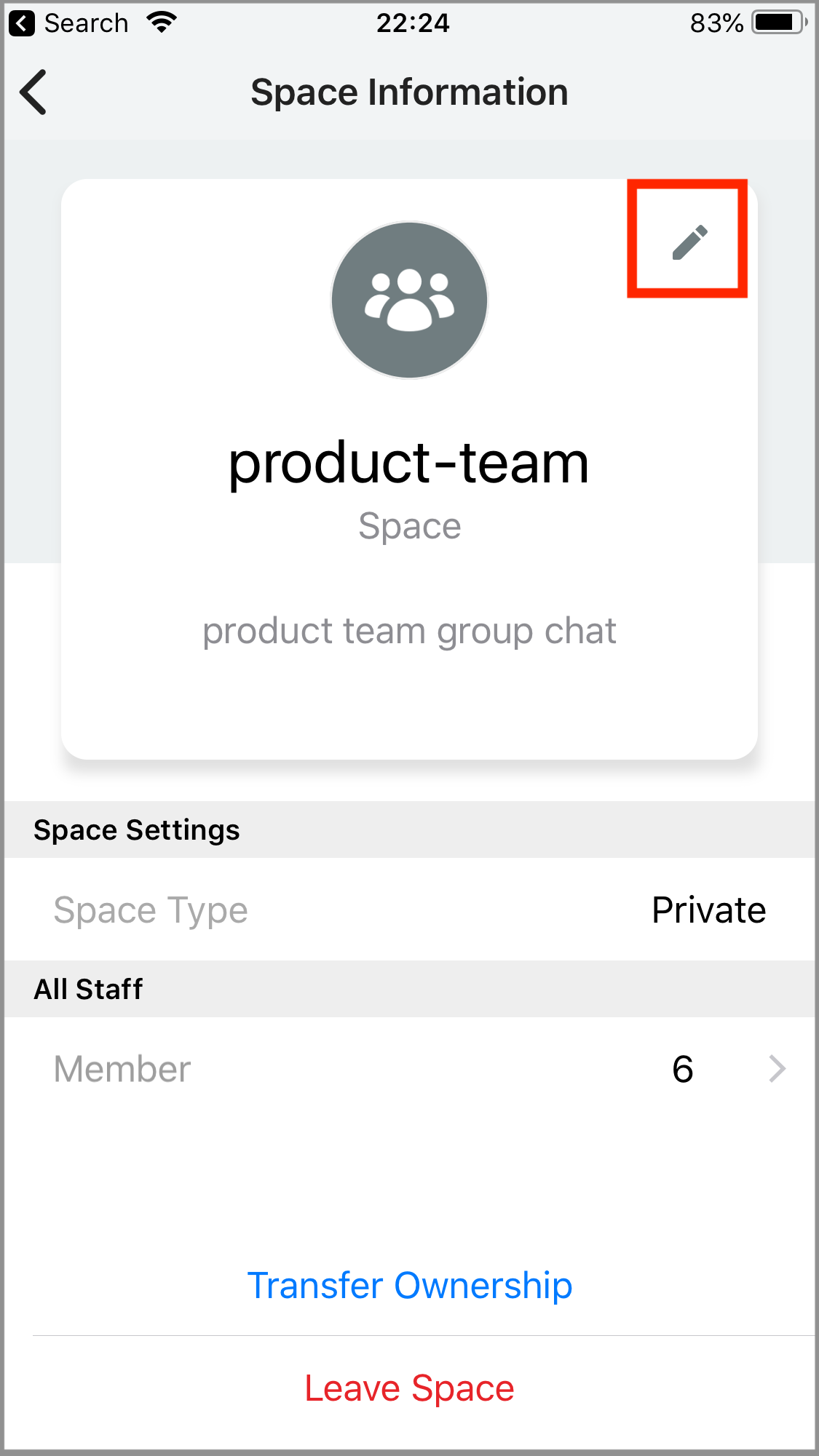
名稱、描述和個人頭像的變更將反映在空間房間資訊中。
新增成員至空間
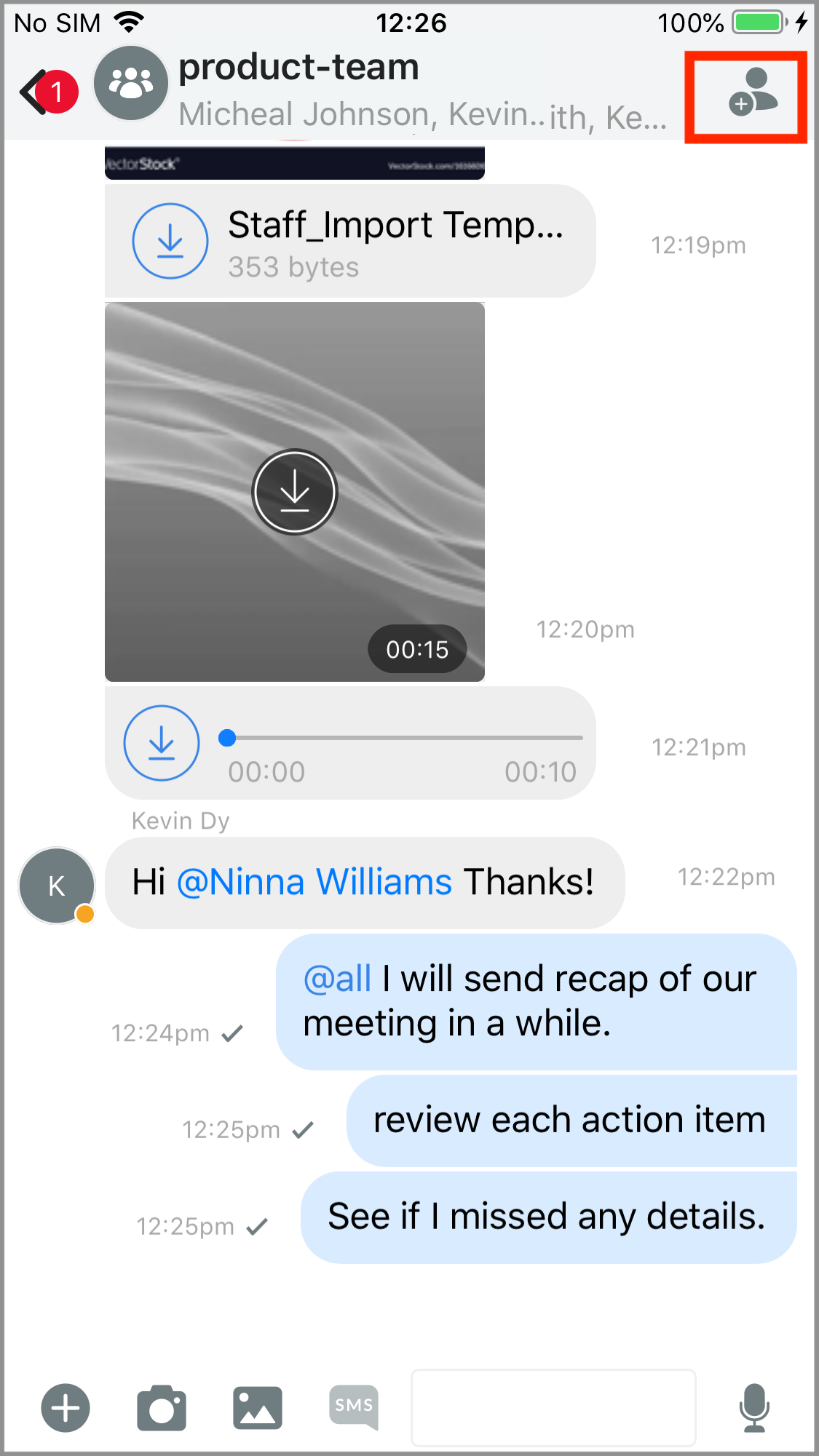
作為空間擁有者/成員,您可以將成員新增至您的空間:
- 在空間內,點擊 + 成員 圖示。
- 在出現的員工聯絡人清單中,選擇您要新增至空間的員工,然後點擊 邀請。
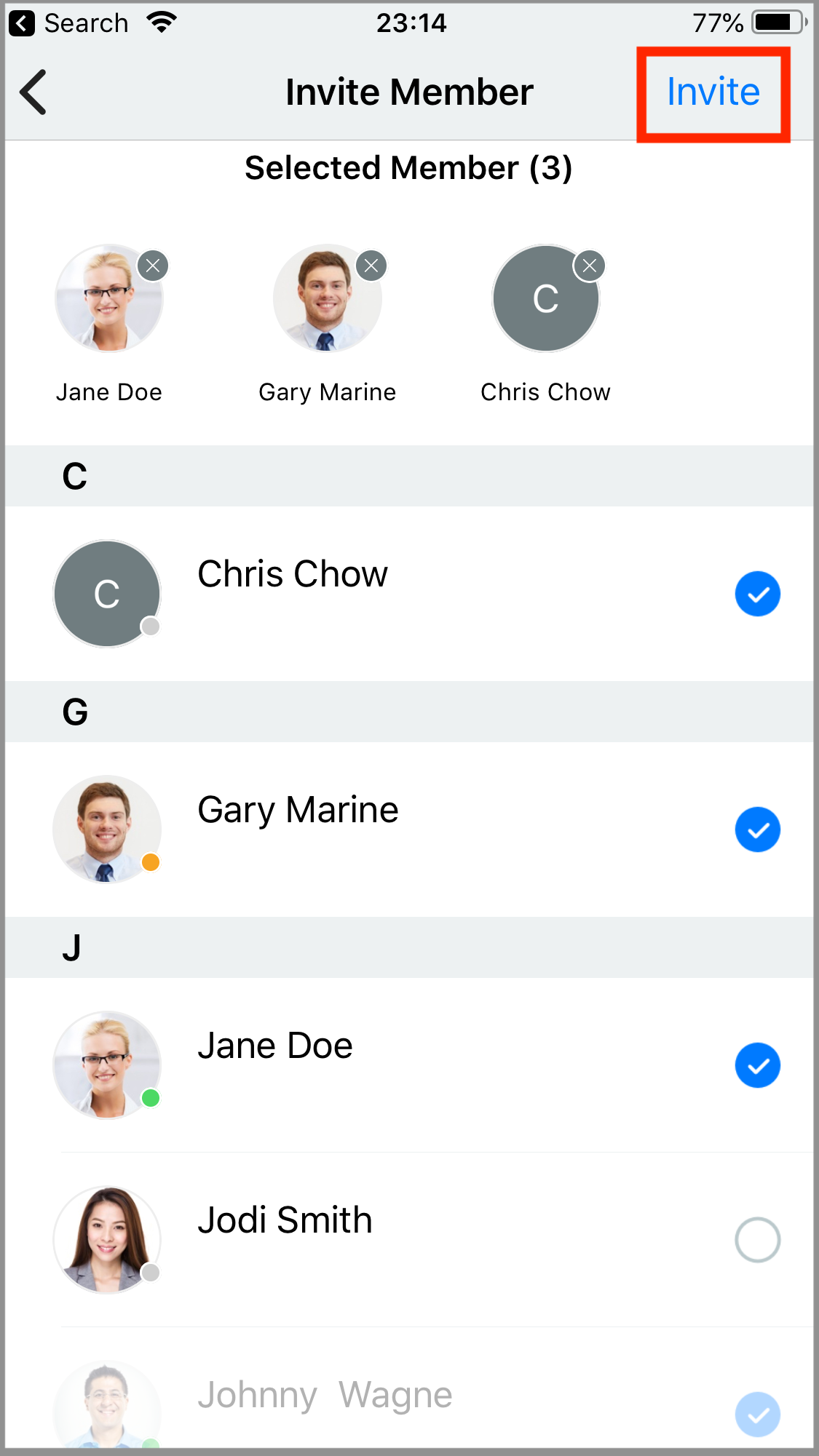
將會顯示一則訊息,表示成員已成功新增,新成員的姓名將被加入成員清單。該空間也會顯示系統訊息,表示員工已加入。
從空間中移除成員
A. 作為空間擁有者,您可以從您的內部私人空間中移除成員。
B. 作為員工管理員,您可以從內部公開空間中移除成員。
- 在空間內,點擊螢幕頂部的 空間名稱。
- 在出現的空間房間資訊畫面上,點擊 成員。
- 在出現的成員清單中,找到您要移除的員工,然後點擊其姓名旁的 (x) 按鈕。將會彈出訊息要求您確認此操作。
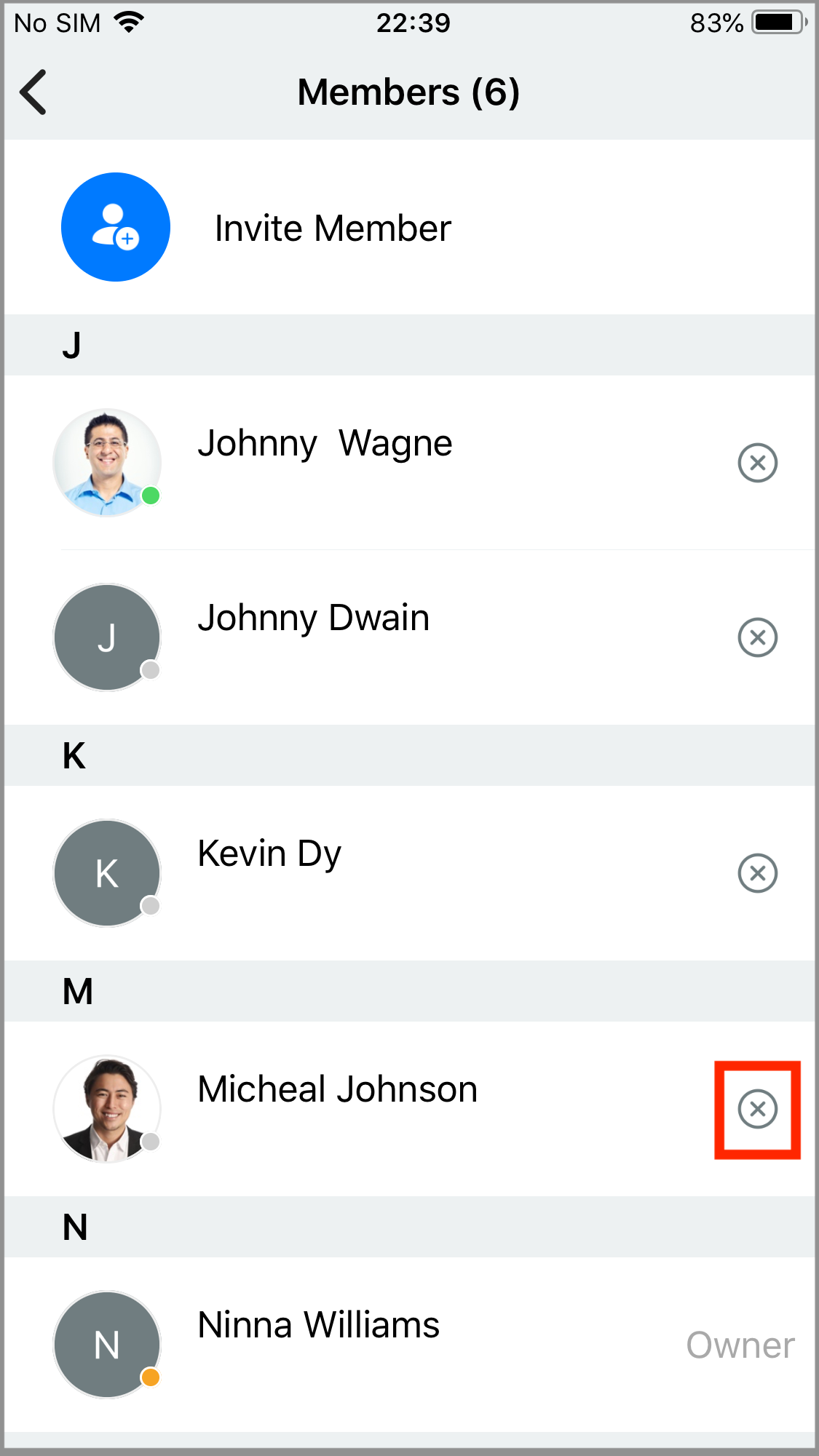
- 點擊 移除。
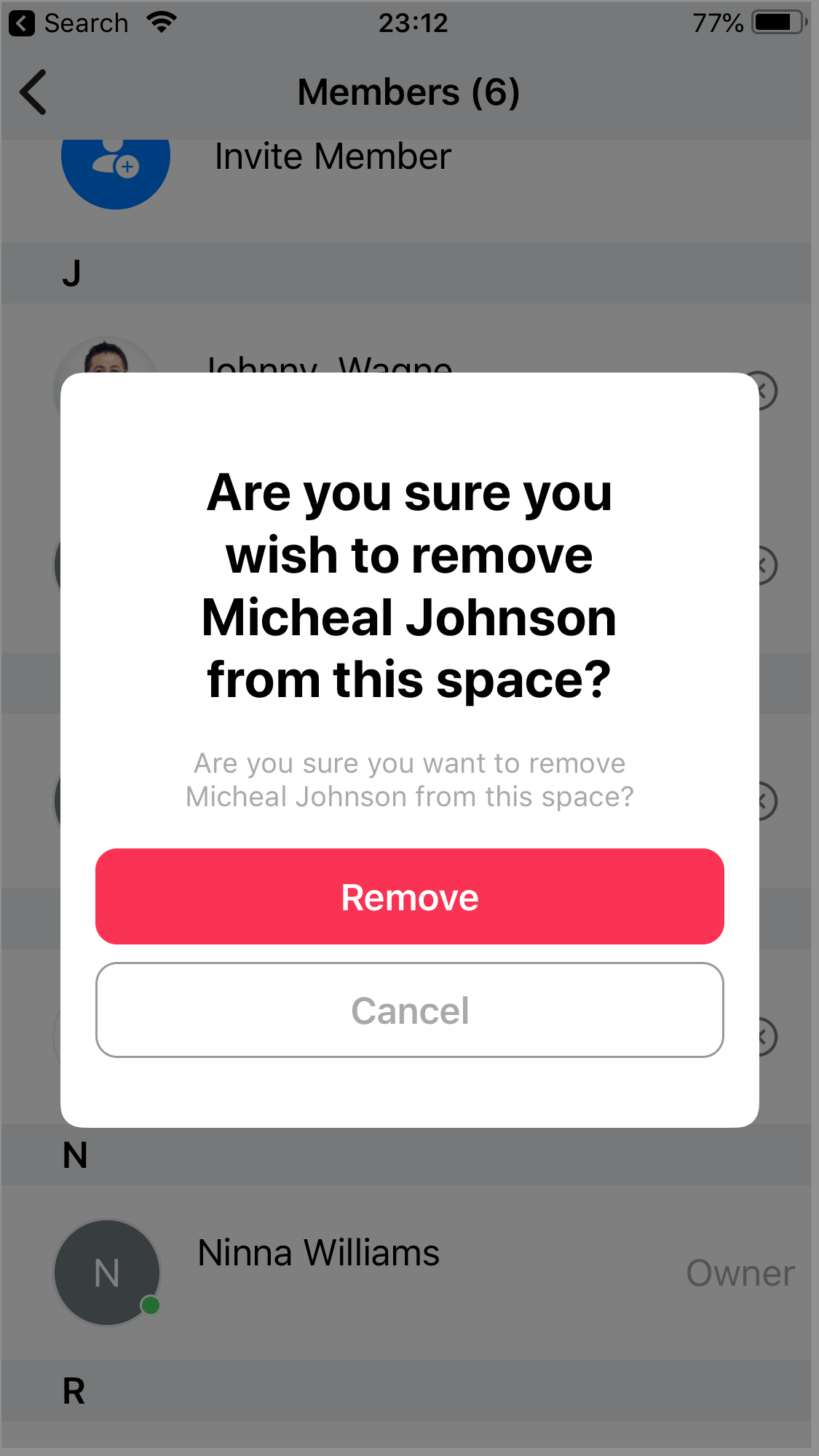
將會顯示一則訊息,表示成員已成功從空間中移除。該空間也會顯示系統訊息,表示該員工已離開。
轉移空間所有權
A. 作為空間擁有者,您可以將您的內部私人空間的所有權轉移給另一位成員。
B. 作為員工管理員,您可以將內部公開空間的所有權轉移給另一位成員。
- 在空間內,點擊螢幕頂部的 空間名稱。
- 在出現的空間房間資訊畫面上,點擊 轉移所有權。
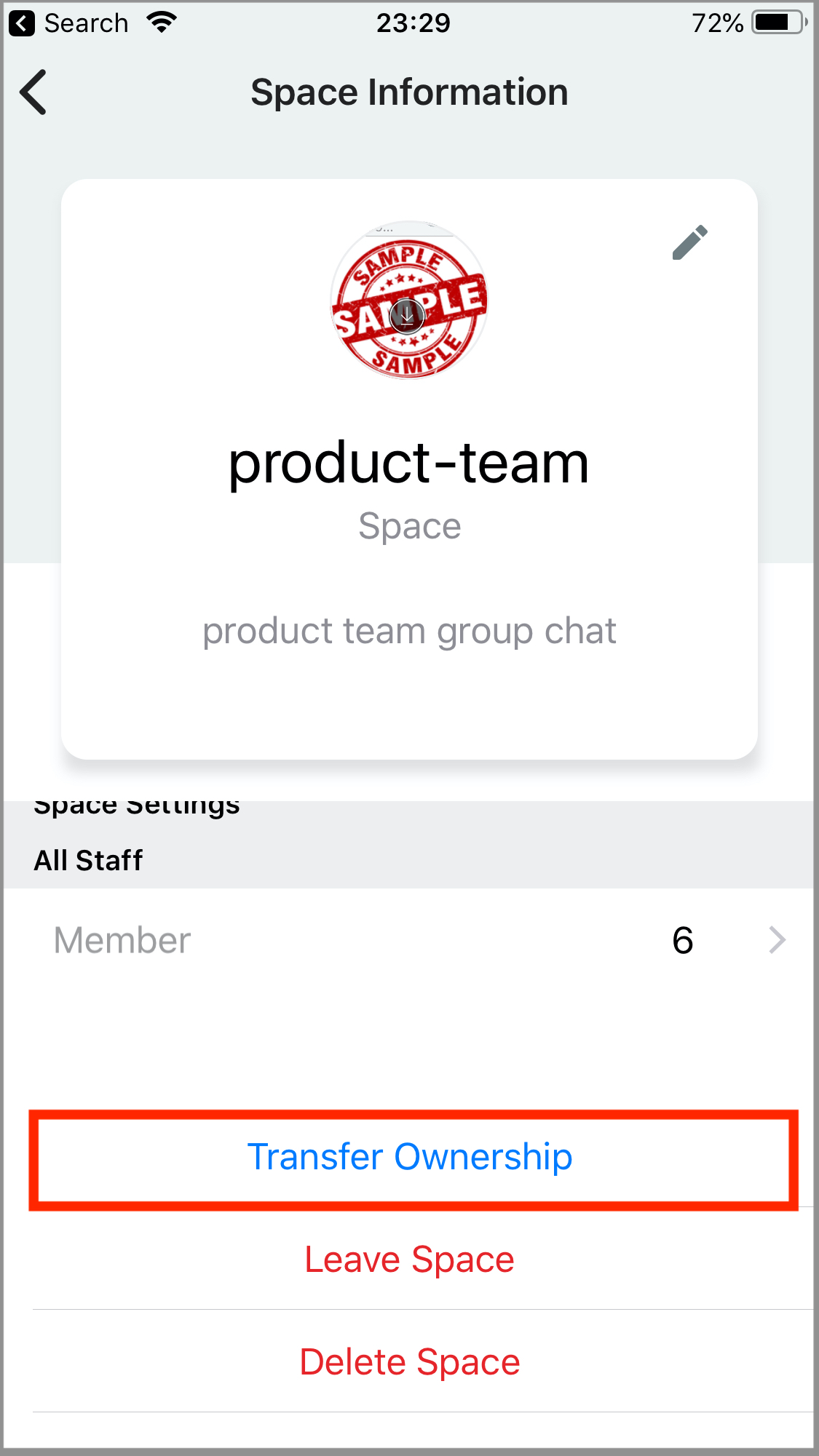
- 在出現的成員清單中,選擇您要轉移空間所有權的員工,然後點擊 轉移。將會彈出訊息要求您確認此操作。
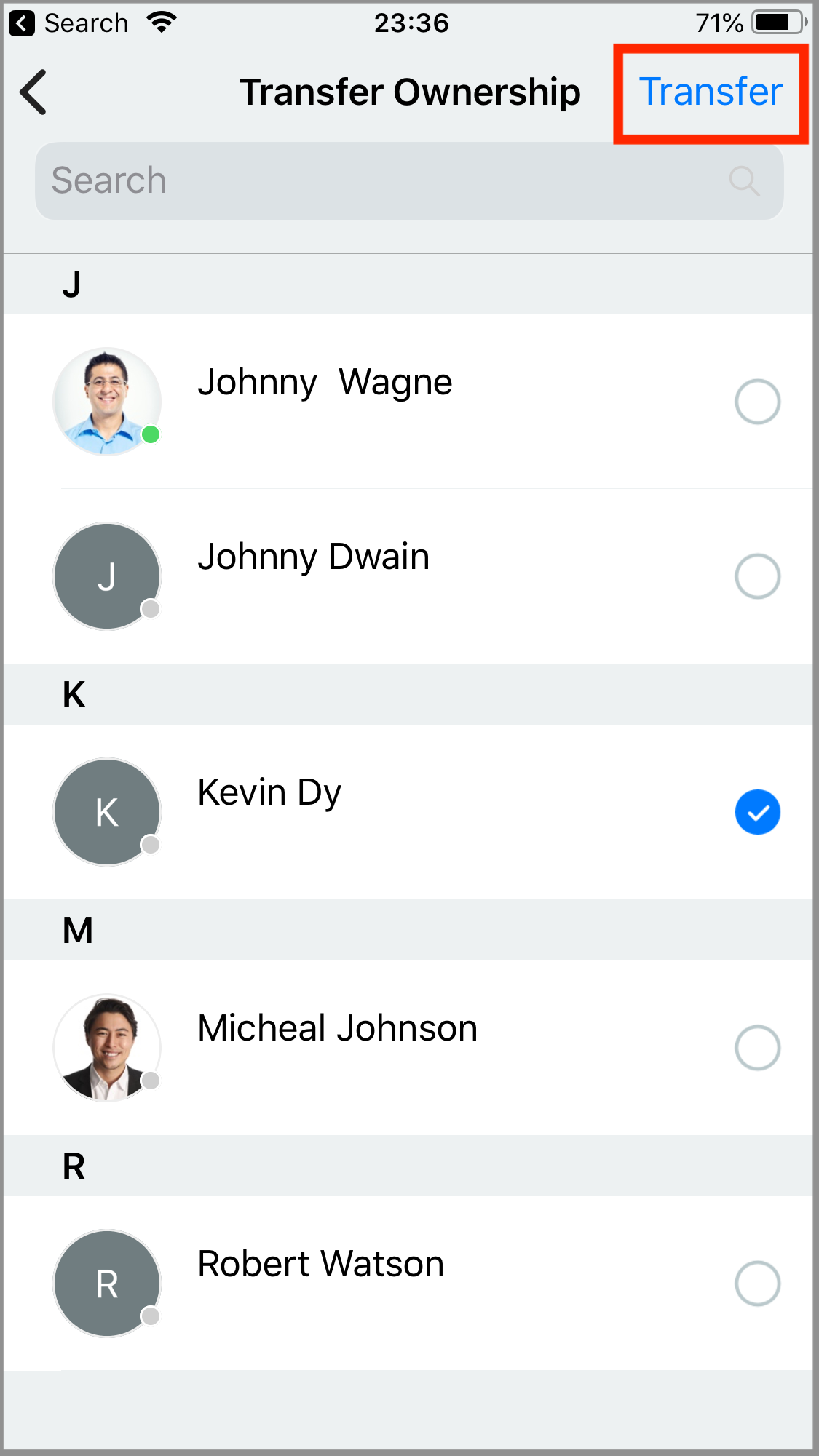
- 點擊 轉移。
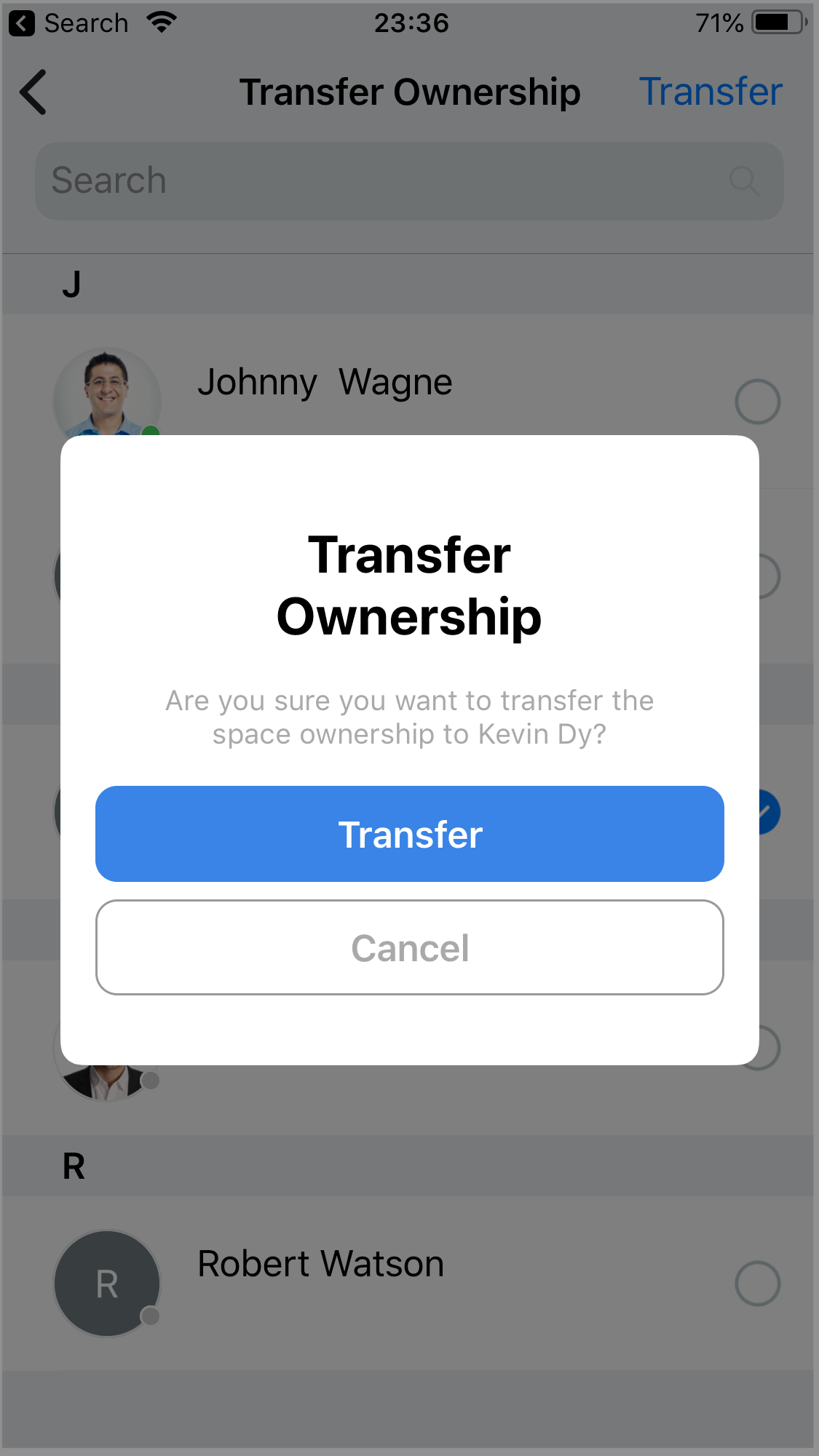
該空間隨後會顯示系統訊息,表示空間所有權已轉移給另一位員工。
離開空間
作為空間擁有者/成員,您可以離開並退出空間。
- 在空間內,點擊螢幕頂部的 空間名稱。
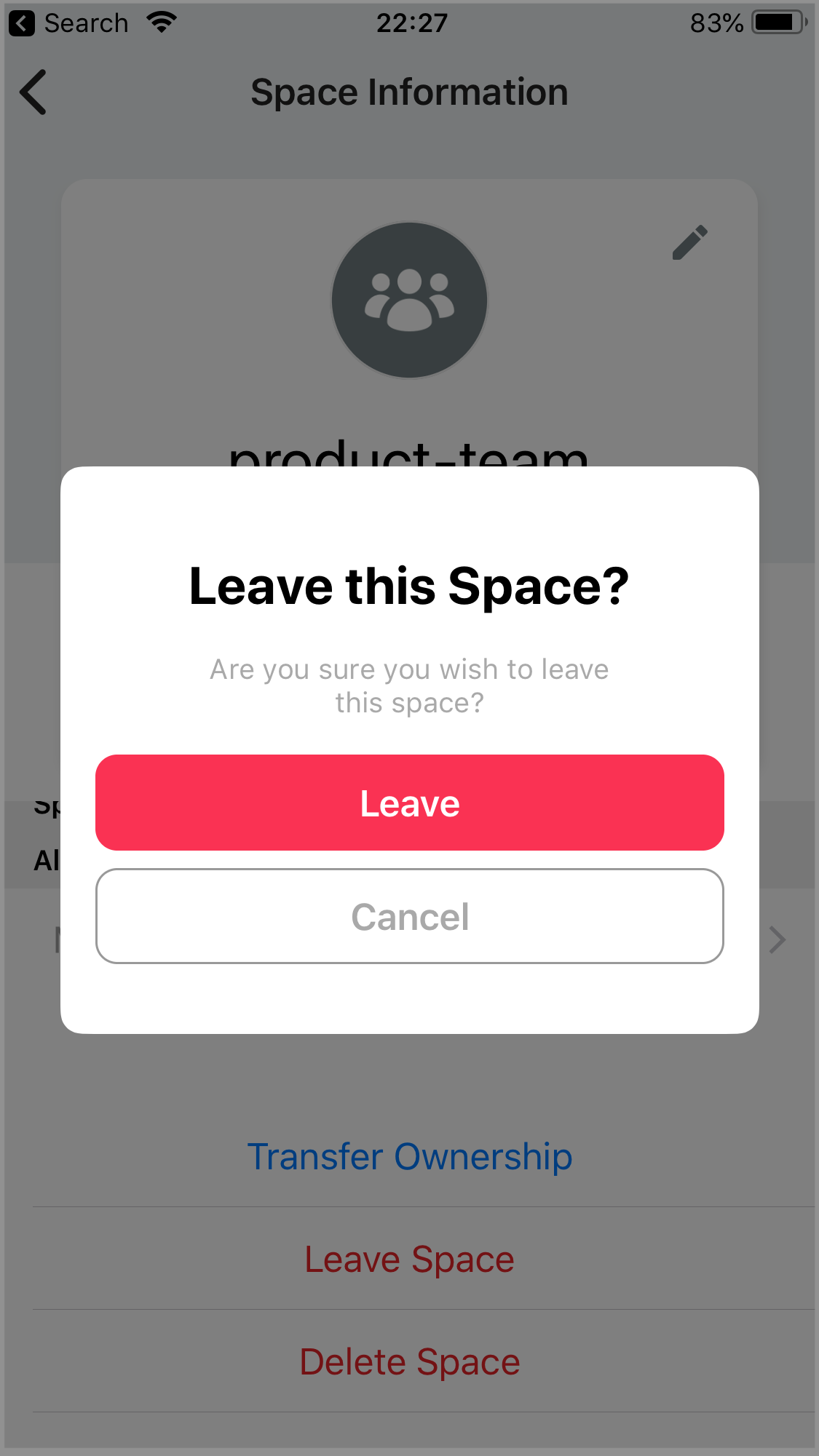
- 在出現的空間房間資訊畫面上,點擊 離開空間。將會彈出訊息要求您確認此操作。
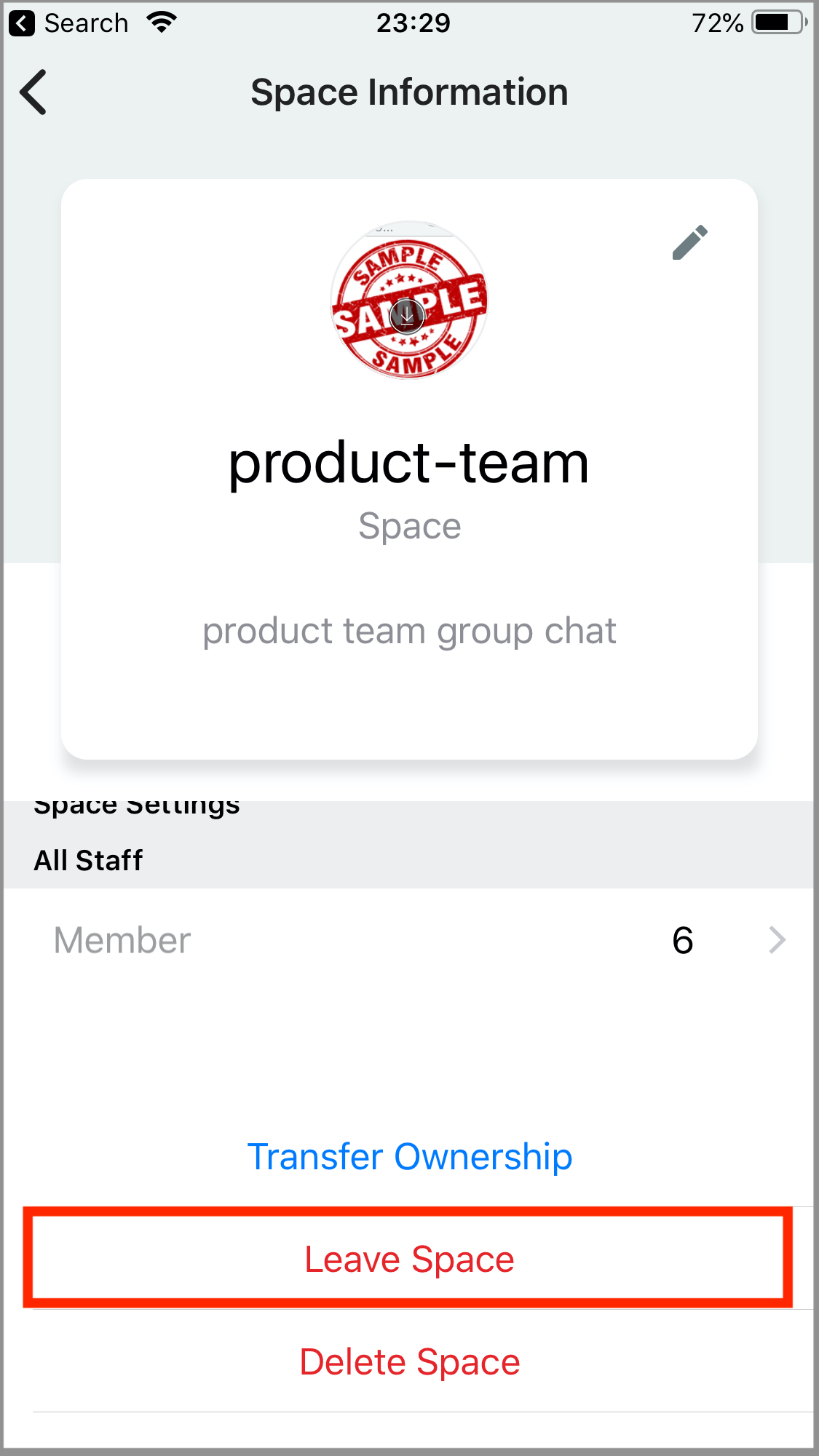
- 點擊 離開。將會顯示一則訊息,表示您已成功離開空間。該空間也會顯示系統訊息,表示您已離開。
刪除空間
A. 作為空間擁有者,您可以刪除您的內部私人/公開空間。
B. 作為員工管理員,您可以刪除內部公開空間。
- 在空間內,點擊螢幕頂部的 空間名稱。
- 在出現的空間房間資訊畫面上,點擊 刪除空間。將會彈出訊息要求您確認此操作。
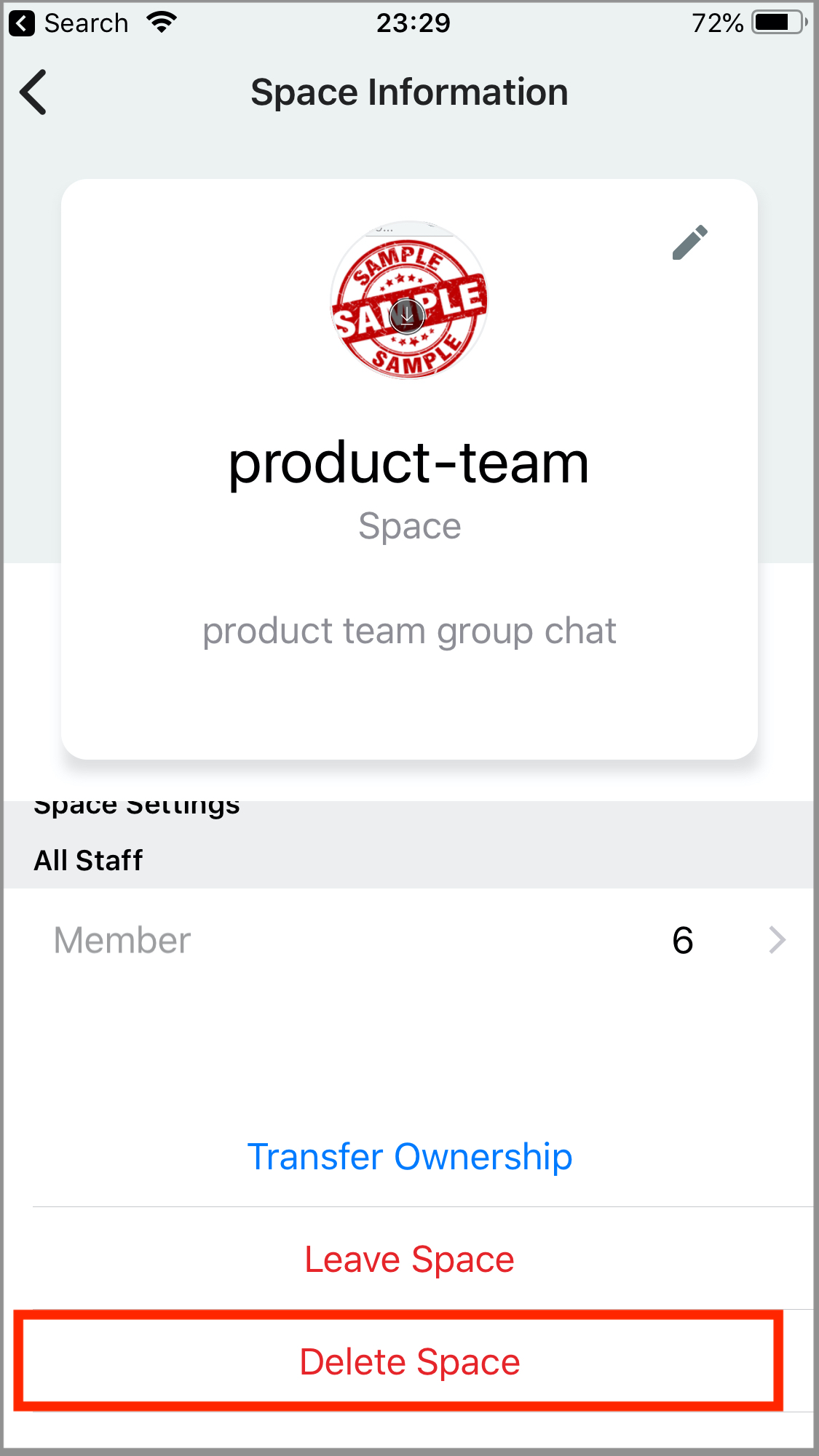
- 請勾選「我確認刪除此空間」旁的方塊,然後點擊 刪除。
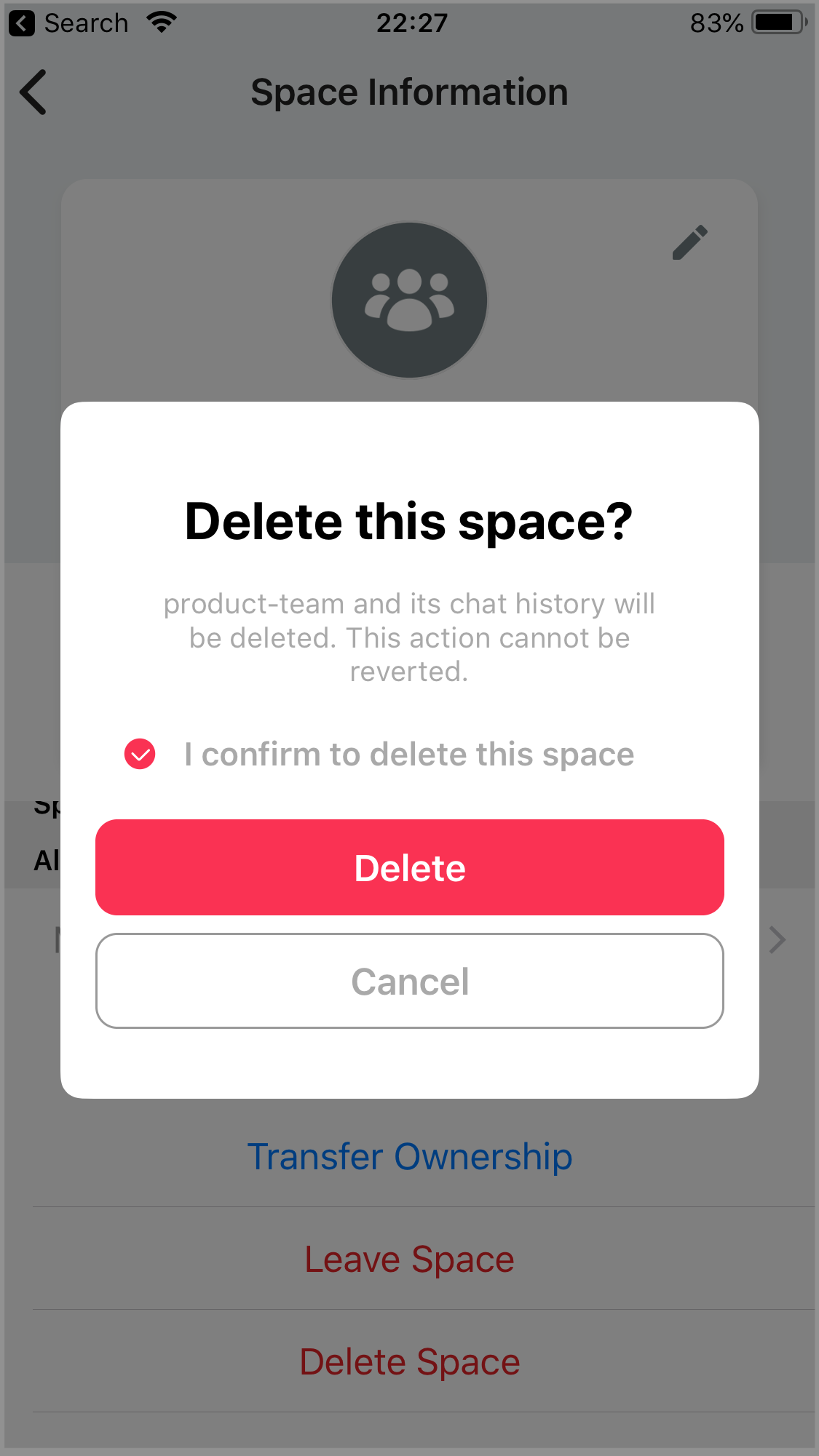
將會顯示一則訊息,表示空間已成功刪除。該空間將被刪除並從您「工具」分頁的「最近紀錄」區段中移除,其他員工將無法再存取。