
请输入
菜单
開始使用應用程式
從商店下載 CINNOX 應用程式
App Store(適用於 iOS 裝置)
- 前往 CINNOX 應用程式下載頁面,然後點擊 GET。

CINNOX iOS App Store
- 如有提示,請使用您的 Touch ID 或輸入 Apple ID 與密碼以繼續安裝。
- 安裝成功後,點擊 開啟 或從主畫面點擊其圖示。
在登入 CINNOX 之前,應用程式會要求您授予以下權限:
- 存取您裝置的麥克風
- 存取您裝置的相機
在使用應用程式的任何時間點,它也可能要求您授予以下權限:
- 發送通知
- 存取您裝置的相片庫
- 尋找並連接到您本地網絡上的裝置
當這些權限要求出現時,請點擊 好 或 允許。
您也可以前往 設定 > CINNOX 檢視或更改應用程式的權限。
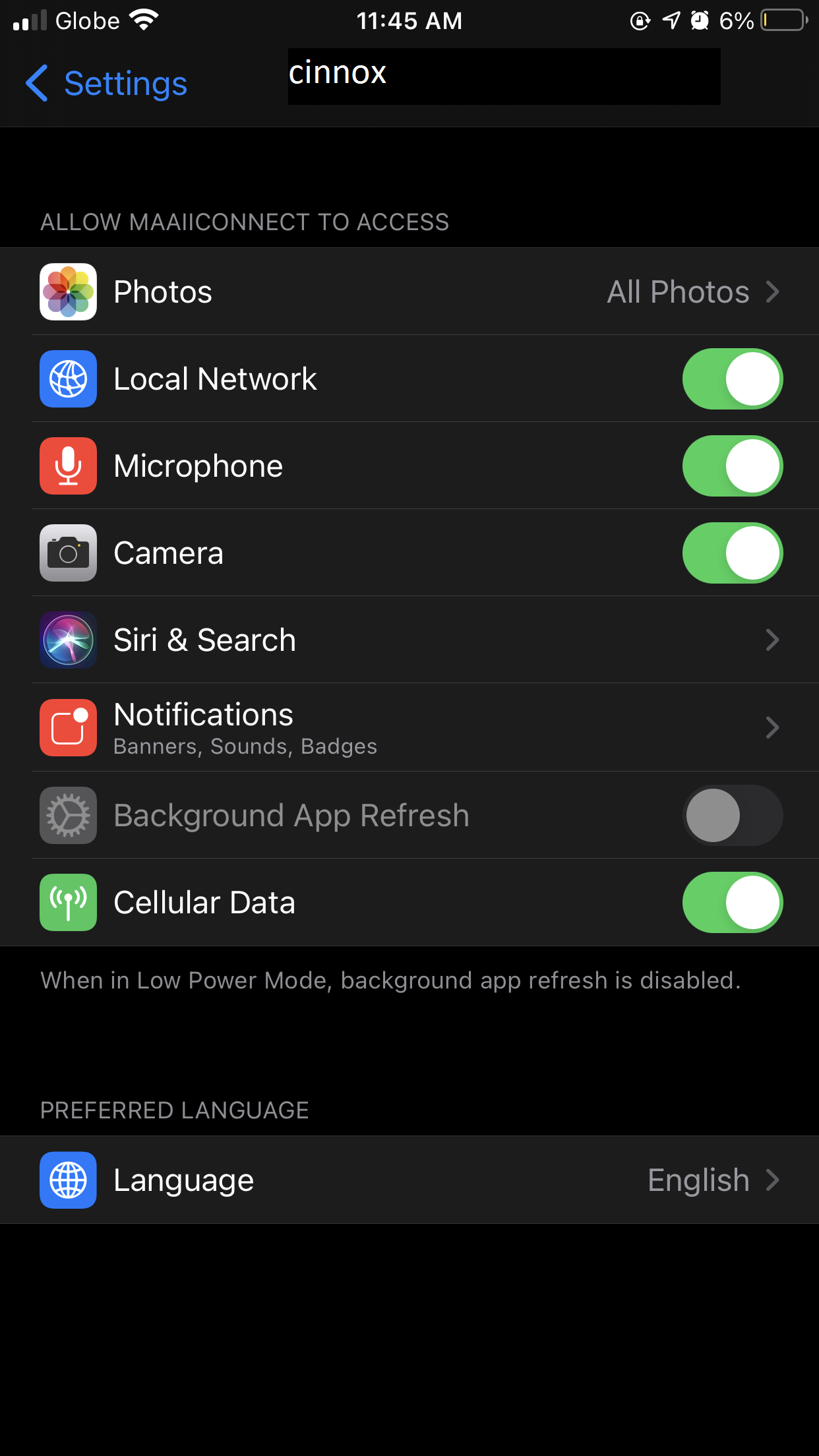
CINNOX App iOS 設定
Google Play(適用於 Android 裝置)
- 前往 CINNOX 應用程式下載頁面,然後點擊 安裝。

CINNOX Android Google Play
- 安裝完成後,點擊 開啟 或從主畫面點擊其圖示。
🚧
無法從 Google Play 更新 CINNOX 應用程式?
當 CINNOX 應用程式有最新版本但無法從 Google Play 及其他 Android 商店應用程式下載時,請關閉商店應用程式後再試一次。
Android APK(適用於中國境內用戶)
位於中國境內不使用 Google Play 商店的 Android 用戶可以直接**下載 APK 檔案**並安裝到裝置上。

CINNOX Android APK(中國境內)
Android APK(適用於中國境外用戶)
位於中國境外不使用 Google Play 商店的 Android 用戶可以直接**下載 APK 檔案**並安裝到裝置上。

CINNOX Android APK(中國境外)
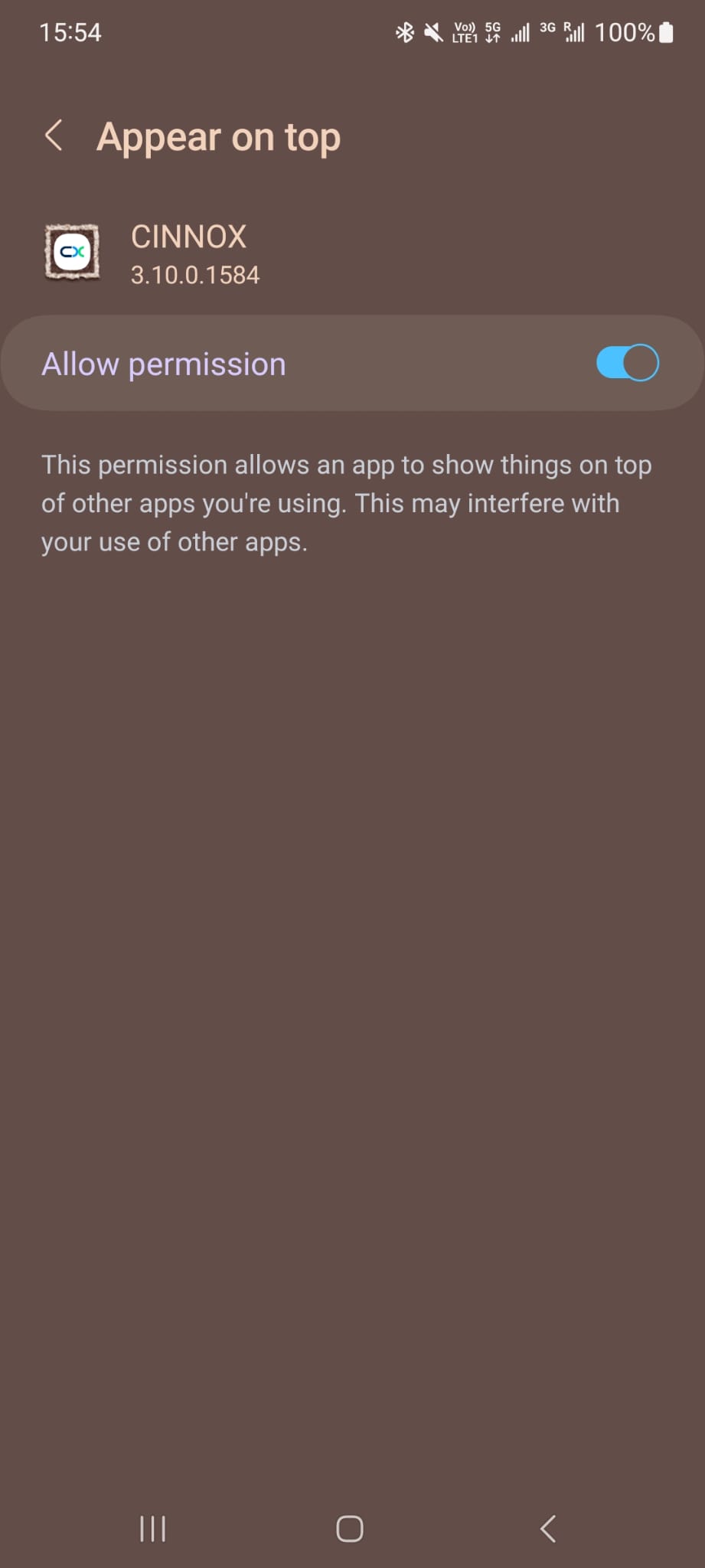
在登入 CINNOX 之前,應用程式會要求您允許其顯示在其他應用程式上層,以便它能顯示在您可能正在使用的其他應用程式之上。將按鈕切換至「開啟」以允許權限。
應用程式也會要求您授予以下權限:
- 相機:用於拍攝照片和影片
- 錄製音訊:用於錄製語音訊息
- 寫入外部儲存空間:用於建立和下載媒體檔案
- 讀取手機狀態:用於讀取手機狀態相關數據
- 讀取聯絡人:用於撥打電話或發送 SMS
當這些權限要求出現時,請點擊 允許。您也可以前往手機的設定來檢視或更改應用程式的權限。
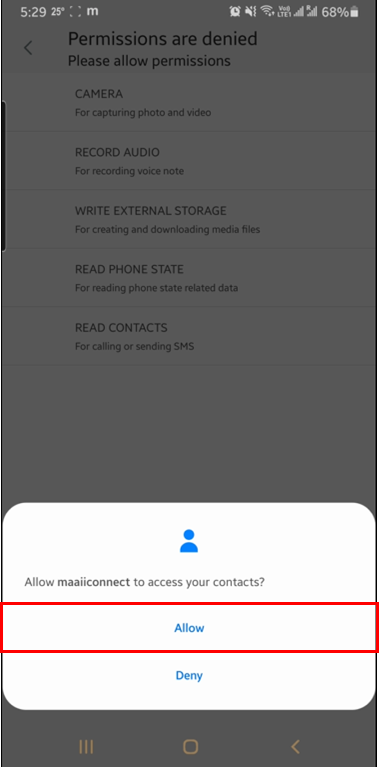
CINNOX App Android 權限
CINNOX 基礎知識
CINNOX 應用程式 具備與 CINNOX 網頁儀表板 - 工作區相同的功能與特性。這讓您能夠快速、方便地管理通話與聊天查詢,以及員工之間的溝通。
CINNOX 會同步儀表板與應用程式中的對話,反之亦然。
首次登入
了解以下內容至關重要:當您首次登入 CINNOX 應用程式時,您會立即成為可接聽進線查詢的狀態。請準備好接收來自訪客與客戶的查詢。
上一个
iOS 與 Android 流動應用程式
下一个
應用程式登入與登出
最近修改: 2026-04-29
大纲