
请输入
菜单
自訂員工狀態
本用戶手冊的這一節將引導您為員工建立自訂狀態。透過實施自訂狀態,您將能深入了解員工如何分配時間,並更好地掌握他們的可用性與工作量。此功能讓您可以根據業務需求調整可用選項,並為員工提供一種便利的方式來表明他們當前的活動或優先事項。本指南將說明設定自訂員工狀態的步驟,使您能有效追蹤和管理員工的忙碌行程。
建立自訂員工狀態
新增自訂員工狀態的步驟:
- 前往 管理 > 組織 > 自訂員工狀態,然後點擊頁面頂部的 建立員工狀態。
- 在欄位中輸入 狀態名稱,例如:會議中、培訓中、外出、休息等。
- 點擊 建立 以儲存自訂員工狀態。
成功建立後,員工即可在其員工檔案中選擇「不可用」及自訂狀態。
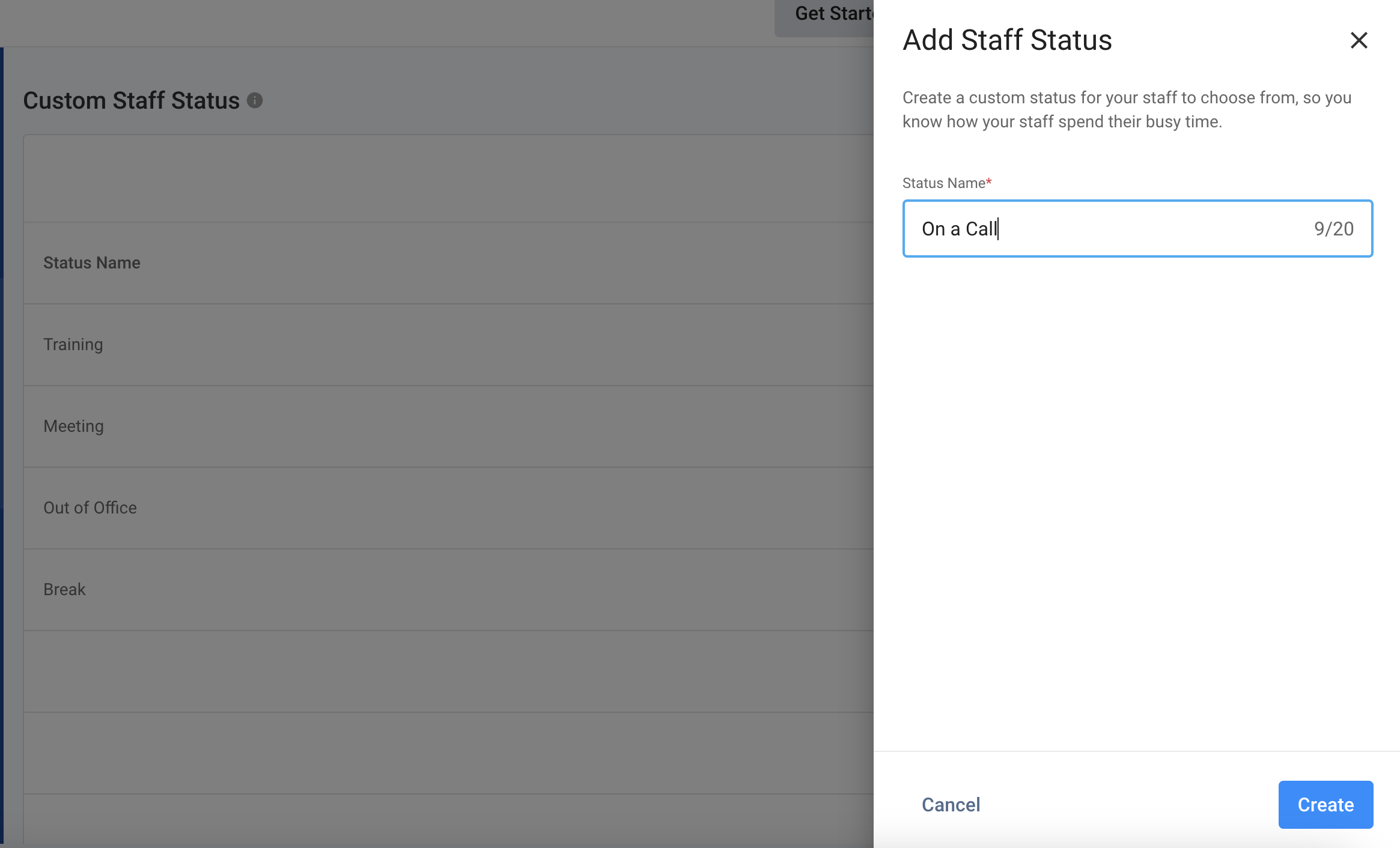
新增自訂員工狀態
編輯自訂員工狀態
編輯自訂員工狀態的步驟:
- 前往 管理 > 組織 > 自訂員工狀態,然後向下捲動或搜尋您要編輯的狀態。
- 點擊該員工名稱右側的垂直三點圖示,然後點擊 編輯。
- 在欄位中輸入新的 狀態名稱。
- 點擊 確認 以更新自訂員工狀態。
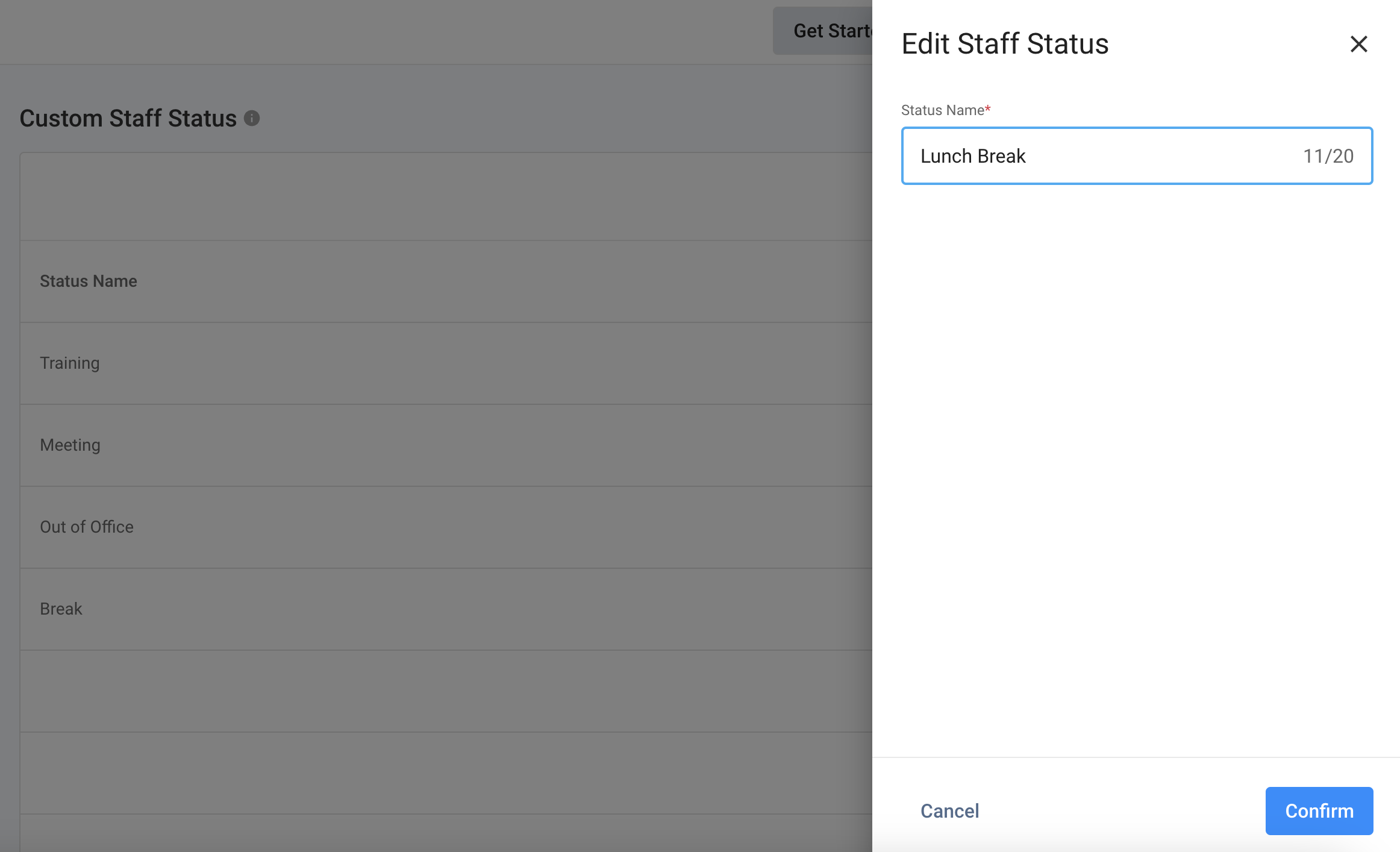
編輯自訂員工狀態
刪除自訂員工狀態
刪除自訂員工狀態的步驟:
- 前往 管理 > 組織 > 自訂員工狀態,然後向下捲動或搜尋您要刪除的狀態。
- 點擊該員工名稱右側的垂直三點圖示,然後點擊 刪除。將會彈出訊息要求您確認此操作。
- 點擊 刪除。
- 成功刪除後,該狀態將從清單中移除。
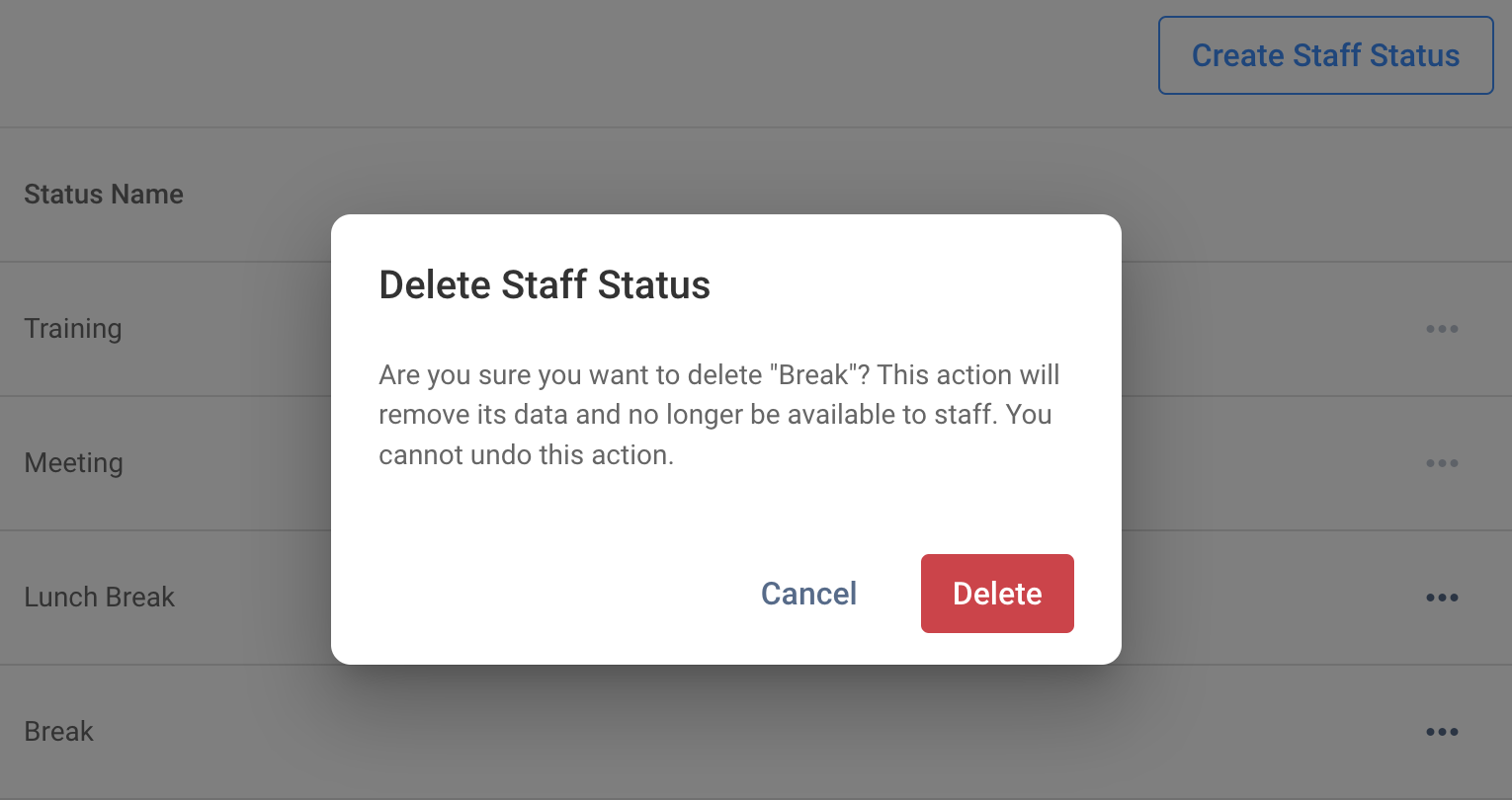
刪除自訂員工狀態
上一个
管理員工
下一个
增強導覽列及角色與權限
最近修改: 2026-04-28
大纲