
请输入
菜单
連接微信沙盒
如果您還沒有正式的微信公眾號,但想測試微信與 CINNOX 的整合運作方式,可以登入微信沙盒,嘗試 CINNOX 的微信查詢功能。微信沙盒環境用於測試類似微信公眾號的訊息功能。
請參考以下步驟進行設定。
步驟 1:登入官方微信沙盒
- 點擊微信沙盒儀表板連結:https://mp.weixin.qq.com/debug/cgi-bin/sandbox?t=sandbox/login
- 點擊 登入
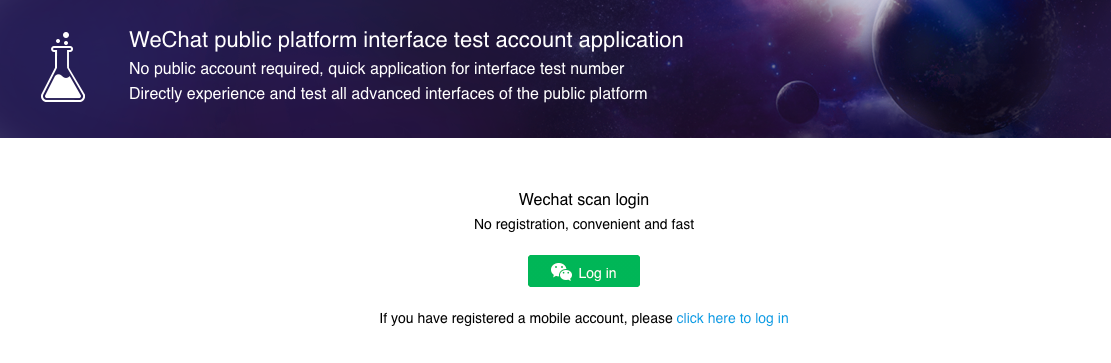
- 使用您手機上的微信用戶帳號掃描二維碼。
- 掃描二維碼後,在您的微信用戶帳號中,點擊 同意 授權使用您的微信名稱、頭像、地區和性別。
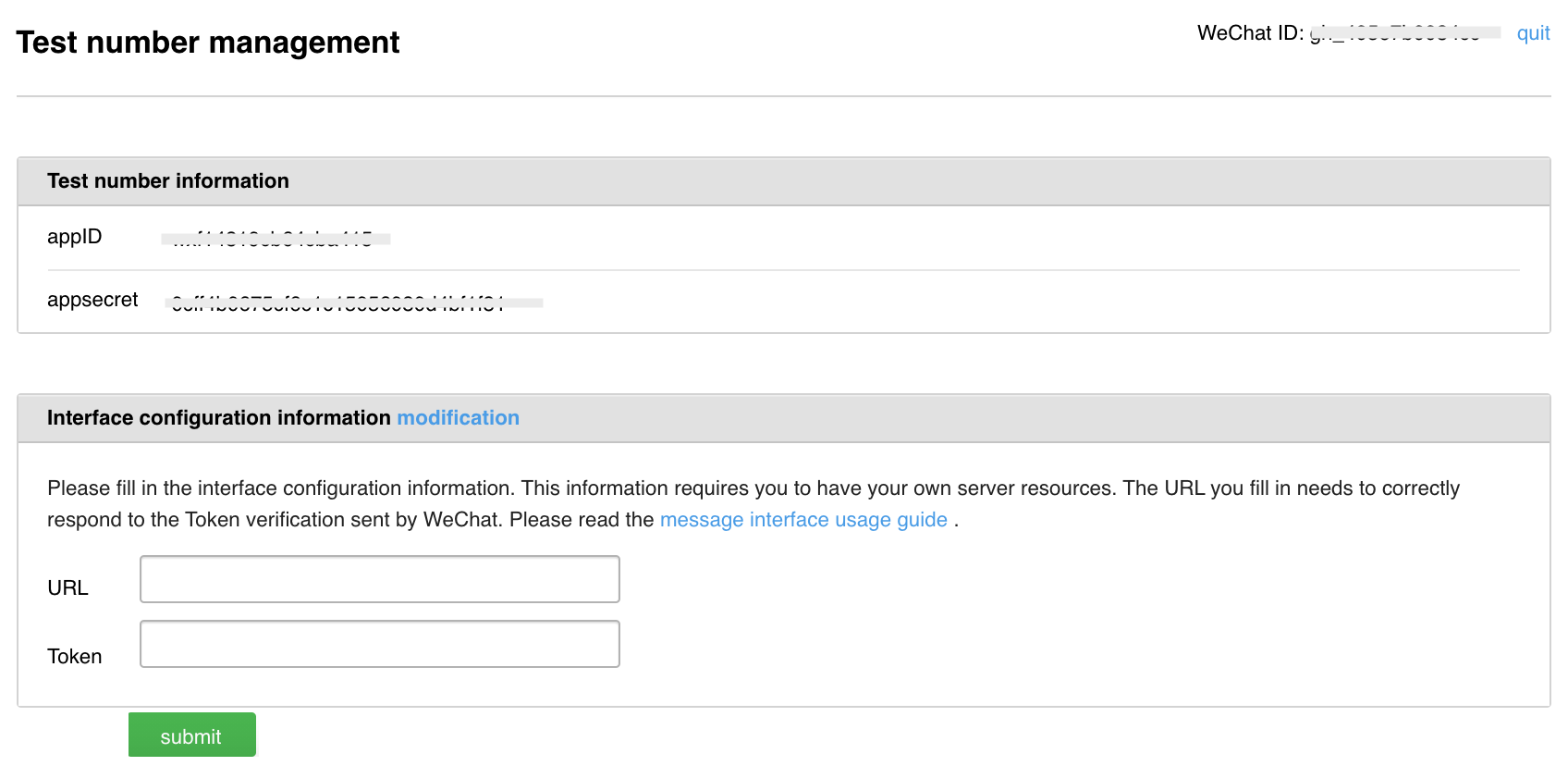
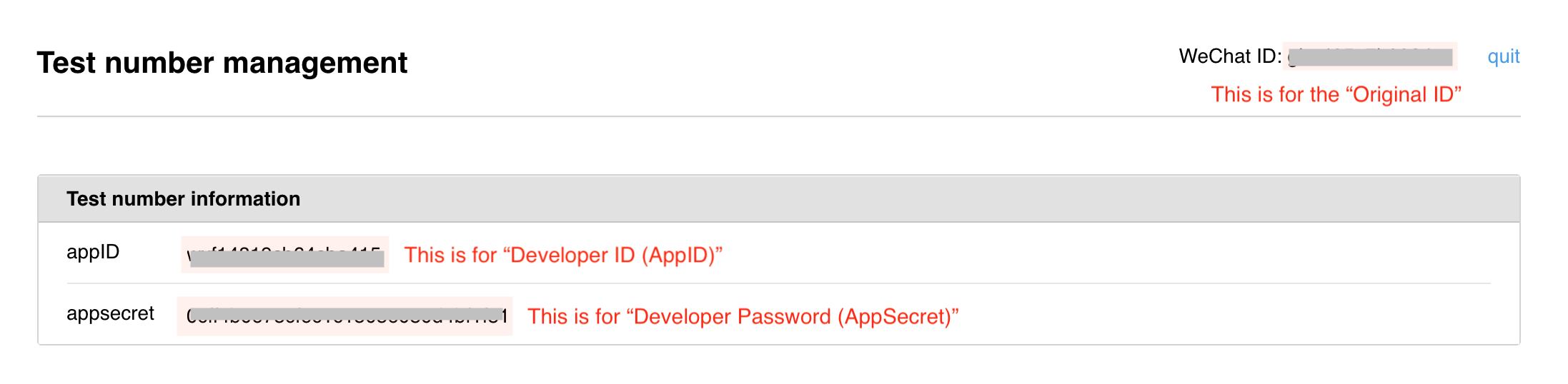
- 微信沙盒儀表板會顯示「測試號管理」,包含以下資訊:
- 微信ID 作為您的 原始 ID
- appID
- appsecret
- 空白的 URL – 您需要從 CINNOX 複製 URL 值並貼到這裡
- 空白的 Token – 您需要從 CINNOX 複製 Token 值並貼到這裡
📘
使用微信沙盒時,沒有 IP 限制,因此無需進行白名單設定。
步驟 2:在 CINNOX 中建立您的微信頻道
- 從 CINNOX 儀表板,前往 頻道 > 社交。
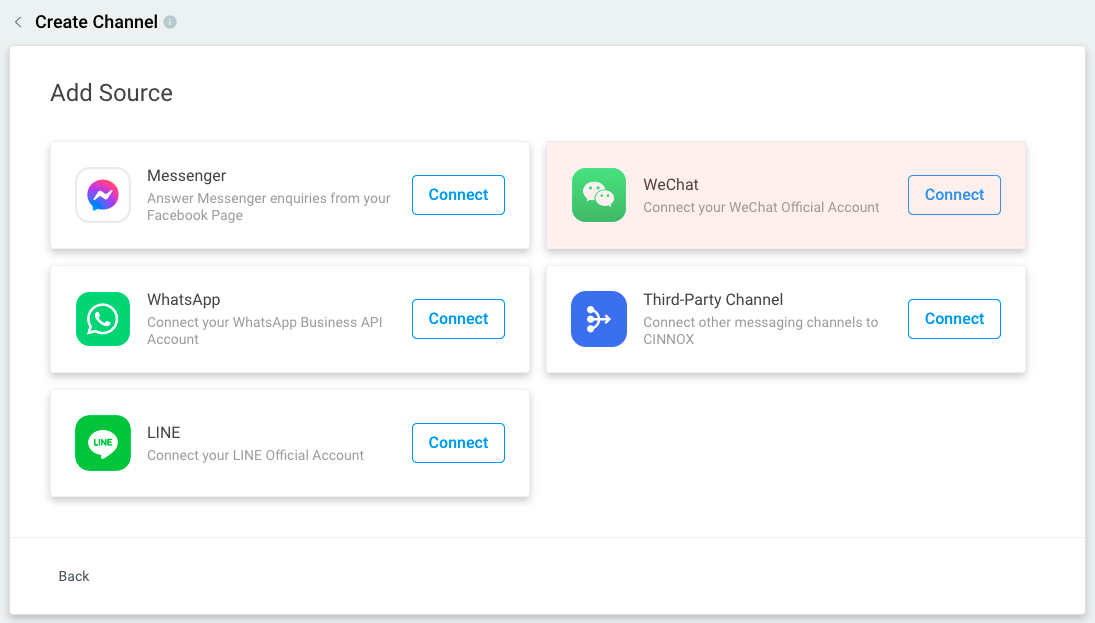
- 在社交頁面,點擊右上角的 建立頻道。彈出視窗會顯示可建立的社交頻道清單。
- 點擊微信的 連接
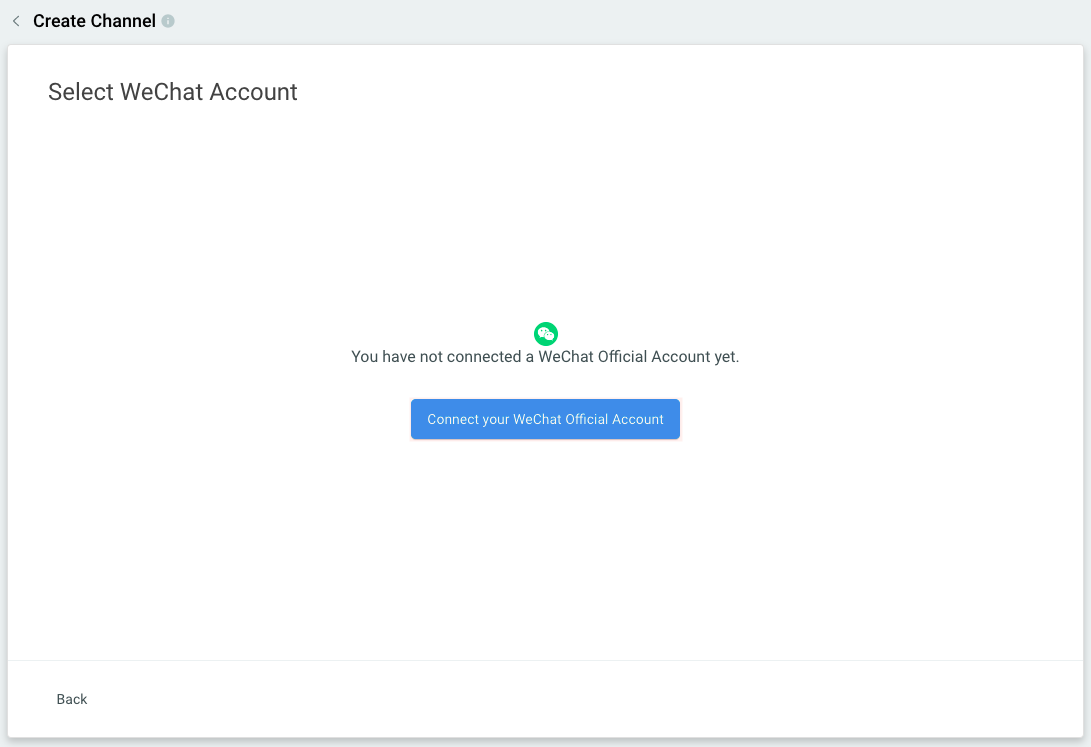
如果您尚未連結微信公眾號,將會看到這個頁面(尚未建立微信頻道)。
- 點擊 連結您的微信公眾號。
- 在微信連接頁面,填寫以下資訊:
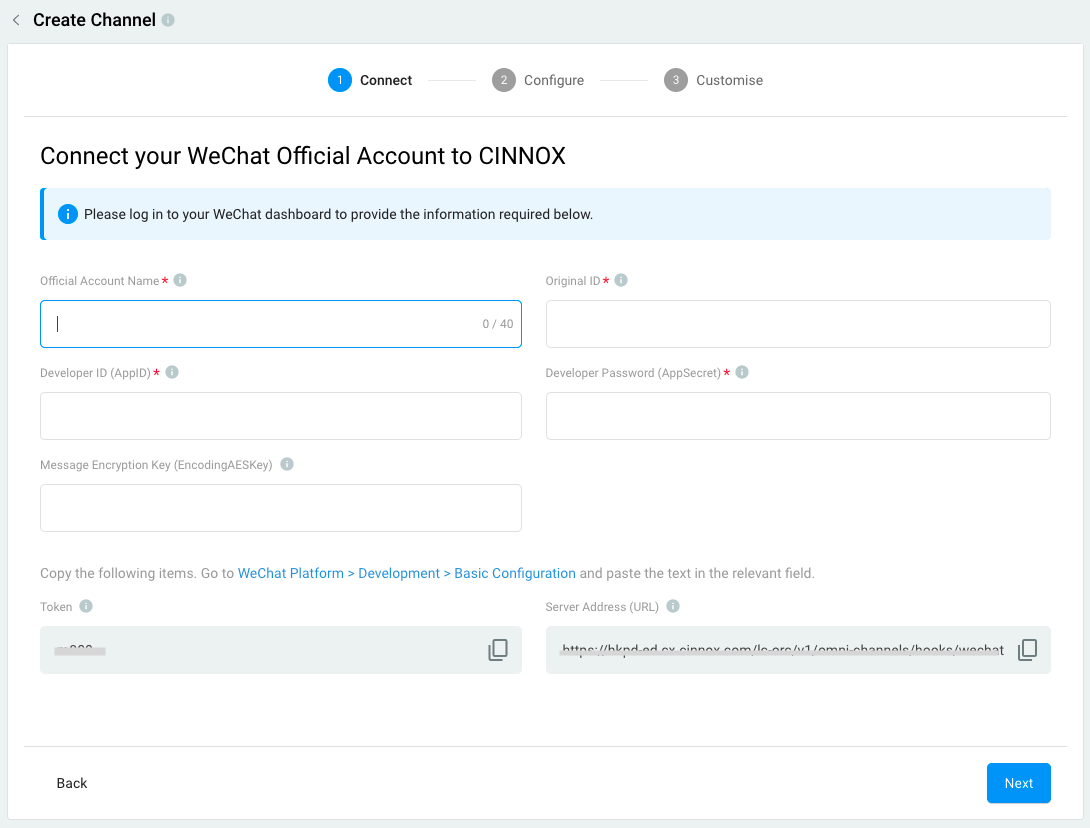
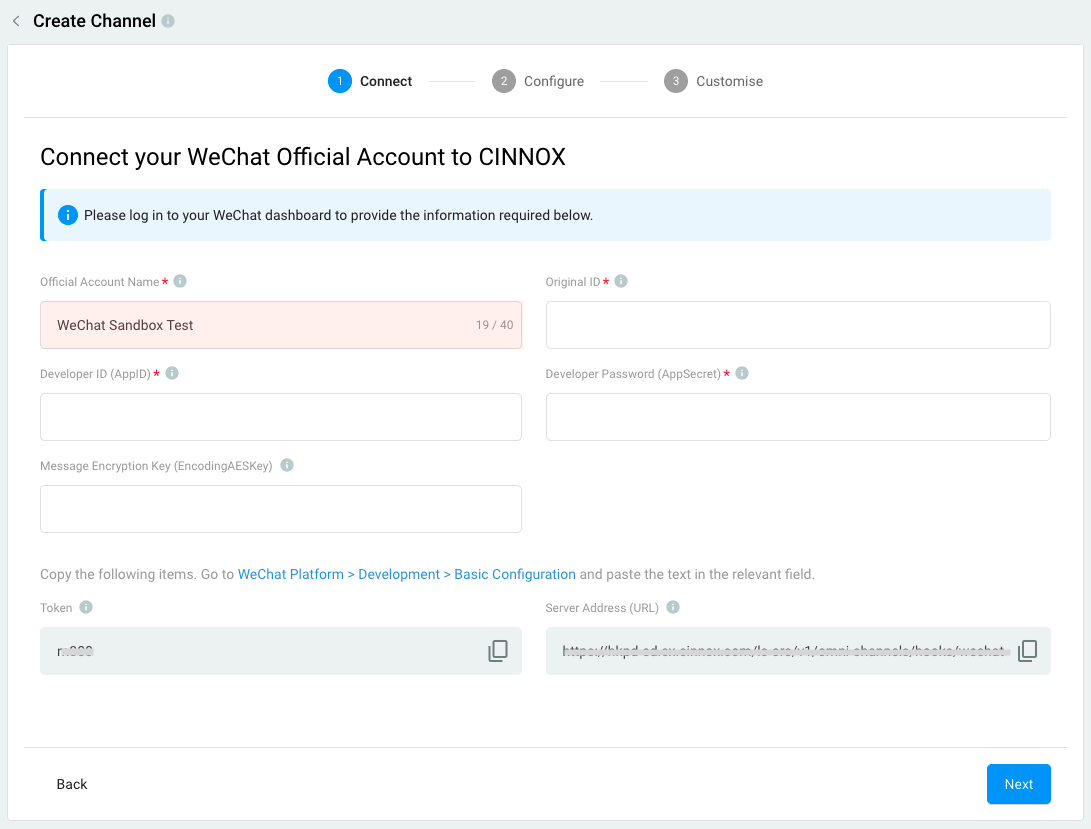
- 公眾號名稱 – 假設這是您的微信公眾號名稱。在此案例中,您可以將其命名為「微信沙盒測試」頻道或任何名稱。
- 將以下微信沙盒的資訊貼到 CINNOX 儀表板的對應欄位:原始 ID、開發者 ID (AppID) 和開發者密碼 (AppSecret)。
在 CINNOX 儀表板上會顯示如下:
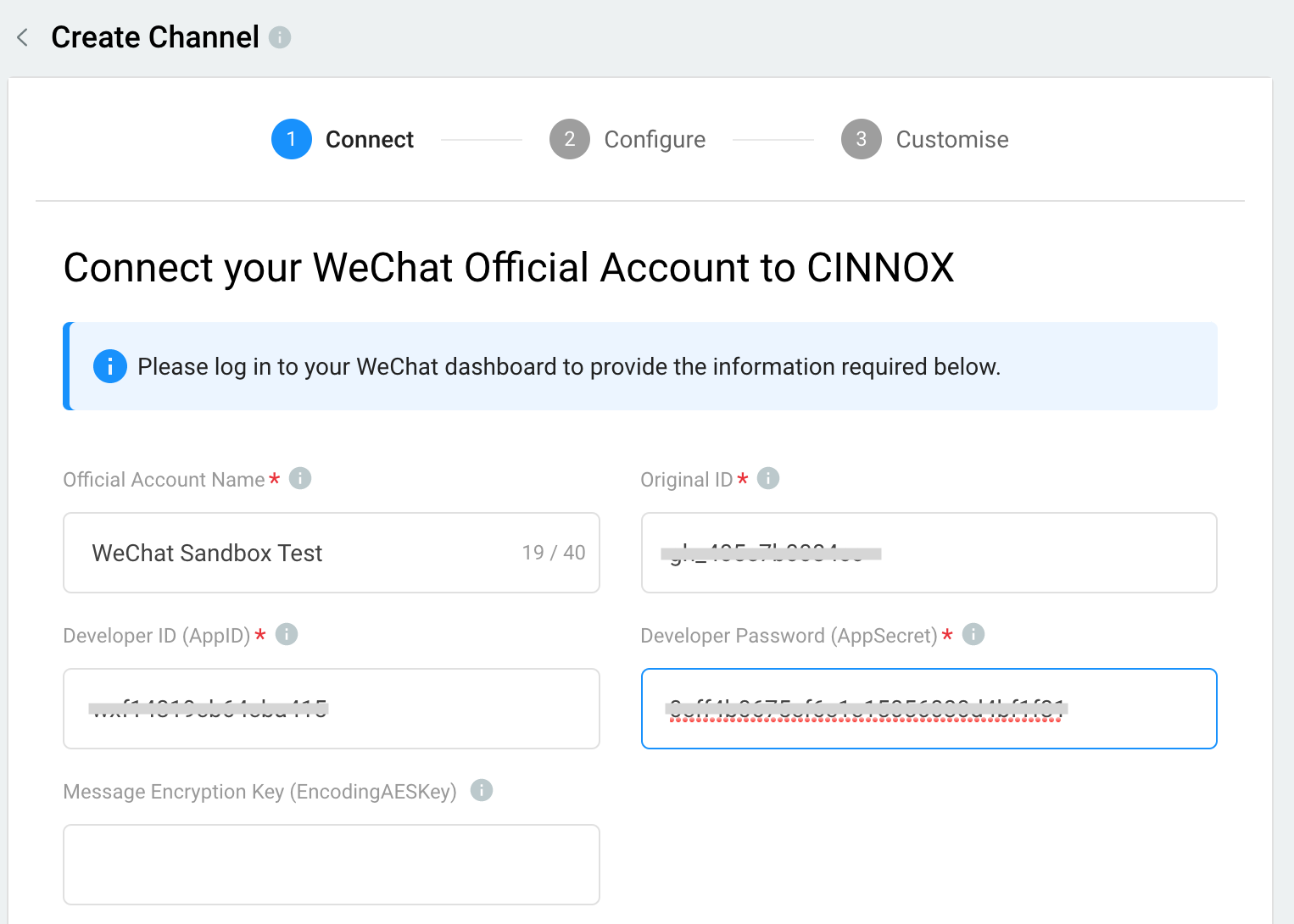
請注意,訊息加密金鑰 (EncodingAESKey) 可以留空。
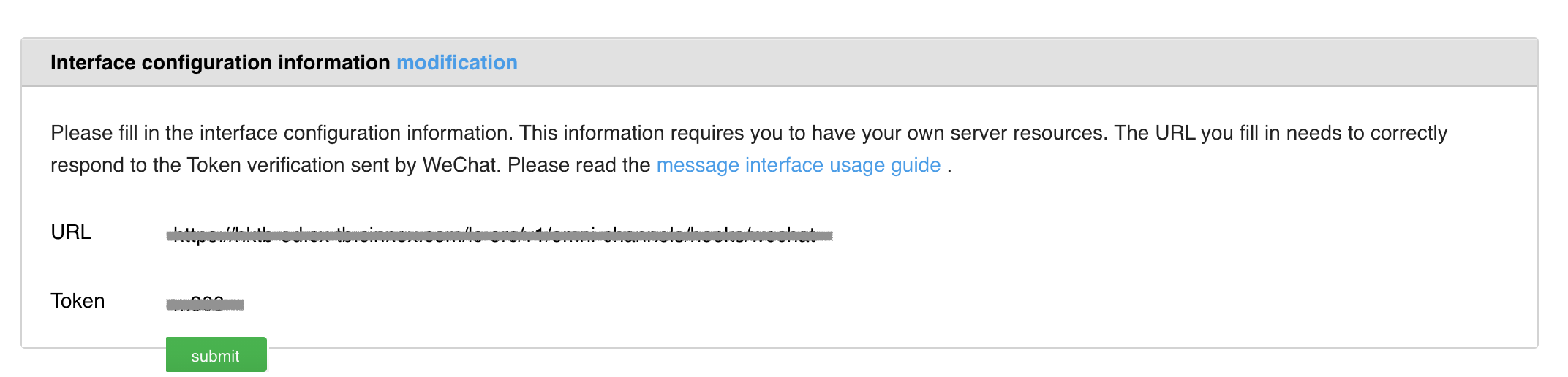
- 將 CINNOX 的 Token 和 URL 值分別貼到微信沙盒的對應欄位。

在微信沙盒儀表板上會顯示如下:
-
點擊 提交。頁面頂部會顯示「設定成功」的快閃訊息。
-
回到您的 CINNOX 儀表板,點擊 下一步。系統會驗證每個欄位的值是否正確,驗證成功後會重新導向至「設定您的設定」頁面。
步驟 3:設定您的設定
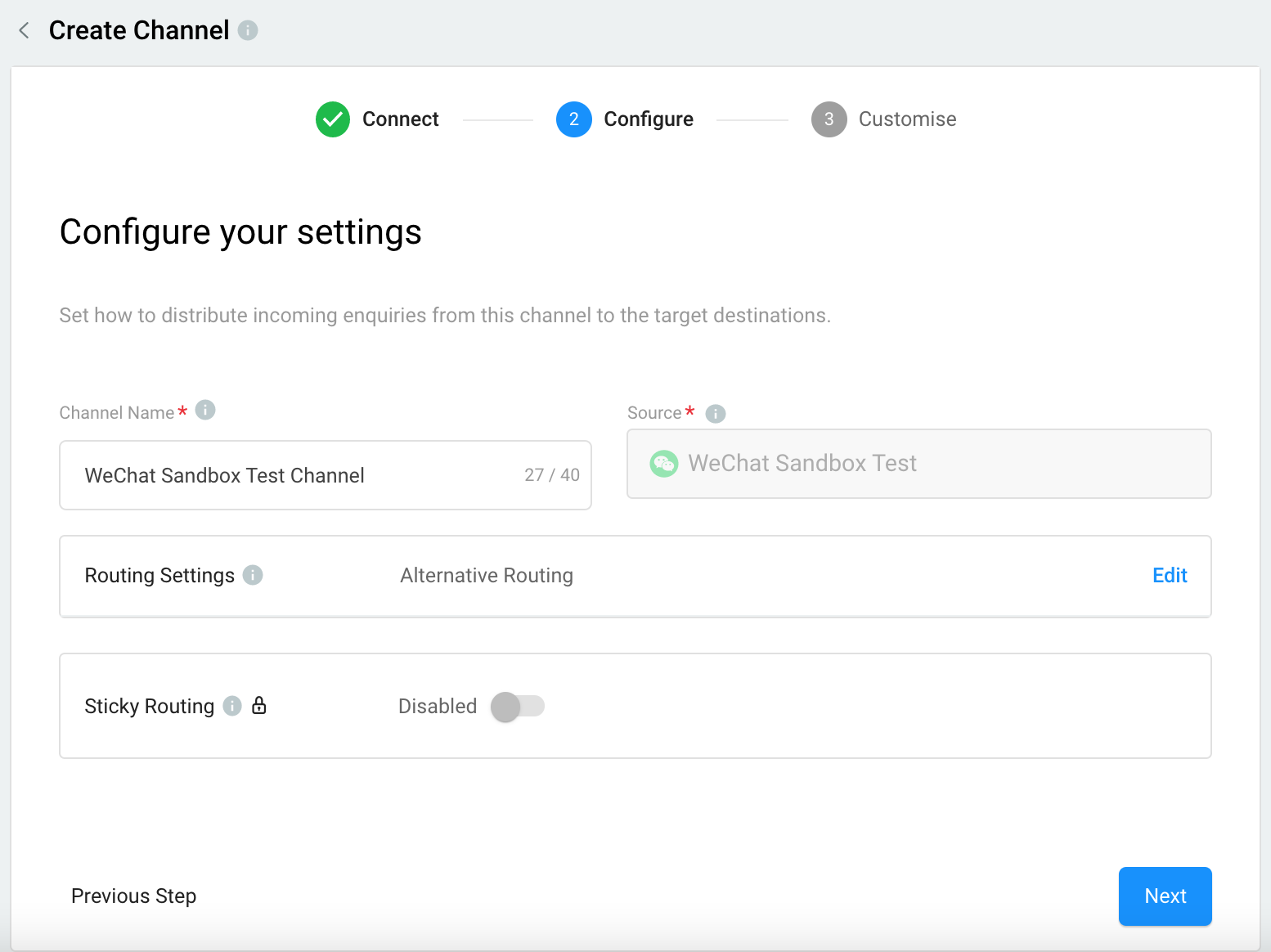
設定如何將來自此頻道的進線查詢分發到目標目的地。
頻道名稱
- 為您的微信頻道新增一個名稱。頻道名稱最多 40 個字元。
路由設定
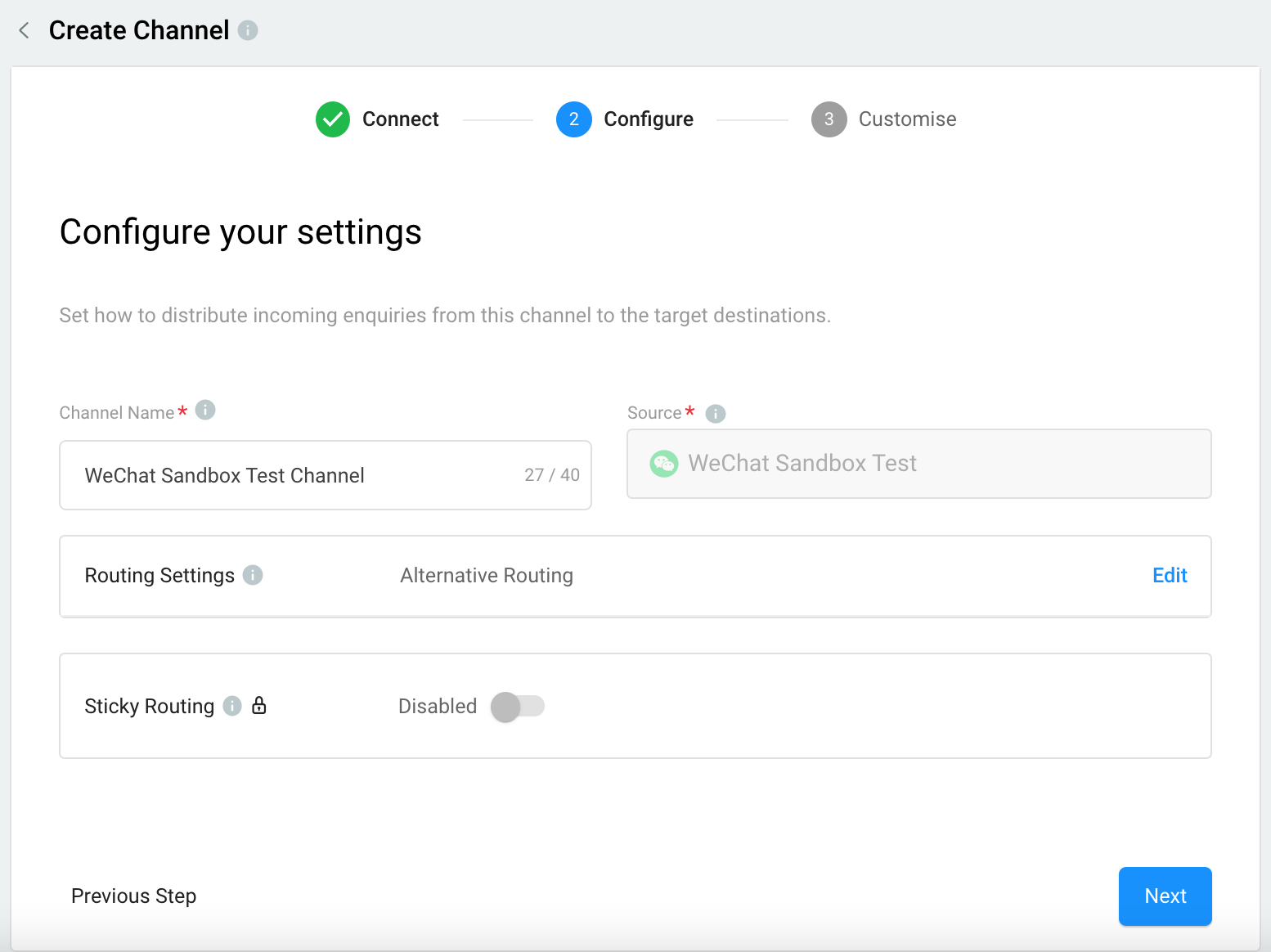
根據您頻道的營運支援選擇路由規則並新增目的地。更多資訊請參閱我們的詳細指南:交替、百分比、時間與黏性路由。
步驟 4:自訂歡迎訊息與離線訊息
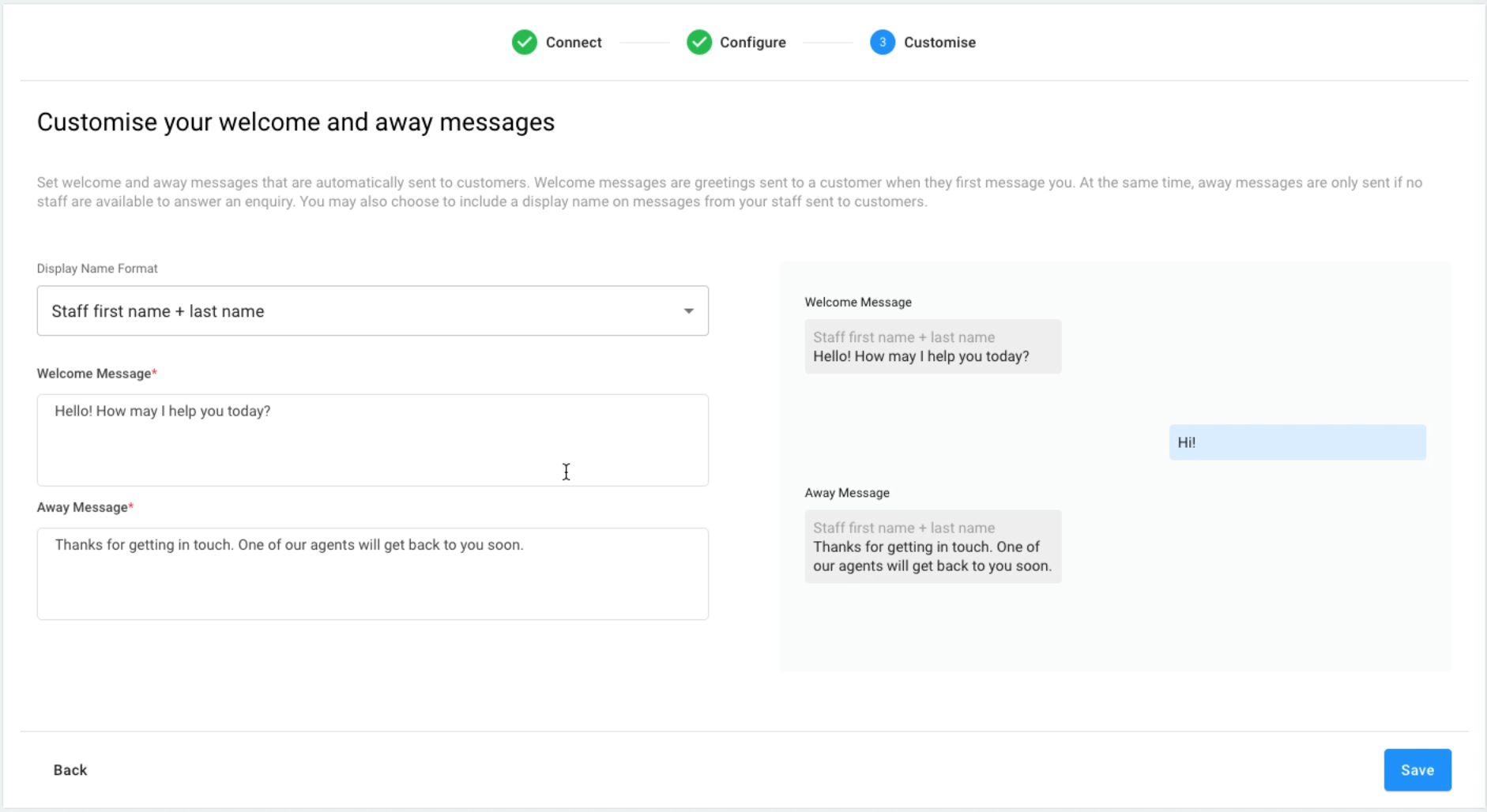
設定自動發送給客戶的歡迎訊息和離線訊息。歡迎訊息是當客戶首次向您發送訊息時發送的問候語;離線訊息則僅在沒有客服人員可以回覆查詢時發送。您也可以為客服人員發送給客戶的訊息加上顯示名稱。
顯示名稱格式
每當您的客服人員代表您的微信頁面發送訊息時,您可以選擇是否加上顯示名稱。選項包括:
- 不顯示名稱
- 客服人員的名字
- 客服人員的名字 + 姓氏
歡迎訊息
當訪客發送第一則訊息給您時,向他們問候。
- CINNOX 提供預設的歡迎訊息,您可以根據偏好進行修改。
離線訊息
當訪客的查詢未被接起時,自動回覆訊息,告知他們查詢將很快被處理。
CINNOX 提供預設的離線訊息,您可以根據偏好進行修改。
點擊 儲存 以完成設定。
微信頻道建立完成!
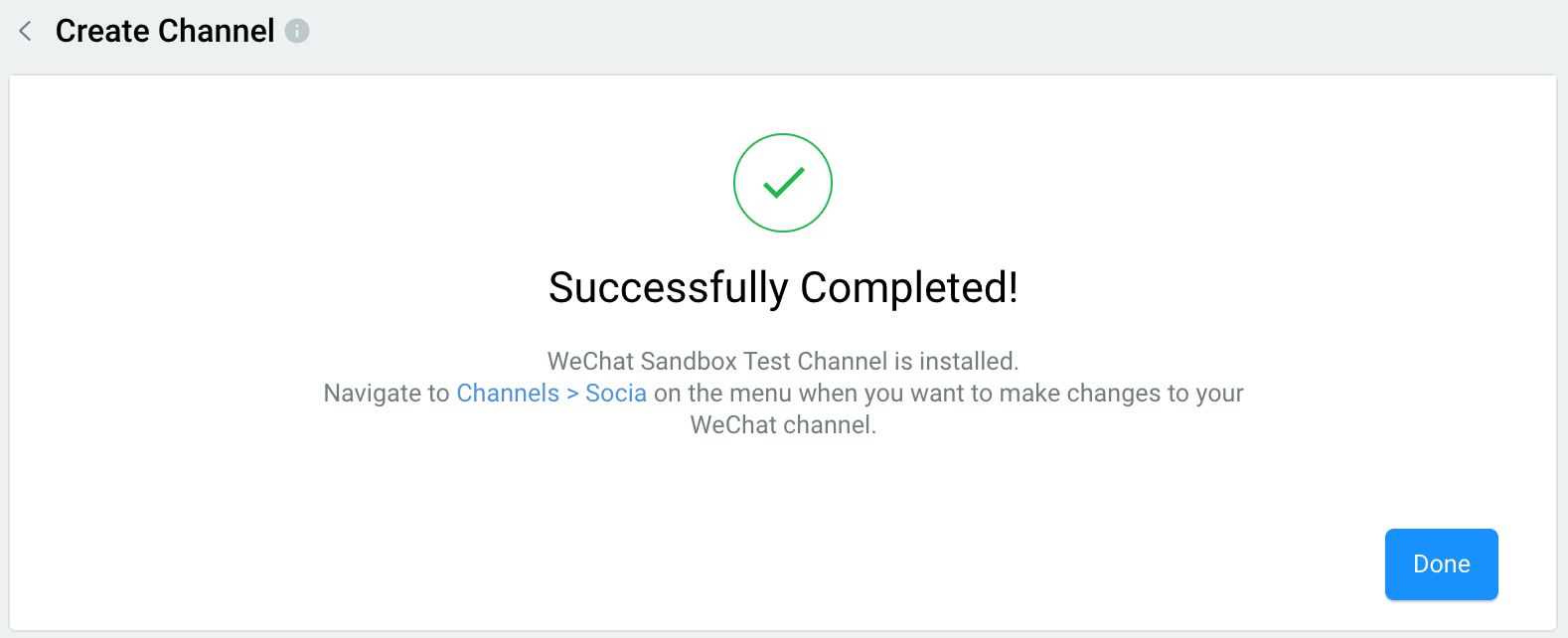
步驟 5:測試您的微信頻道
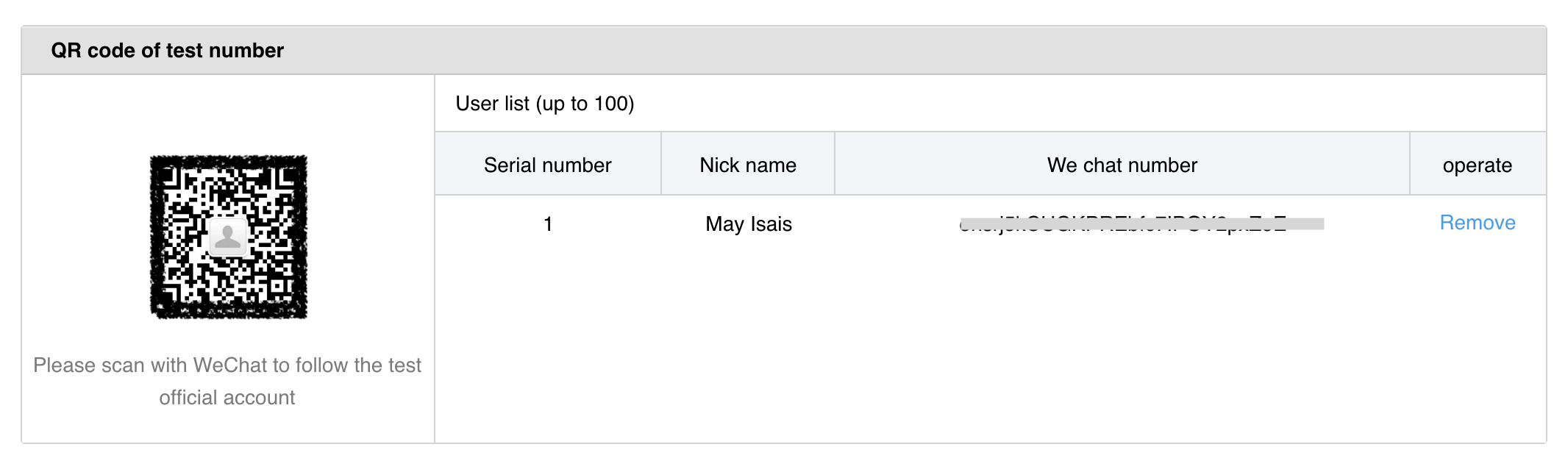
- 使用您手機上的微信用戶帳號,掃描微信沙盒頁面底部的二維碼。
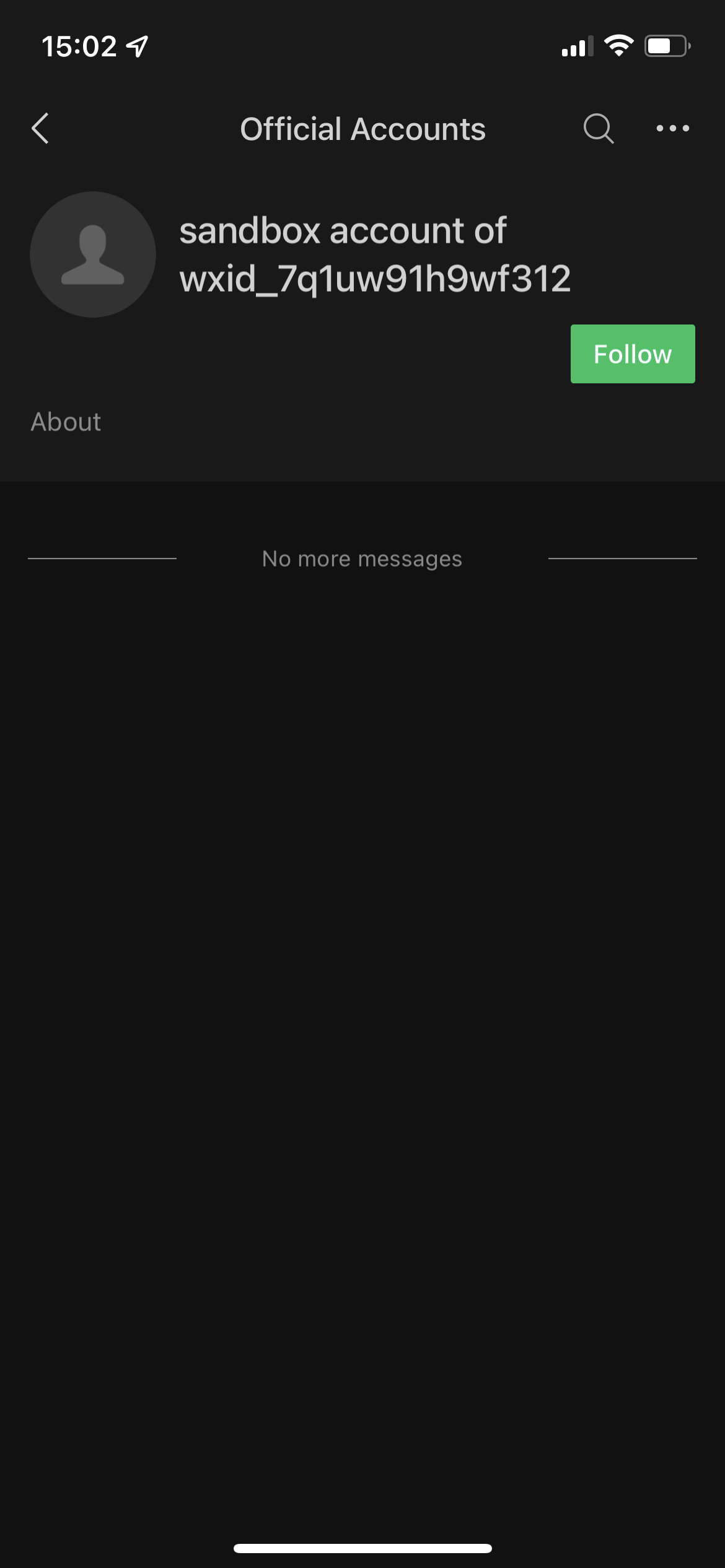
- 在您的微信用戶帳號中點擊 關注。
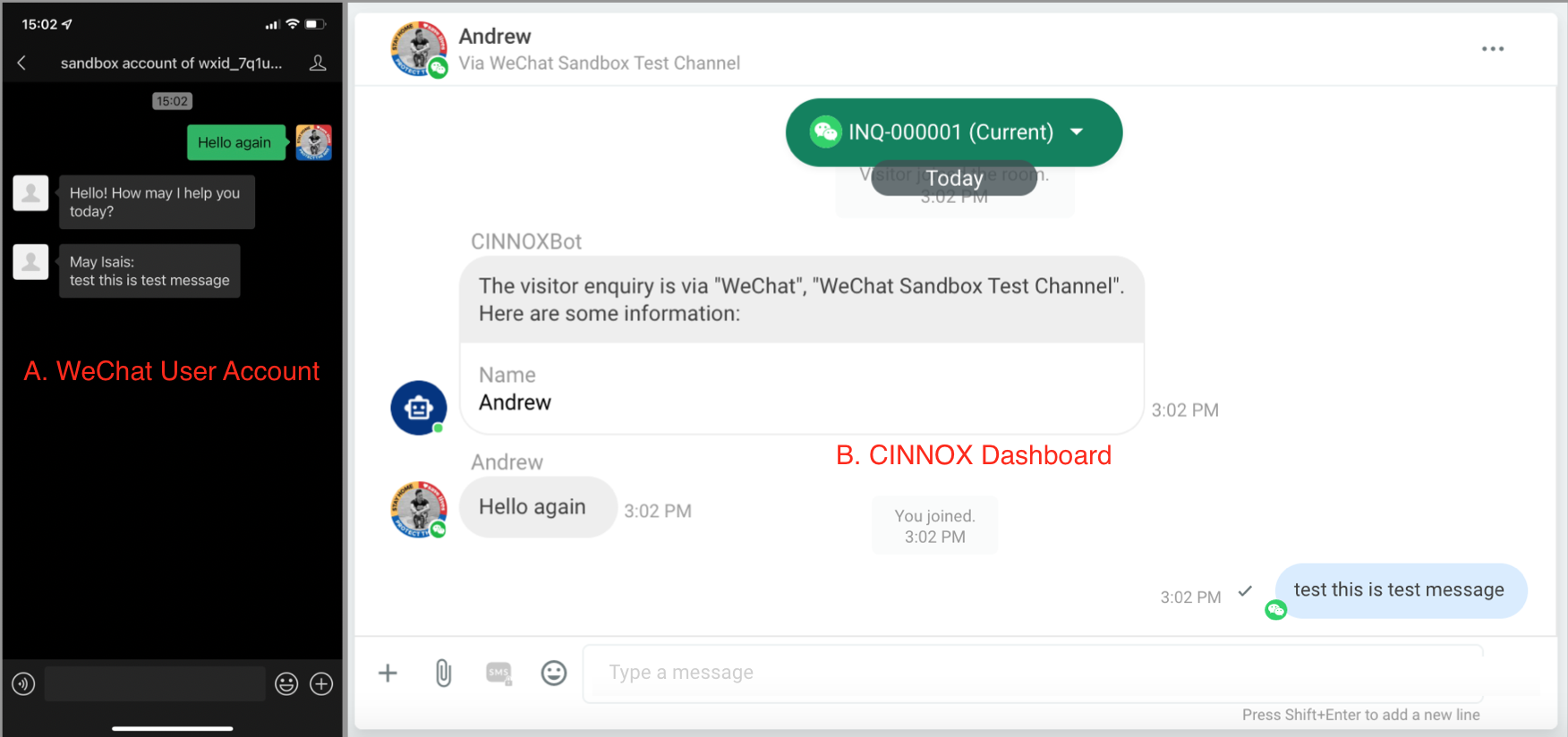
- 發送一則測試訊息。
- 您的 CINNOX 儀表板會從您的微信用戶帳號測試訊息中建立一個新的查詢。
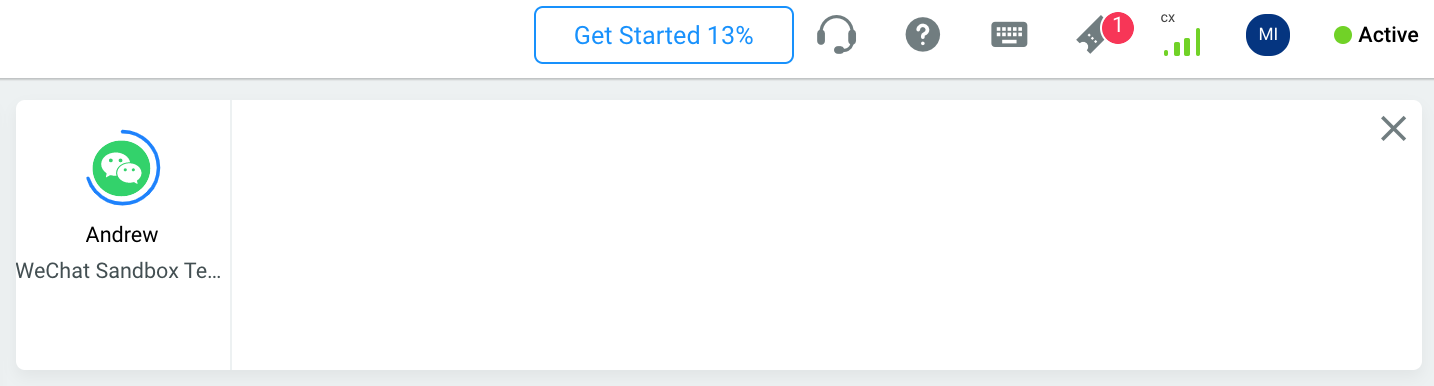
- 接起查詢並回覆測試訊息。您的微信用戶帳號應會收到來自您 CINNOX 帳號的回覆。
最近修改: 2026-05-04
大纲