
簡訊關鍵字自動回覆
概述
CINNOX中的簡訊關鍵字自動回覆功能允許企業根據預設的關鍵字,對接收到的簡訊進行自動回覆。
當客戶發送的簡訊包含匹配的關鍵字時,CINNOX 會即時發送預設的回覆訊息——無需任何客服人員介入。
這可以幫助您:
-
即時回應客戶回覆
-
自動化活動訂閱(確認加入)和退訂
-
減輕客服人員的手動工作量
-
遵守簡訊許可法規
-
支援簡訊營銷活動和事件推廣
工作原理
-
客戶向您的 CINNOX 虛擬號碼發送簡訊。
-
CINNOX 檢查訊息是否包含已配置的關鍵字。
-
如果找到匹配項,CINNOX 會自動發送指定的自動回覆訊息。
-
接收到的訊息將出現在簡訊收件箱和簡訊報告中。
-
無需客服人員操作。
一旦將關鍵字機器人分配給某個虛擬號碼,關鍵字規則將適用於所有接收到的簡訊。
常見使用場景
| 使用場景 | 示例 |
|---|---|
| 活動訂閱 | 客戶回覆 是(YES) 以接收推廣詳情 |
| 活動退訂 | 客戶回覆 否(NO) 或 停止(STOP) 以取消訂閱 |
| 事件跟進 | 客戶回覆 是(YES) 後自動收到事件資訊 |
| 潛在客戶確認 | 自動回覆以確認已收到興趣意向 |
開始之前
請確保您已具備:
- CINNOX 中擁有一個具備簡訊收發功能的有效虛擬號碼。
- 已準備好您的關鍵字列表和回覆訊息。
透過以下定義設置關鍵字規則:
- 關鍵字 — 客戶可能發送的單詞或片語。
- 自動回覆訊息 — 當檢測到關鍵字時,CINNOX 應發送的訊息。
分步設置
在 CINNOX 中設置簡訊關鍵字自動回覆需要兩個配置步驟:
I. 創建關鍵字機器人並添加關鍵字
II. 將關鍵字機器人分配給您的虛擬號碼
I. 創建關鍵字機器人並添加關鍵字
-
以管理員身份登入CINNOX Web控制面板。
-
導航至:管理 → 目的地 → 聊天機器人。
-
點擊創建聊天機器人。
-
在聊天機器人來源下,選擇CINNOX 關鍵字機器人。
-
點擊管理關鍵字。
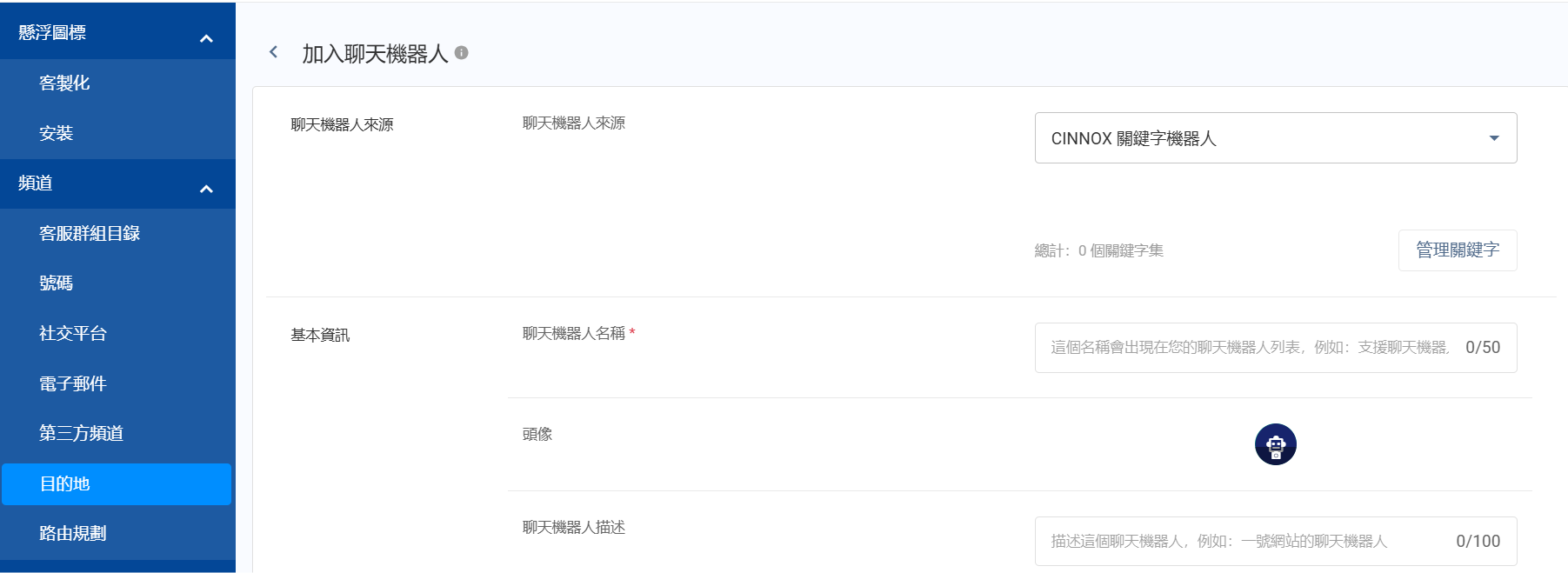
在此階段,您必須在創建聊天機器人之前添加關鍵字和自動回覆訊息。
您可以透過兩種方式完成:
選項 A — 使用 CSV 導入關鍵字(批量創建推薦)
-
點擊導入,將出現一個提示對話框。
-
下載提供的 CSV 範例模板。
-
CSV 文件必須包含 2 個標題:*keyword(關鍵字)*和 Auto-Reply Message(自動回覆訊息)。
-
將您的關鍵字集和相應的自動回覆訊息添加到文件中。
-
驗證所有關鍵字和回覆訊息是否正確。
-
透過拖放或瀏覽選擇檔案來上傳檔案。
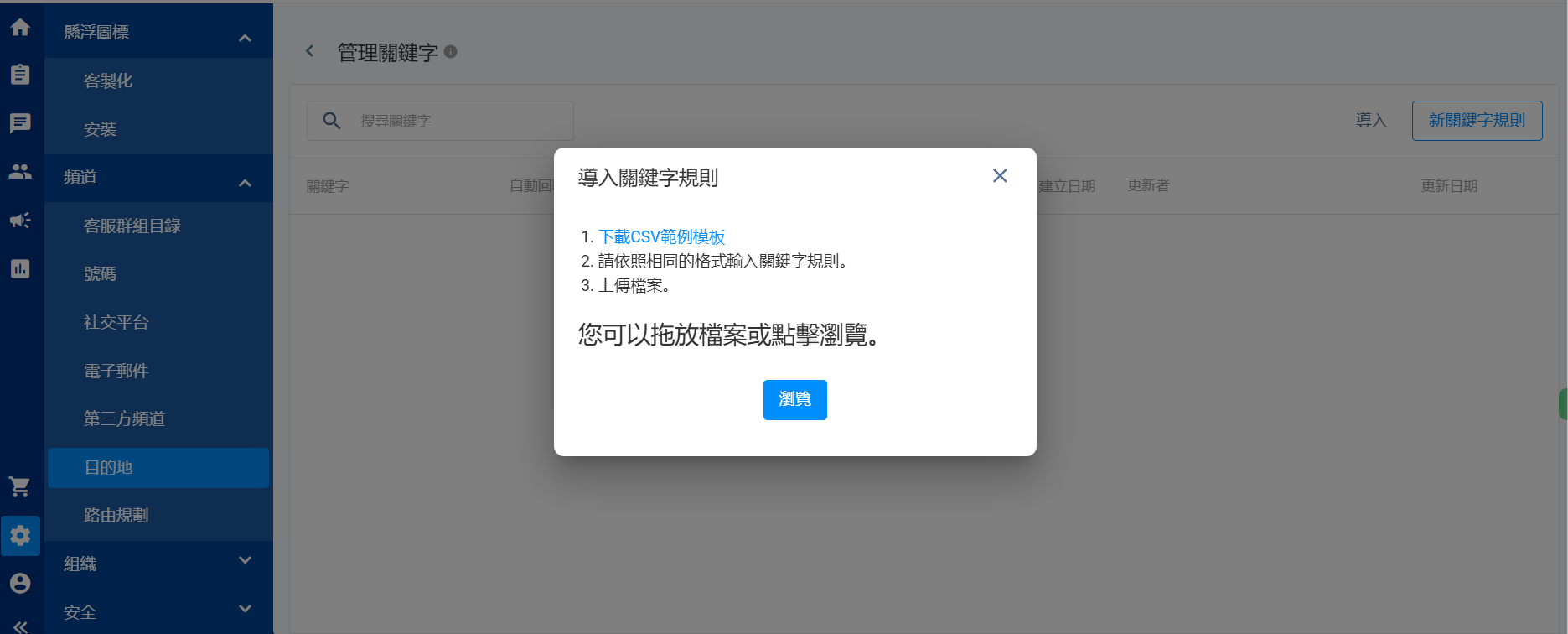
如果檔案中存在任何錯誤,系統將提示您在繼續操作前進行修復。
選項 B — 逐個添加關鍵字
-
點擊新關鍵字規則。
-
輸入關鍵字及其自動回覆訊息。
-
點擊建立。
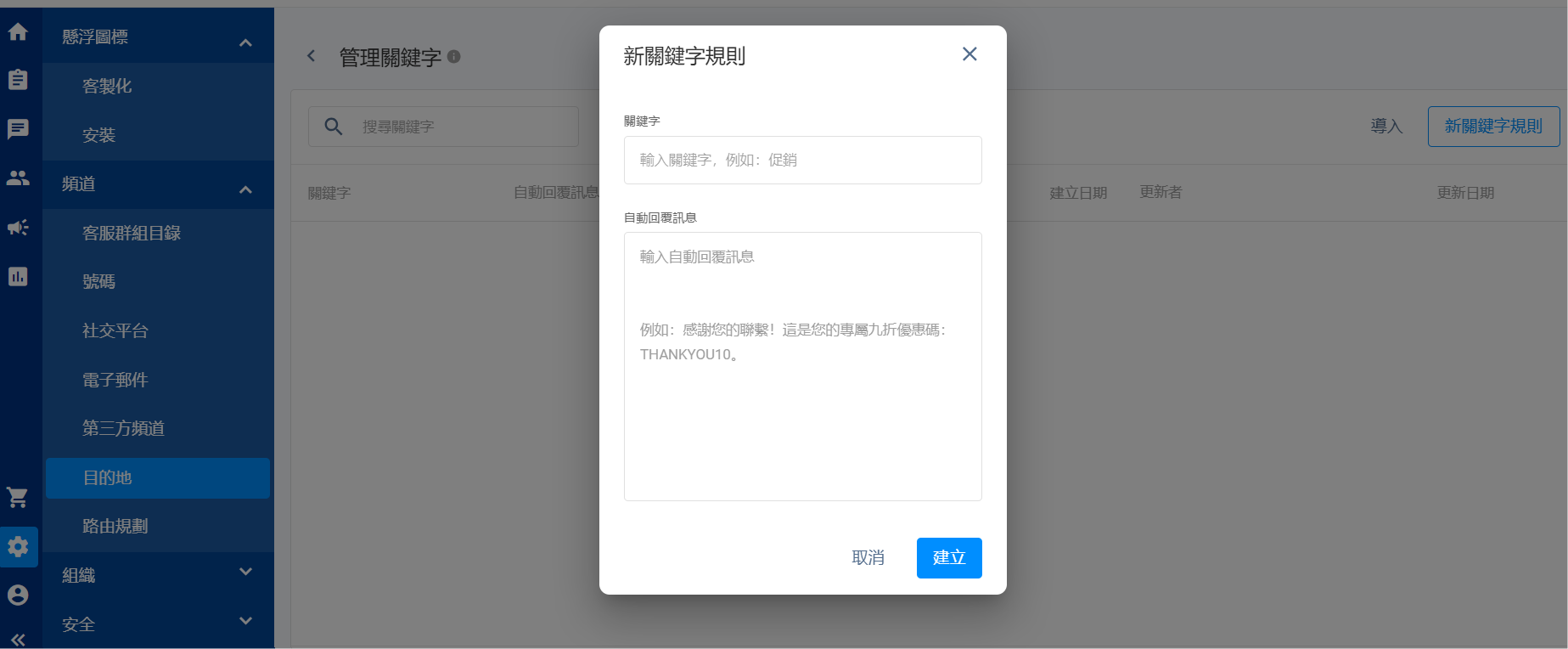
根據需要重複此步驟以添加更多關鍵字規則。
重要提示:
- 關鍵字不區分大小寫。例如:YES、Yes和yes都將觸發相同的規則。
- 同一關鍵字機器人內不允許出現重複的關鍵字。
- 每個關鍵字在每個關鍵字機械中只能使用一次。
- 每個關鍵字機器人最多支援 1000 條關鍵字規則。
- 關鍵字的匹配基於訊息中任意位置包含的文字,而非整個訊息。
所有關鍵字添加並驗證完成後:
- 點擊 < 管理關鍵字返回到聊天機器人頁面。
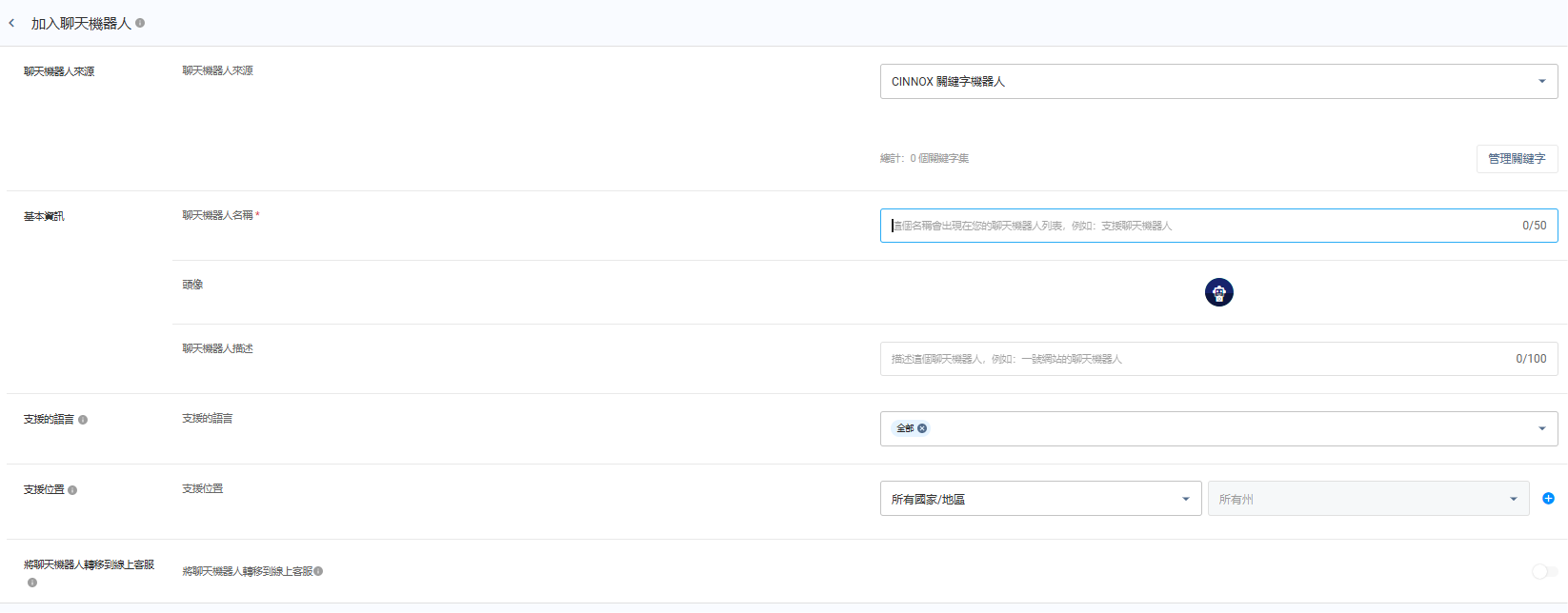
總計:N 個關鍵字集顯示此機器人已添加了多少條關鍵字規則。
-
輸入聊天機器人名稱。
-
(可選)添加頭像和聊天機器人描述。
保持以下預設設定不變:- 支援的語言 = 全部
- 支援位置 = 全部
- 將聊天機器人轉移到線上客服 = 停用
-
點擊建立。
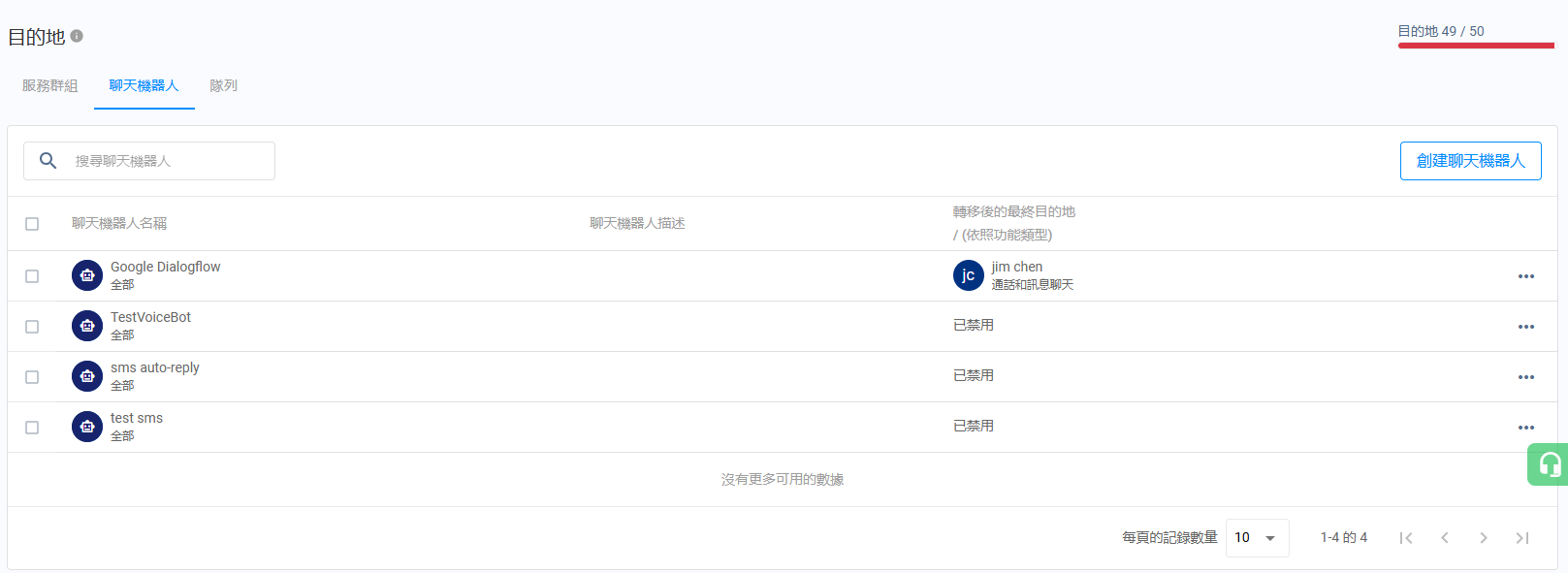
您的 CINNOX 關鍵字機器人現已創建並準備就緒。
II. 將關鍵字機器人添加到您的虛擬號碼
創建關鍵字機器人後,您必須將其分配給虛擬號碼。
此步驟完成後自動回覆才會生效。
-
在 CINNOX Web 控制面板中,前往:管理 → 頻道 → 號碼。
-
找到並點擊您要使用的虛擬號碼。
✅ 確保此虛擬號碼支援簡訊收發功能。
-
在企業實名號碼 詳細資訊上,找到機器人自動回覆設定。
-
從列表中選擇您創建的關鍵字機器人。
-
點擊儲存。
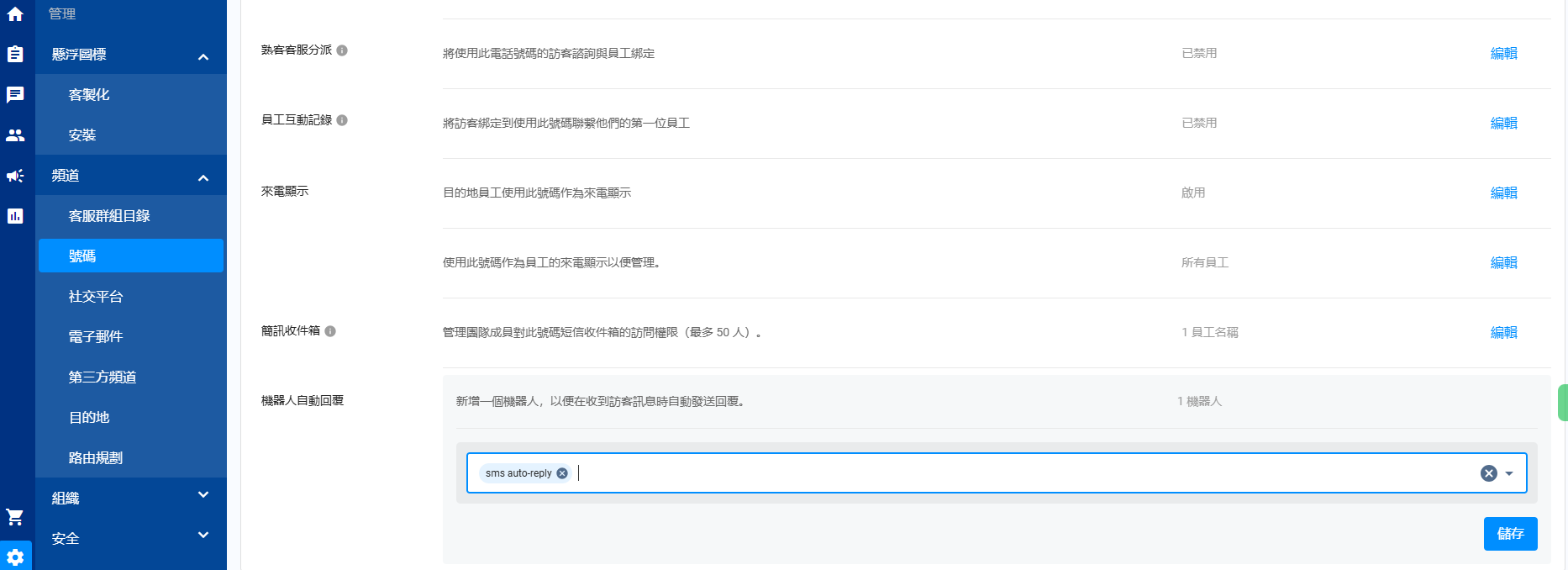
您的虛擬號碼現已連接到關鍵字機器人,並準備好觸發簡訊關鍵字自動回覆。
測試您的設置(可選)
- 使用手機發送一條簡訊至此虛擬號碼
- 包含您配置的其中一個關鍵字(例如:YES、NO、STOP、PROMO)
應發生的情况:
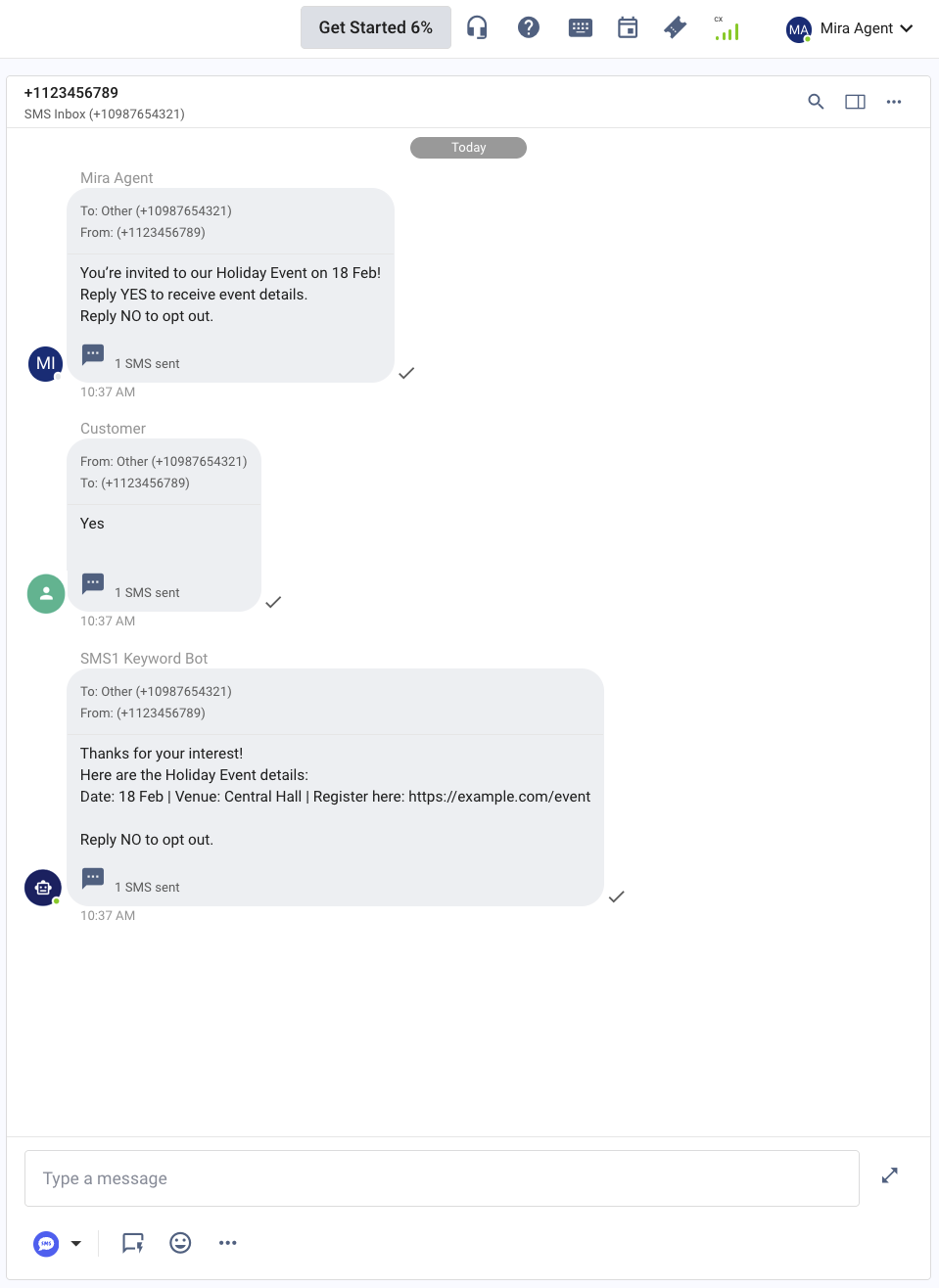
如果自動回覆未被觸發,請檢查:
-
關鍵字機器人是否已正確分配給虛擬號碼
-
關鍵字規則是否已創建並儲存
-
客戶訊息與關鍵字之間沒有拼寫差異
-
虛擬號碼支援簡訊收發功能
管理關鍵字
創建關鍵字機器人後,您可以隨時添加、更新或刪除關鍵字及其自動回覆訊息。
-
以管理員身份登入CINNOX Web控制面板。
-
導航至:管理 → 目的地 → 聊天機器人。
-
找到並點擊您要管理的關鍵字機器人。
-
點擊編輯在聊天機器人來源處以展開。
-
點擊管理關鍵字。
從這裏,您可以:
-
添加新的關鍵字規則
-
更新現有的關鍵字或自動回覆訊息
-
刪除關鍵字規則
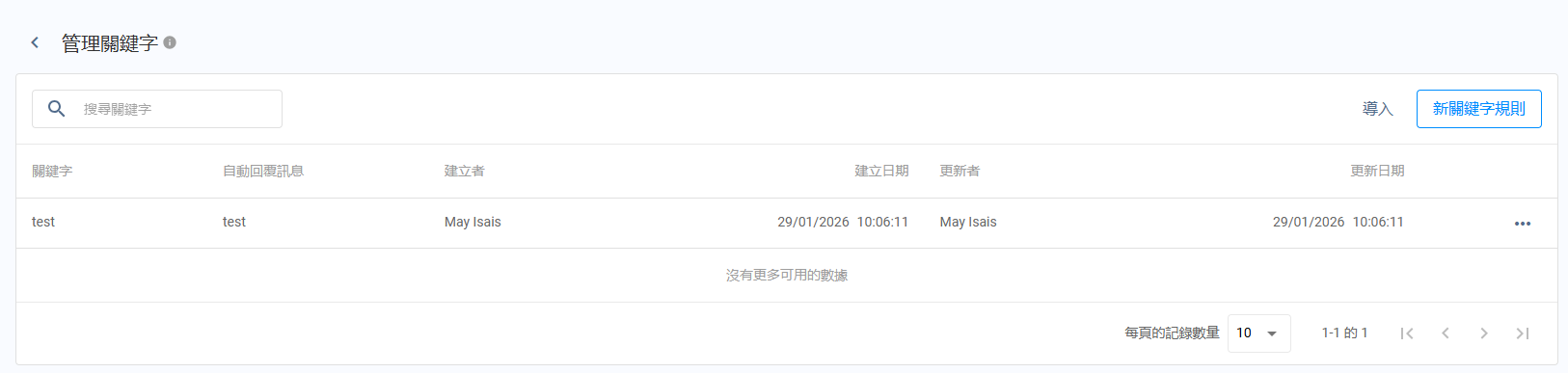
在此處進行的任何更改將立即對分配了此關鍵字機器人的虛擬號碼生效。
了解更多
-
簡訊收件箱:了解如何在 CINNOX 中查看和管理收發的簡訊。
-
發送簡訊:了解如何向客戶和聯絡人發送一對一簡訊。
-
發送簡訊推廣活動:了解如何向客戶、訪客和目標收件人廣播簡訊推廣活動。
-
簡訊報告:請參閱本指南的查看簡訊報告部分,以了解已發送和接收簡訊的概覽和報告詳情。
常見問題
關鍵字是否區分大小寫?
不區分。關鍵字不區分大小寫。
例如:YES、Yes 和 yes 都將觸發相同的規則。
如果客戶訊息包含多個關鍵字會發生什麼?
如果一條訊息匹配多個關鍵字,CINNOX 將根據關鍵字機器人中的配置順序,觸發第一個匹配的關鍵字規則。
如果沒有關鍵字匹配會發生什麼?
如果客戶的訊息不包含任何已配置的關鍵字:
- 不會發送自動回覆
- 該訊息將出現在簡訊收件箱中,供客服人員手動處理
我可以使用片語而不是單個單詞作為關鍵字嗎?
可以。您可以配置片語,例如:
- interested(有興趣)
- more details(更多詳情)
- stop sms(停止簡訊)
只要該片語出現在訊息中的任意位置,就會觸發自動回覆。
關鍵字自動回覆在非工作時間是否有效?
有效。關鍵字機器人全天候 24/7 工作,不受客服人員在線狀態或工作時間影響。
創建機器人後可以編輯或刪除關鍵字嗎?
可以。您可以隨時在以下位置管理關鍵字:
- 管理 → 目的地 → 聊天機器人 → 管理關鍵字
更改會立即生效。
為什麼自動回覆沒有觸發?
請檢查以下幾點:
- 關鍵字機器人是否已分配給正確的虛擬號碼
- 關鍵字規則已儲存
- 客戶訊息與關鍵字之間沒有拼寫差異
- 虛擬號碼支援簡訊收發功能
我可以將此功能用於簡訊許可(訂閱 / 退訂)嗎?
可以。此功能非常適合處理如YES、NO、STOP等關鍵字,以支援簡訊許可管理和合規性。
創建關鍵字的數量有限制嗎?
有限制。每個關鍵字機器人最多支援 1000 條關鍵字規則,且不允許重複的關鍵字。