
请输入
菜单
排程會議通話
CINNOX 排程會議 讓您可以提前安排通話,設定會議主題、開始日期與時間、結束日期與時間、加入會議描述,並透過日曆整合邀請參與者加入會議。排程會議後,您可以編輯會議詳細資訊、提前開始排程的會議,或根據需要取消會議。
排程會議
排程會議的方法:
- 登入您的 CINNOX 流動應用程式帳戶。前往 工具 分頁。
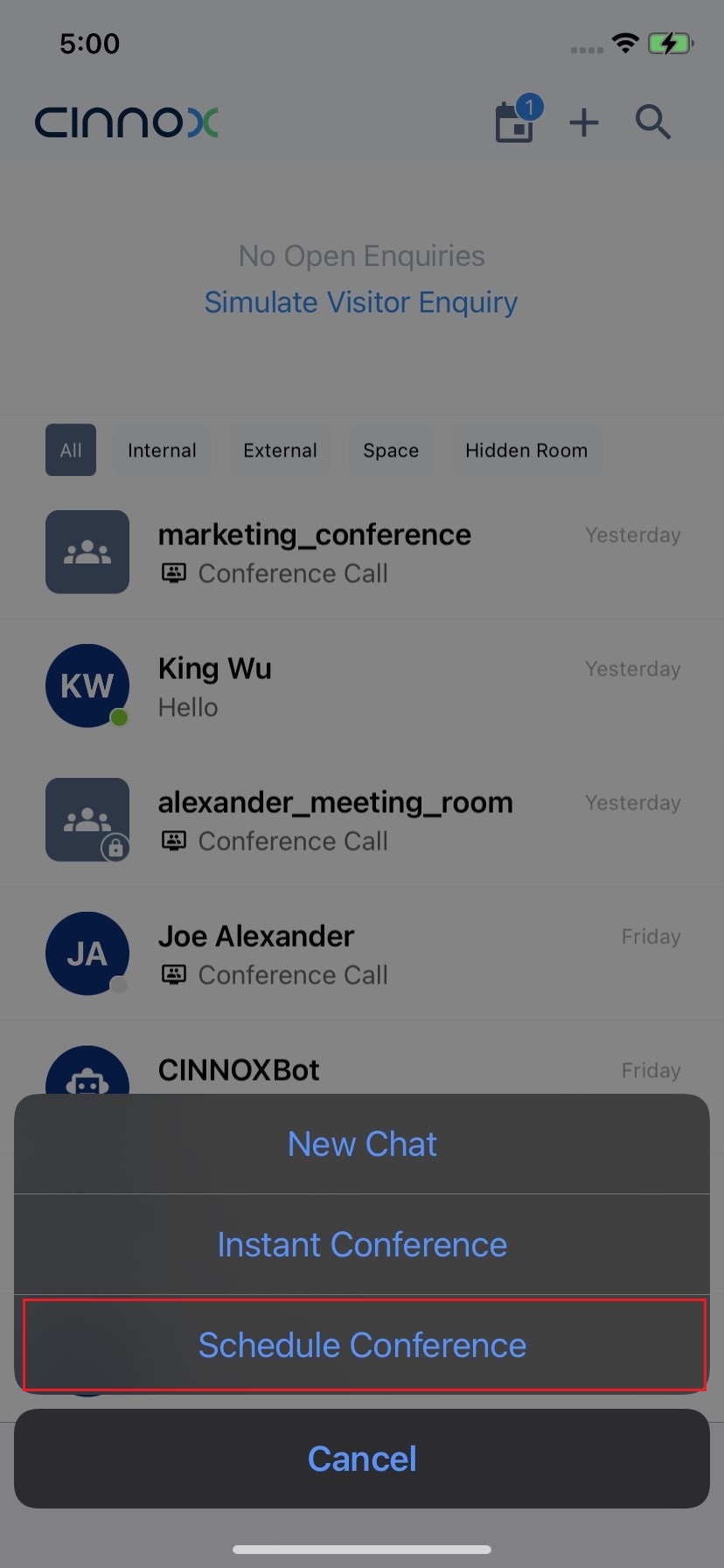
- 第一種方式: 點擊螢幕右上角的 (+) 圖示。
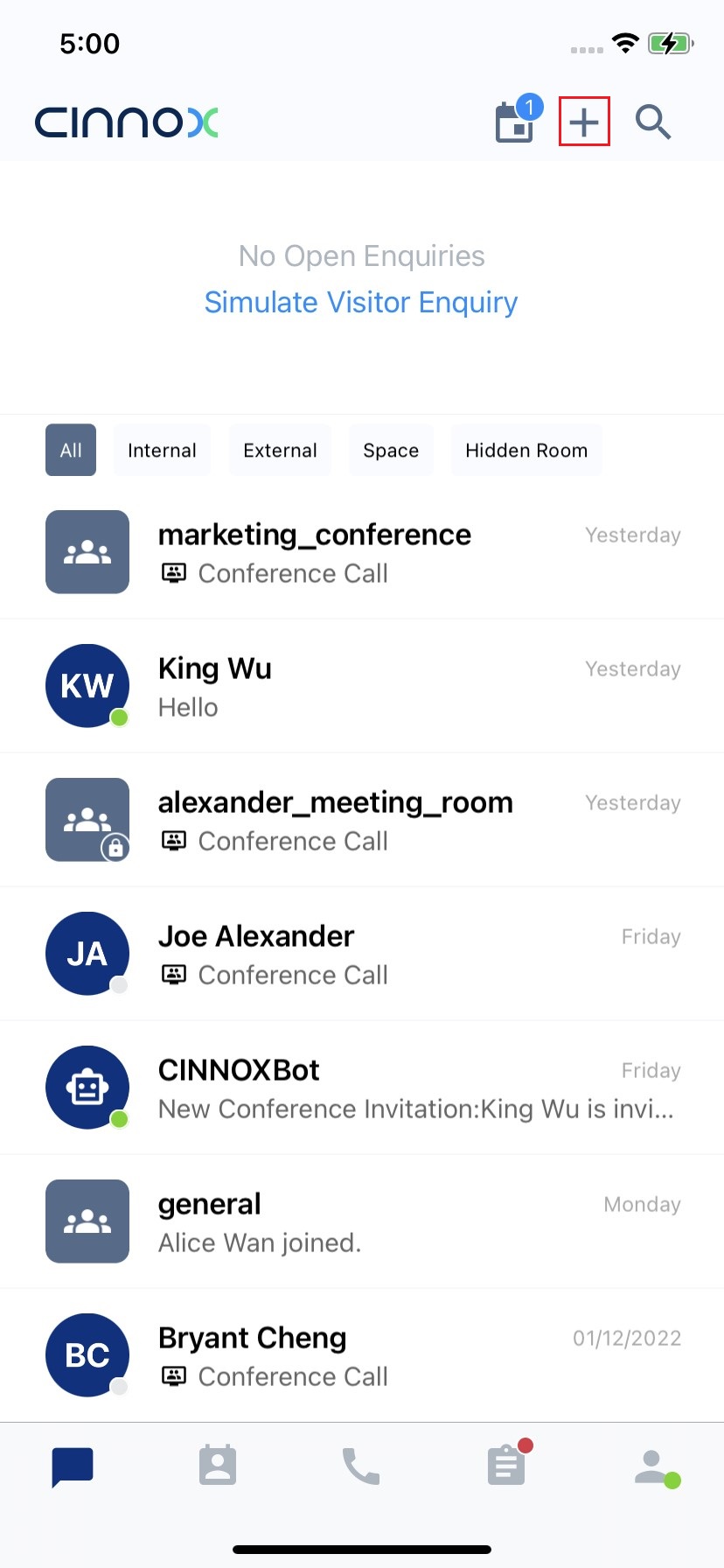
- 選擇 排程會議。
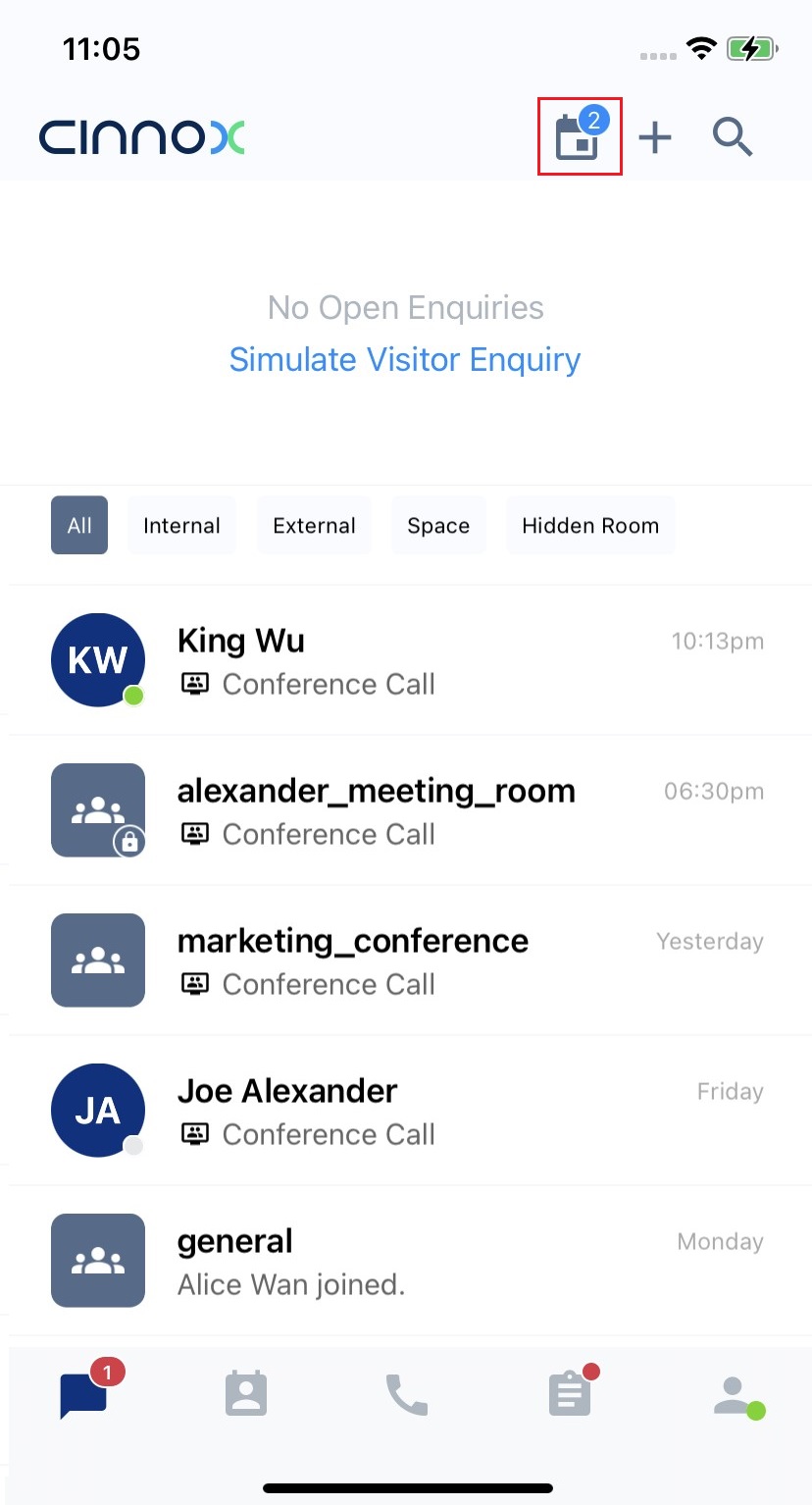
- 第二種方式: 點擊螢幕右上角的 排程會議 圖示。
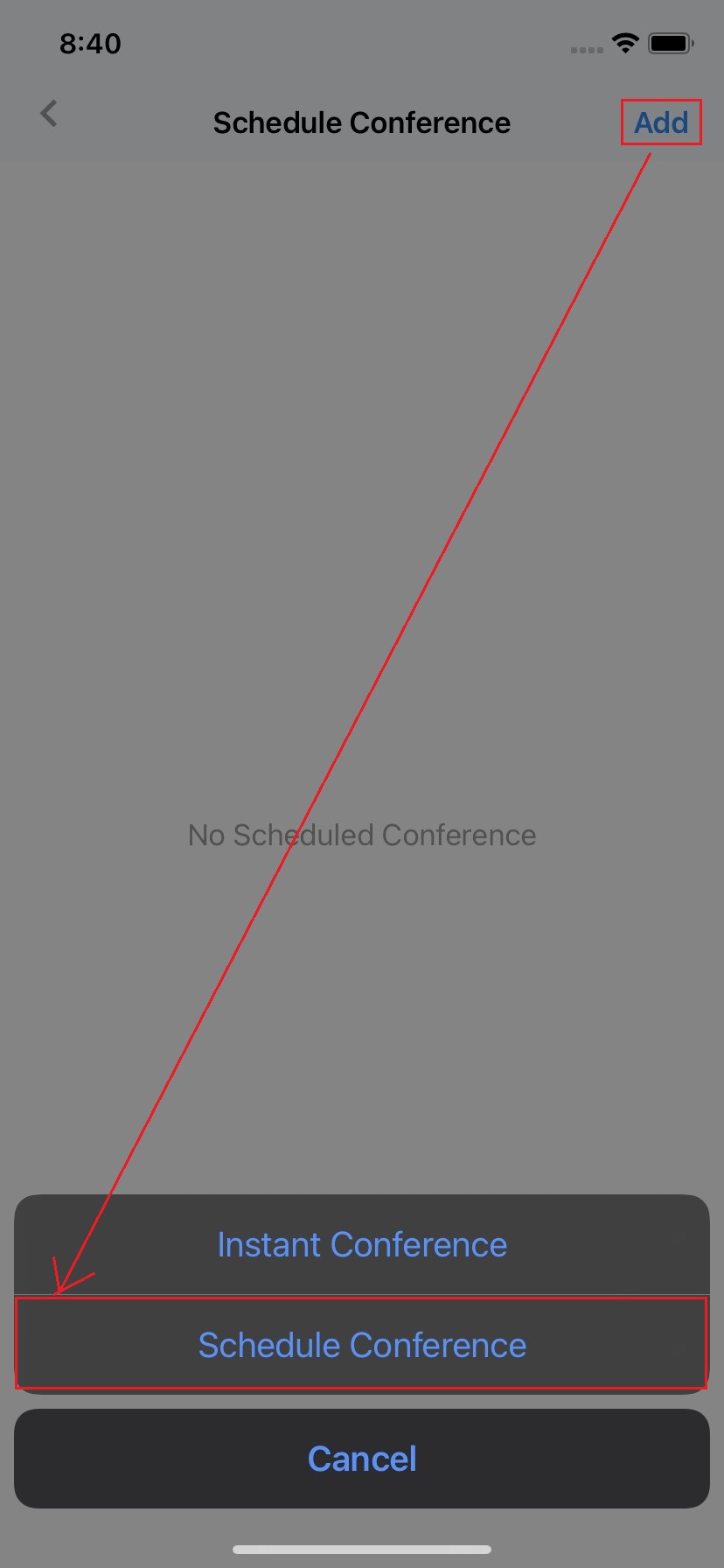
- 點擊 新增,然後選擇 排程會議。
在最近聊天室中
第三種方式: 在您的最近聊天室中
- 與訪客的查詢聊天室
- 與同事的一對一聊天室
- 與團隊的私人或公開群組空間
點擊輸入欄旁的「三點」選單 ...,然後選擇 排程會議。
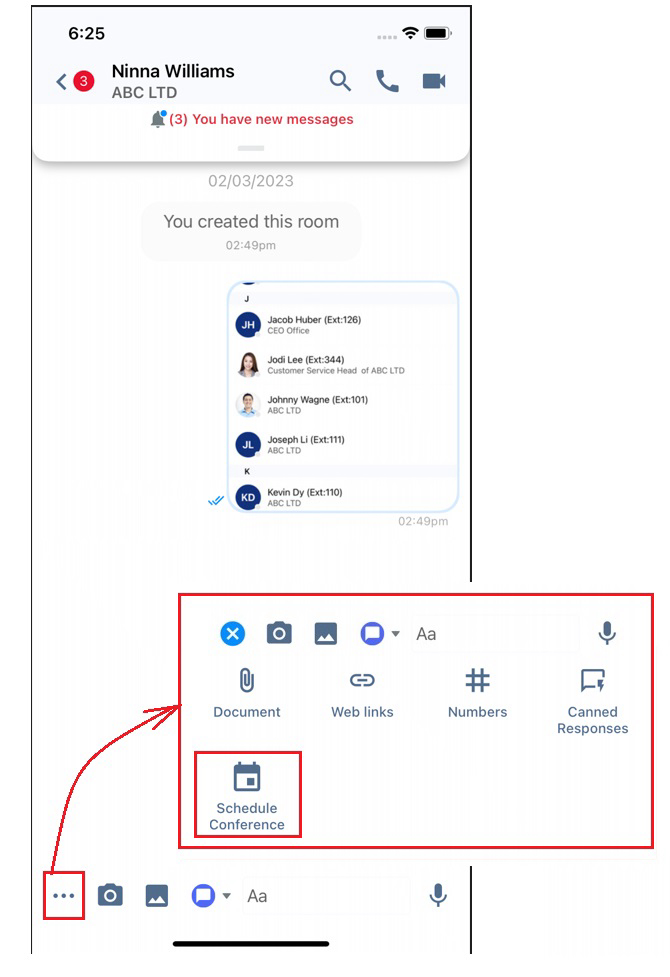
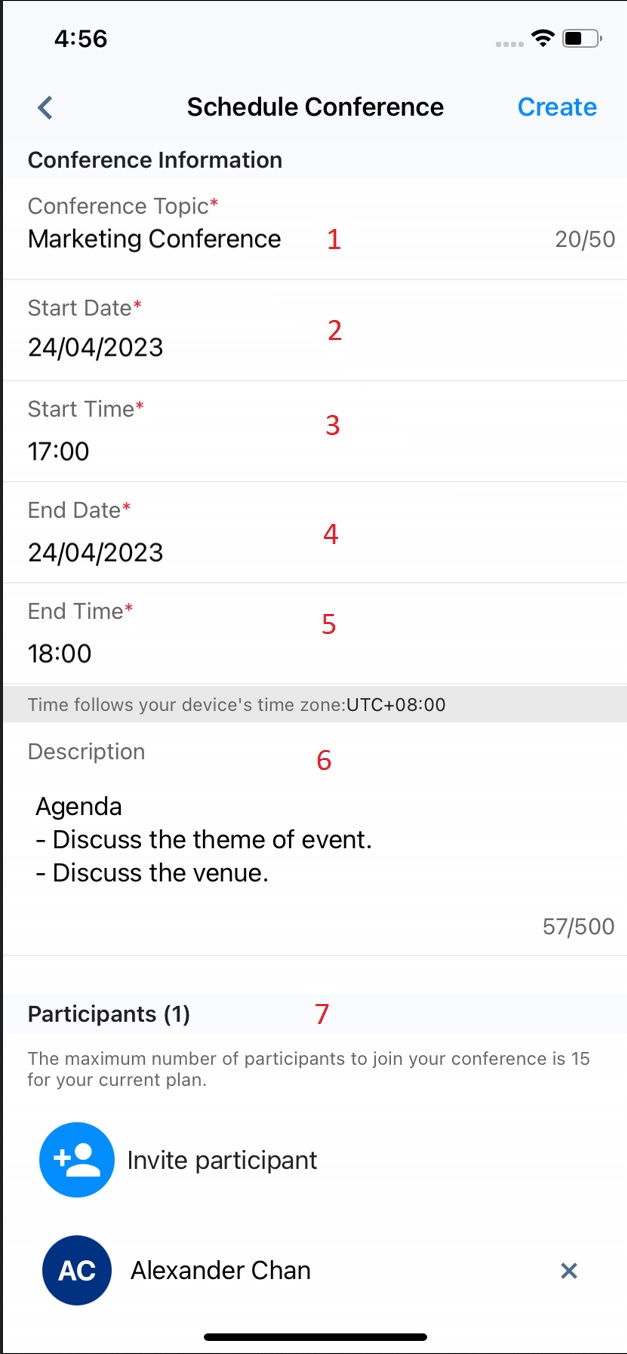
將會顯示「排程會議詳細資訊」。
| # | 項目名稱 | 說明 |
|---|---|---|
| 1 | 會議主題 | 新增您的通話主題。最多 50 個字元。預設主題包含您的(員工姓名)和 CINNOX 會議。例如:市場營銷會議 |
| 2 | 開始日期 | 會議的開始日期。預設開始日期為當前日期。 |
| 3 | 開始時間 | 會議的開始時間。預設開始時間為當前時間的下一個整點。例如:當您設定的開始時間為 10:15,預設開始時間將為當前日期的 11:00。 |
| 4 | 結束日期 | 會議的結束日期。預設結束日期為當前日期。 |
| 5 | 結束時間 | 會議的結束時間。預設結束時間為預設開始時間後 1 小時。例如:當預設開始時間為 10:00,預設結束時間將為當前日期的 11:00。 |
| 6 | 描述 | 新增您的會議議程(可選)。最多 500 個字元。 |
| 7 | 參與者 | 搜尋並新增您的同事作為參與者。可加入會議的最大參與者人數取決於您目前的方案。 |
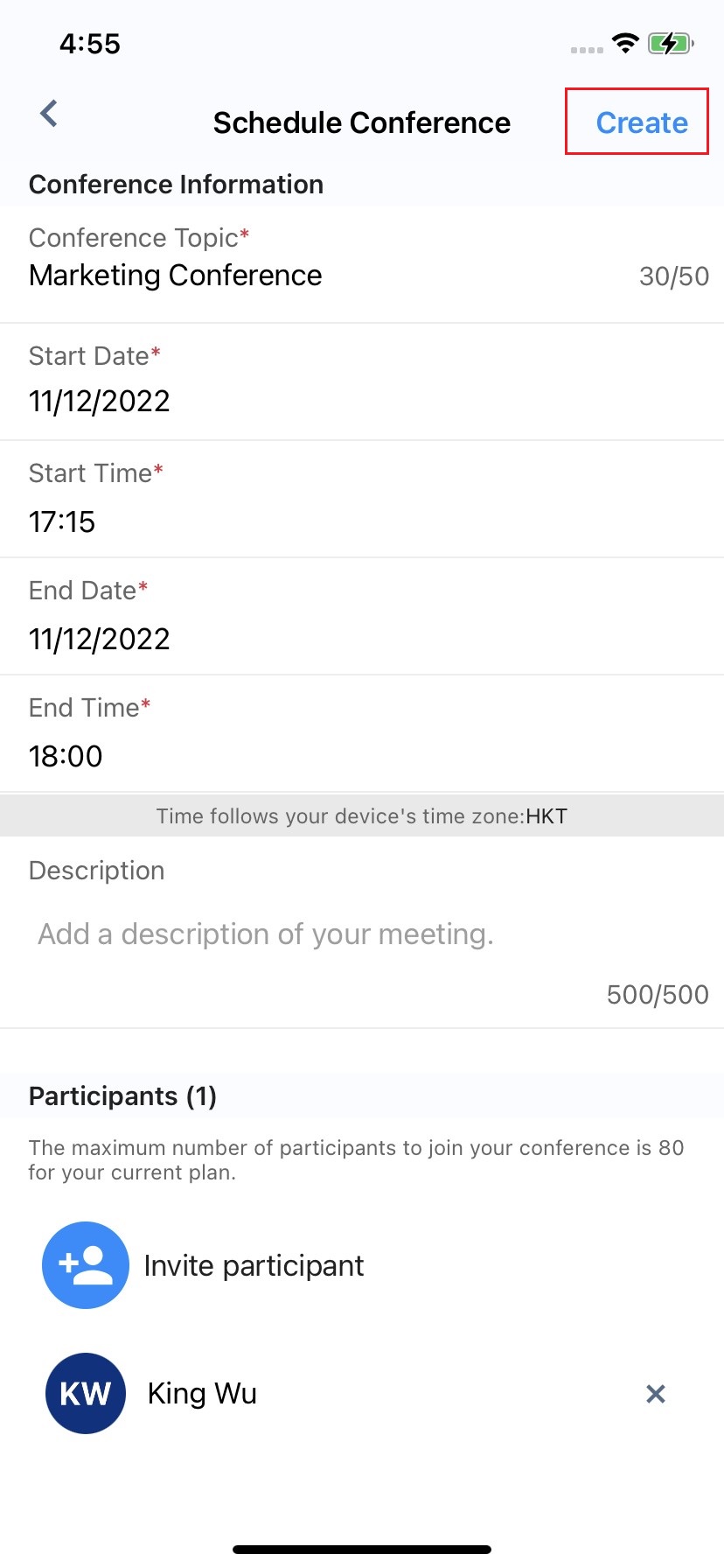
- 如果您的排程會議詳細資訊已全部設定,請點擊 建立。
📘
重要事項
- 可加入您排程會議的最大參與者人數取決於您的服務方案。如果您需要增加參與者人數,請聯絡您的客戶經理。
- 排程會議的順序是根據排程會議的建立日期和時間而定。
- 當您在 CINNOX 中編輯排程通話詳細資訊(例如開始和結束日期與時間)時,請確保您也編輯了日曆並重新發送給您的參與者。否則,如果您在日曆中編輯了通話詳細資訊,也請確保您在 CINNOX 中編輯了通話詳細資訊。
- 與其他應用程式一樣,在建立排程通話後,它不會與日曆進行更新和刪除同步。
- 當排程通話已被取消或結束,而參與者嘗試加入時,將會在工作區中顯示快閃訊息:「抱歉。排程會議不存在。請聯絡主持人。」
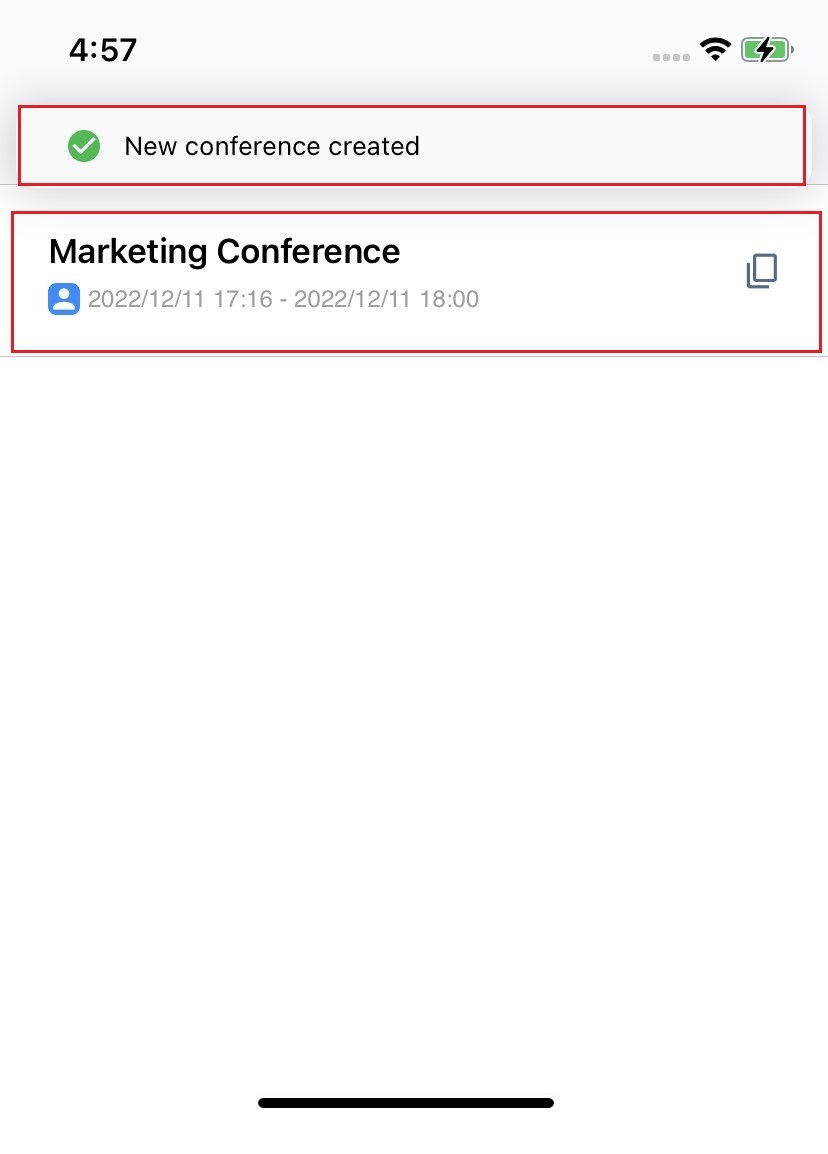
- 排程會議已建立,並會顯示「已建立新會議」的快閃訊息。
📘
接下來,CINNOX 將會在您的裝置上找到已安裝的日曆,找到預設日曆,並開啟它以使用您的排程會議詳細資訊建立新活動。
使用日曆
- 請確保您允許 CINNOX 存取您裝置的日曆。
- 如果 Android 裝置安裝了多個日曆,請選擇一個日曆應用程式(例如 Google 日曆或 Outlook 日曆),您想要在其中建立新活動。
- CINNOX 將為您的日曆建立一個新活動。您可以根據需要修改活動詳細資訊。
- 點擊右上角的 新增。
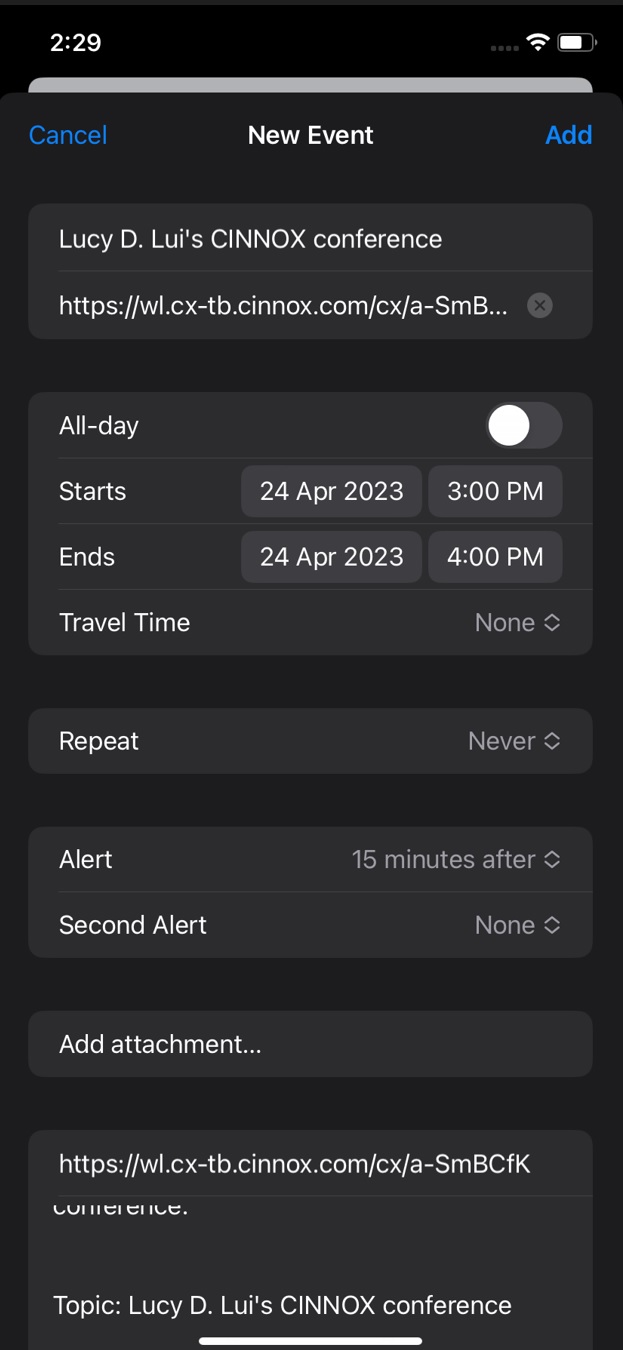
排程會議的活動詳細資訊已成功新增至您的預設日曆。
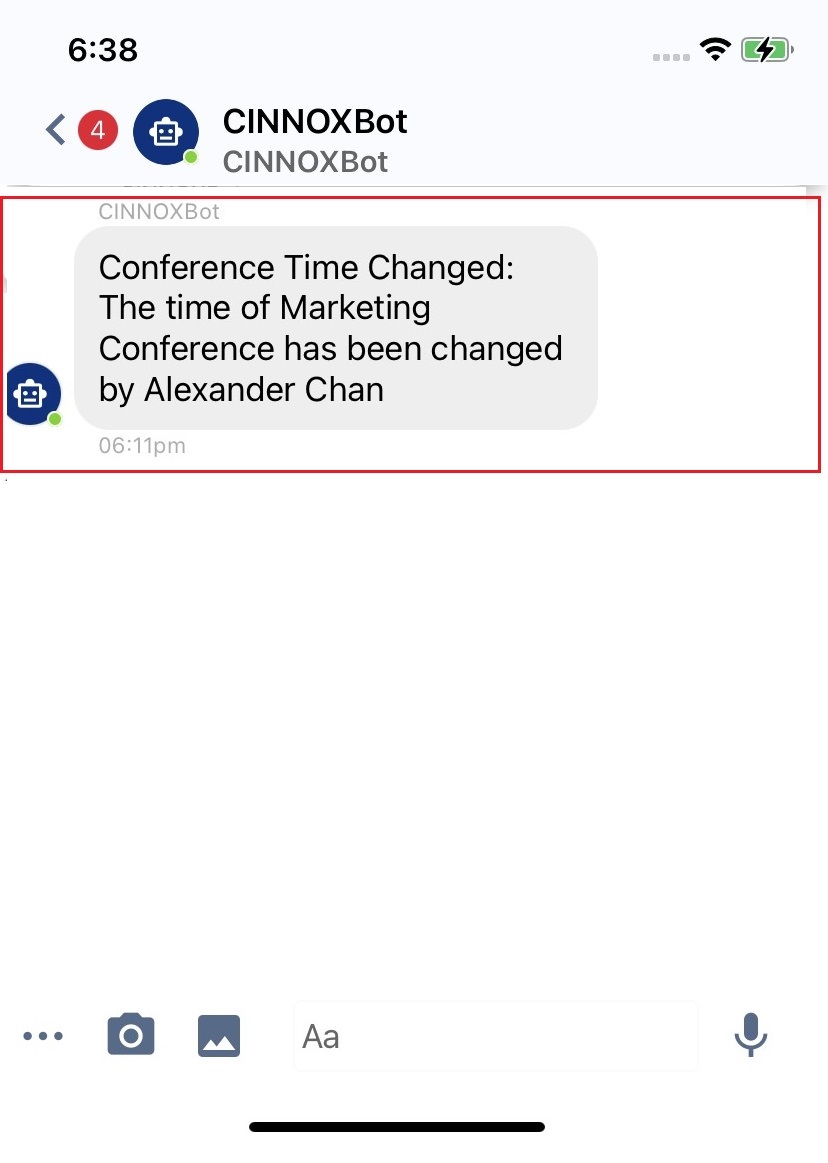
- 一旦會議成功排程,排程會議的參與者將會收到系統訊息,告知他們已被邀請參加排程會議。
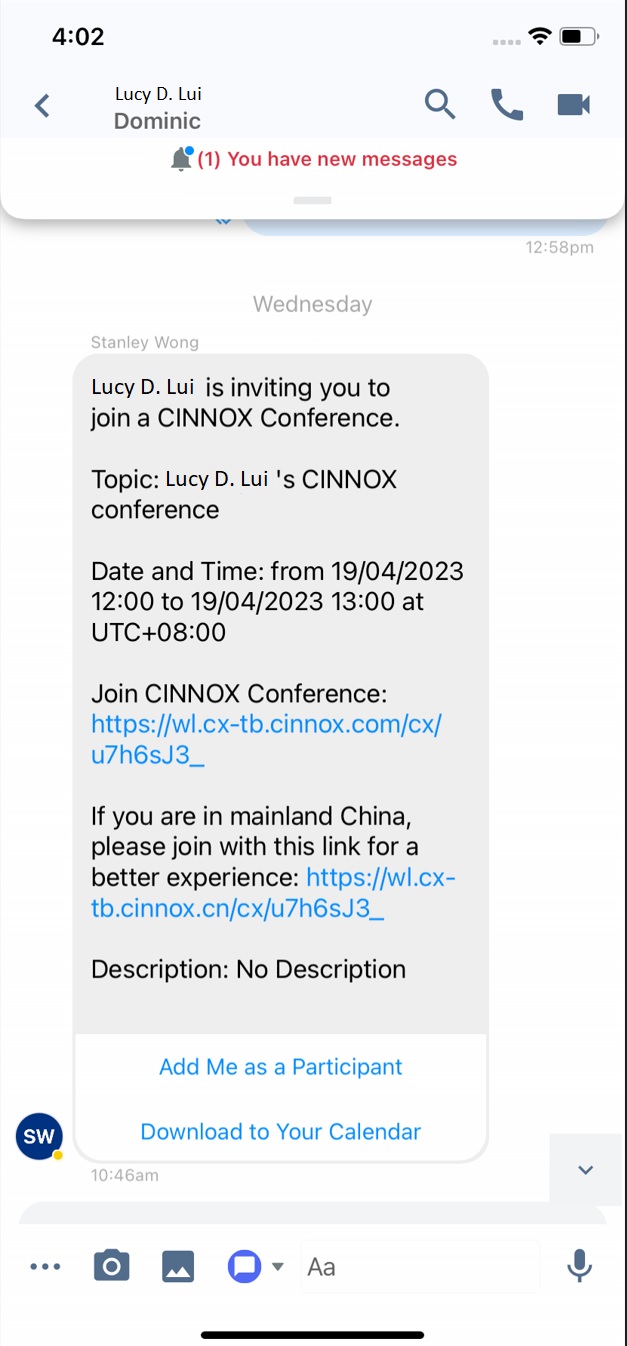
- 空間中的成員可以點擊 將我新增為參與者,將自己新增至排程會議通話。
- 點擊 下載到我的日曆 以下載 ICS 檔案,將其作為新活動新增到他們的日曆中。
✍️
Android 和 iOS 裝置
- 如果您使用的是 Android 或 iOS 裝置,且應用程式無法偵測到日曆應用程式或未被授予所需的存取權限,您將需要選擇一個電子郵件應用程式,以便將新活動的詳細資訊發送到該應用程式。
- 如果既未偵測到日曆也未偵測到電子郵件應用程式,您將被重新導向至「排程會議」頁面。將會顯示一則快閃訊息,告知您裝置上沒有可用的日曆或電子郵件應用程式。
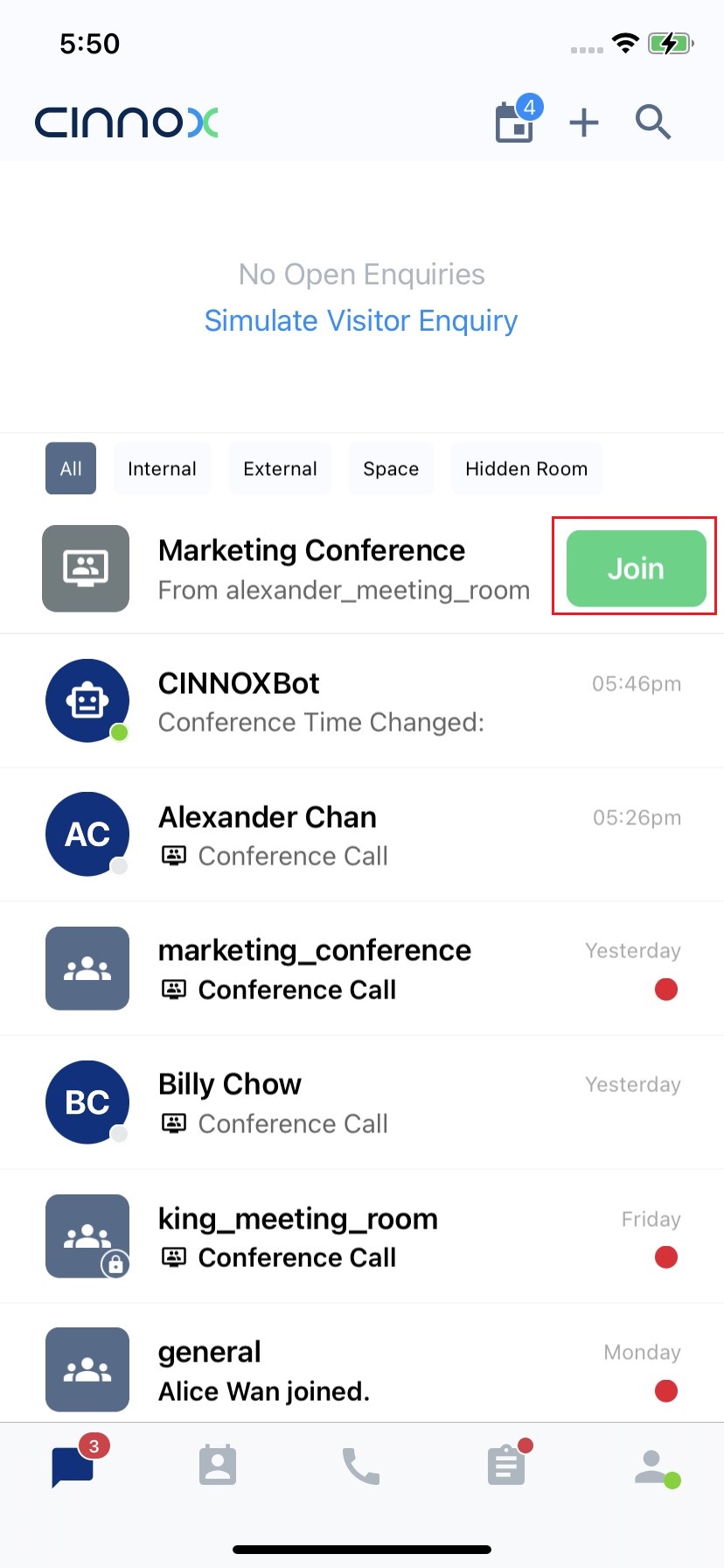
- 當會議在排程時間開始時,主持人和參與者可以點擊 工作區 中的 加入。
管理會議
編輯會議
主持人可以編輯排程會議。
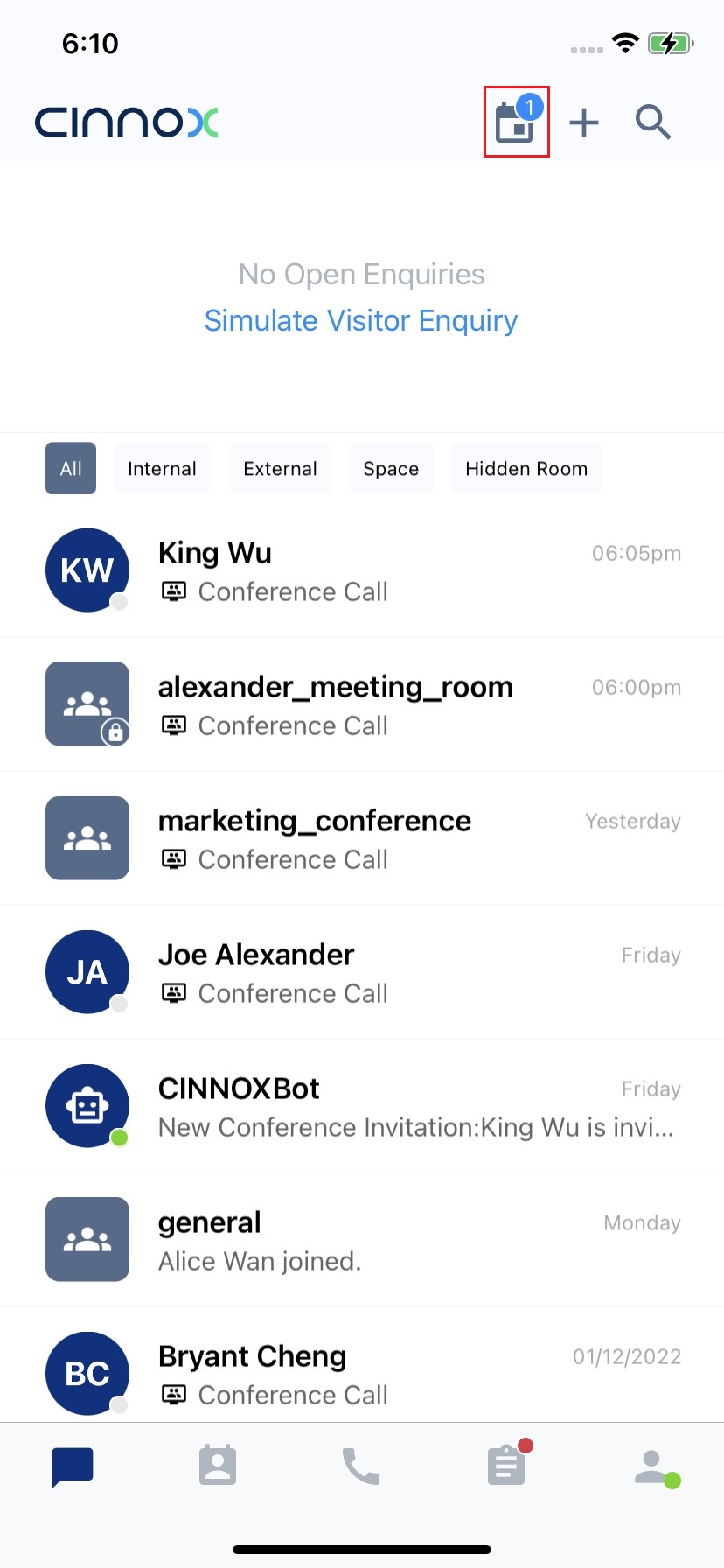
- 登入您的 CINNOX 帳戶。前往螢幕上的 工具 分頁。
- 點擊 排程會議 圖示。
- 點擊螢幕右上角的 更多(...)。
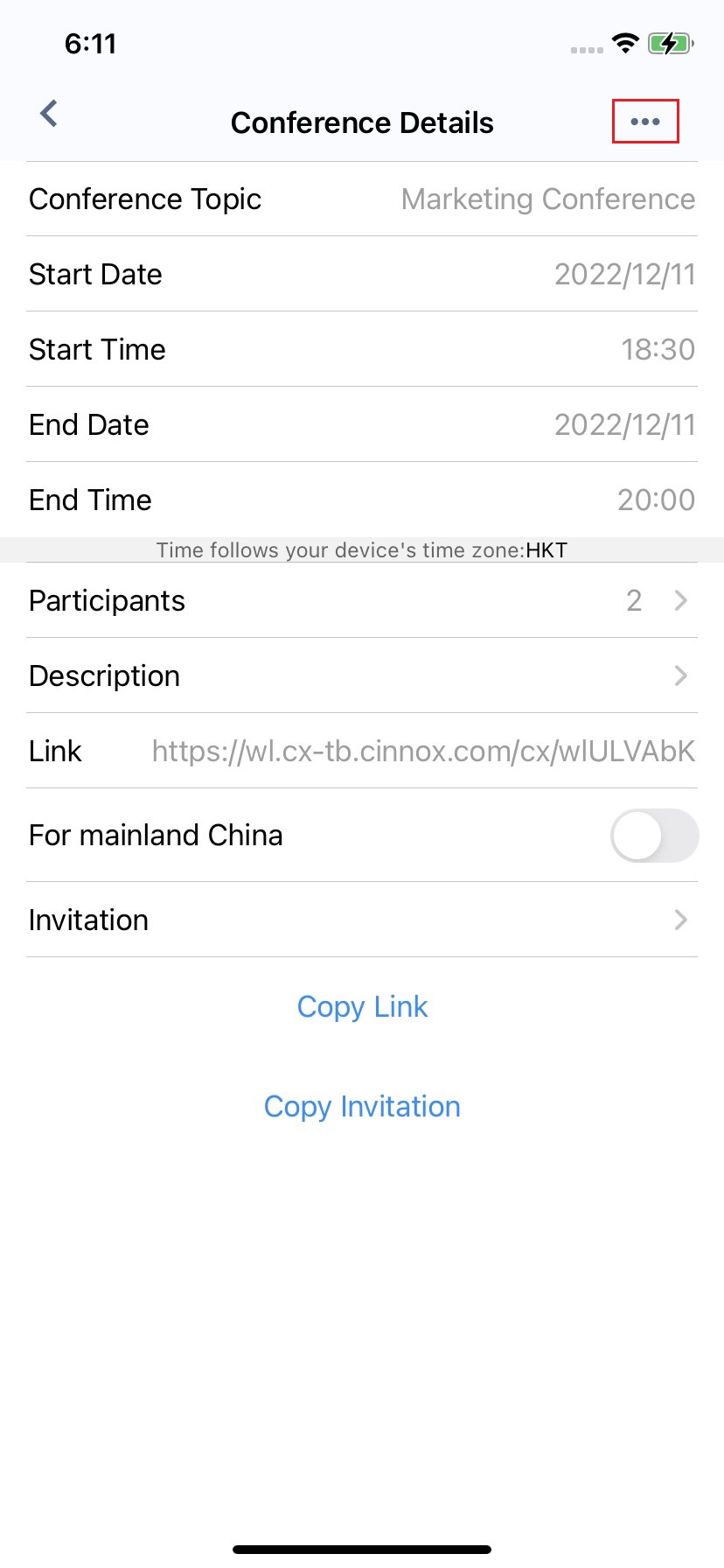
- 對於您需要編輯的排程會議,點擊 編輯會議。
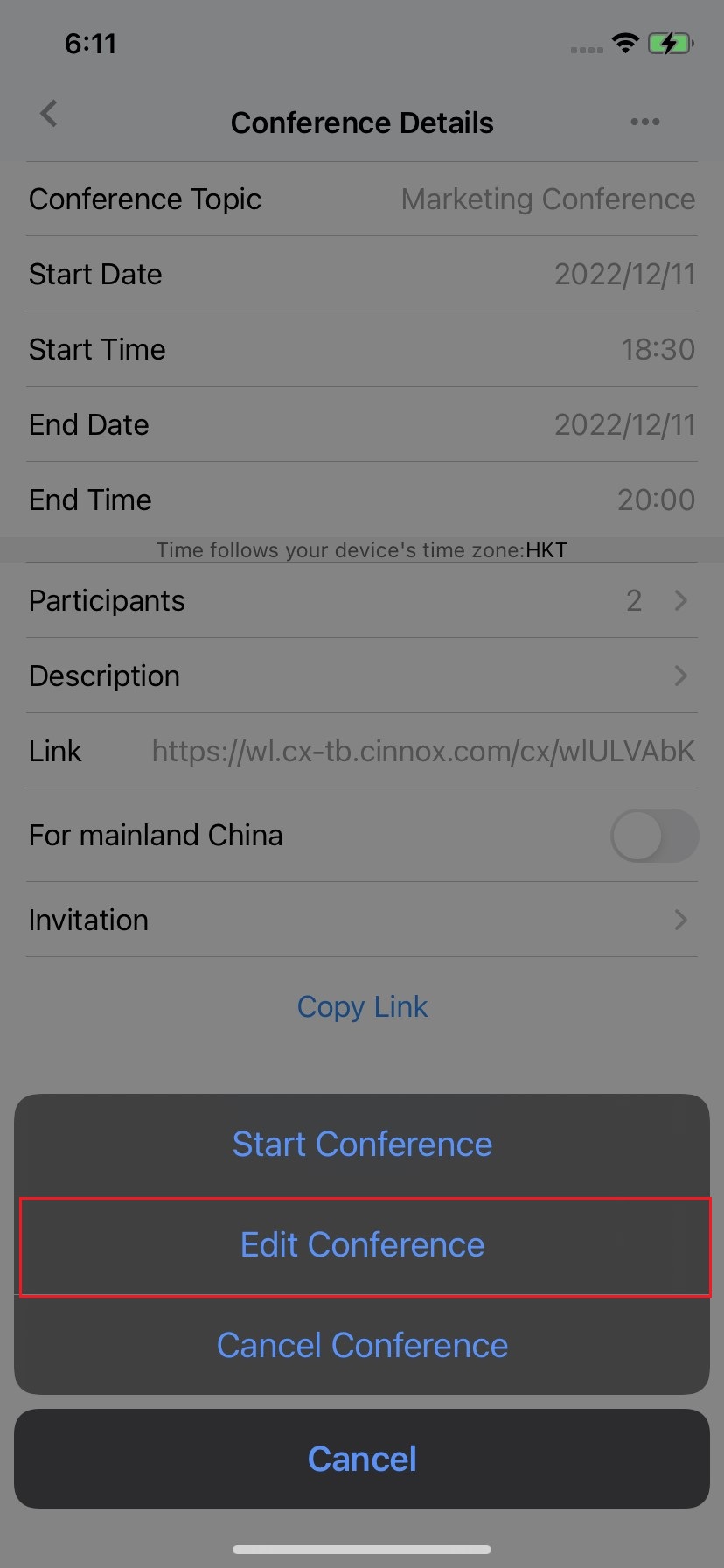
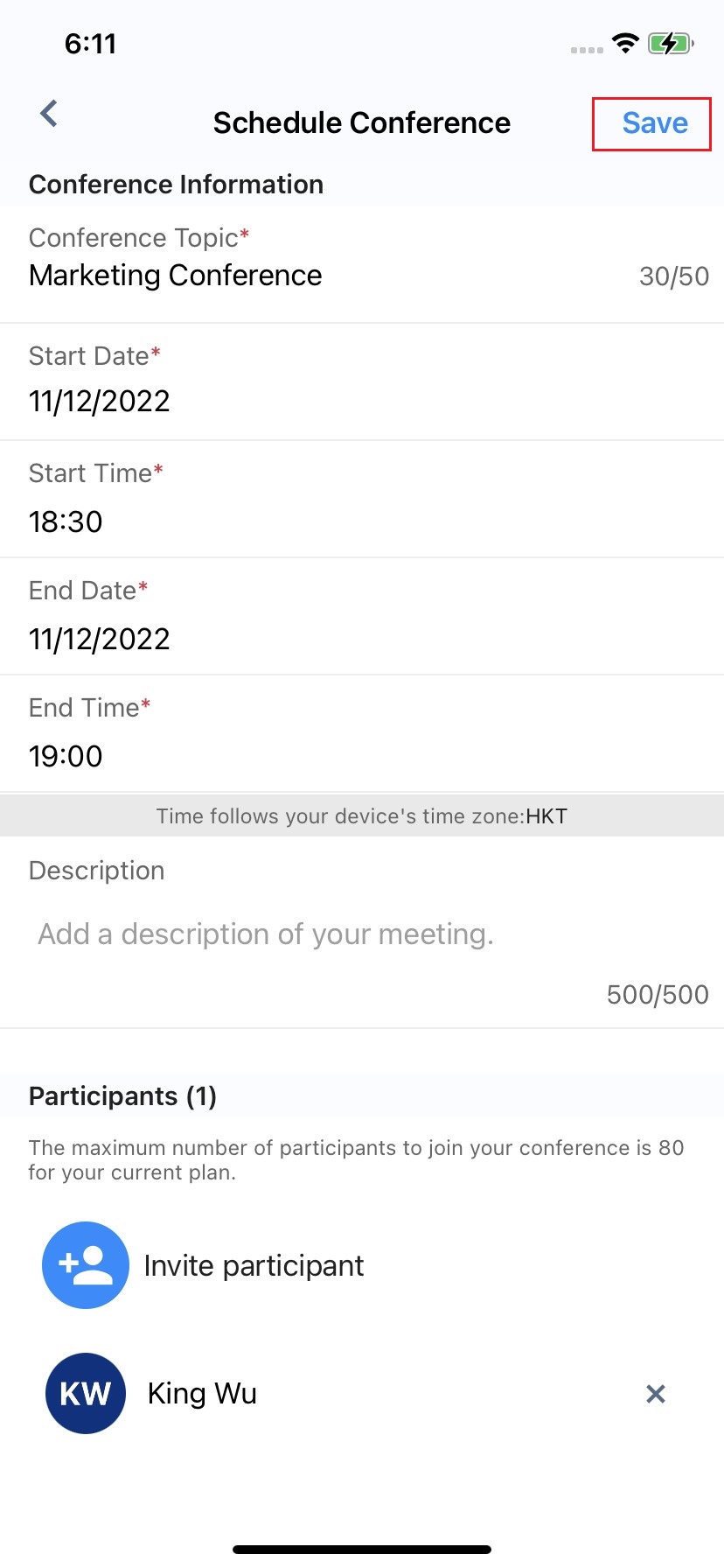
- 您可以編輯排程會議的詳細資訊,包括 會議主題、開始日期、開始時間、結束日期、結束時間、描述 和 參與者。
- 編輯詳細資訊後,點擊 儲存。
- 主持人會收到「會議詳細資訊已更新」的快閃訊息。
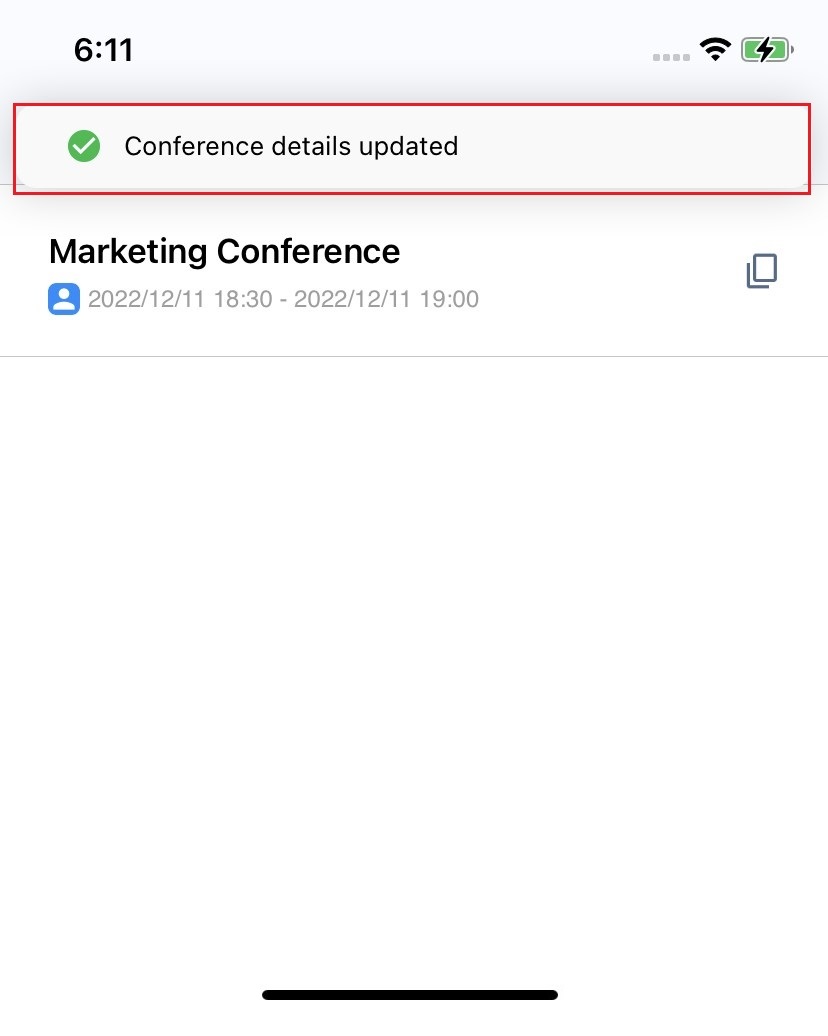
編輯排程會議後,系統訊息將顯示排程會議的已編輯詳細資訊。
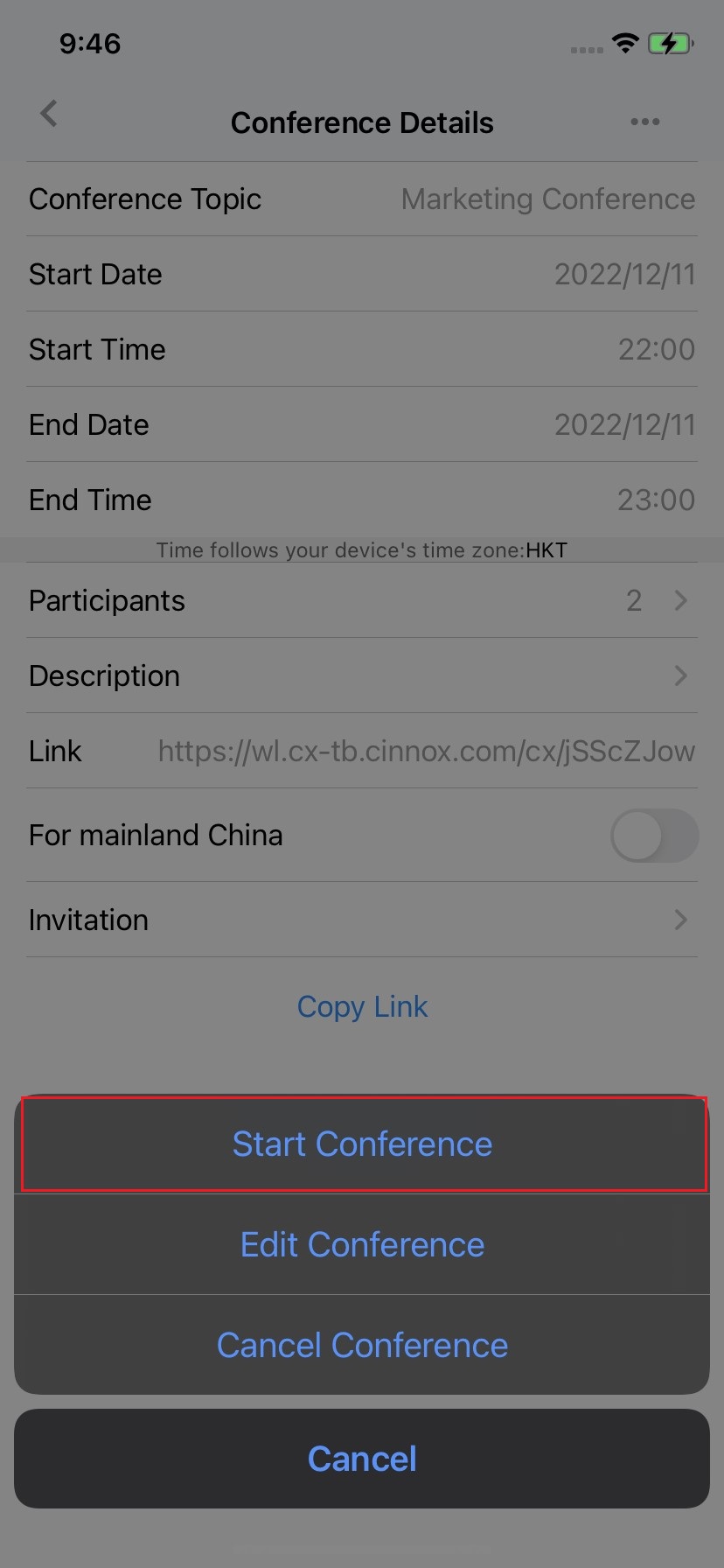
提前開始會議
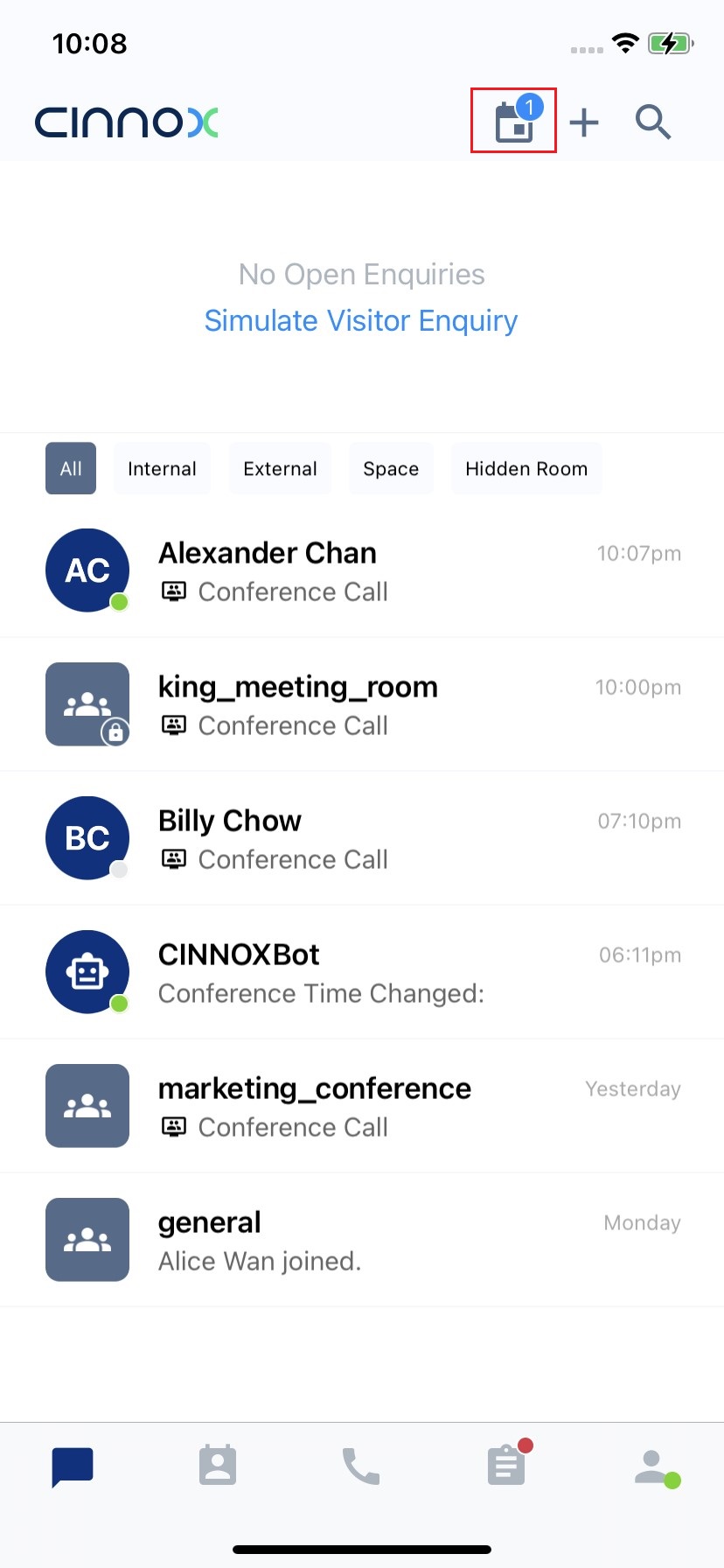
- 登入您的 CINNOX 帳戶。前往螢幕上的 工具 分頁。
- 點擊 排程會議 圖示。
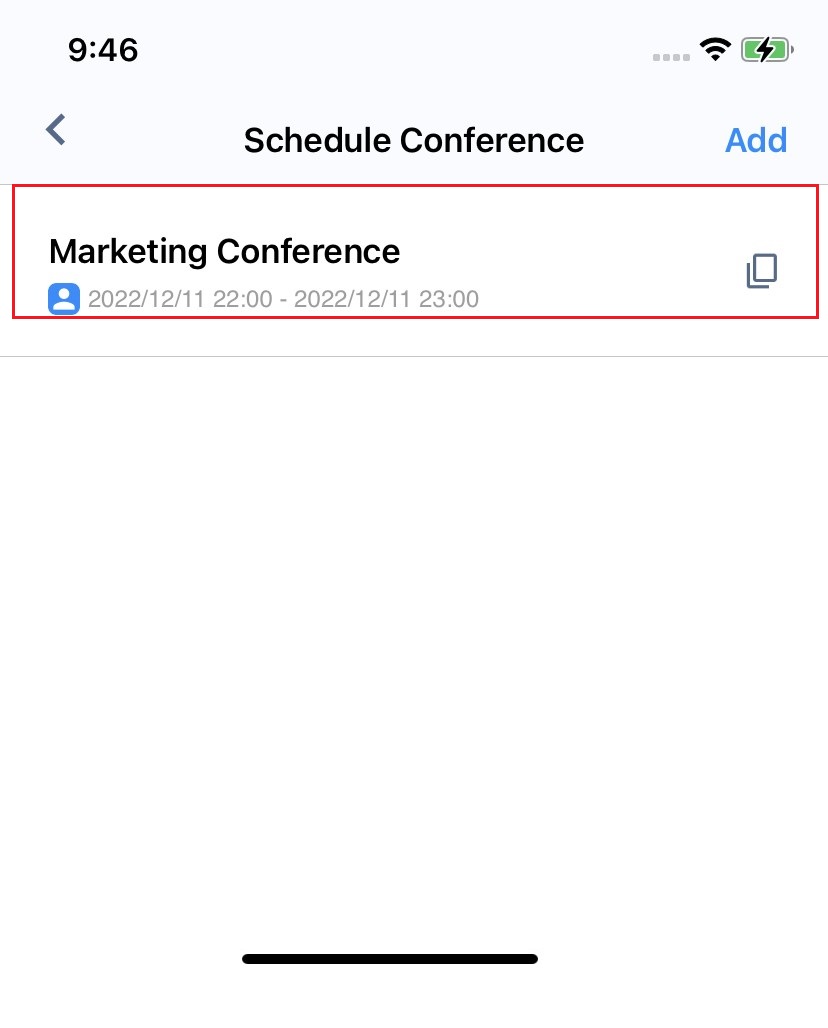
- 點擊您現在要開始的排程會議。
- 點擊 更多 (...)。
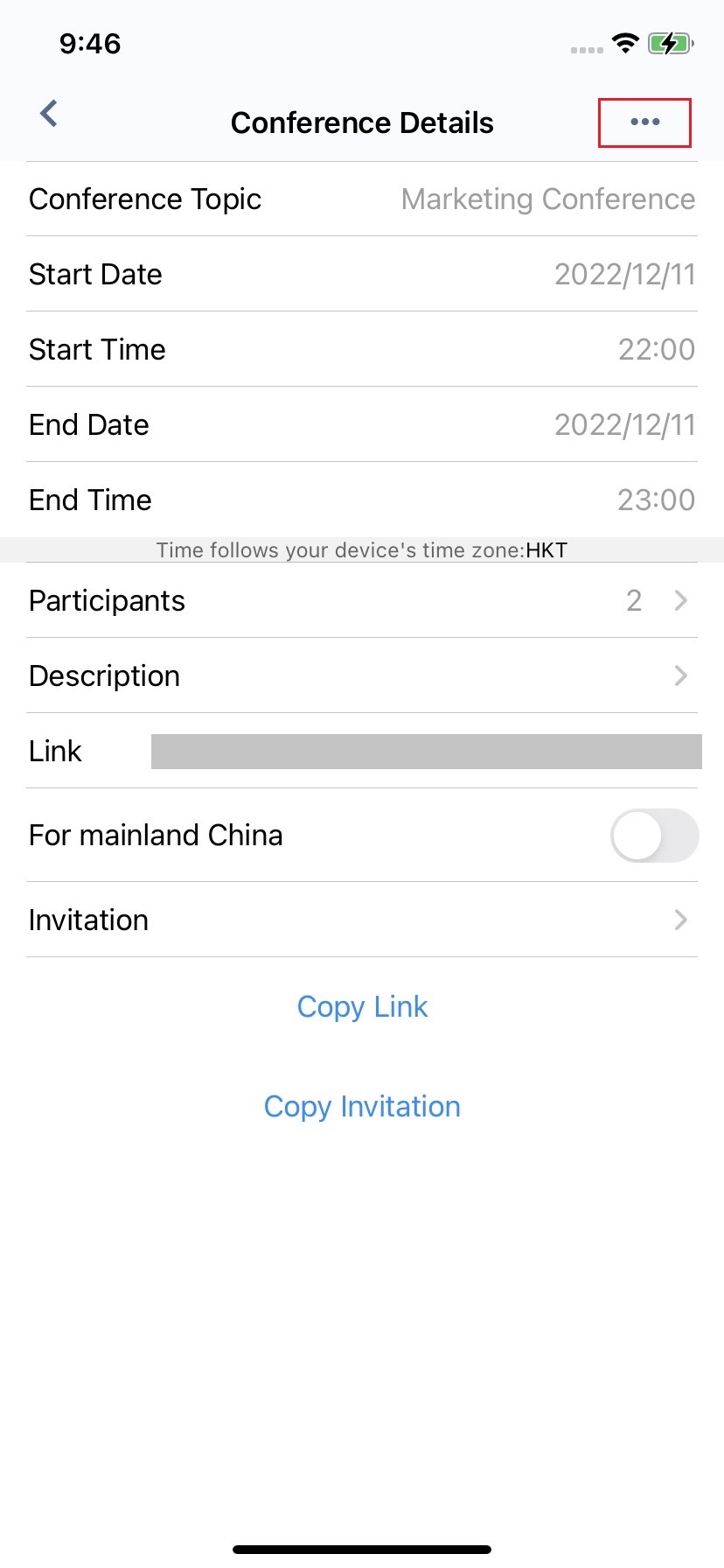
- 選擇 開始會議。
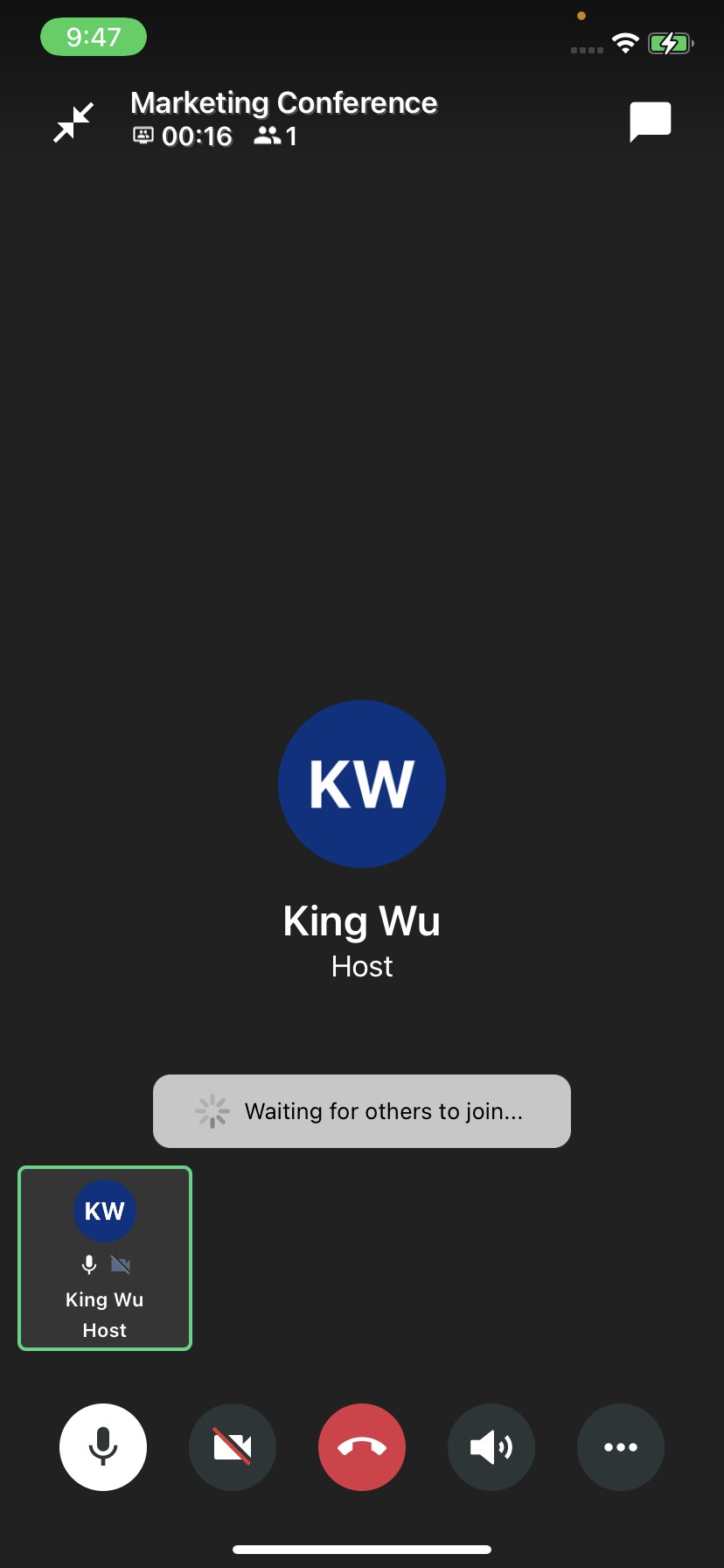
- 參與者加入會議後,排程會議將立即開始。
取消會議
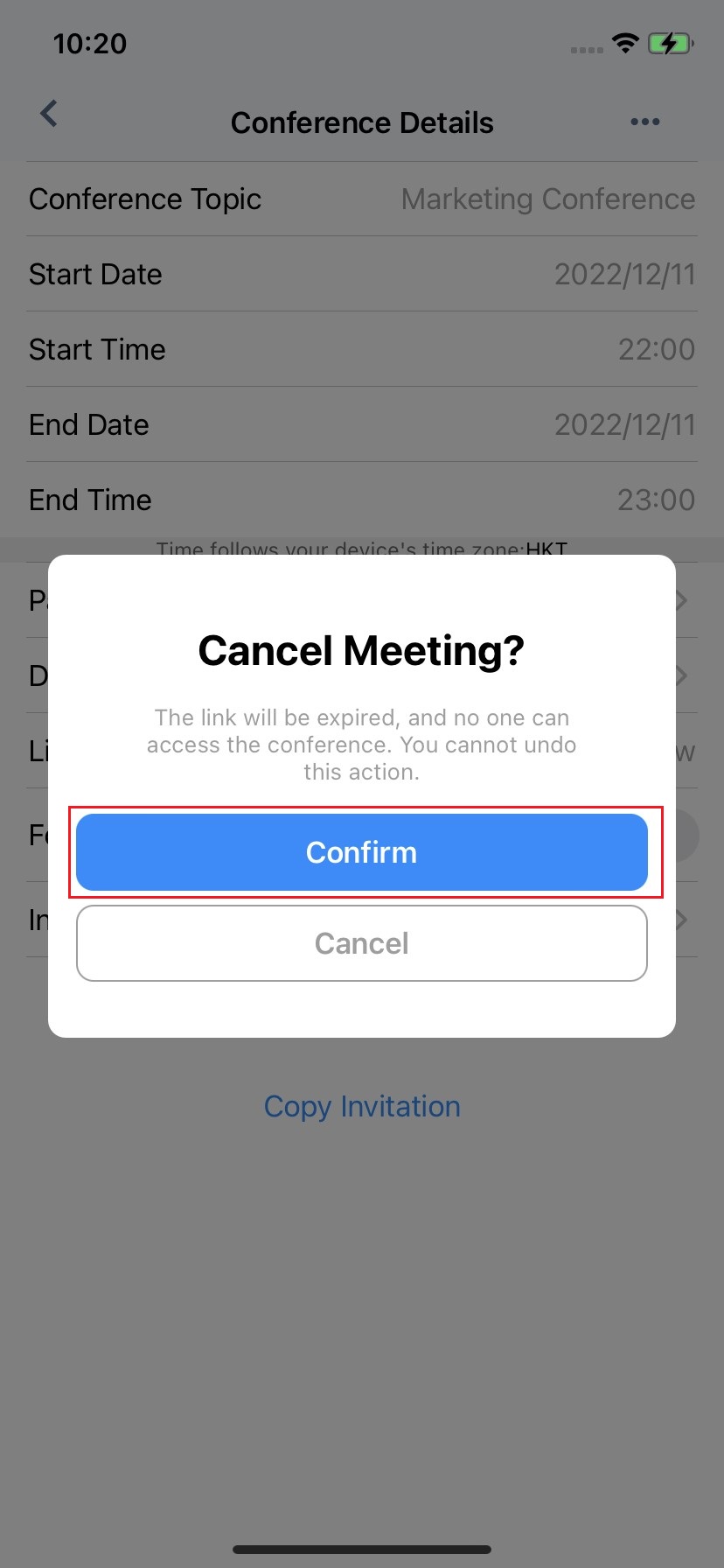
主持人可以取消排程會議,任何人將無法存取此已取消的會議。
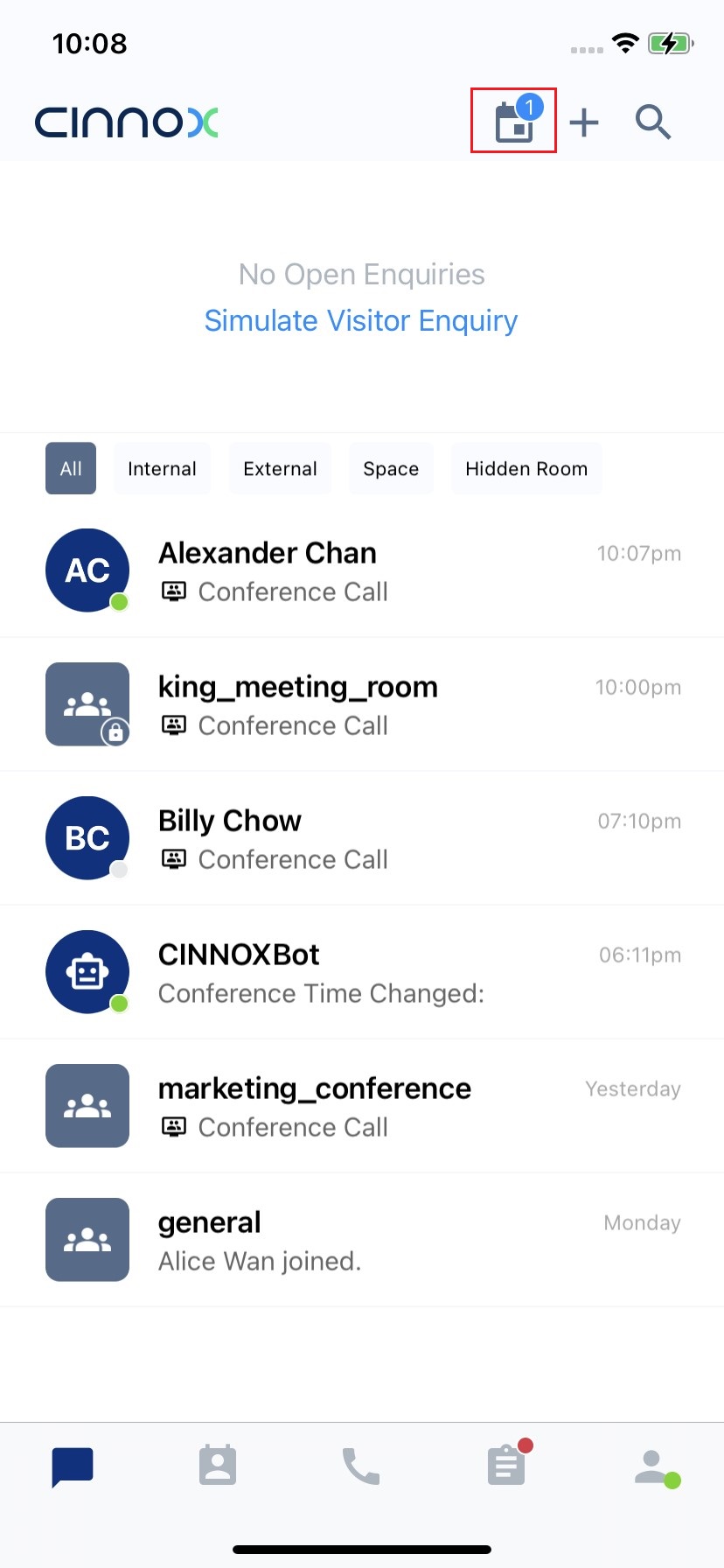
- 登入您的 CINNOX 帳戶。前往螢幕上的 工具 分頁。
- 點擊 排程會議 圖示。
- 點擊您現在要取消的排程會議。
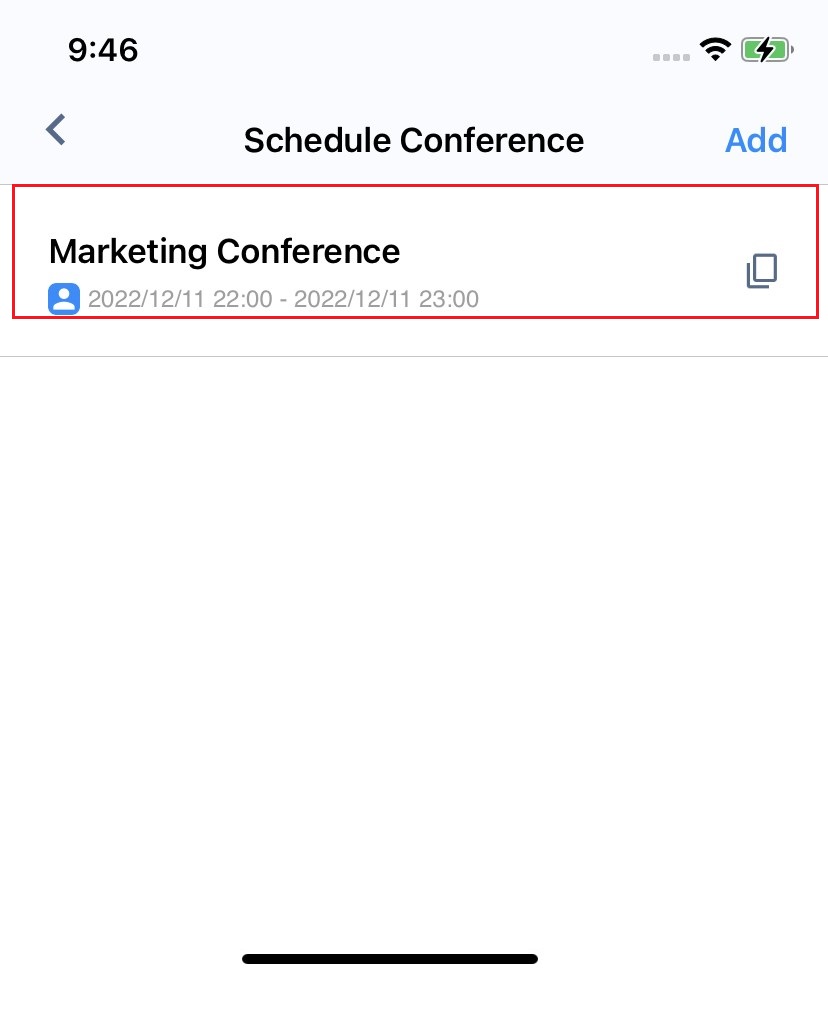
- 點擊 更多 (...)。
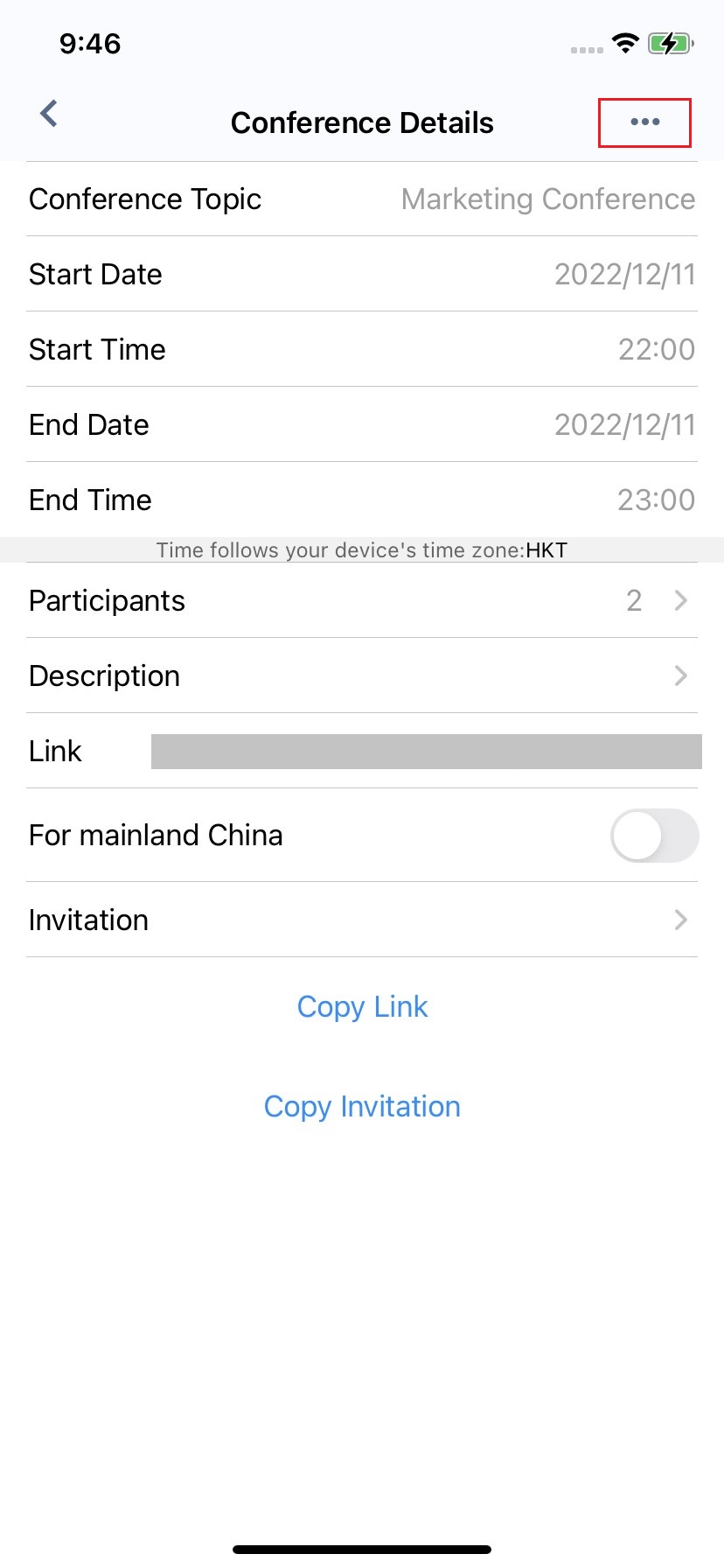
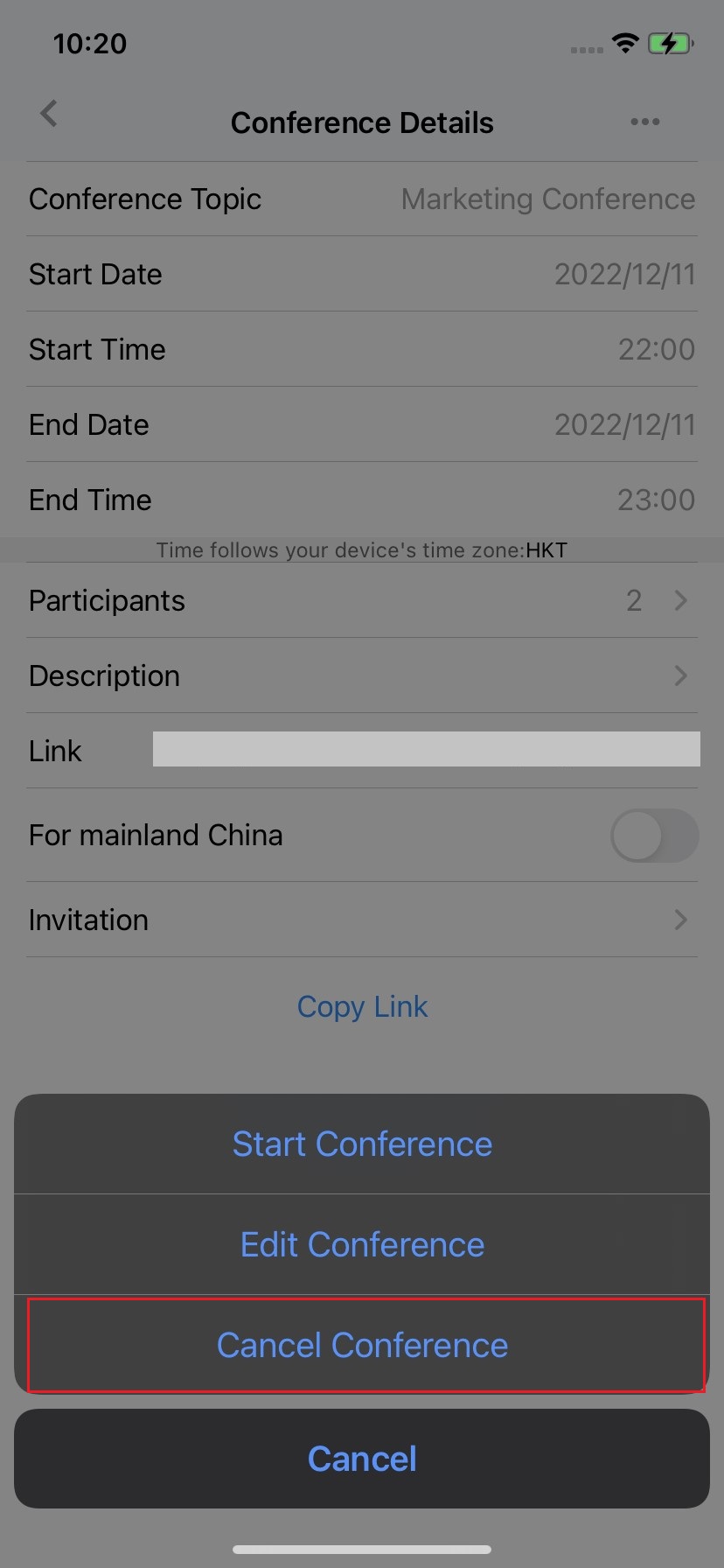
- 點擊 取消會議。
- 點擊 確認 以確認取消會議。
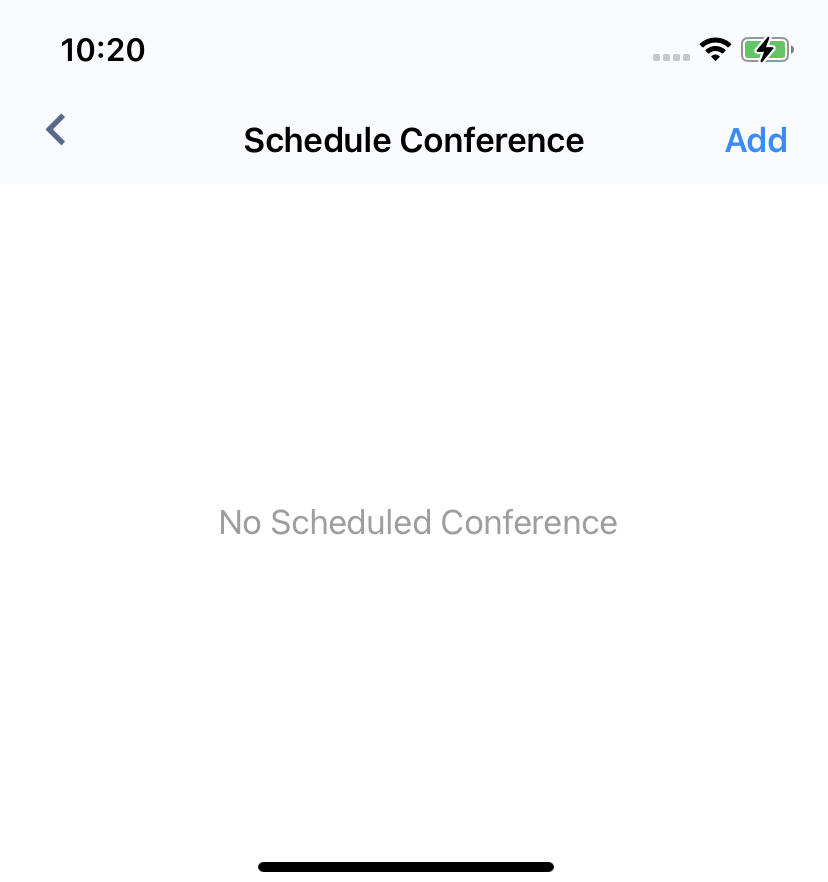
- 排程會議取消後,它將不會顯示在主持人或參與者的一方。
邀請員工加入會議
主持人和參與者可以邀請其他員工加入會議。
- 登入您的 CINNOX 帳戶。前往螢幕上的 工具 分頁。
- 點擊 排程會議 圖示。
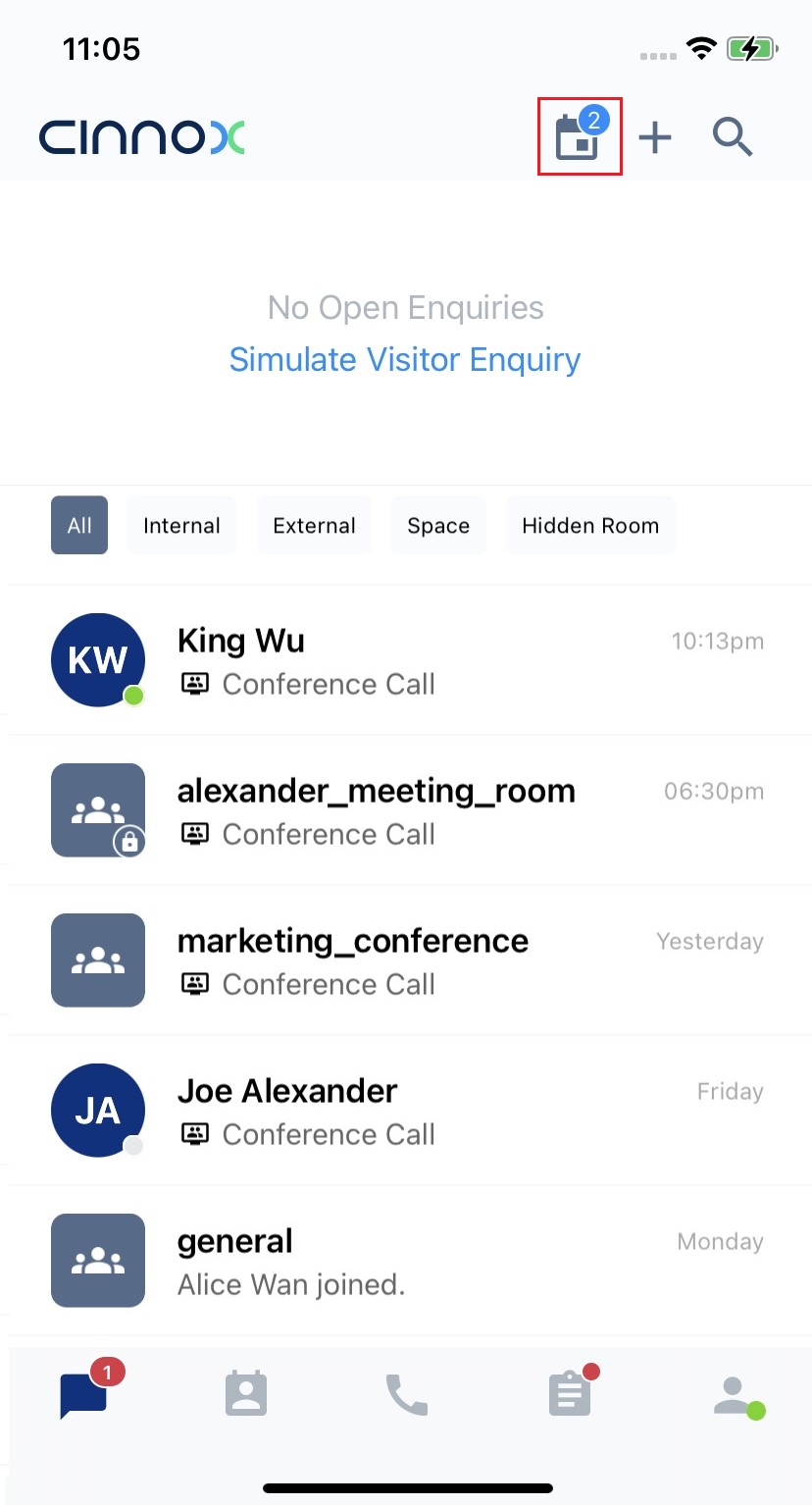
- 選擇您要邀請其他員工的排程會議。
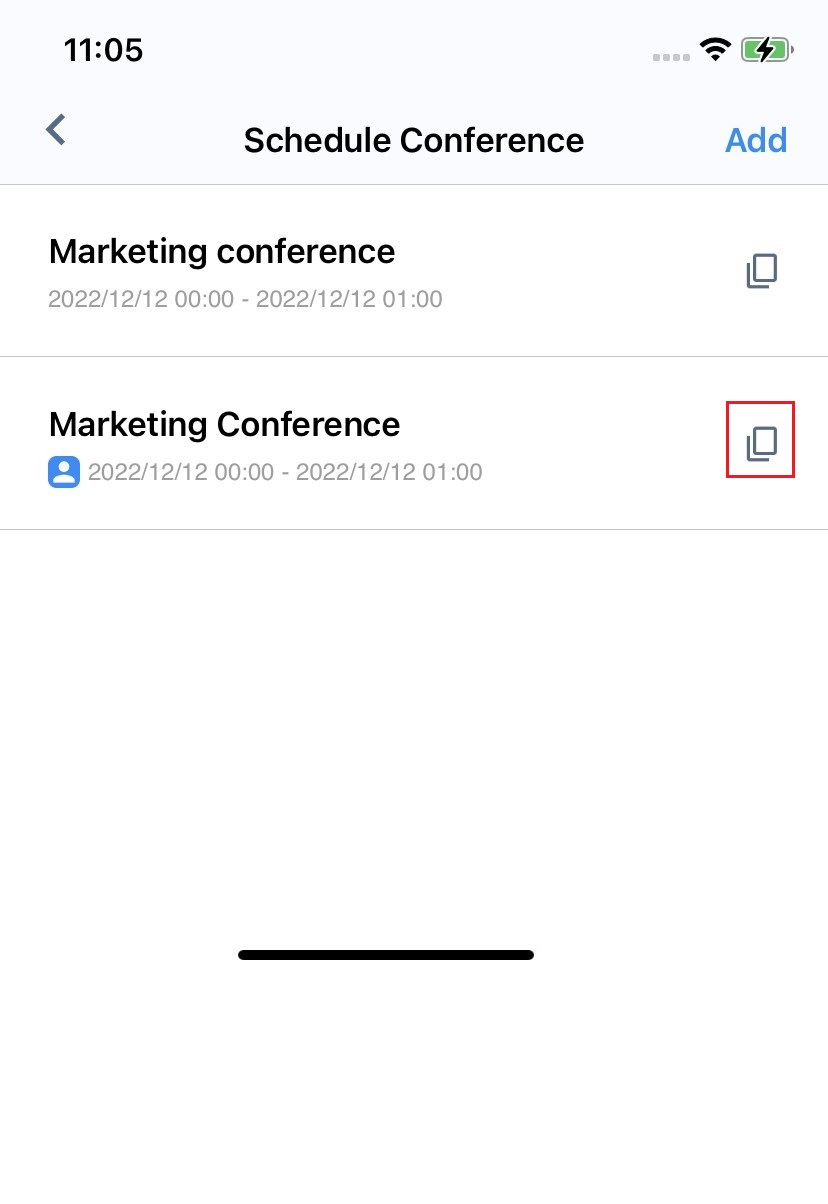
- 點擊 複製邀請。
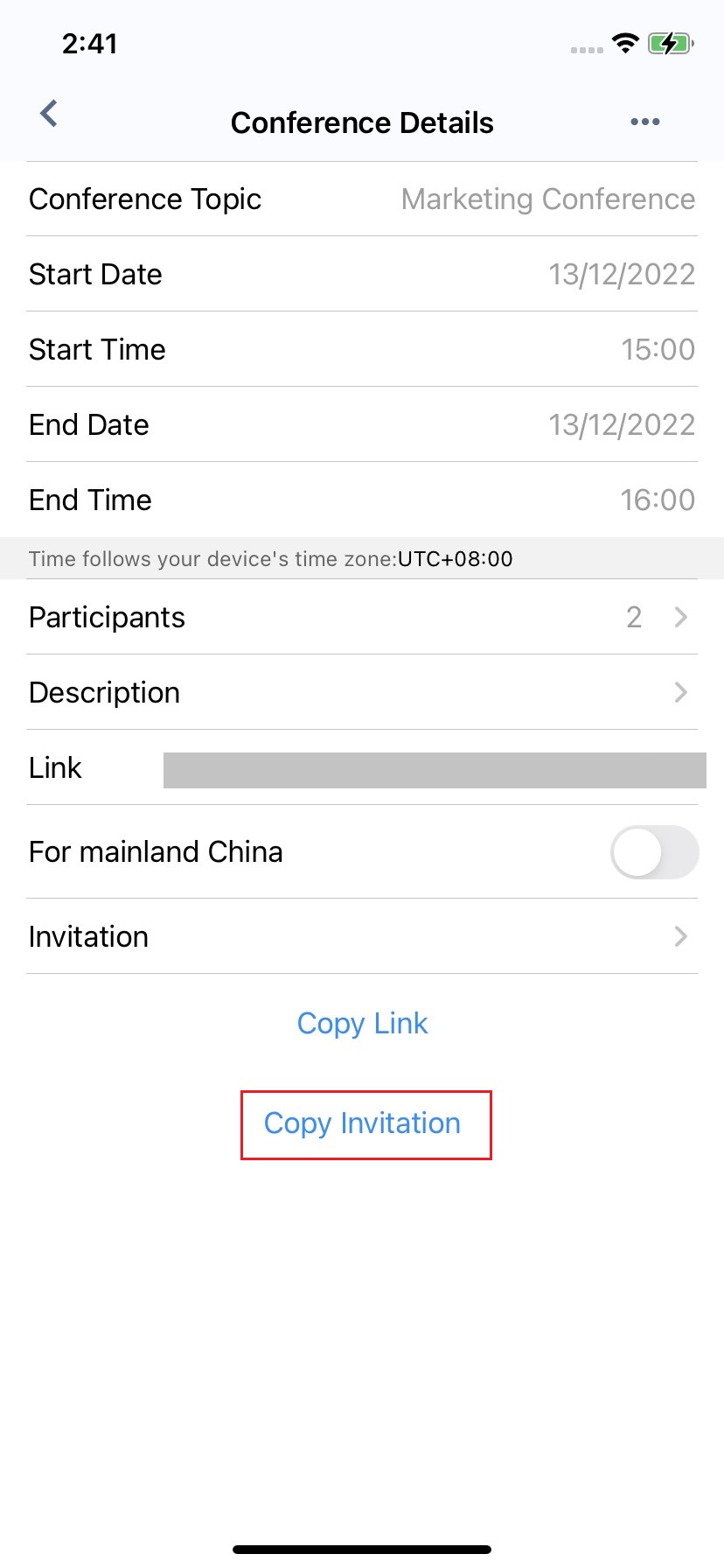
- 點擊 複製 以複製邀請。您可以選擇其他您想要貼上邀請的應用程式。
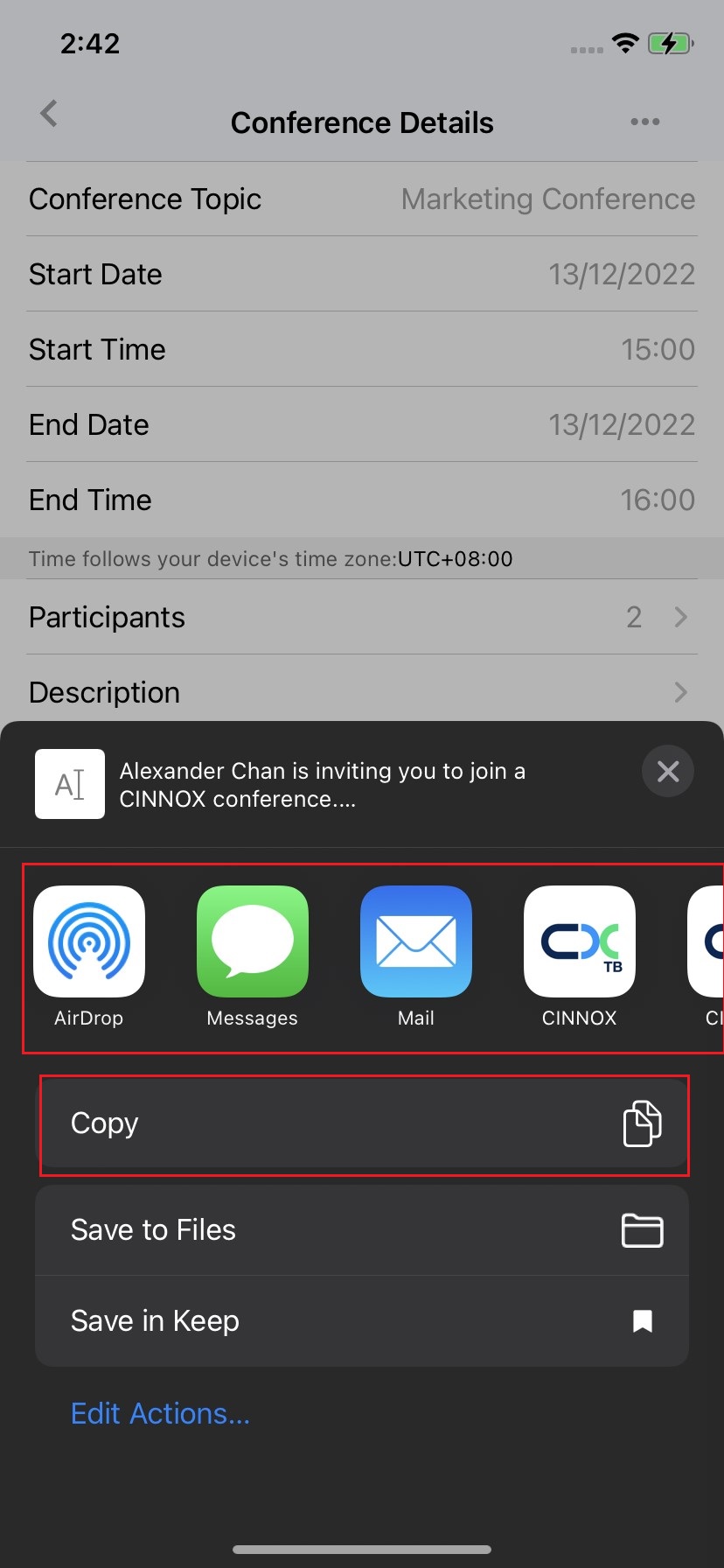
- 將邀請貼到您要邀請的員工的文字輸入欄中,然後點擊 輸入。
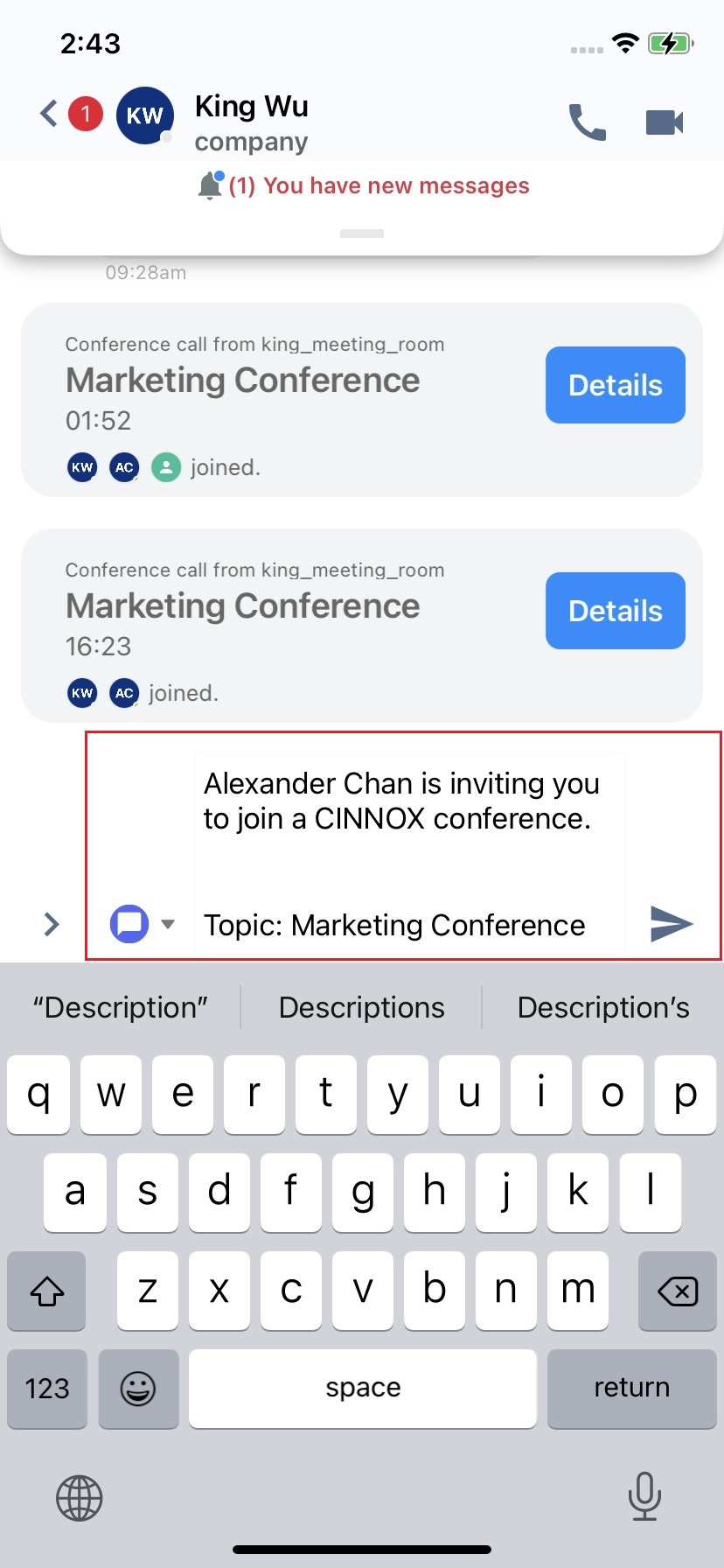
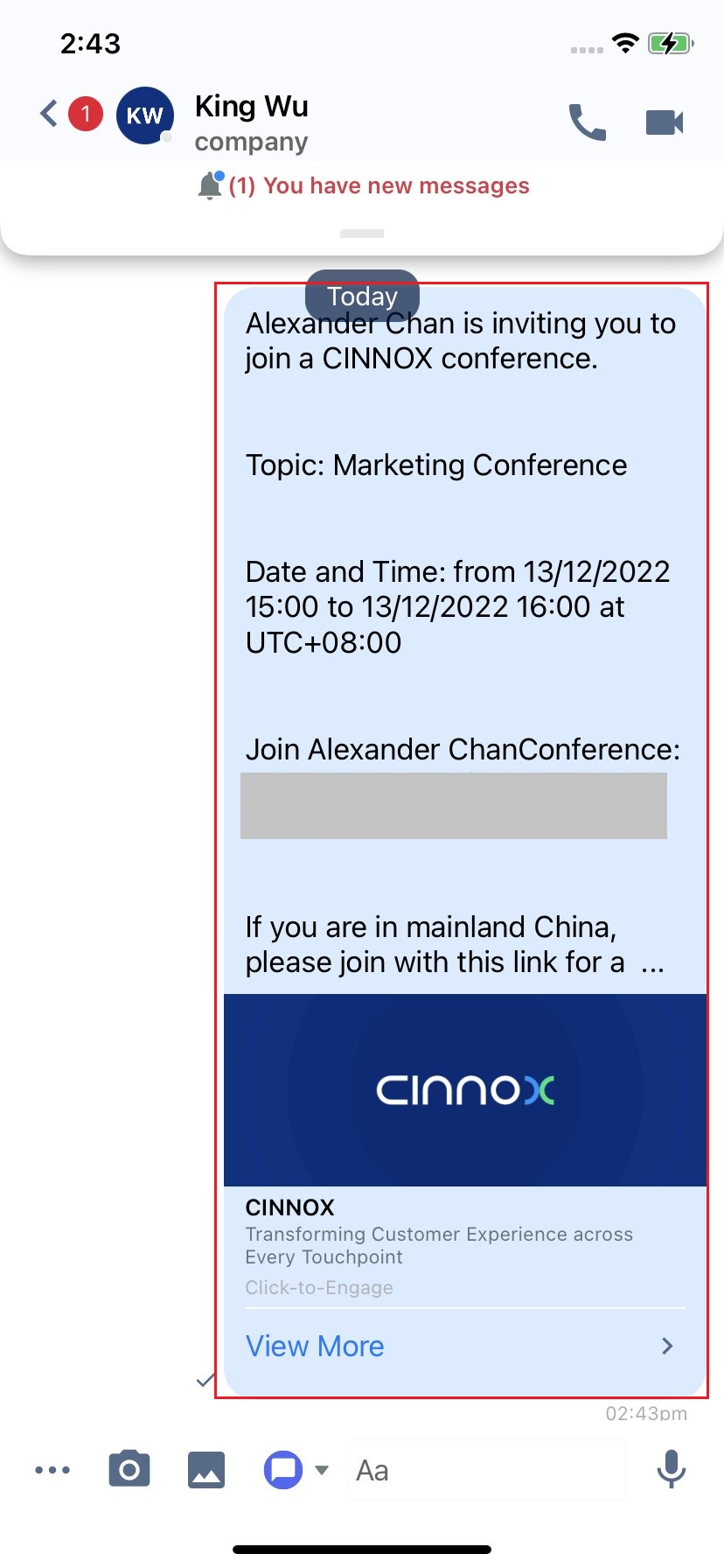
- 邀請已成功貼到參與者的聊天室中。
📘
如果參與者在中國大陸,請點擊帶有 .cn 的會議連結以獲得更好的體驗。
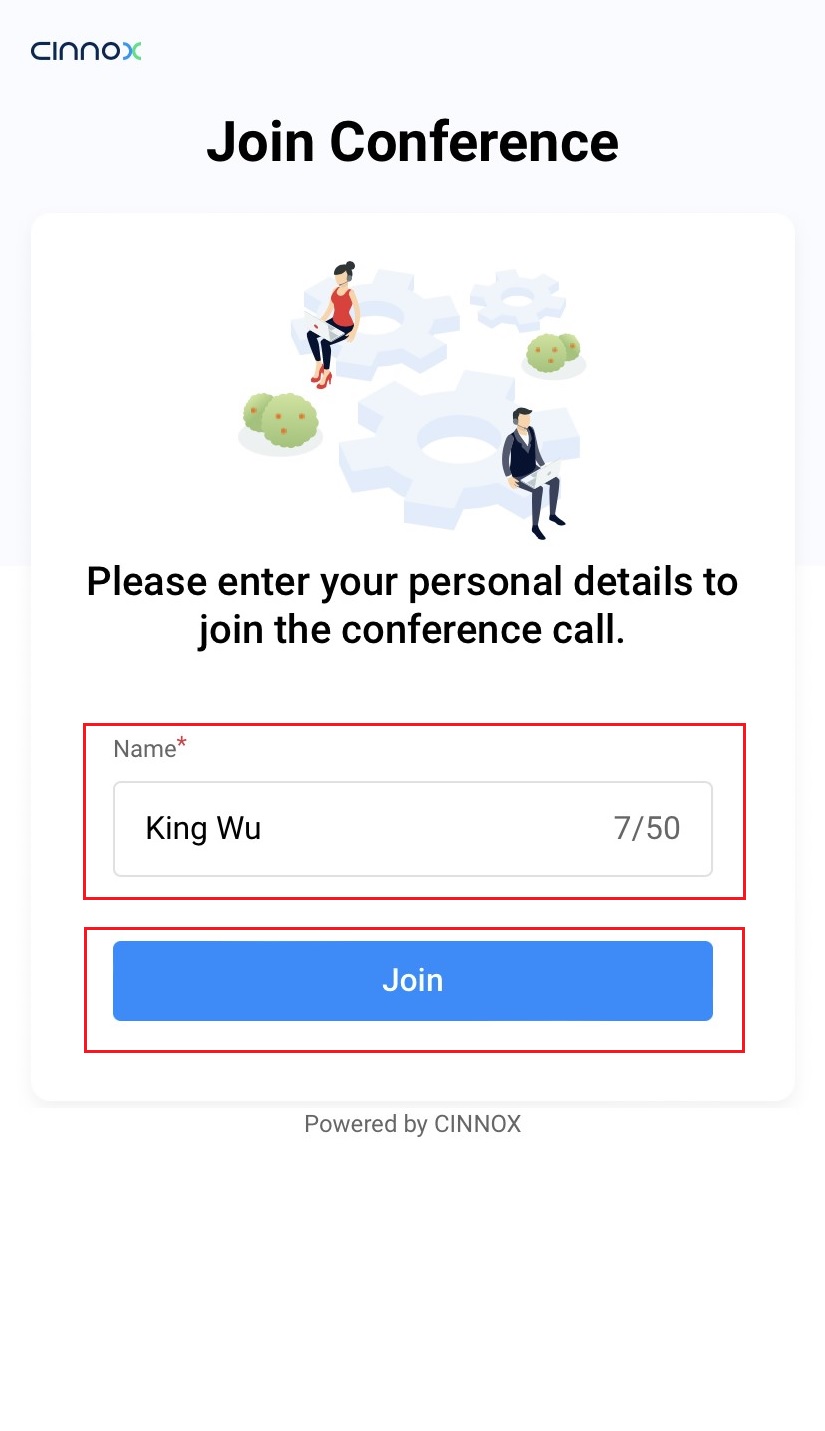
- 當排程會議開始時,參與者可以輸入他們的名字並點擊 加入。
拒絕與撤銷已拒絕的會議邀請
拒絕排程會議的邀請:
作為排程會議的參與者,您可以拒絕排程會議。
- 登入您的 CINNOX 帳戶。前往螢幕上的 工具 分頁。
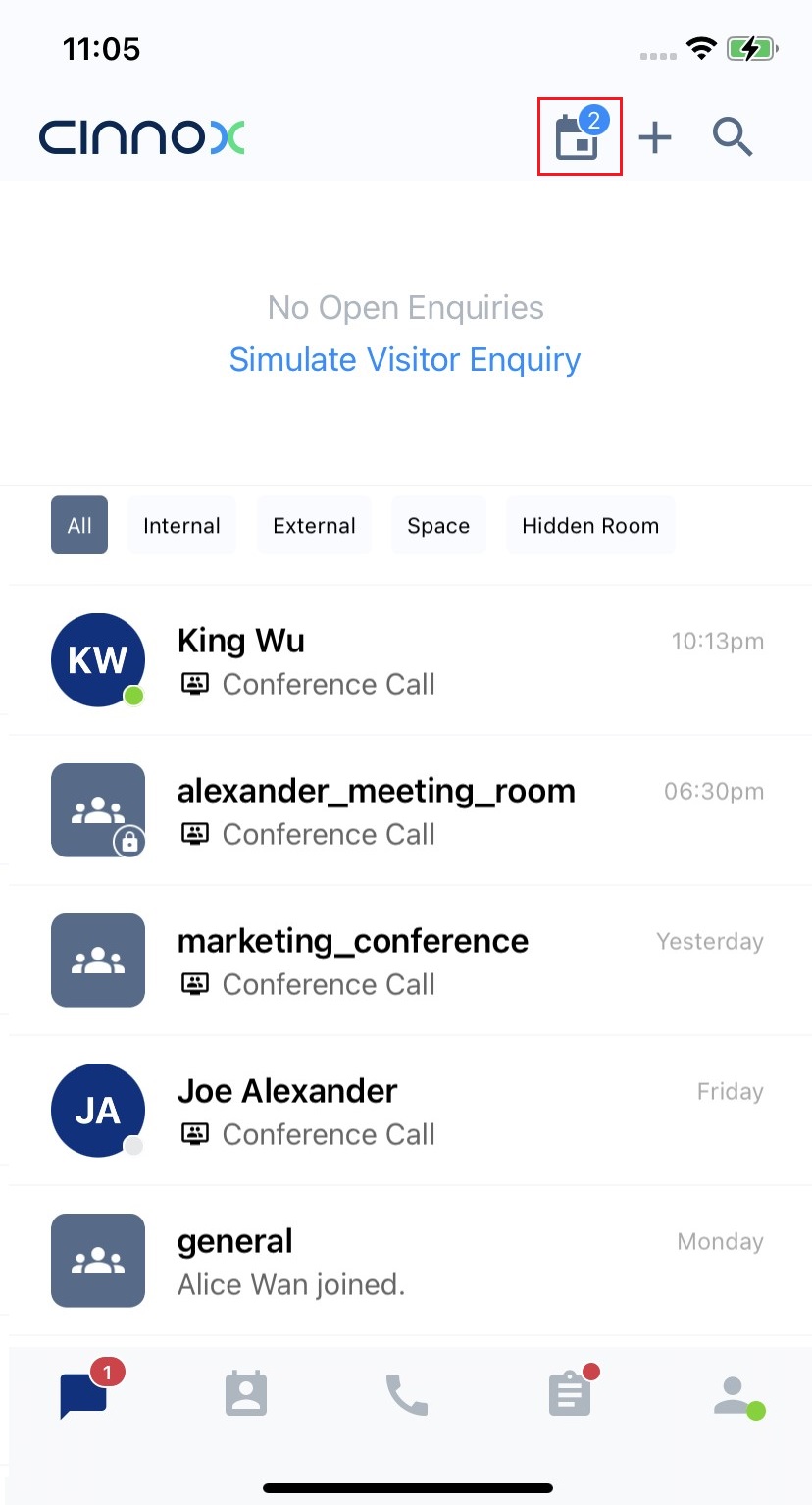
- 點擊 排程會議 圖示。
- 選擇您拒絕的排程會議。
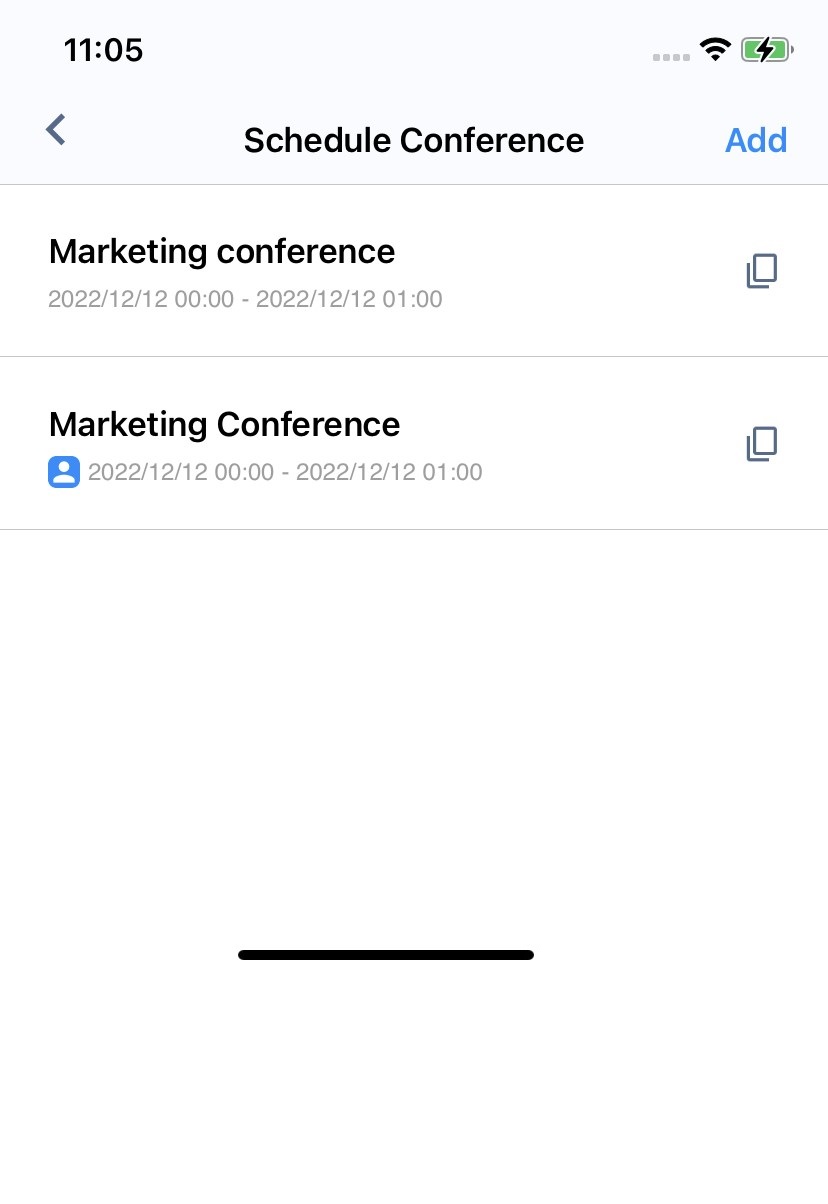
- 點擊 拒絕。
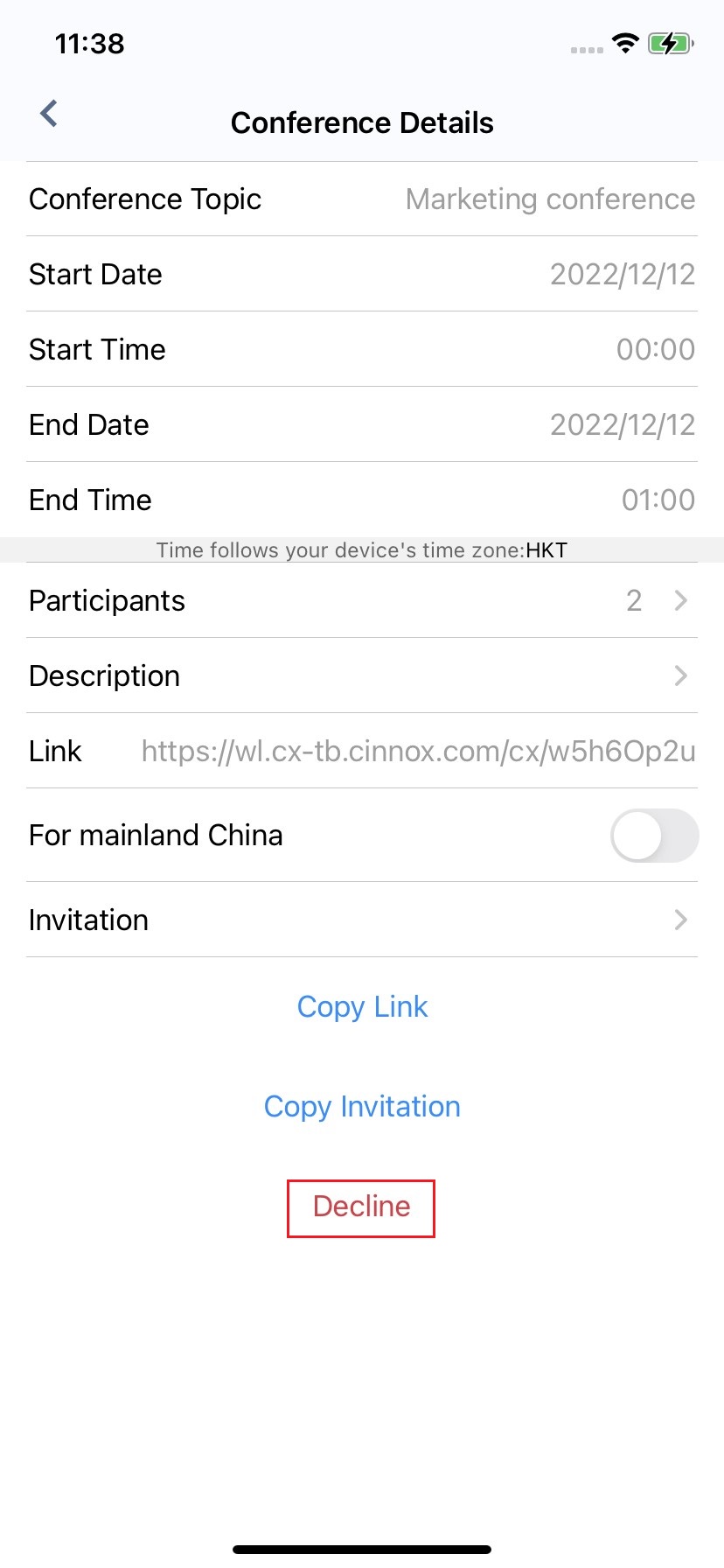
- 將會顯示「會議邀請已拒絕」的快閃訊息。
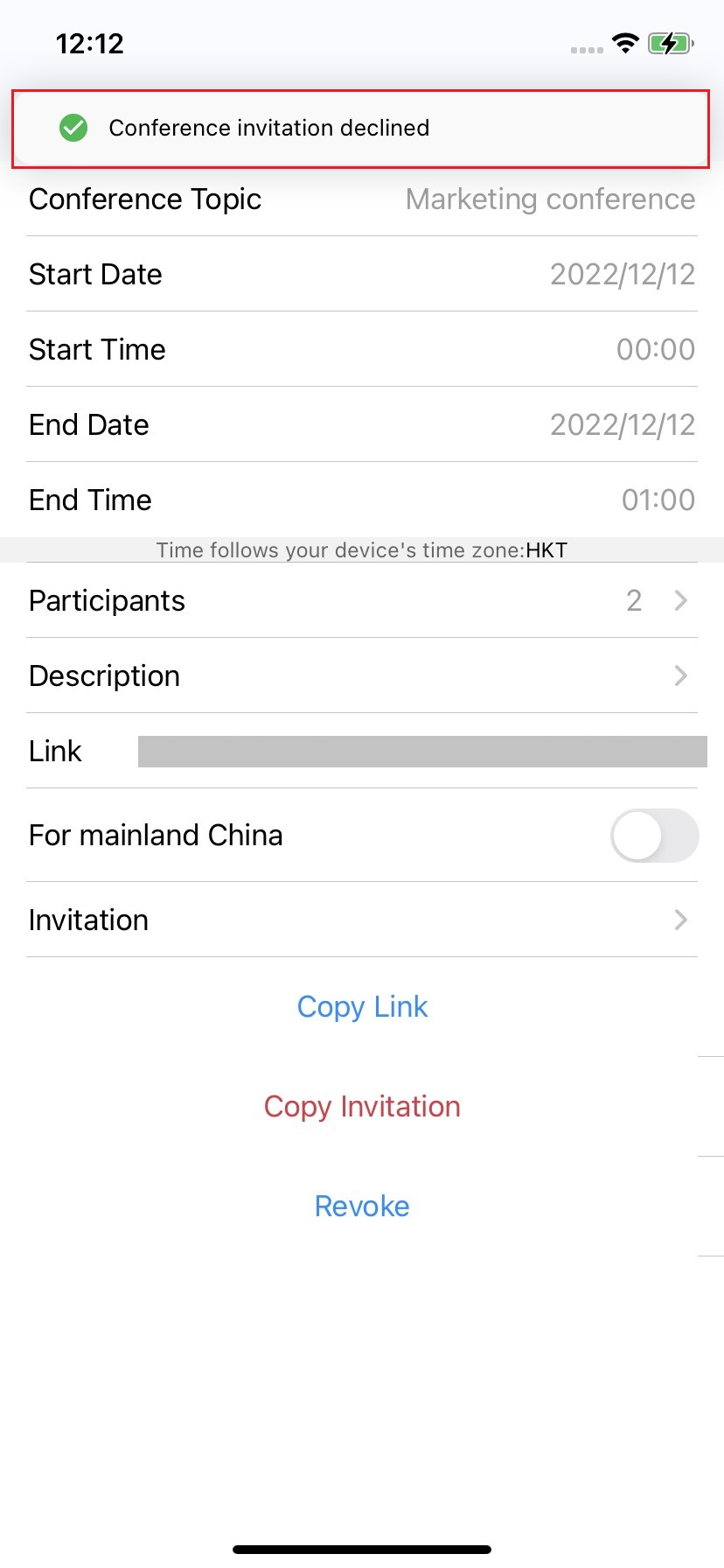
- 排程會議詳細資訊會顯示已拒絕的參與者。
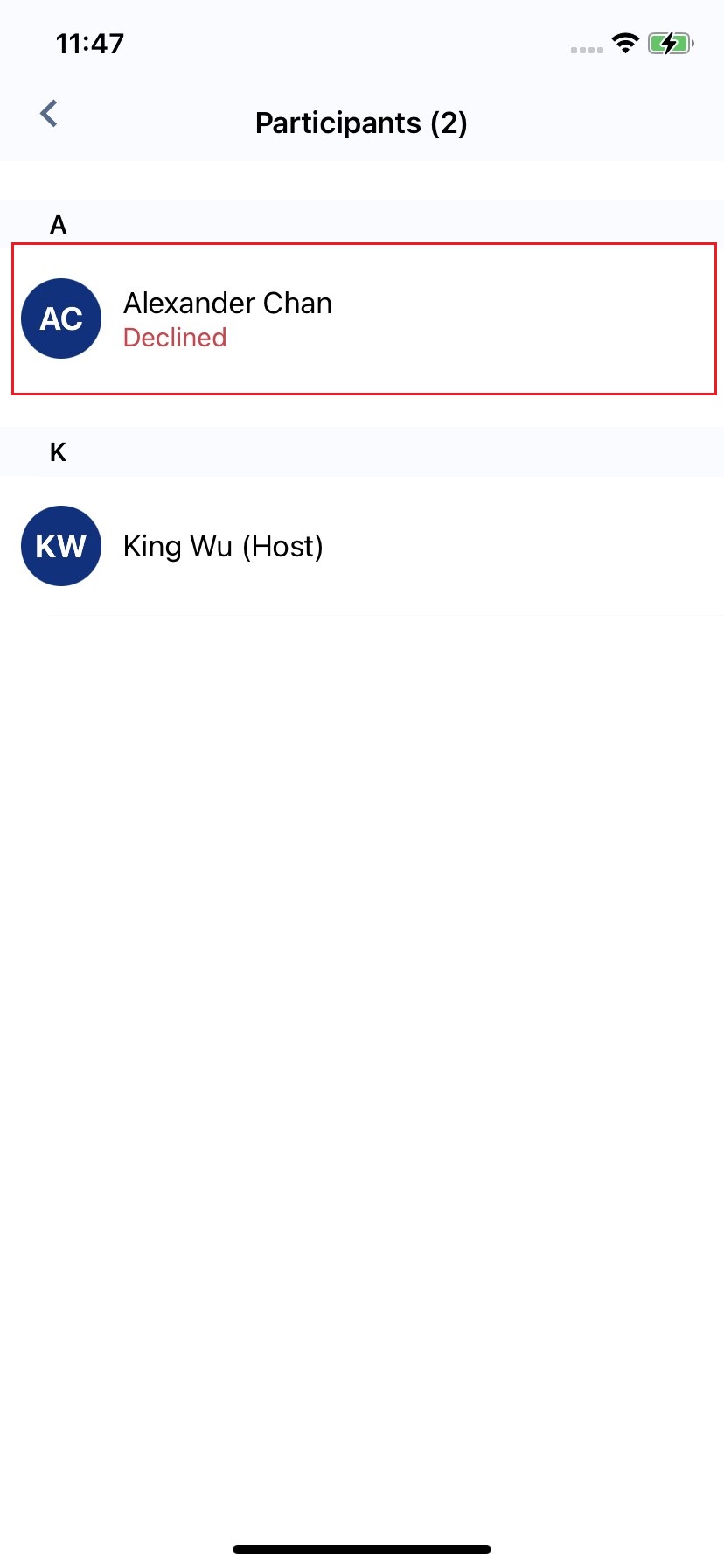
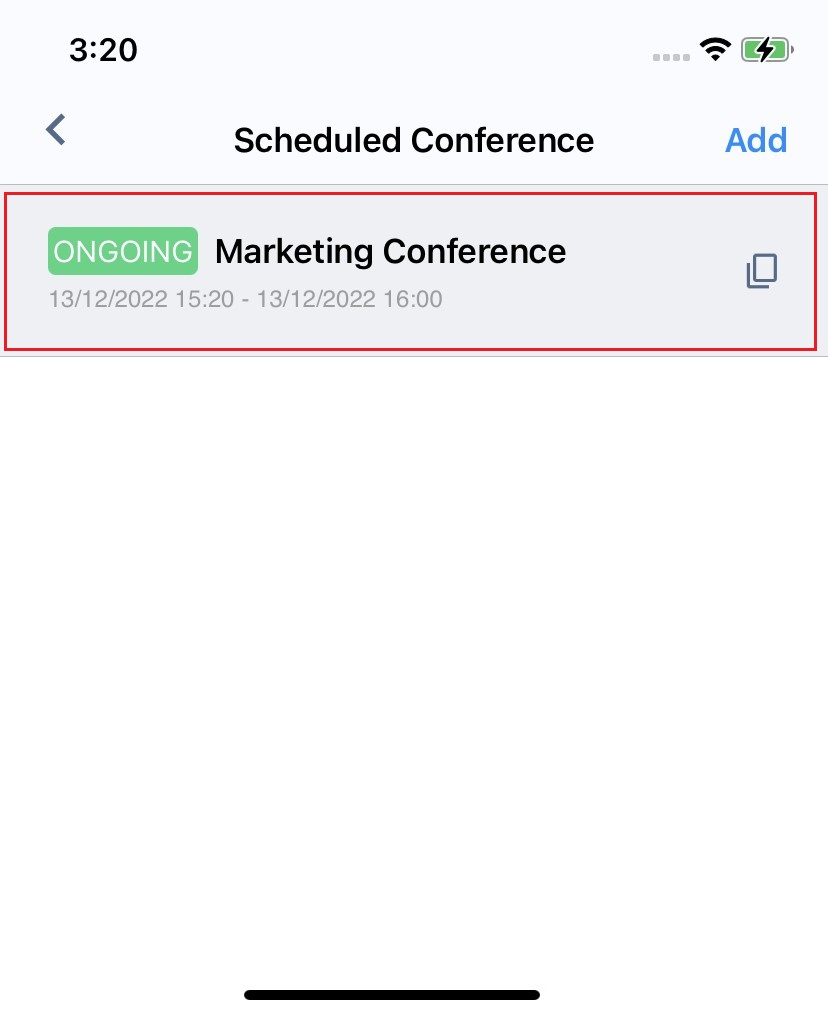
- 在您拒絕排程會議後,當排程會議開始時,相應的會議詳細資訊會顯示排程會議為 進行中。
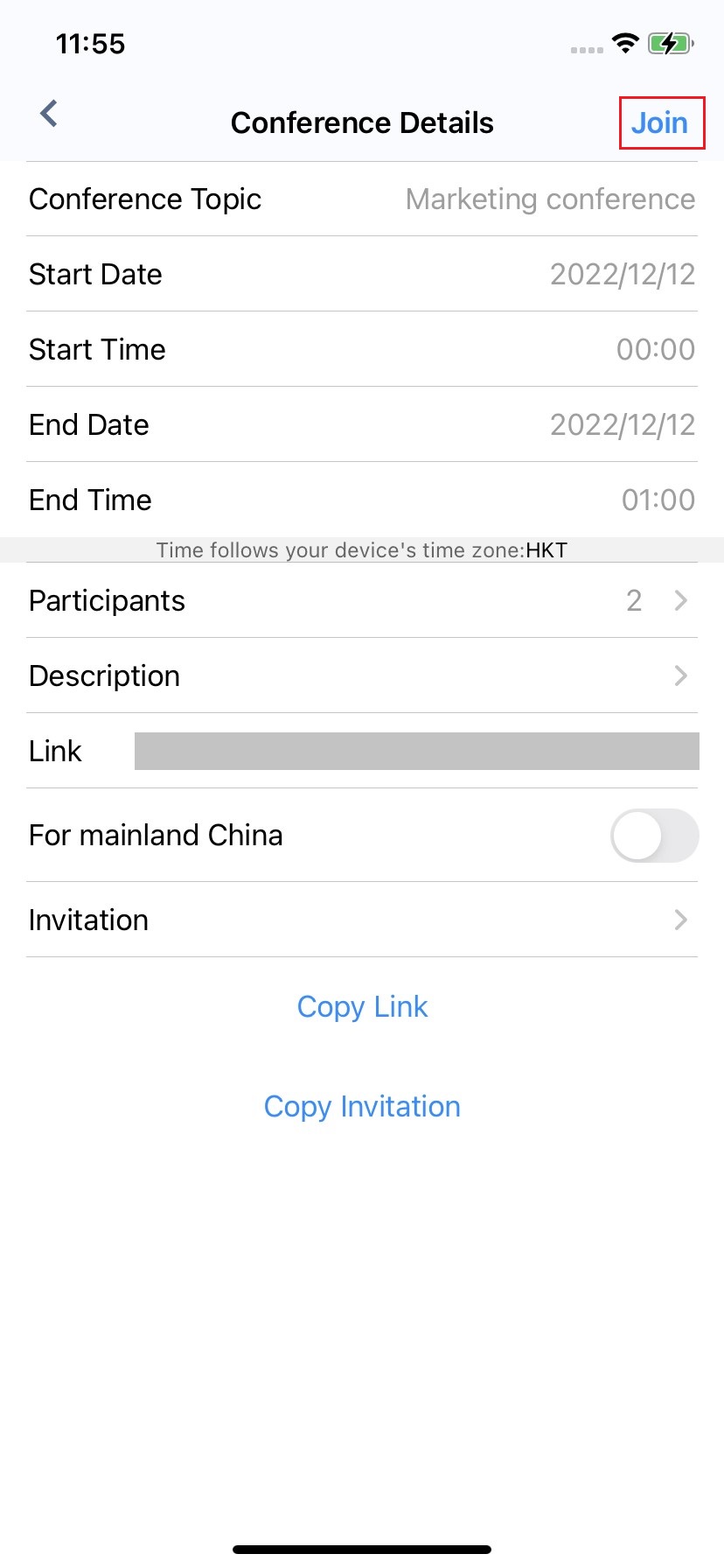
- 拒絕排程會議後,您仍然可以在必要時點擊 會議詳細資訊 頁面上的 加入 來加入排程會議。
撤銷拒絕加入會議的邀請:
拒絕排程會議後,您可以再次加入。
- 登入您的 CINNOX 帳戶。前往螢幕上的 工具 分頁。
- 點擊 排程會議 圖示。
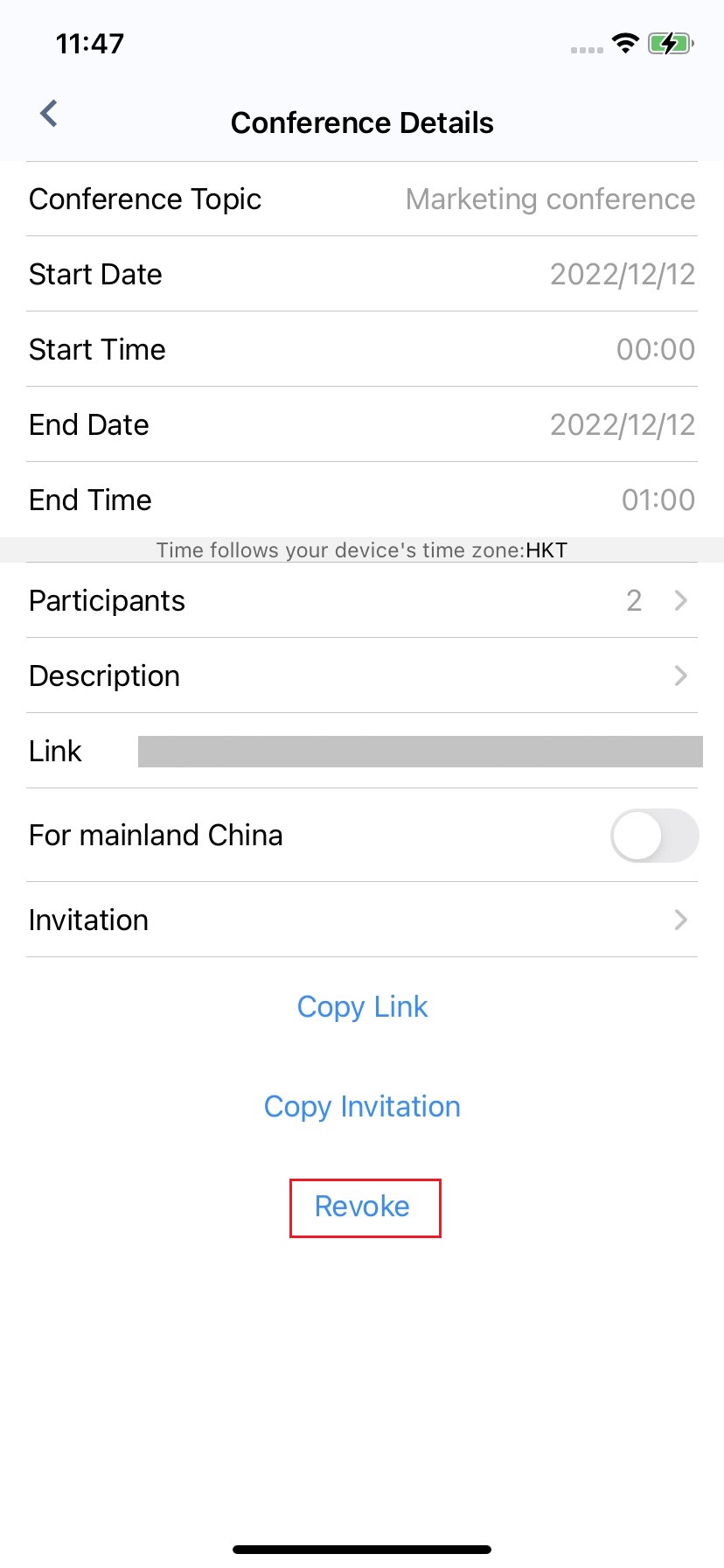
- 點擊 撤銷。將會顯示「成功」的快閃訊息,表示您已成功再次加入排程會議。
📘
拒絕排程會議邀請後,您將不會收到其通知。
通知
📘
作為參與者,您將會在以下情況收到通知:
- 您被邀請參加排程會議。
- 會議的排程日期或時間已變更。
- 您被從排程會議中移除。
- 當排程會議開始時,CINNOX 會啟動會議通話室,並通知空間中的成員加入會議。
- 員工可以點擊 加入,從他們的 CINNOX 儀表板加入會議通話。
進行中的會議通話
📘
當會議室中只剩一位或沒有參與者持續 10 分鐘時,會議通話將自動結束。
建立即時會議
📘
排程會議後續階段
📘
- 日曆檢視
- 搜尋與篩選排程會議
- 重複排程會議
- 等候室和參與者的預先設定
- 顯示更多會議資訊(例如地點和附件)的選項
- 允許訪客預約示範並產生排程會議
- 更多邀請和整合方式,例如透過 SMS、第三方和 Open API
上一个
即時會議通話
下一个
一對一轉會議
最近修改: 2026-04-29
大纲