
请输入
菜单
密碼與生物識別
您可以透過啟用 密碼鎖 或 生物識別 來保護您的 CINNOX 應用程式。這些驗證方法會在您每次存取應用程式時驗證您的身份,防止未經授權存取您和客戶的資料。
密碼鎖
您可以設定一組六位數密碼來解鎖您的 CINNOX 應用程式。請注意,您的 CINNOX 應用程式密碼可能與您用來解鎖手機或其他應用程式的密碼不同。
啟用密碼鎖
啟用密碼鎖的方法:
- 從選單分頁前往 我的帳戶 > 設定 > 密碼與生物識別,然後將 密碼鎖 按鈕切換至 開啟。
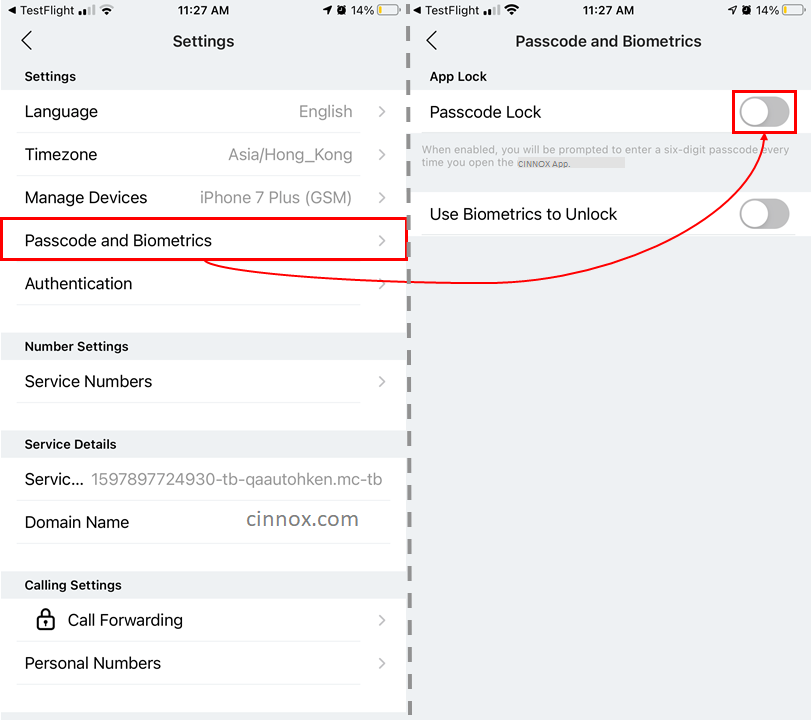
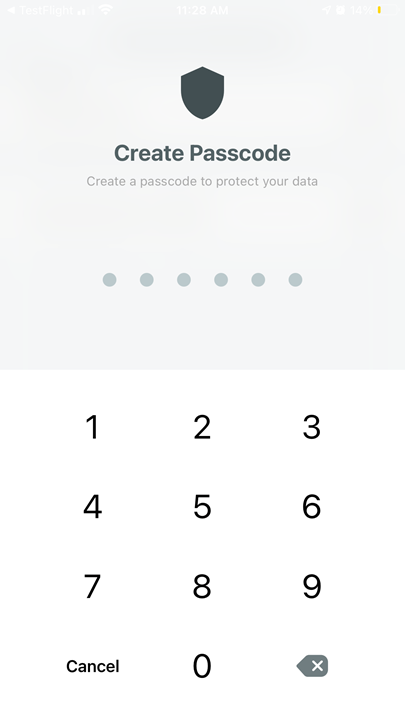
- 在出現的 建立密碼 畫面上,輸入一組六位數密碼。
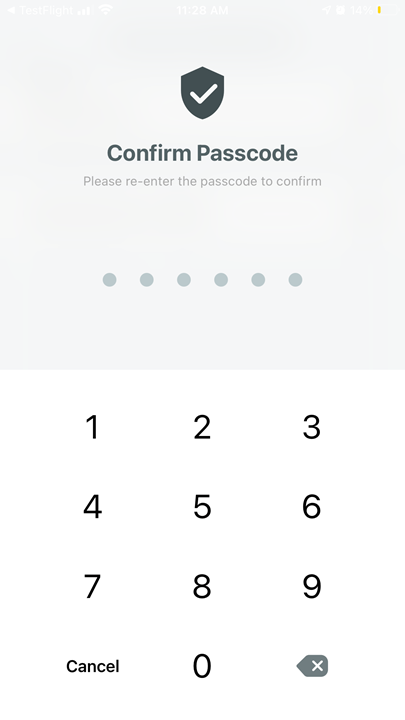
- 在 確認密碼 畫面上,重新輸入您先前輸入的密碼。
啟用密碼鎖後,每次存取多個與應用程式或帳戶相關的設定時,系統可能會提示您輸入密碼。
更改密碼
更改密碼的方法:
- 從選單分頁前往 我的帳戶 > 設定 > 密碼與生物識別。
- 輸入您目前的密碼以解鎖「密碼與生物識別」畫面。
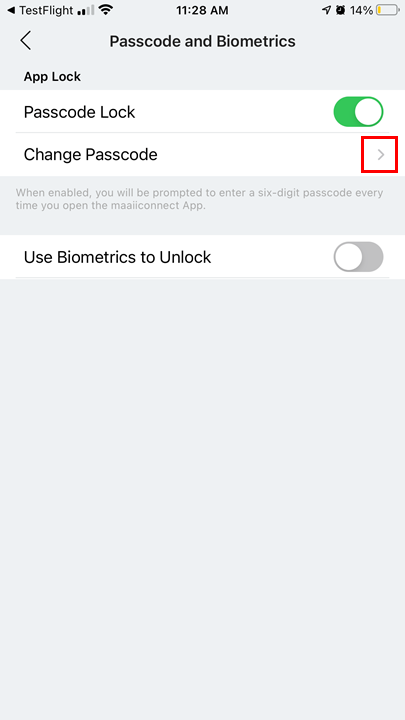
- 出現提示時,點擊 更改密碼 旁的 > 箭頭。
- 在出現的 建立新密碼 畫面上,輸入一組六位數密碼。
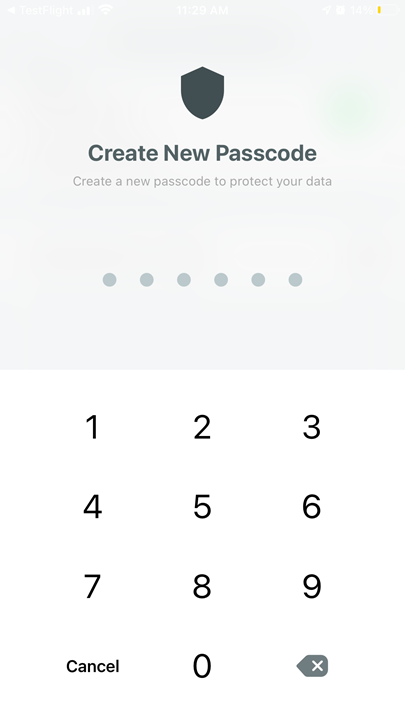
- 在 確認密碼 畫面上,重新輸入您先前輸入的密碼。
停用密碼鎖
關閉密碼鎖的方法:
- 從選單分頁前往 我的帳戶 > 設定 > 密碼與生物識別。
- 出現提示時,輸入您目前的密碼以解鎖「密碼與生物識別」畫面。
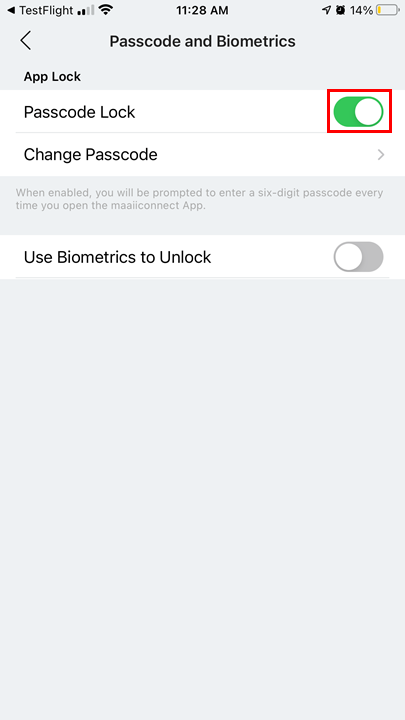
- 將 密碼鎖 按鈕切換至 關閉。
🚧
如果您已啟用生物識別驗證,停用密碼鎖也會同時停用該功能。
生物識別驗證
您可以使用手機內建的生物識別驗證(例如指紋或臉部掃描)來解鎖 CINNOX 應用程式。
📘
在啟用 CINNOX 使用生物識別功能之前,請確保您已先設定好裝置的生物識別驗證設定。
您必須先在 CINNOX 應用程式中設定密碼鎖,才能啟用生物識別驗證。更多詳細資訊請參閱啟用密碼鎖章節。
啟用生物識別
啟用生物識別驗證的方法:
- 從選單分頁前往 我的帳戶 > 設定 > 密碼與生物識別。
- 出現提示時,輸入您目前的密碼以解鎖「密碼與生物識別」畫面。
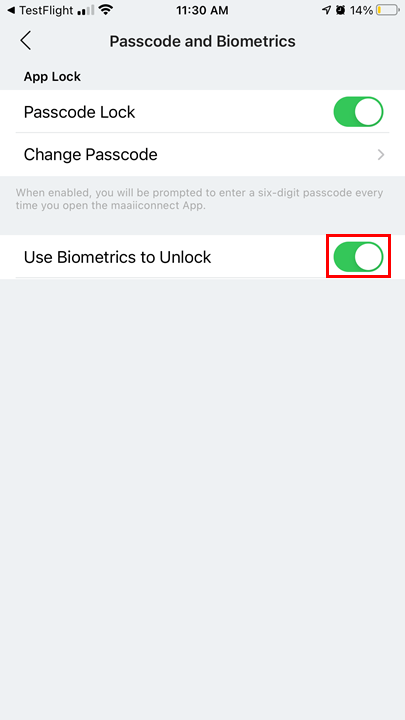
- 在 使用生物識別解鎖 旁,將按鈕切換至 開啟。
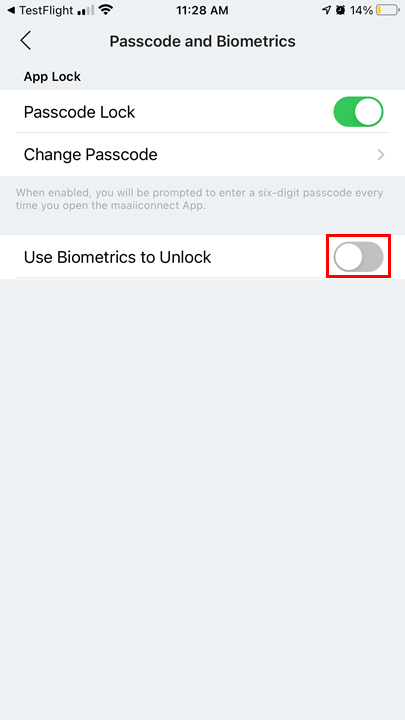
- 在出現的裝置提示(例如 Touch ID)上,使用您的指紋或臉部掃描進行確認。
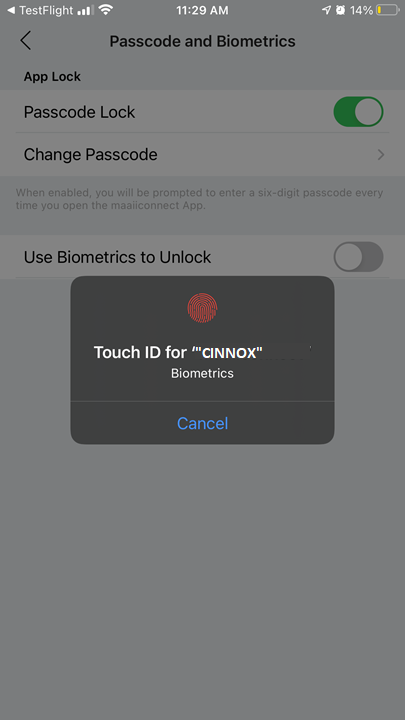
iOS 裝置上使用 Touch ID 的提示範例
停用生物識別
停用生物識別驗證的方法:
- 從選單分頁前往 我的帳戶 > 設定 > 密碼與生物識別。
- 出現提示時,輸入您目前的密碼或使用生物識別來解鎖「密碼與生物識別」畫面。
- 在 使用生物識別解鎖 旁,將按鈕切換至 關閉。
上一个
更改密碼
下一个
雙重驗證
最近修改: 2026-05-08
大纲