
请输入
菜单
聊天機器人資料來源
資料來源是集中化的資訊樞紐,讓您的虛擬助理能夠為訪客提供精確且有價值的資訊。透過上傳資料,虛擬助理可以提供準確的回應並提出相關的建議。
📘
角色與權限提醒
只有管理員或擁有「管理目的地」權限的自訂角色,才能新增、檢視、編輯、下載及刪除資料來源。
新增資料來源
新增資料來源的步驟:
- 前往 管理 > 工具與設定 > 資料來源。
- 點擊 資料來源 頁面右上角的 新增資料來源 按鈕。
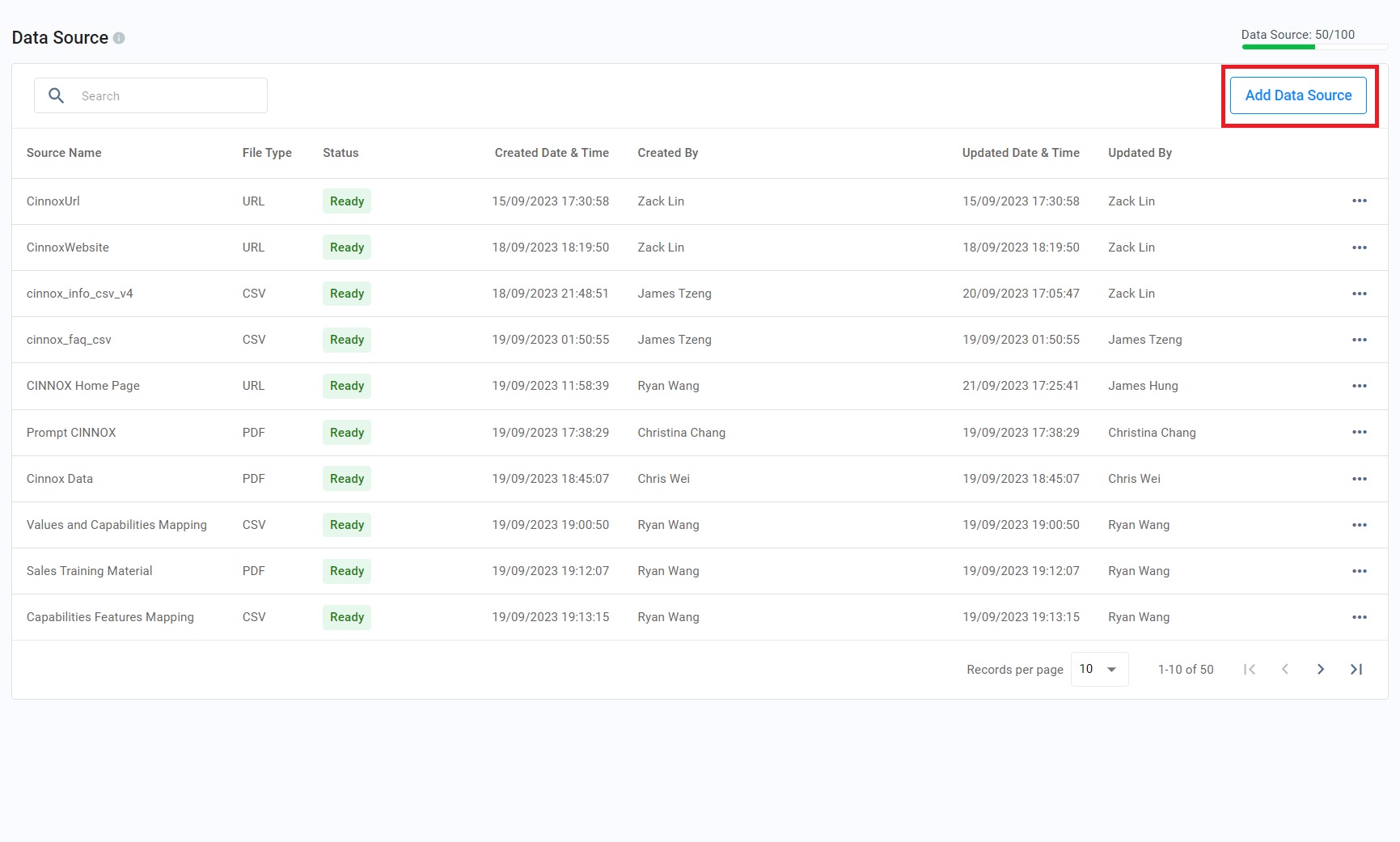
- 在頁面右側的面板中,輸入您正在建立的資料來源名稱。
- 輸入資料來源的說明指令。
📘
資料來源名稱必須是唯一的。
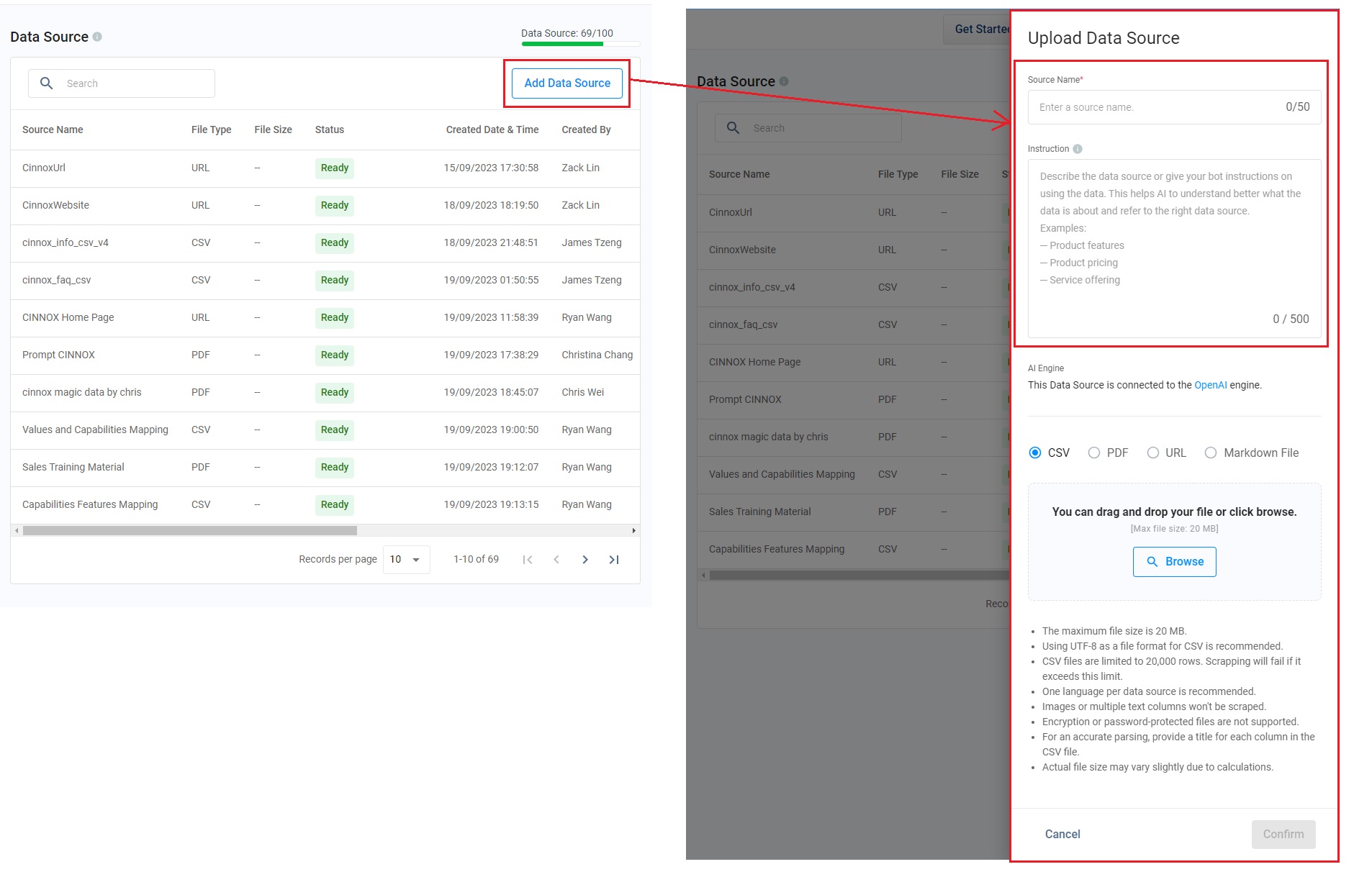
您可以選擇以下資料來源類型之一:CSV、PDF、URL 或 Markdown 檔案。
CSV
- 選擇 CSV 作為資料來源類型。
- 將 CSV 檔案拖放至 CINNOX,或點擊 瀏覽 來搜尋 CSV 檔案。
- 點擊 重新上傳 以重新上傳更新的 CSV 檔案。
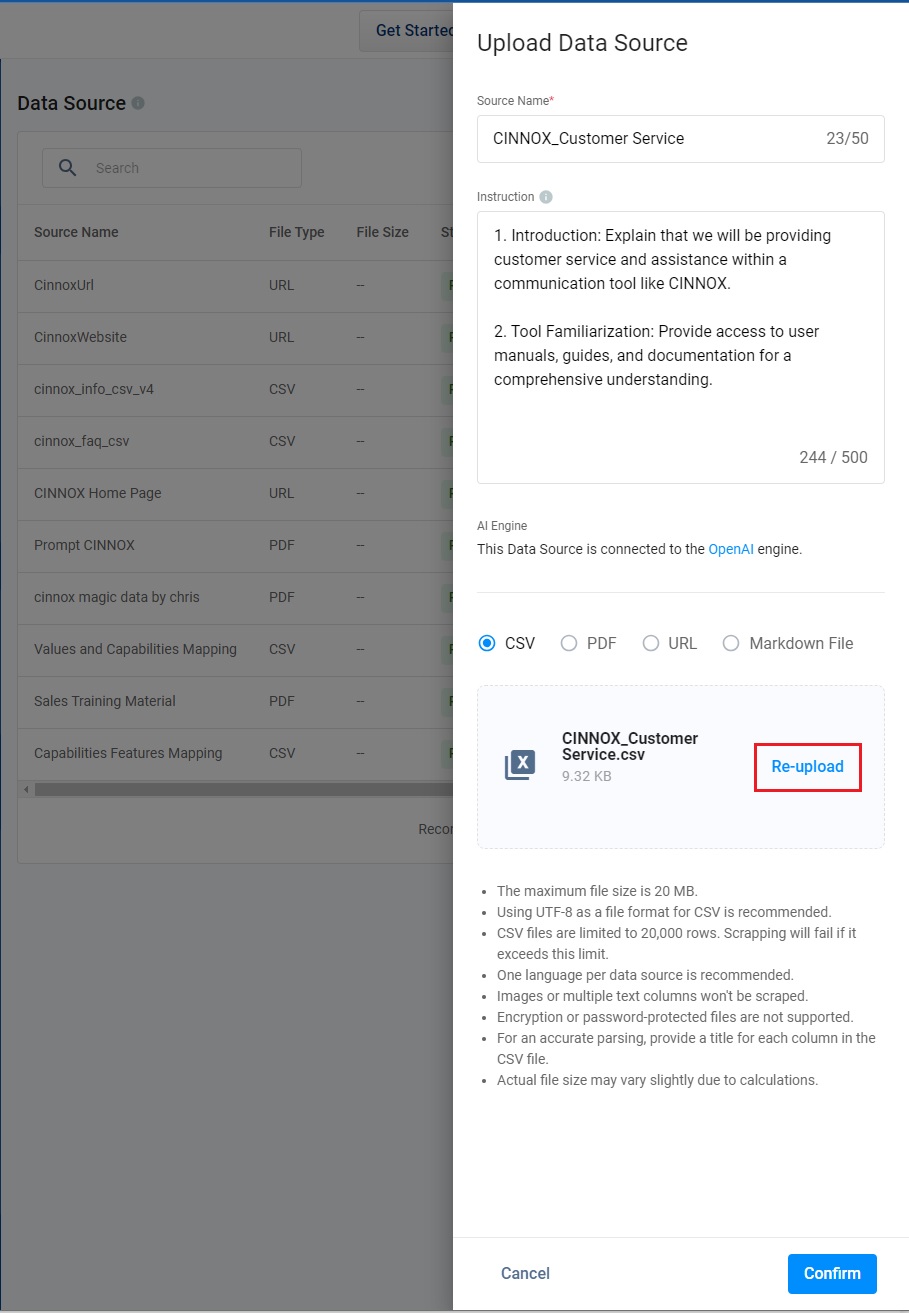
以下是一個 CSV 檔案範例(表 1),大小不超過 20 MB,使用單一語言;所有文字皆可讀且未加密,少於 20,000 列,且每一欄都有標題。
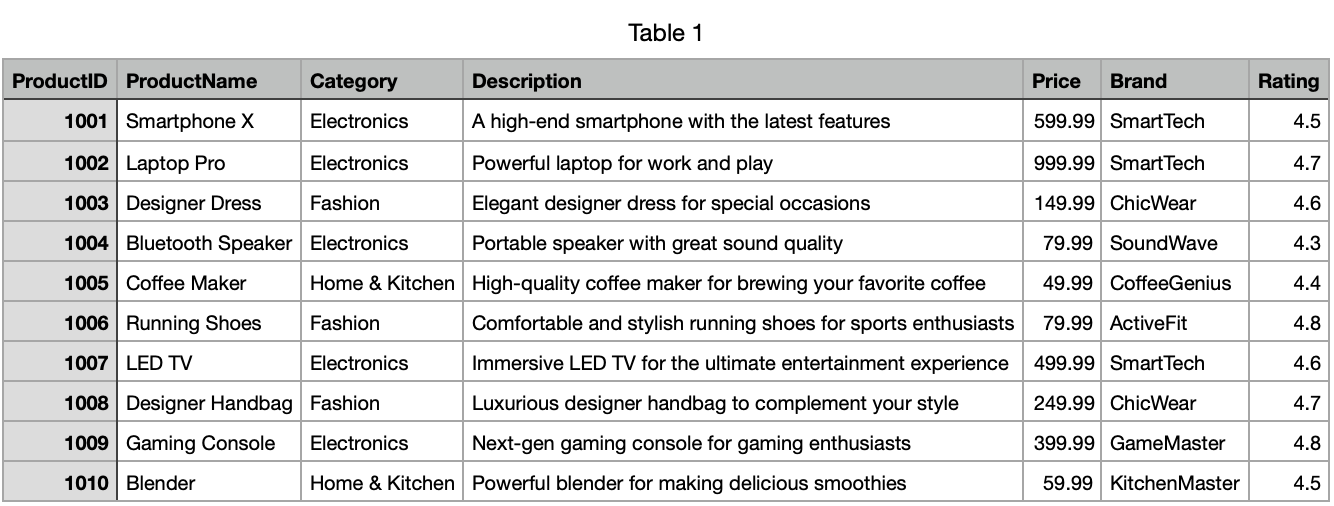
在此範例資料來源中:
- ProductID 是每個產品的唯一識別碼。
- ProductName 提供產品名稱。
- Category 指定產品所屬的類別(例如電子產品、時尚、家居與廚房)。
- Description 提供產品的簡短描述。
- Price 是產品的價格。
- Brand 是產品的品牌或製造商。
- Rating 表示產品在 1 至 5 星級別中的平均使用者評分。
📘
CSV 檔案資料來源提醒
- 最大檔案大小為 20 MB。
- 建議使用 UTF-8 作為 CSV 的檔案格式。
- CSV 檔案限制為 20,000 列。超過此限制將導致擷取失敗。
- 建議每個資料來源使用單一語言。
- 圖像或多列文字將不會被擷取。
- 不支援加密或受密碼保護的檔案。
- 為確保正確解析,請為 CSV 檔案中的每一欄提供標題。
- 實際檔案大小可能因計算方式略有差異。
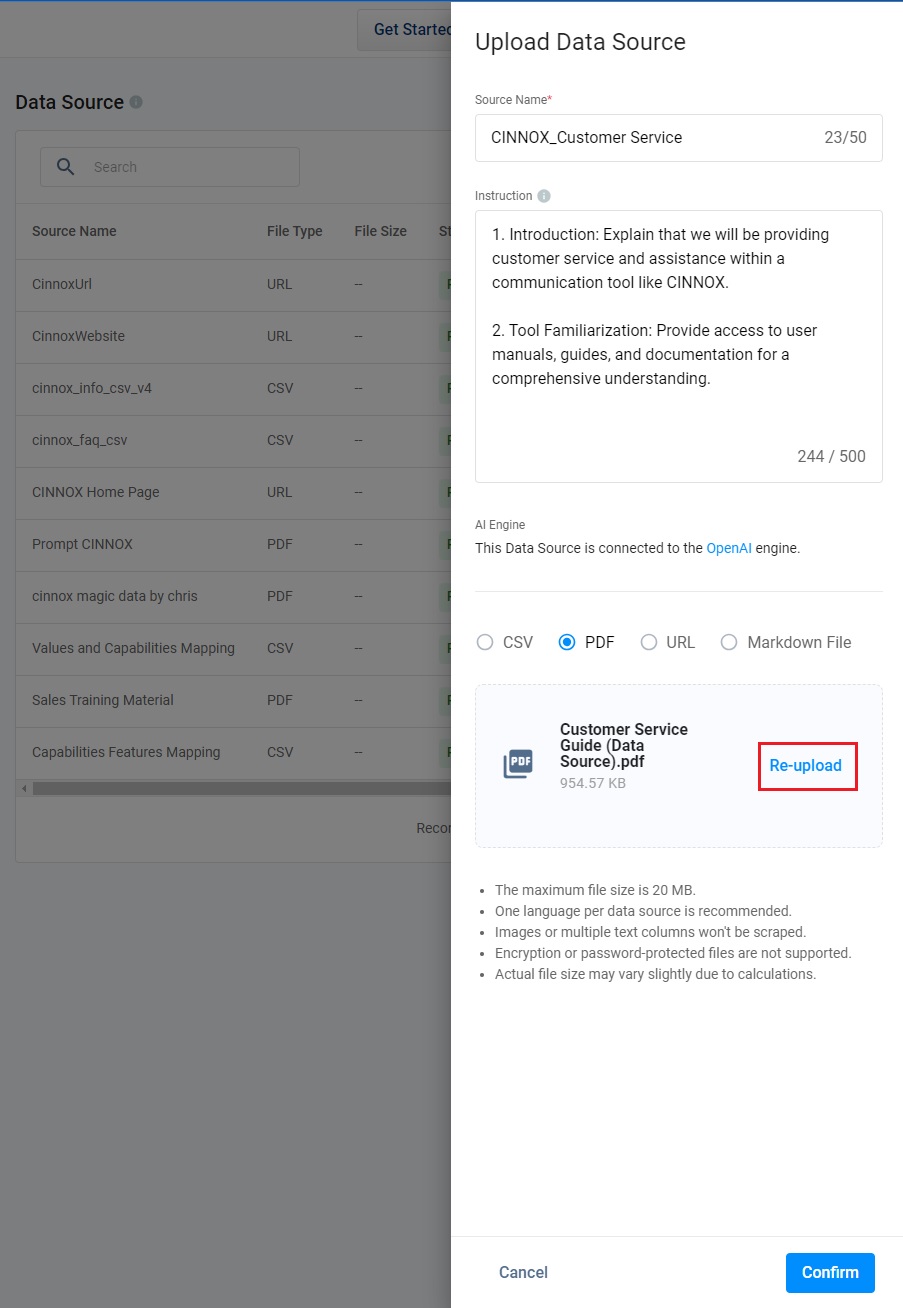
- 選擇 PDF 作為資料來源類型。
- 將 PDF 檔案拖放至 CINNOX,或點擊 瀏覽 來搜尋 PDF 檔案。
- 您可以點擊 重新上傳 以重新上傳更新的 PDF 檔案。
📘
PDF 檔案資料來源提醒
- 最大檔案大小為 20 MB。
- 建議每個資料來源使用單一語言。
- 圖像或多列文字將不會被擷取。
- 不支援加密或受密碼保護的檔案。
- 實際檔案大小可能因計算方式略有差異。
URL
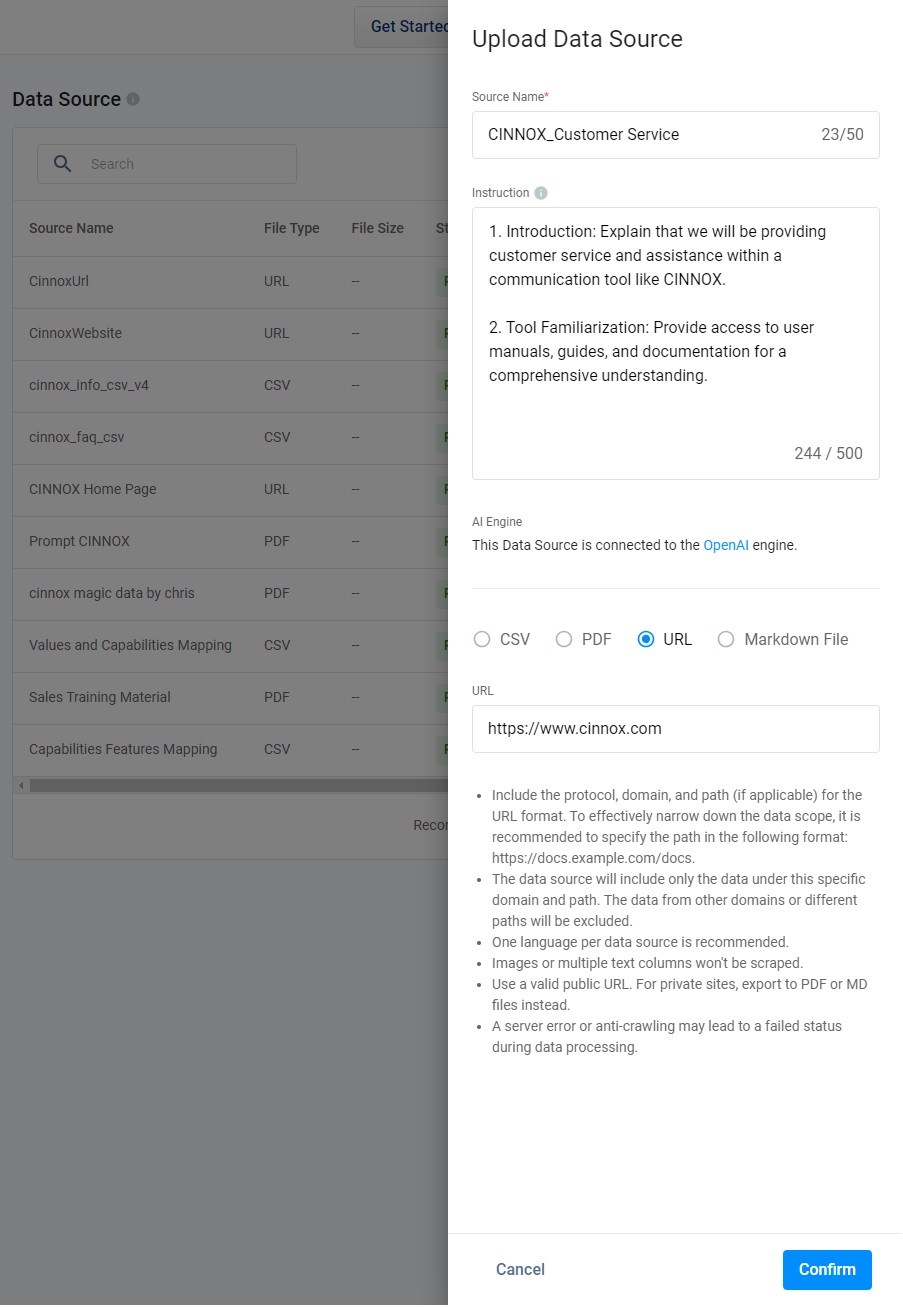
- 選擇 URL 作為資料來源類型。
- 輸入 URL。
📘
URL 資料來源提醒
- URL 格式應包含協定、網域和路徑(若有)。為有效縮小資料範圍,建議以下列格式指定路徑:https://docs.example.com/docs。
- 資料來源將僅包含此特定網域和路徑下的資料。來自其他網域或不同路徑的資料將被排除。
- 建議每個資料來源使用單一語言。
- 圖像或多列文字將不會被擷取。
- 請使用有效的公開 URL。對於私人網站,請改為匯出為 PDF 或 MD 檔案。
- 伺服器錯誤或反爬蟲機制可能導致資料處理時出現失敗狀態。
Markdown 檔案
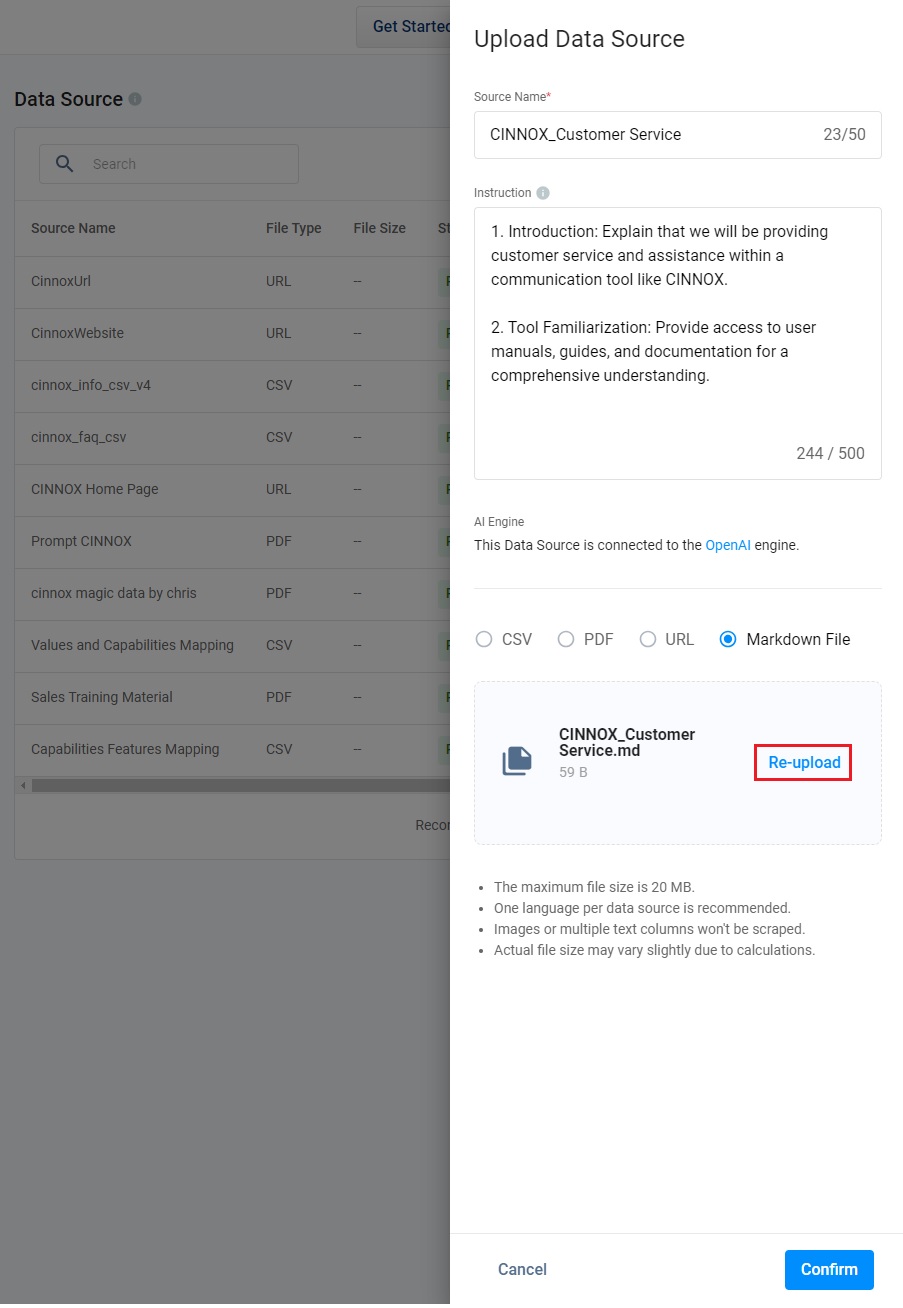
- 選擇 Markdown 檔案 作為資料來源類型。
- 將 Markdown 檔案拖放至 CINNOX,或點擊 瀏覽 來搜尋 Markdown 檔案。
- 您可以點擊 重新上傳 以重新上傳更新的 Markdown 檔案。
📘
Markdown 資料來源提醒
- 您可以使用任何文字編輯器或記事本建立 Markdown 檔案,並以 .md 副檔名儲存。
- 最大檔案大小為 20 MB。
- 建議每個資料來源使用單一語言。
- 圖像或多列文字將不會被擷取。
- 實際檔案大小可能因計算方式略有差異。
- 不支援加密或受密碼保護的檔案。
- 點擊面板右下角的 確認。
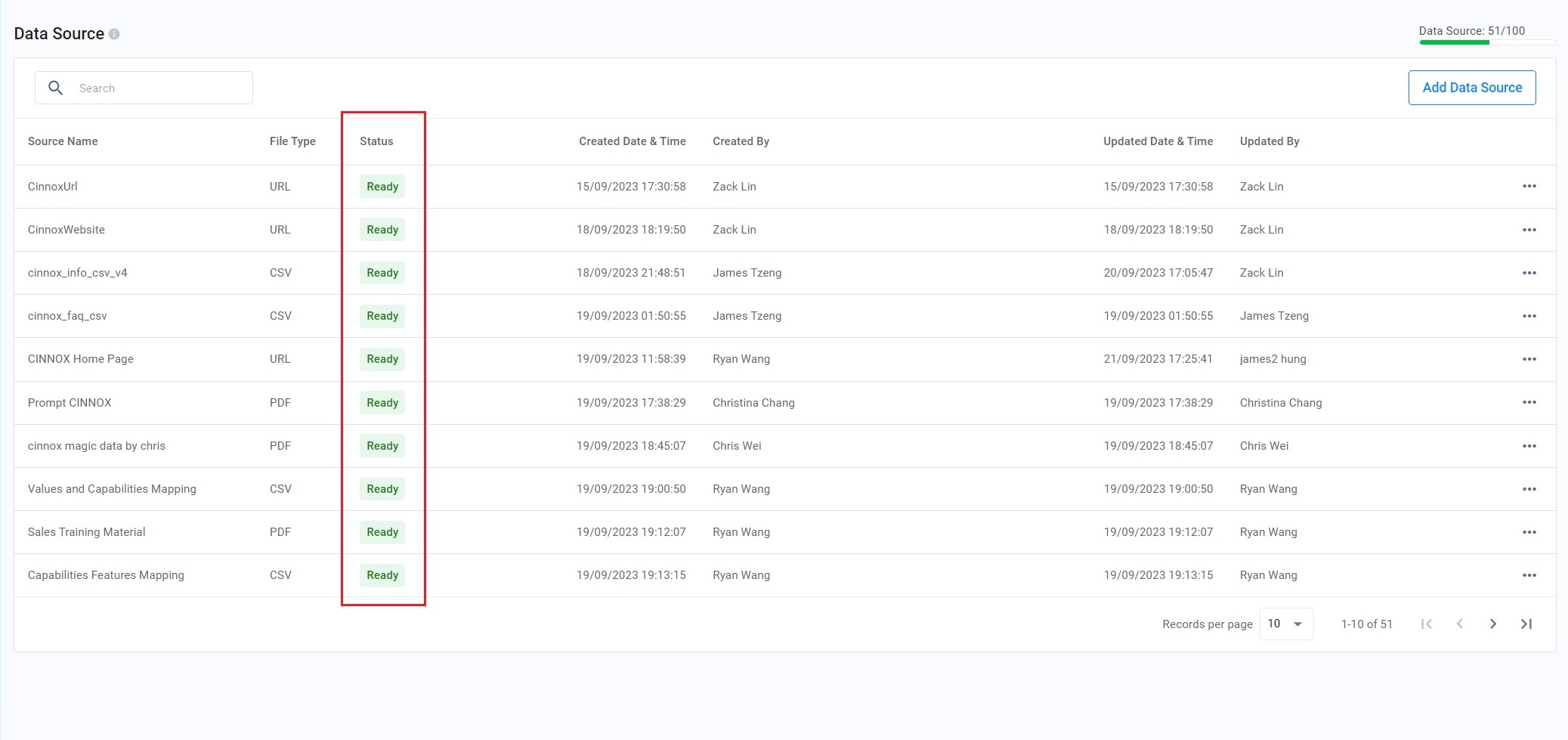
- 成功上傳來源檔案或輸入 URL 後,清單會顯示已上傳資料來源的處理狀態。當狀態為「就緒」時,即可將其用作資料來源。
- CINNOX Q&A 機器人 是需要使用已上傳之 資料來源 的工具之一。有關使用 資料來源 的詳細資訊,請參閱 CINNOX Q&A 機器人 頁面。
資料來源狀態
下表顯示已上傳資料來源的狀態與說明。
| 狀態 | 說明 |
|---|---|
| 處理中 | CINNOX 儀表板正在處理上傳的資料來源。在此狀態下,無法選擇作為 CINNOX Q&A 機器人 的資料來源。 |
| 就緒 | 資料來源已成功上傳。可以選擇作為 CINNOX Q&A 機器人 的資料來源。詳情請參閱 CINNOX Q&A 機器人 頁面。 |
| 失敗 | 資料來源在上傳過程中失敗。 |
📘
- 您只能使用狀態為「就緒」的資料來源作為聊天機器人的資料來源。
- 當資料來源成功處理或處理失敗時,您會收到來自 CINNOX 機器人的通知訊息。
- 如果資料來源狀態為「失敗」,管理員應檢閱失敗原因並相應地編輯資料來源檔案。
檢視資料來源詳細資訊
- 點擊資料來源右側的 更多(...)。
- 選擇 檢視。
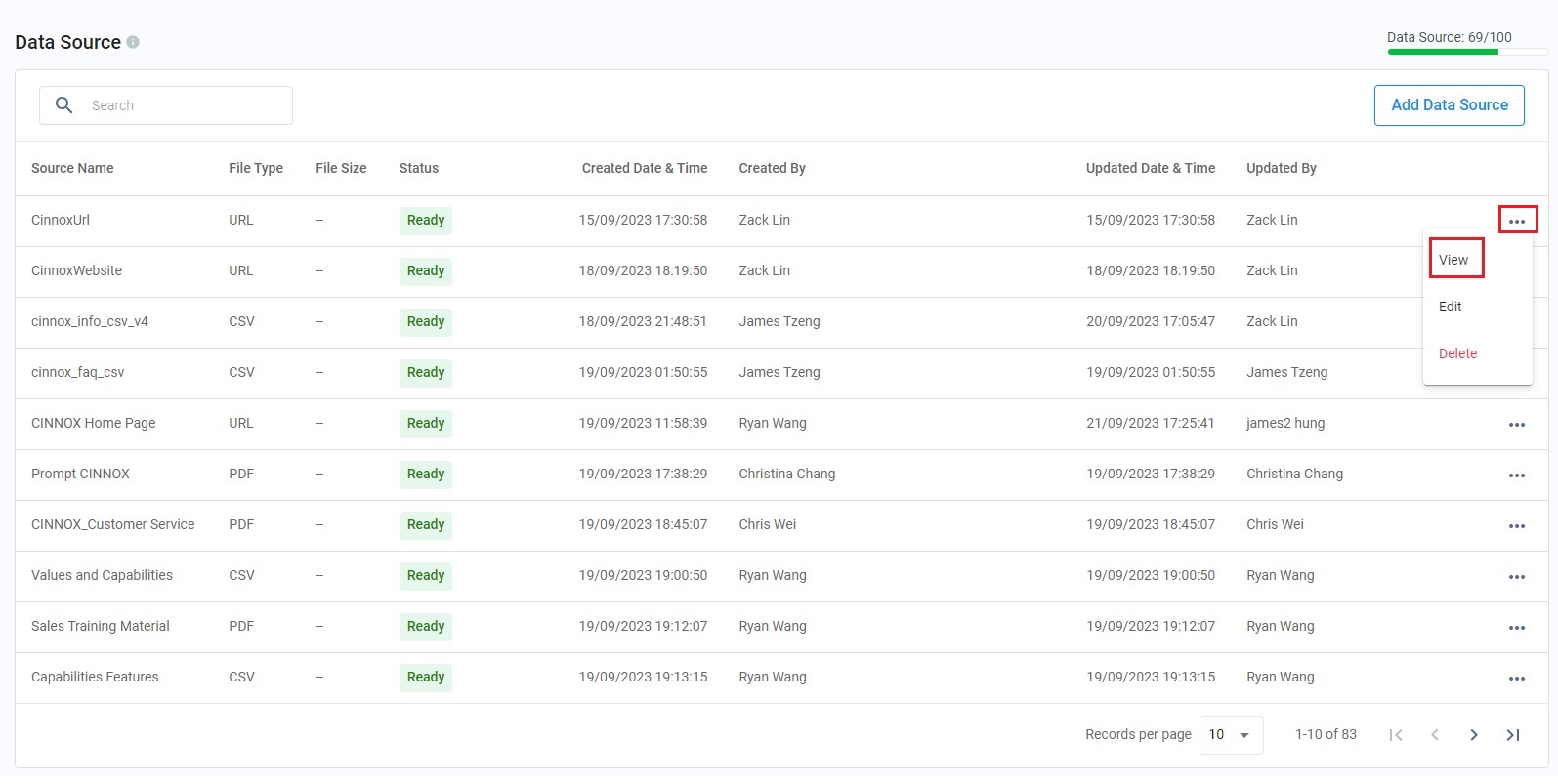
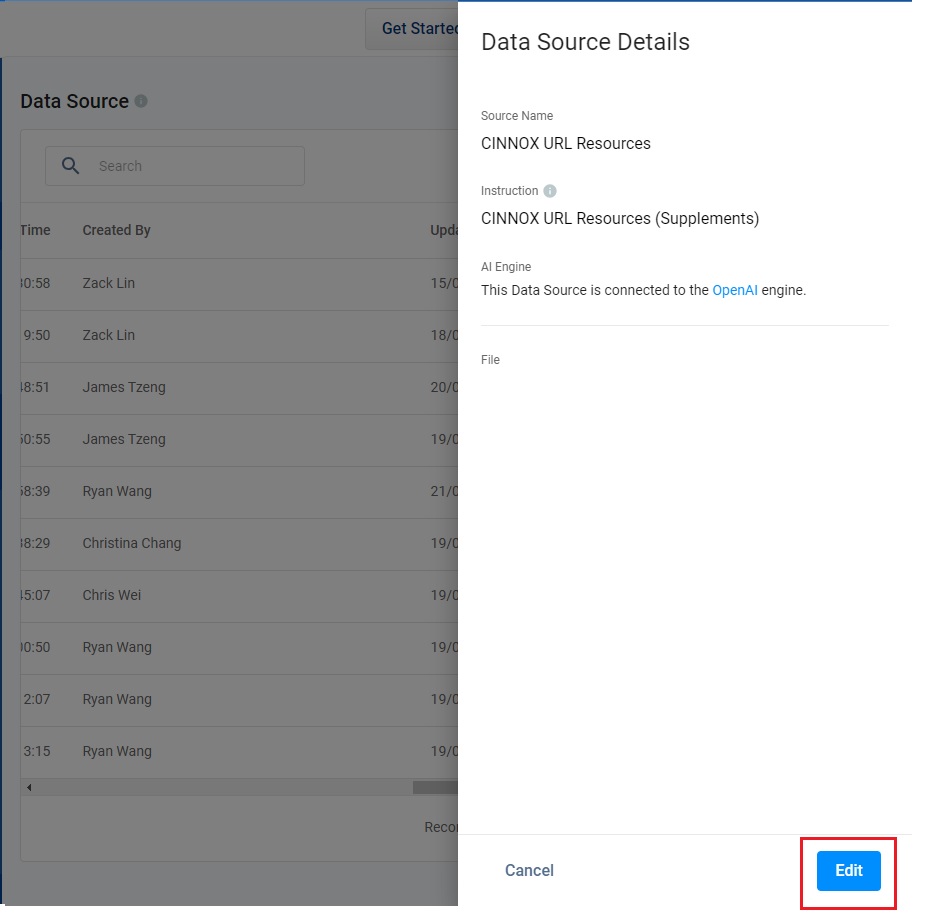
- 您可以在頁面右側的面板中查看 來源名稱、說明 與 AI 引擎。
- 您可以點擊 編輯。
編輯資料來源
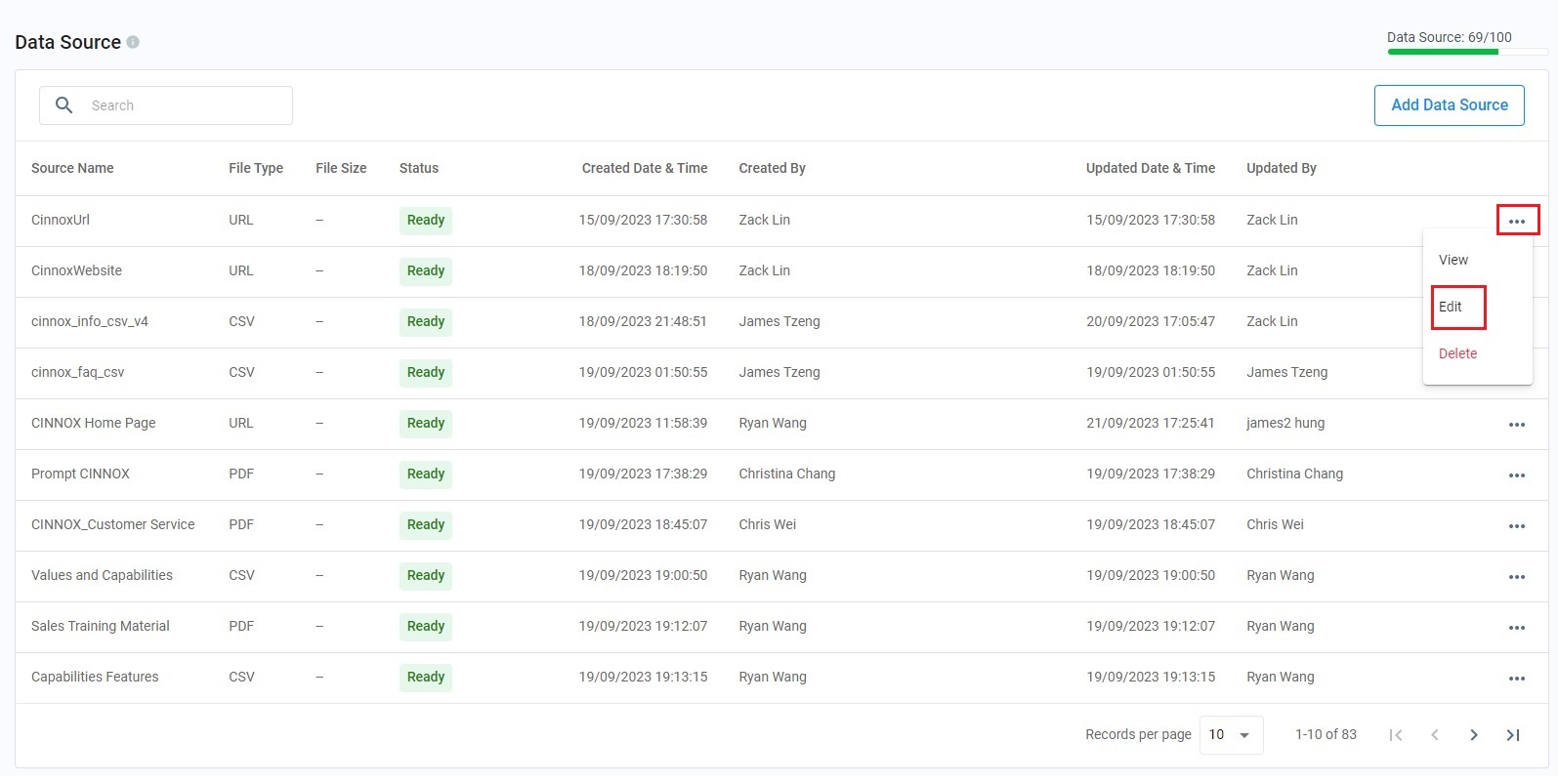
- 點擊資料來源右側的 更多(...)。
- 選擇 編輯。
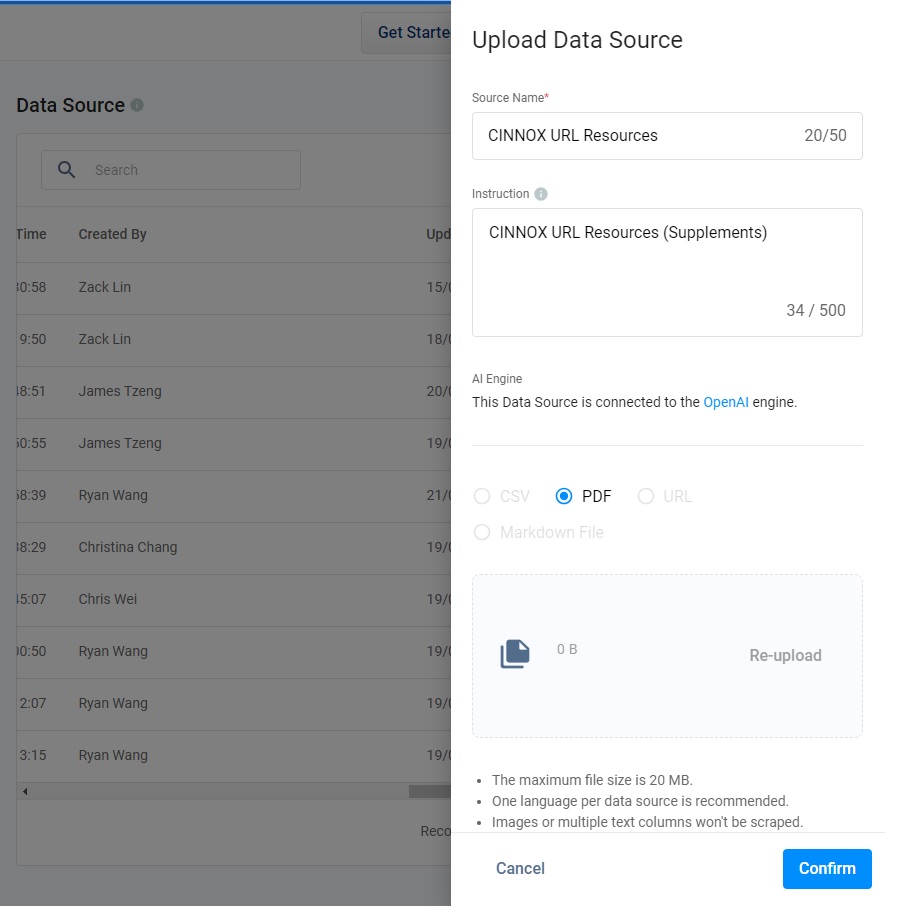
- 編輯 來源名稱 或 描述。
- 點擊 確定。
下載資料來源
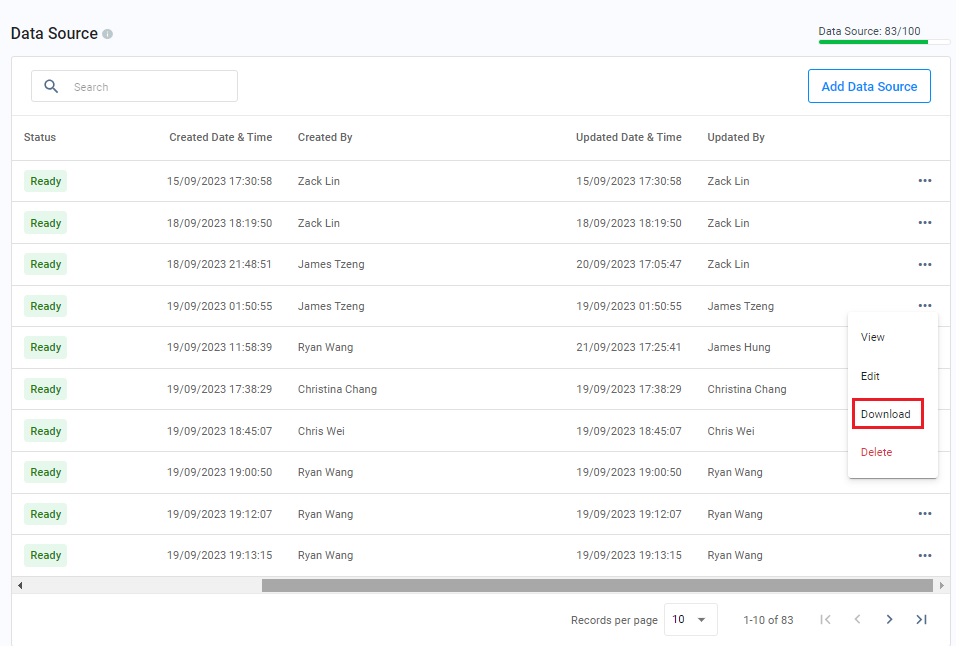
- 點擊資料來源右側的 更多(...)。
- 選擇 下載。資料來源檔案將下載並儲存至您的本機裝置。
📘
提醒
只有 PDF、CSV 和 Markdown 檔案類型的資料來源在任何狀態下皆可下載。
刪除資料來源
- 點擊要刪除的資料來源右側的 更多(...)。
- 選擇 刪除。
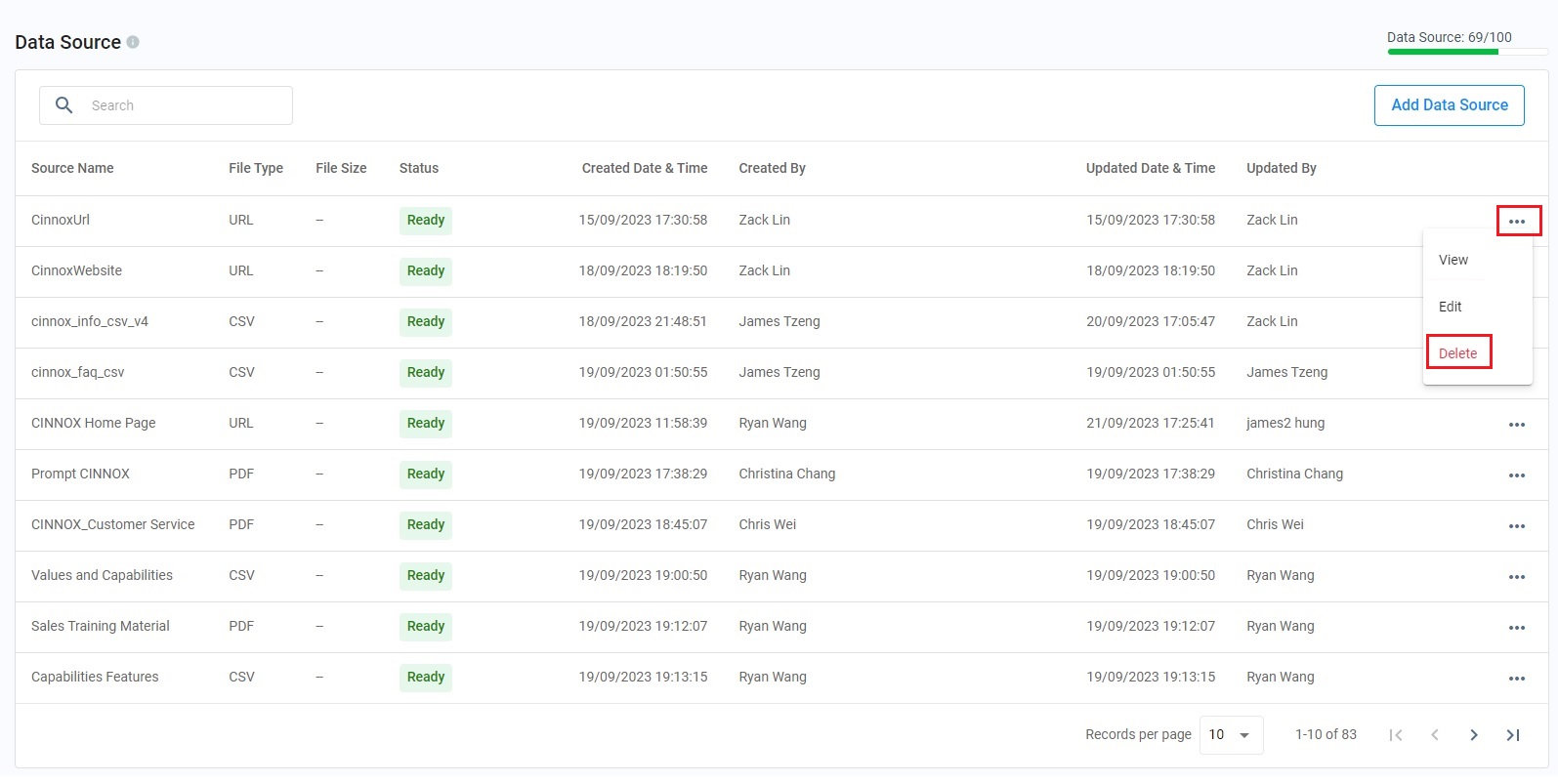
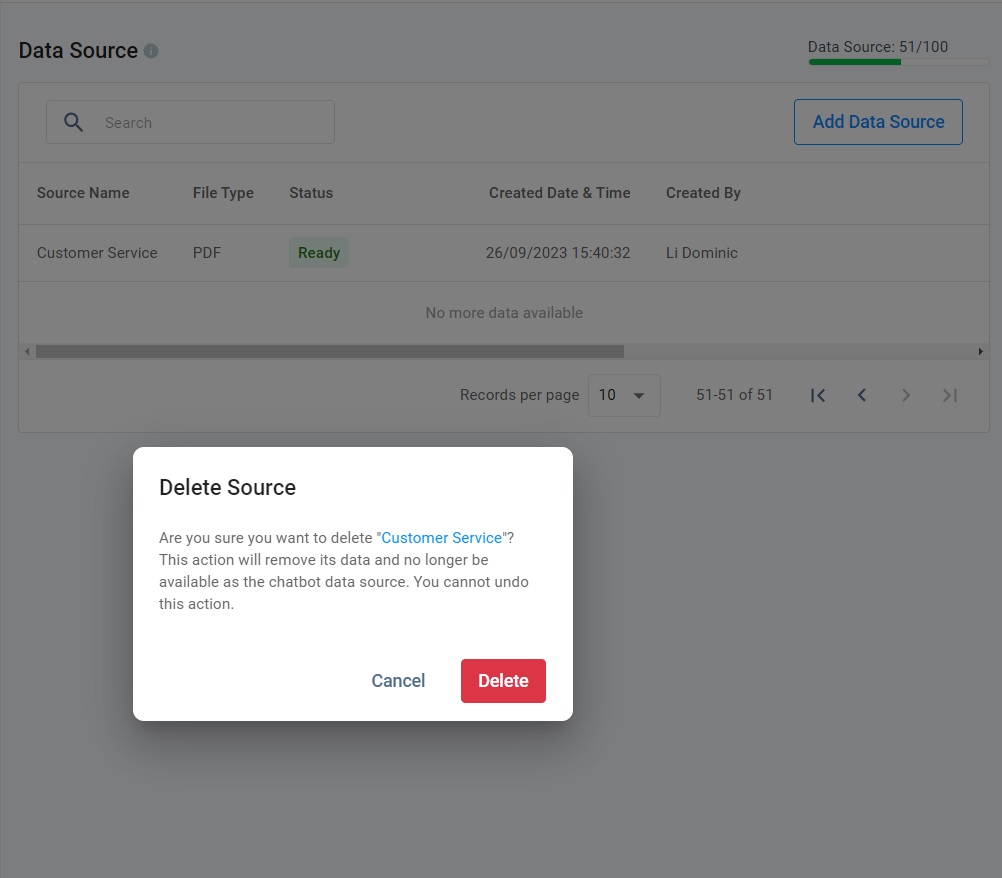
- 點擊 刪除。
- 指定的資料來源將被刪除,清單中不再顯示此已刪除的資料來源。
📘
如果您的聊天機器人正在使用某個資料來源,則無法刪除該資料來源。請先將其從聊天機器人的資料來源中移除,然後再試一次。
建立 Q&A 機器人
📘
有關建立 Q&A 機器人的詳細指南,請參閱 CINNOX Q&A 機器人設定。
智能回覆
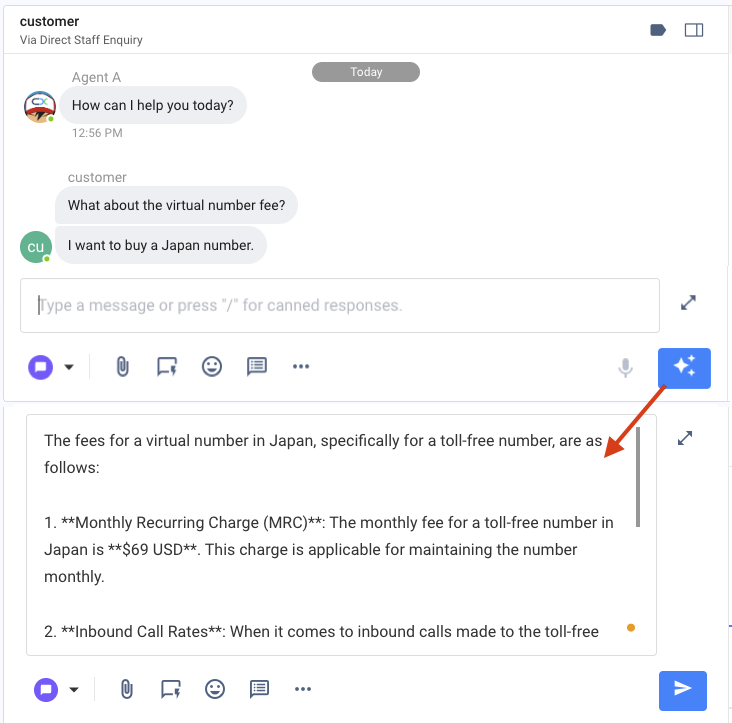
智能回覆 功能旨在透過自動產生聊天查詢的回應建議來簡化客戶支援。該功能由 AI 和您上傳的聊天機器人資料來源驅動,確保回覆與上下文相關、準確,並符合您品牌的語氣和知識庫。這種整合確保回覆不僅快速且相關,而且以您組織的受信任內容為基礎。

- 點擊 智能回覆 以產生對客戶聊天查詢的回應建議。
- 檢閱並視需要修改,確保回覆適當且符合對話情境。
- 點擊 發送 作為您對客戶查詢的回覆。
上一个
CINNOX Q&A 機器人
下一个
聊天機器人自訂提示詞最佳實務
最近修改: 2026-04-28
大纲