
请输入
菜单
進行中的會議通話
當會議開始後,主持人與參與者可以邀請世界各地的任何人加入您的會議通話,方式如下:
- 撥出他們的電話號碼
- 透過 SMS 分享連結
- 透過第三方即時通訊應用程式分享連結
- 直接邀請同事進入會議室
如果您是主持人,您還可以透過移除參與者、關閉連結分享以及啟用電話驗證,來確保只有合適的人員參加會議通話。
會議開始時邀請參與者
1. 撥出電話號碼
使用電話號碼邀請參與者的方法:
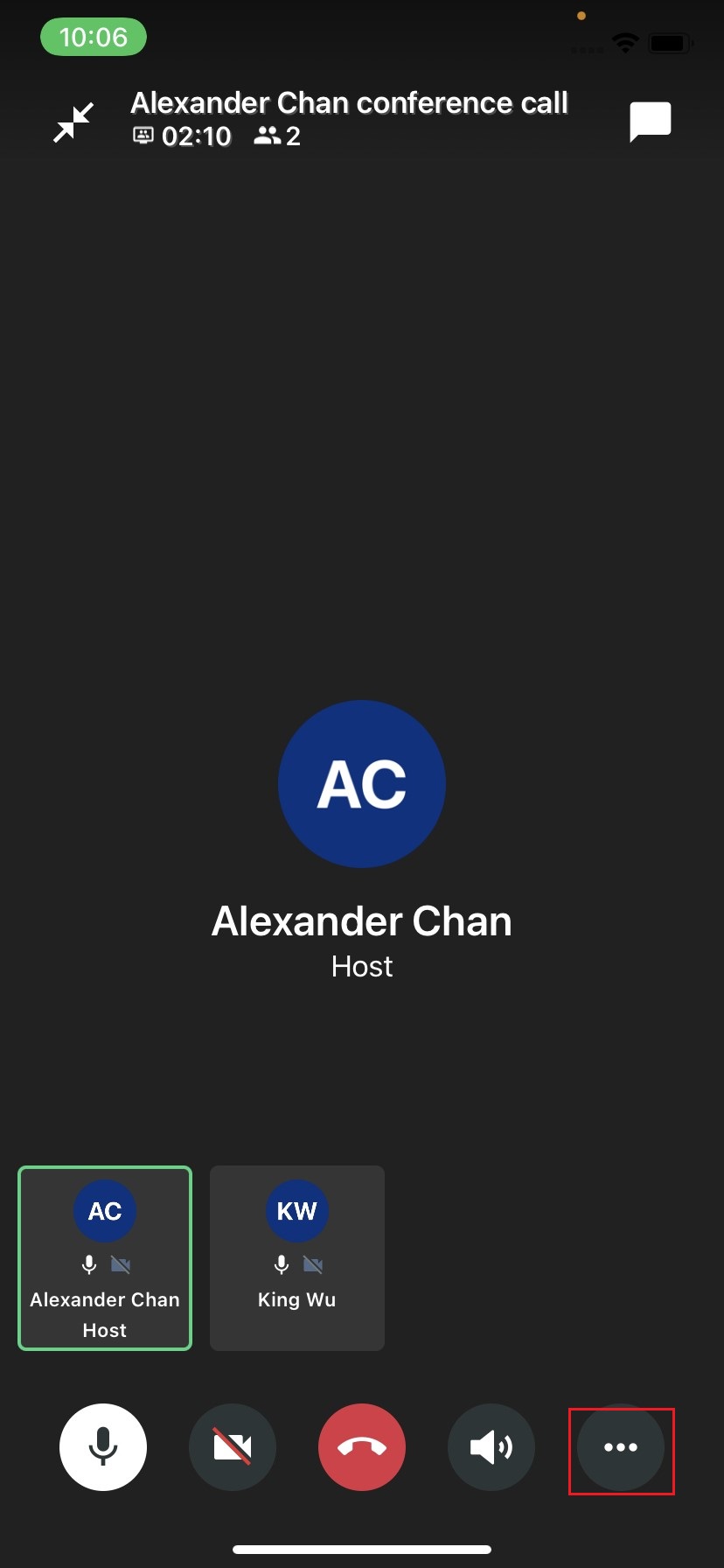
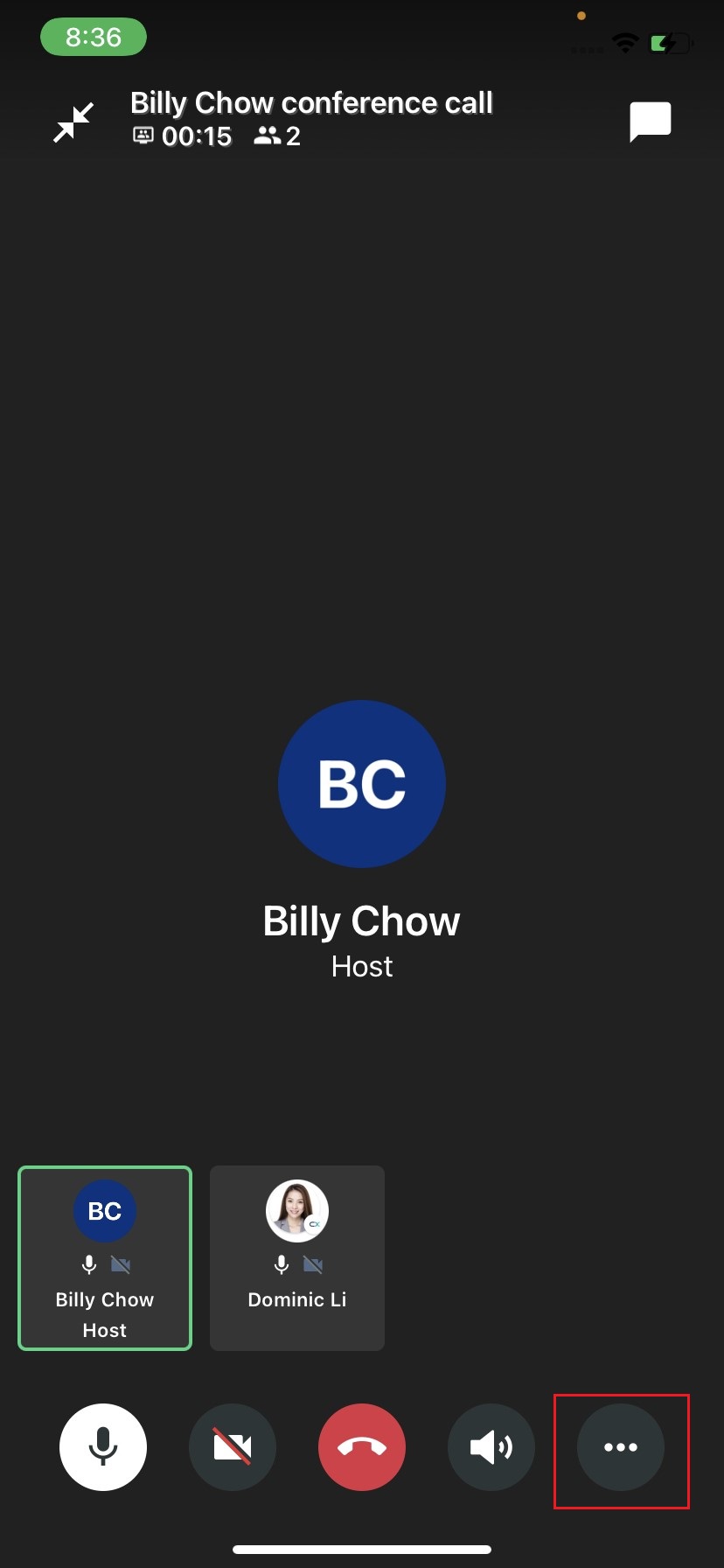
- 在會議畫面上,點擊 更多(...)。
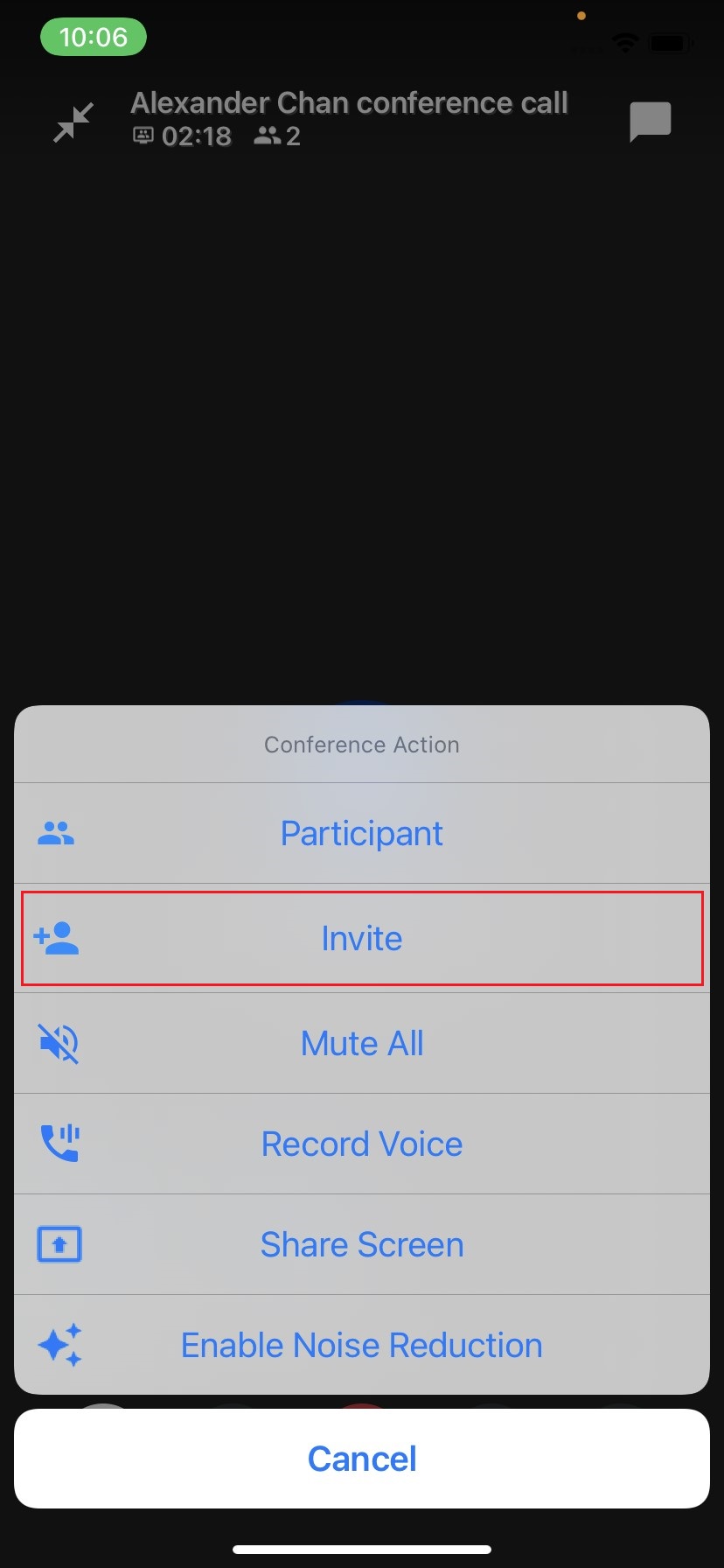
- 點擊 邀請。
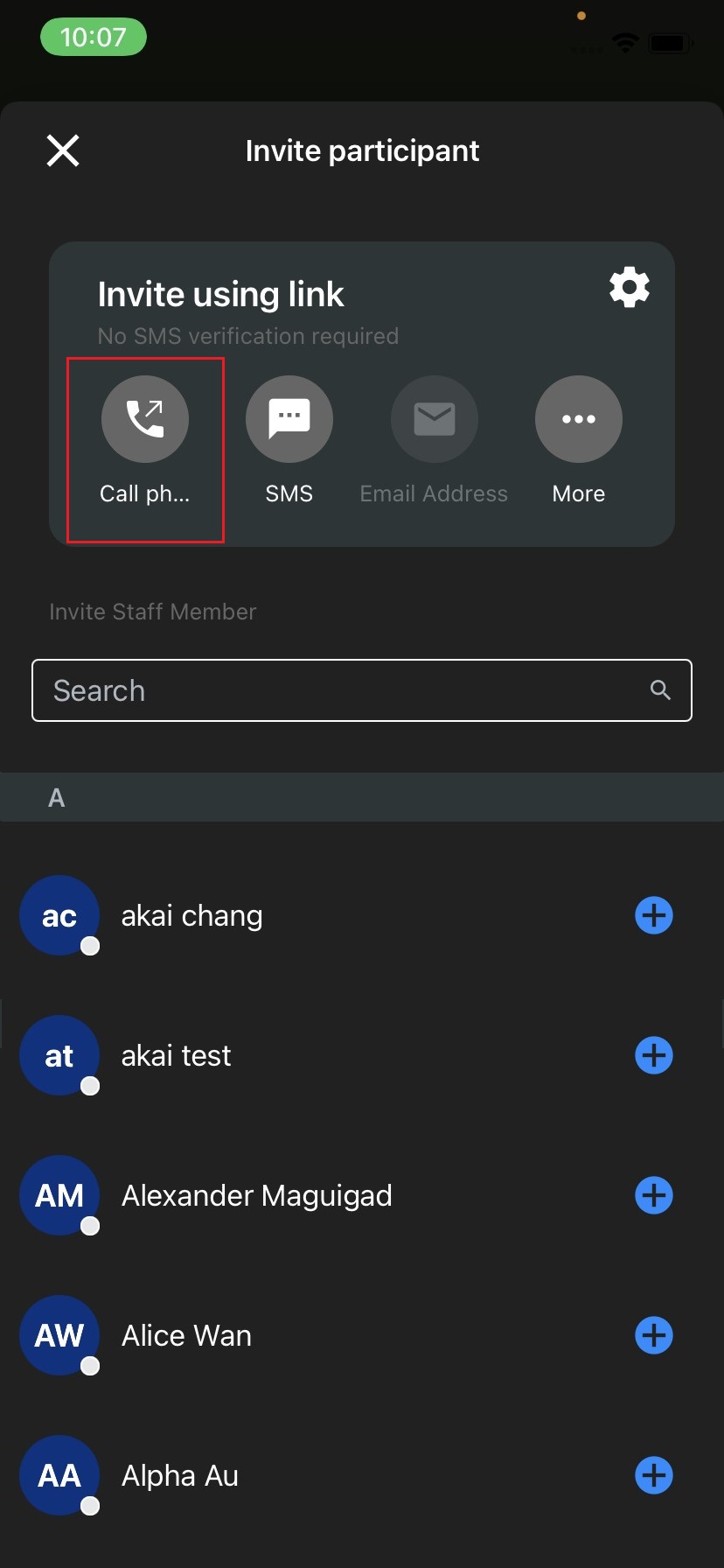
- 在出現的 邀請參與者 視窗中,點擊 撥出 圖示。
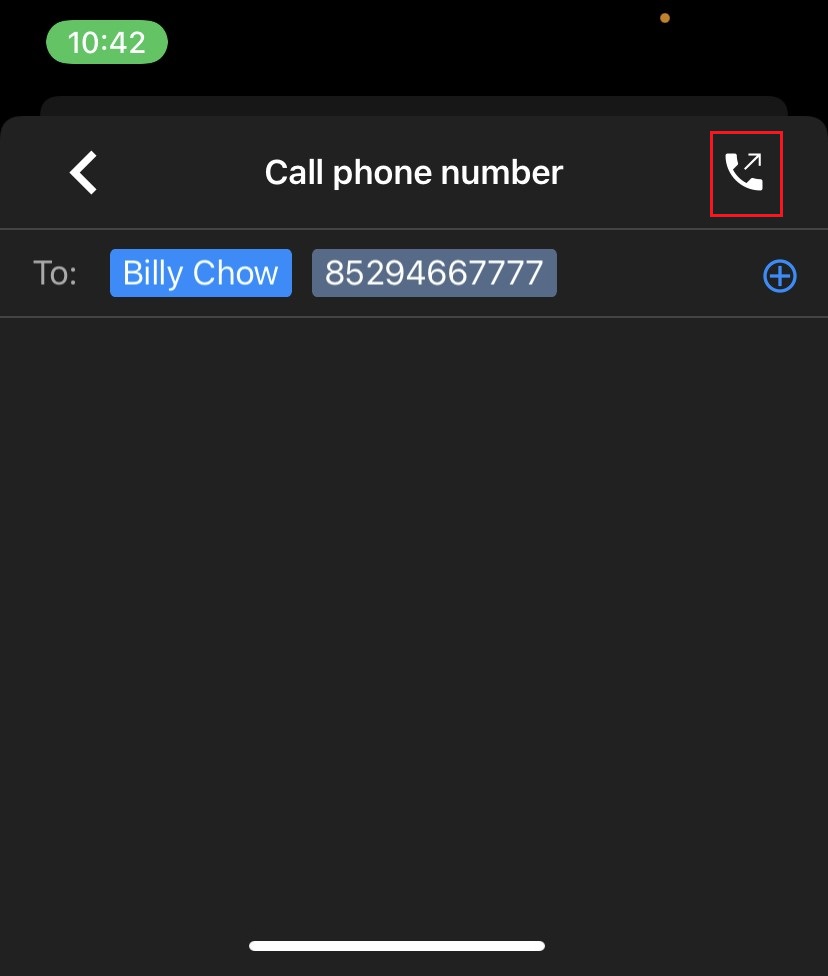
- 在彈出視窗中,輸入國家代碼和電話號碼(例如 +85294667777)。您也可以從員工聯絡人清單中選擇聯絡人。
📘
當您從會議通話中撥出時,互動模式將不會被啟動,也不會建立互動綁定。
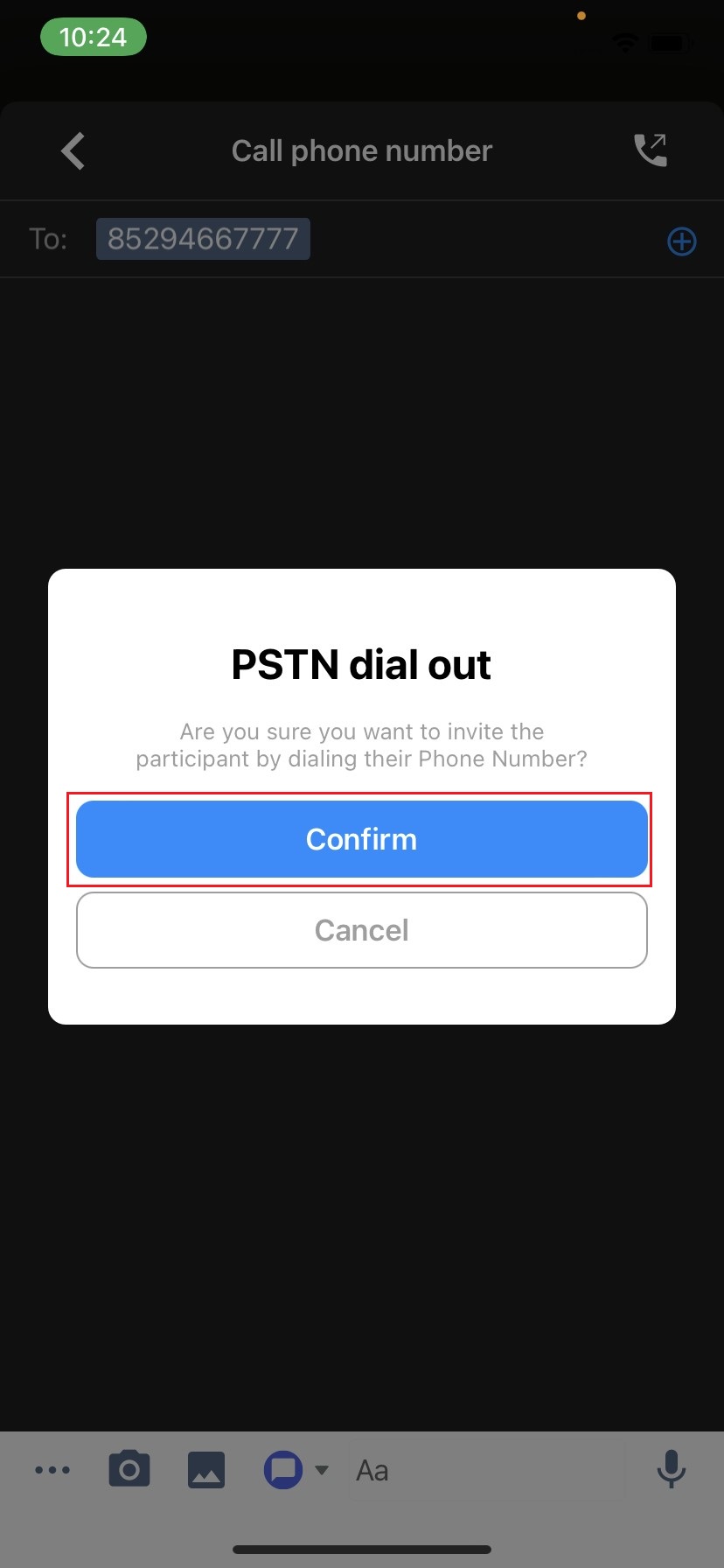
- 點擊 撥出 圖示。
- 點擊 確認。受邀的參與者將會收到會議通話邀請,接受邀請者將會被加入。
2. 透過 SMS 分享會議連結
透過 SMS 邀請參與者的方法:
- 在會議畫面上,點擊 更多(...)。
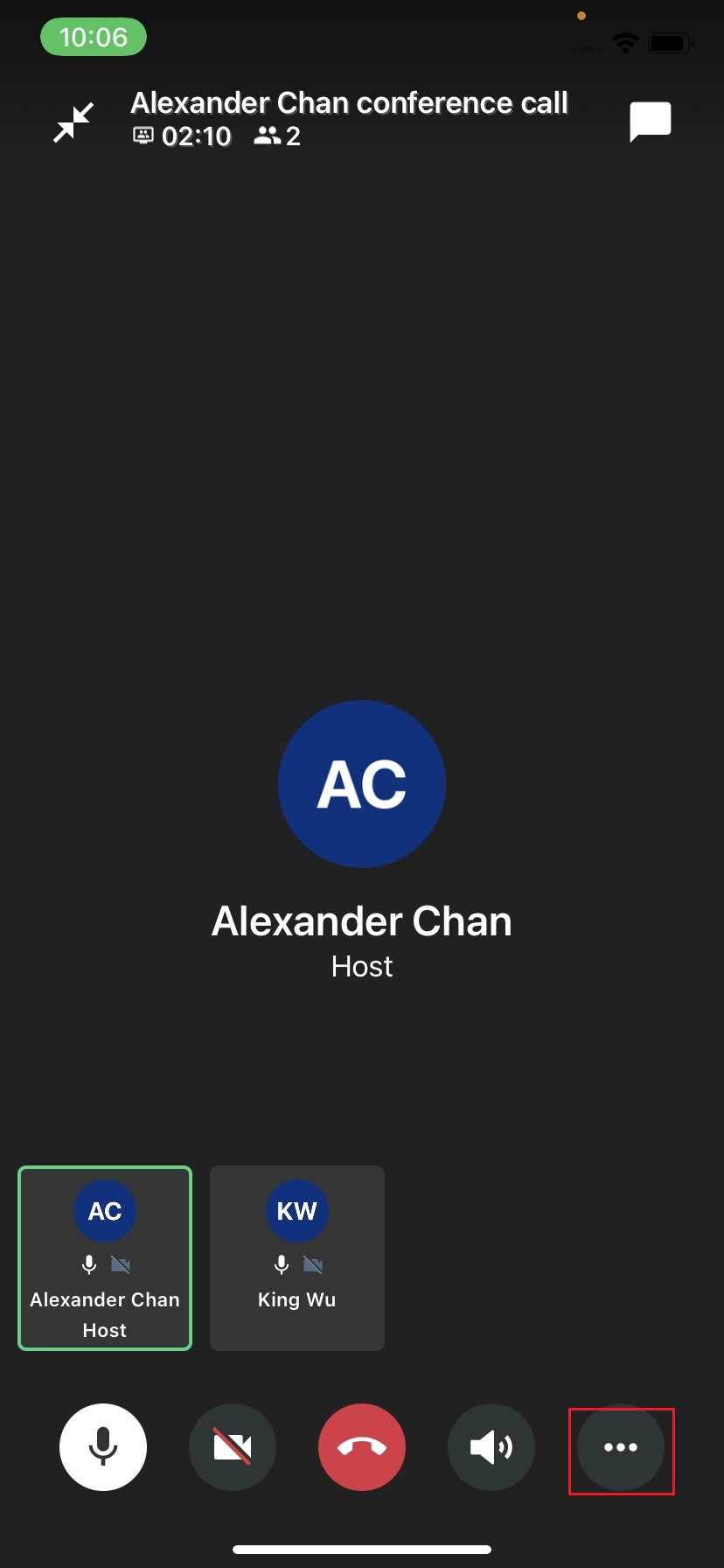
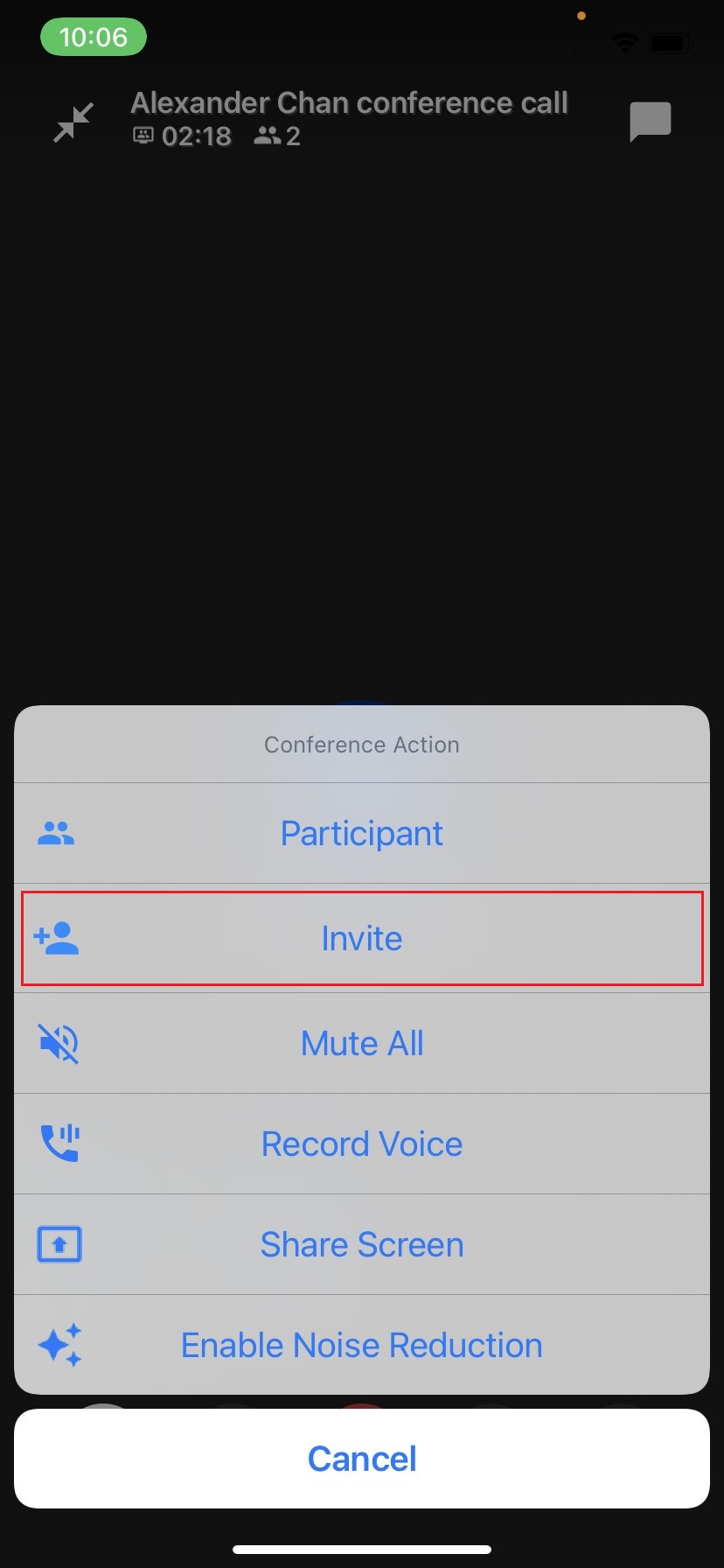
- 點擊 邀請。
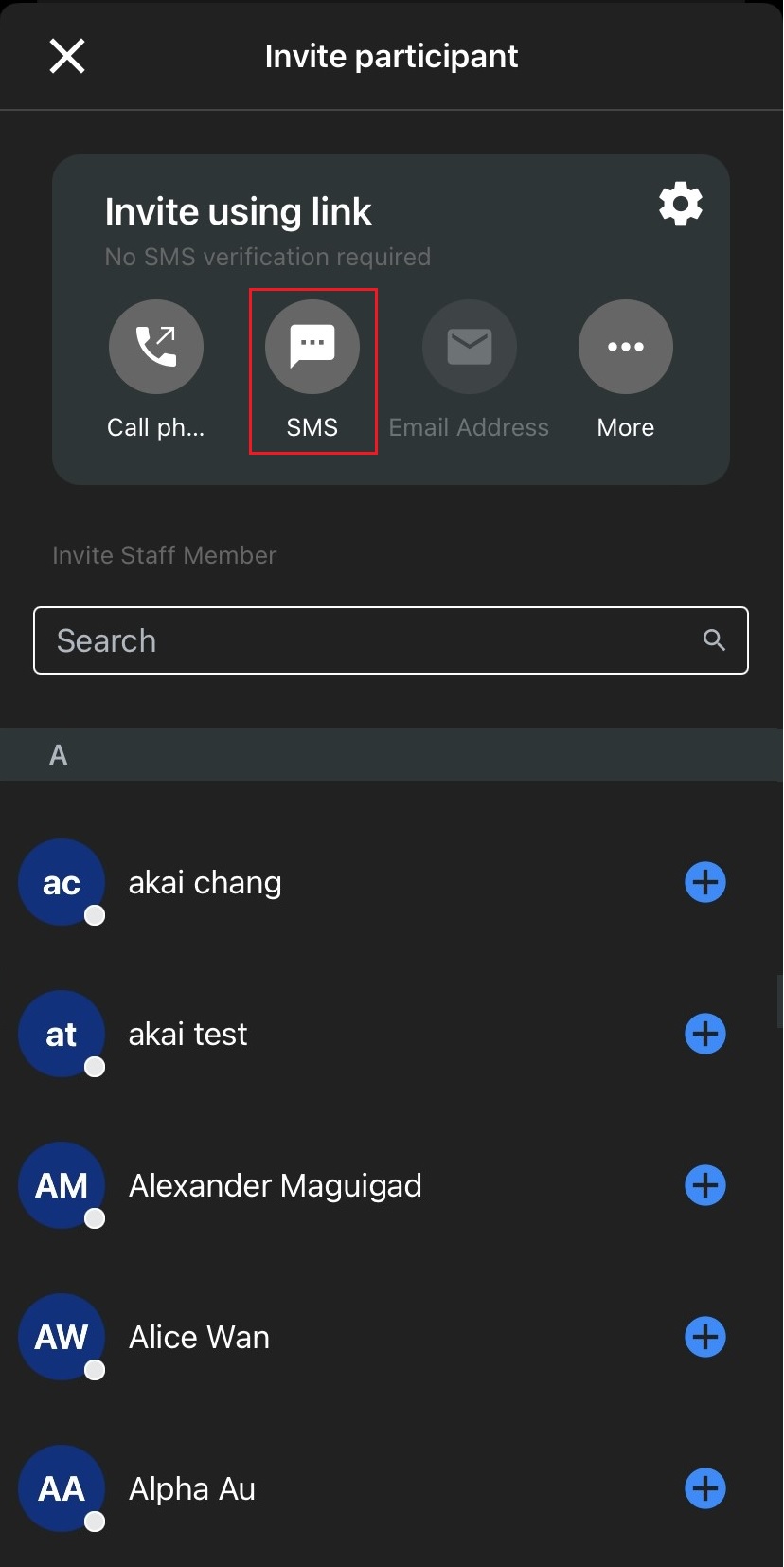
- 在出現的「邀請參與者」視窗中,點擊 SMS 圖示。
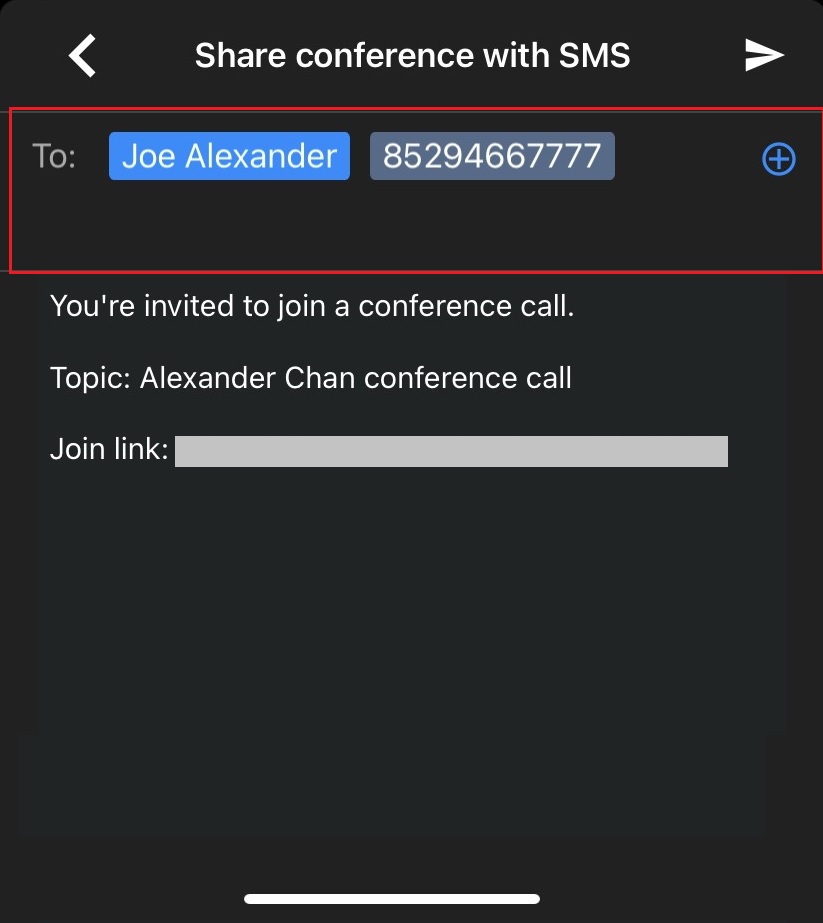
- 在出現的「透過 SMS 分享會議」畫面上,輸入國家代碼和電話號碼(例如 +85294667777)。您可以點擊 (+) 圖示從聯絡人清單中選擇聯絡人,然後點擊 新增。
- 您無法更改內容面板中的預設訊息(包括會議連結)。
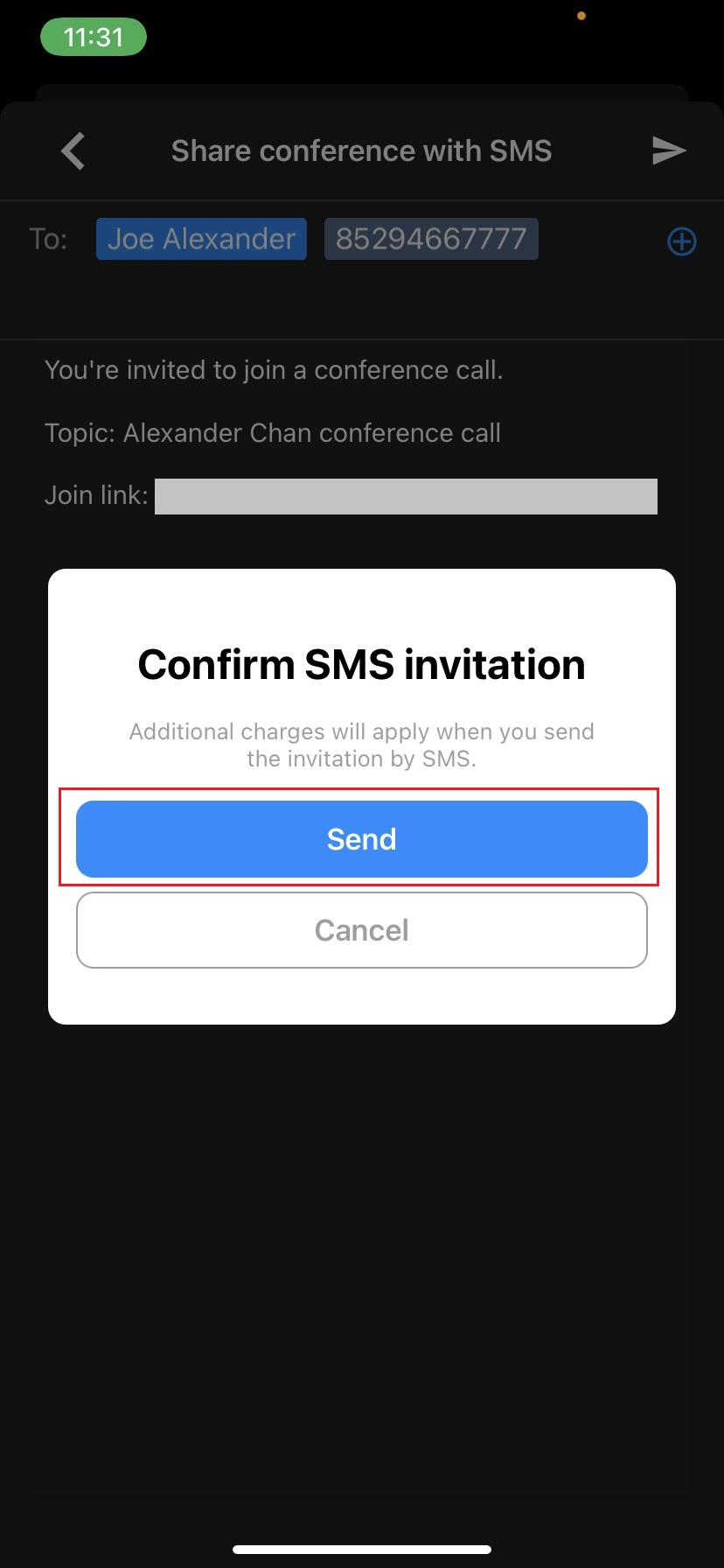
- 點擊 發送訊息 圖示。將會彈出訊息要求您確認此操作。
- 點擊 發送。
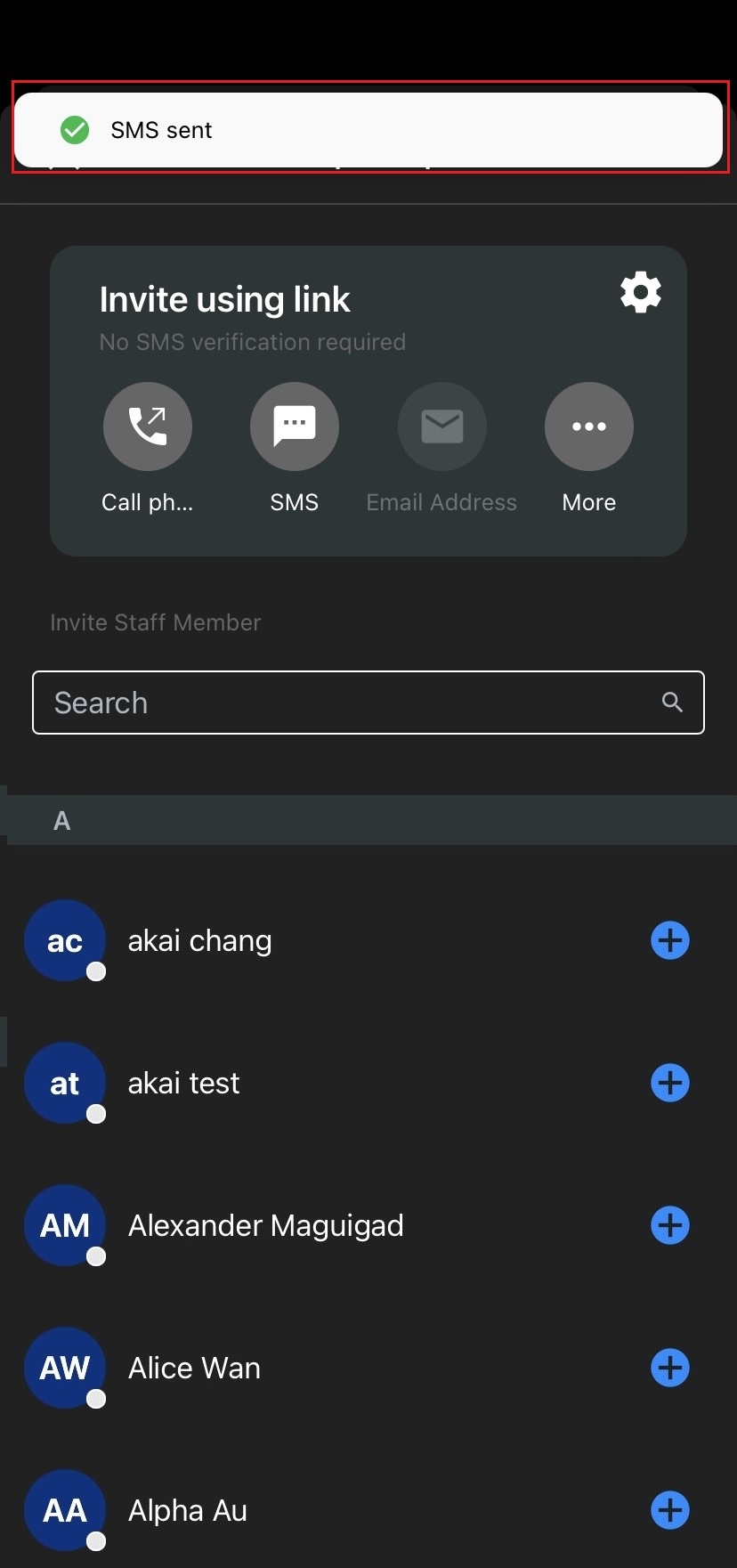
- 將會顯示「SMS 已發送」的快閃通知。受邀的參與者將會收到帶有會議通話邀請的 SMS。
3. 透過第三方即時通訊應用程式分享會議連結
使用會議連結邀請參與者的方法:
- 在會議畫面上,點擊 更多(...)。
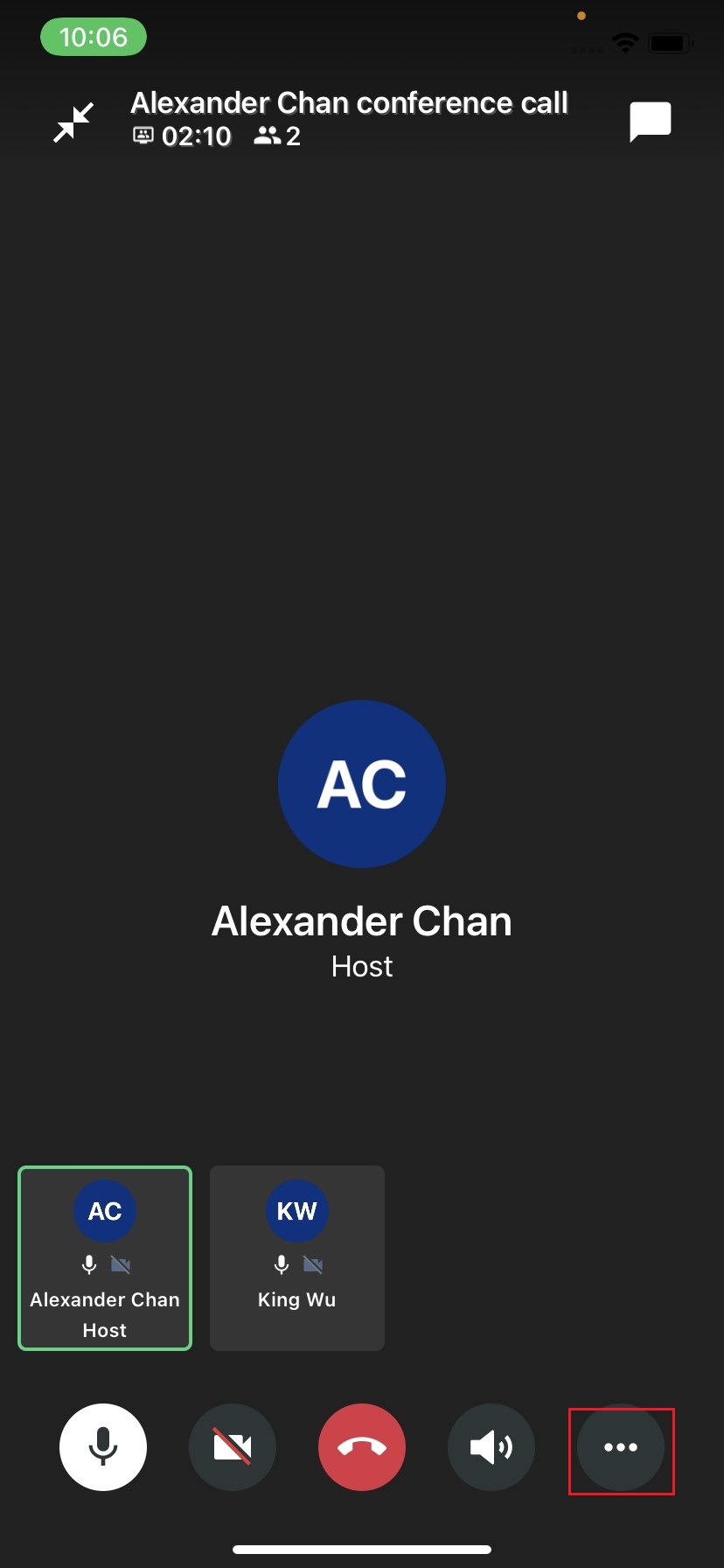
- 點擊 邀請。
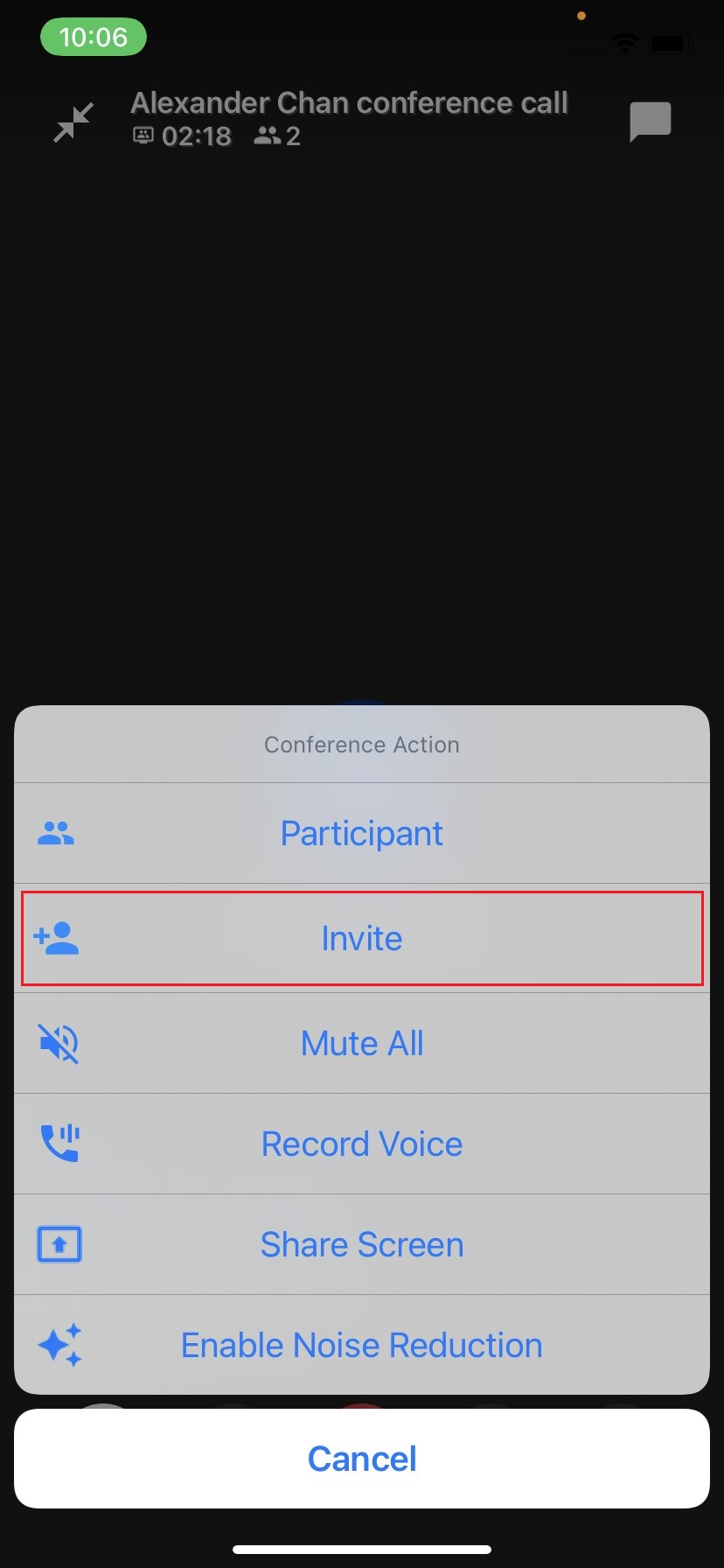
- 在出現的 邀請參與者 視窗中,點擊 更多(...)。
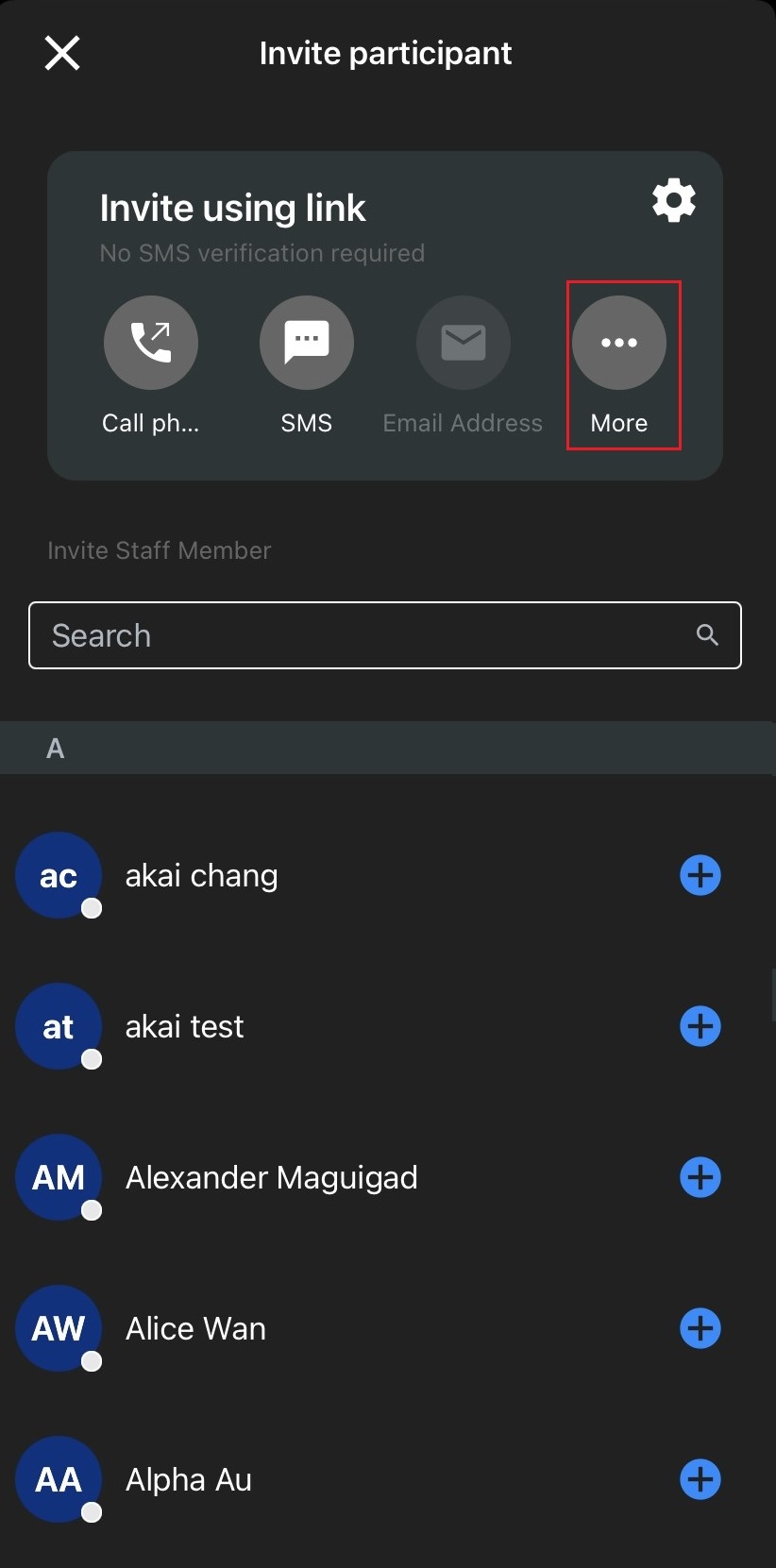
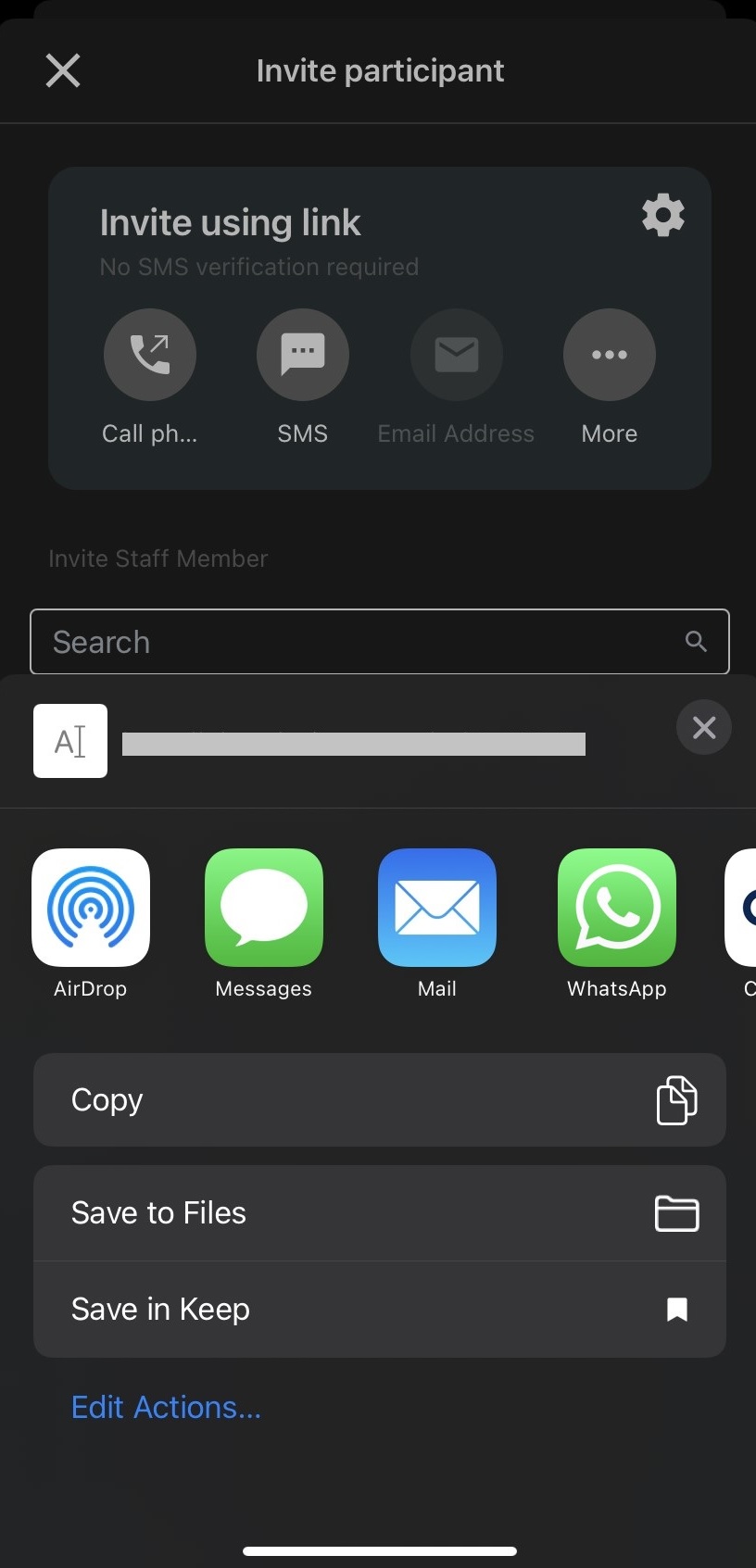
- 選擇您要分享會議連結的第三方即時通訊應用程式。
4. 直接邀請員工進入會議室
邀請員工的方法:
- 在會議畫面上,點擊 更多(...)。
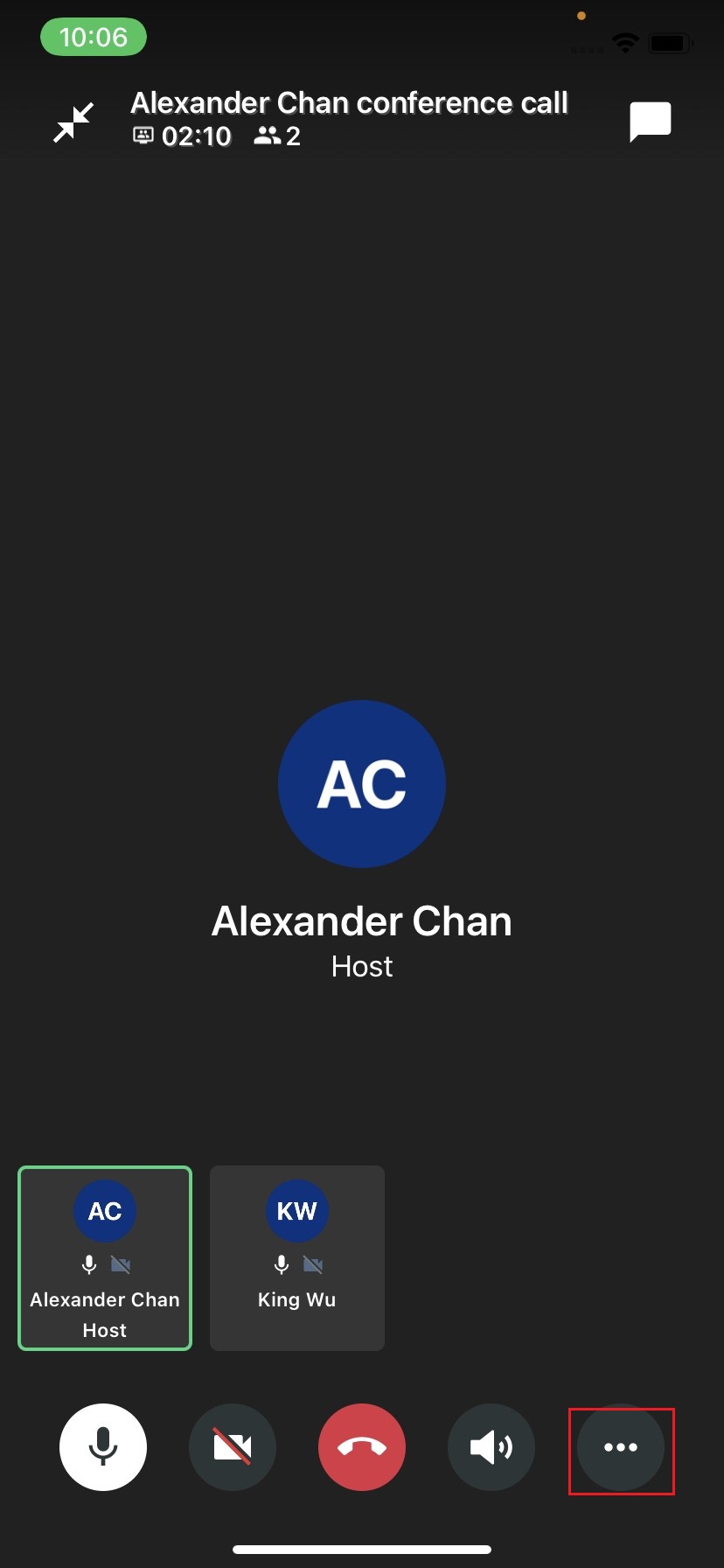
- 點擊 邀請。
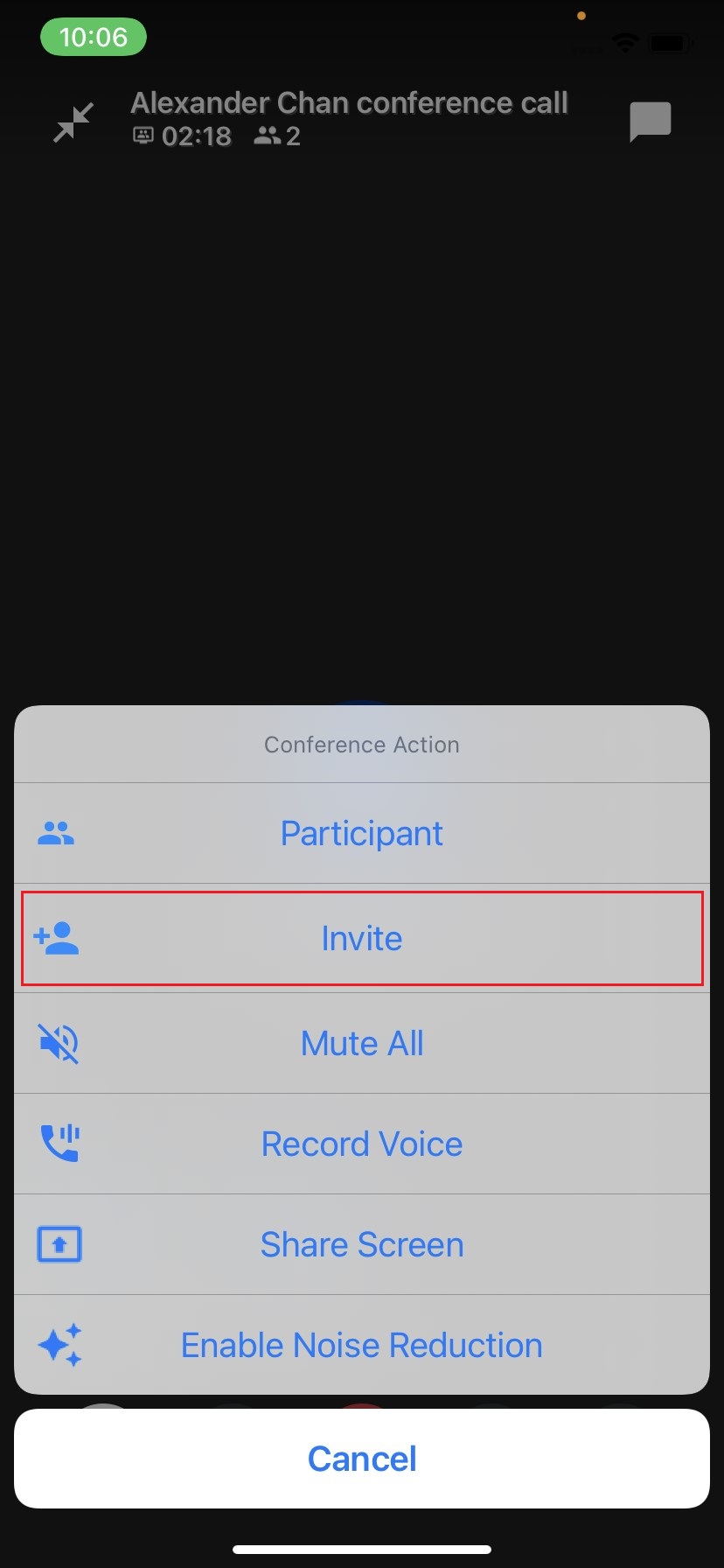
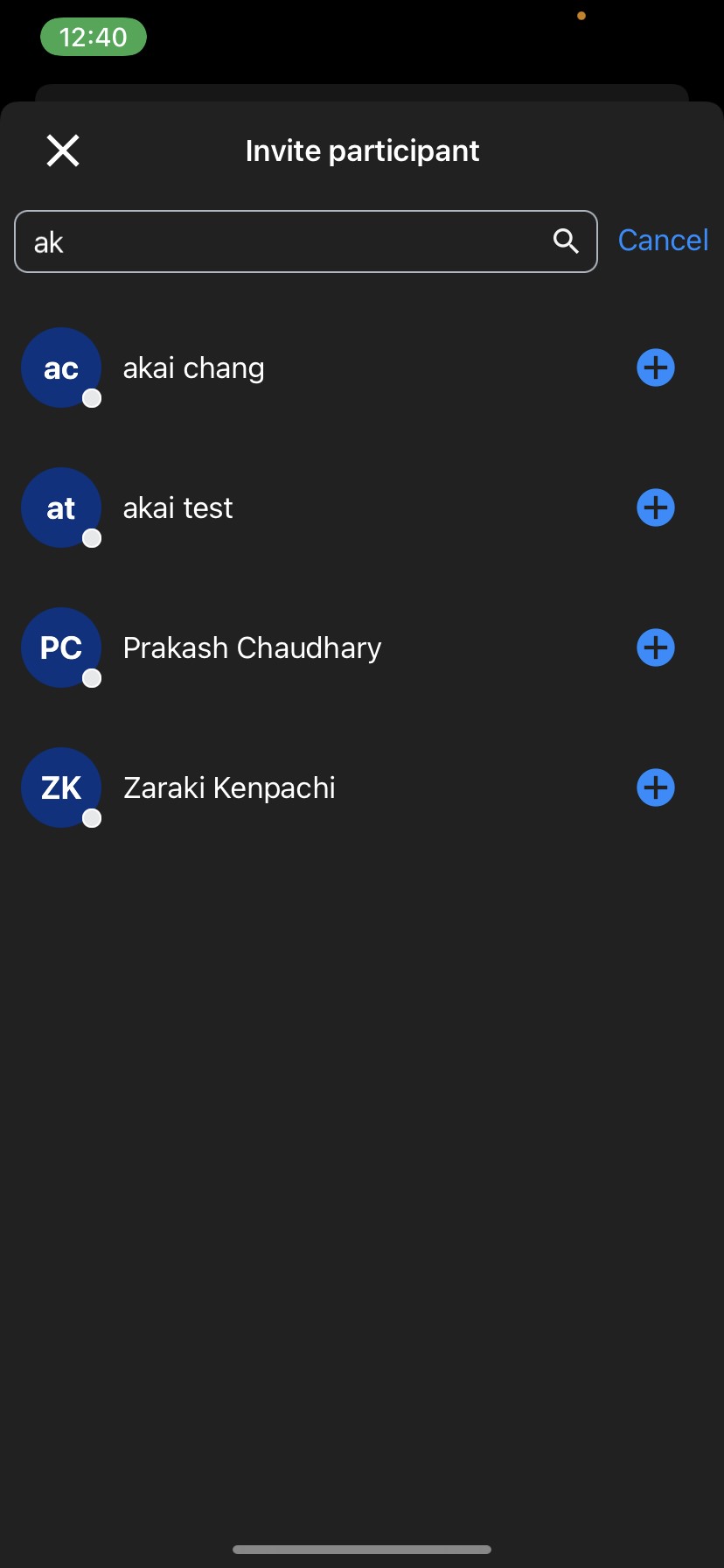
- 在出現的 邀請參與者 視窗中,於「邀請員工」部分,搜尋或瀏覽您想邀請參加會議通話的員工。
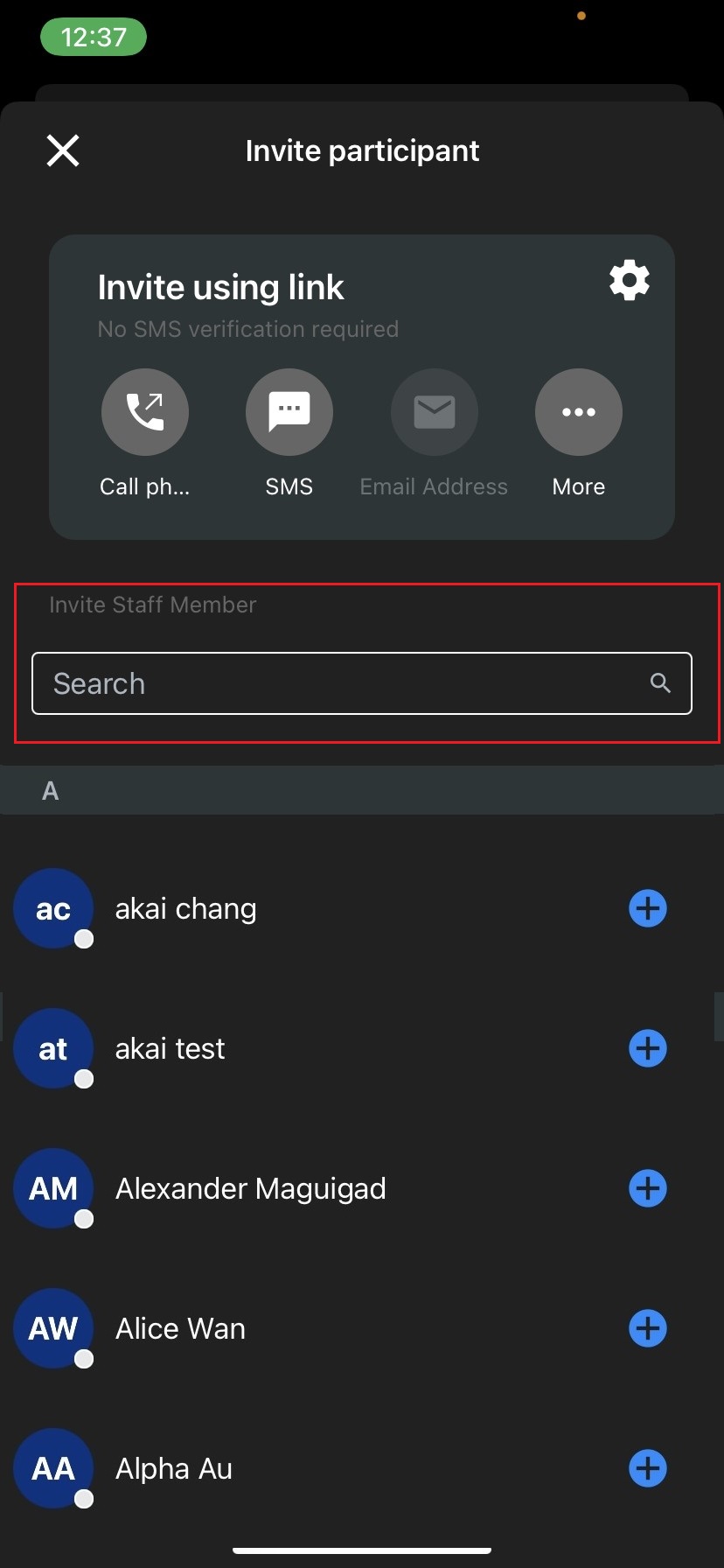
- 點擊員工姓名旁的 (+) 圖示。CINNOX 儀表板或應用程式將會通知該員工有關會議通話的邀請。一旦他們接受邀請,該員工將會被加入為會議參與者。
會議分享安全設定
CINNOX 在任何人加入會議通話之前提供以下安全設定:
-
無需 SMS 驗證
- 任何擁有會議連結的人都可以自動加入會議。
-
需要 SMS 驗證 – 預設
- 任何擁有會議連結的人都必須先驗證其電話號碼,才能加入會議。
作為會議通話的主持人/共同主持人,您可以設定會議分享安全設定:
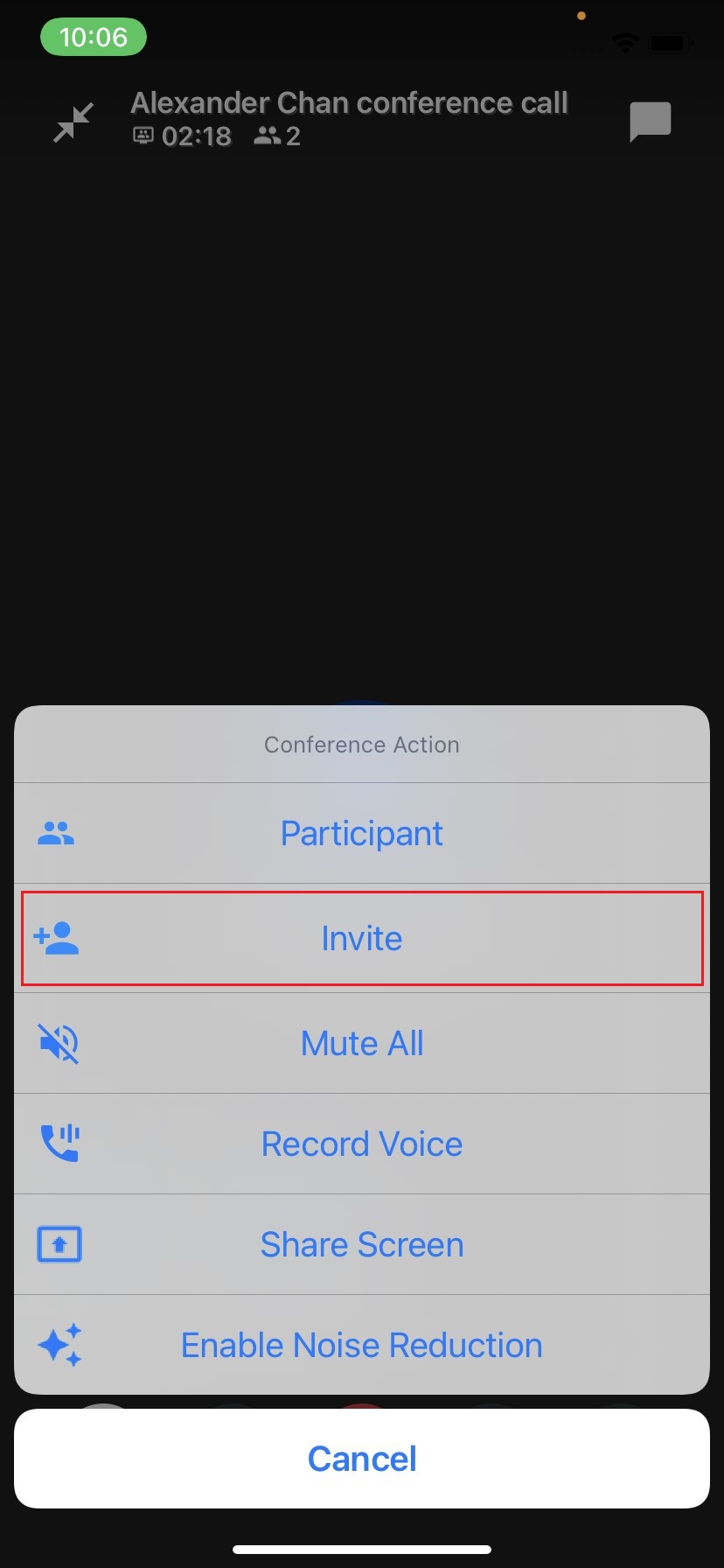
- 在會議畫面上,點擊 更多(...)。
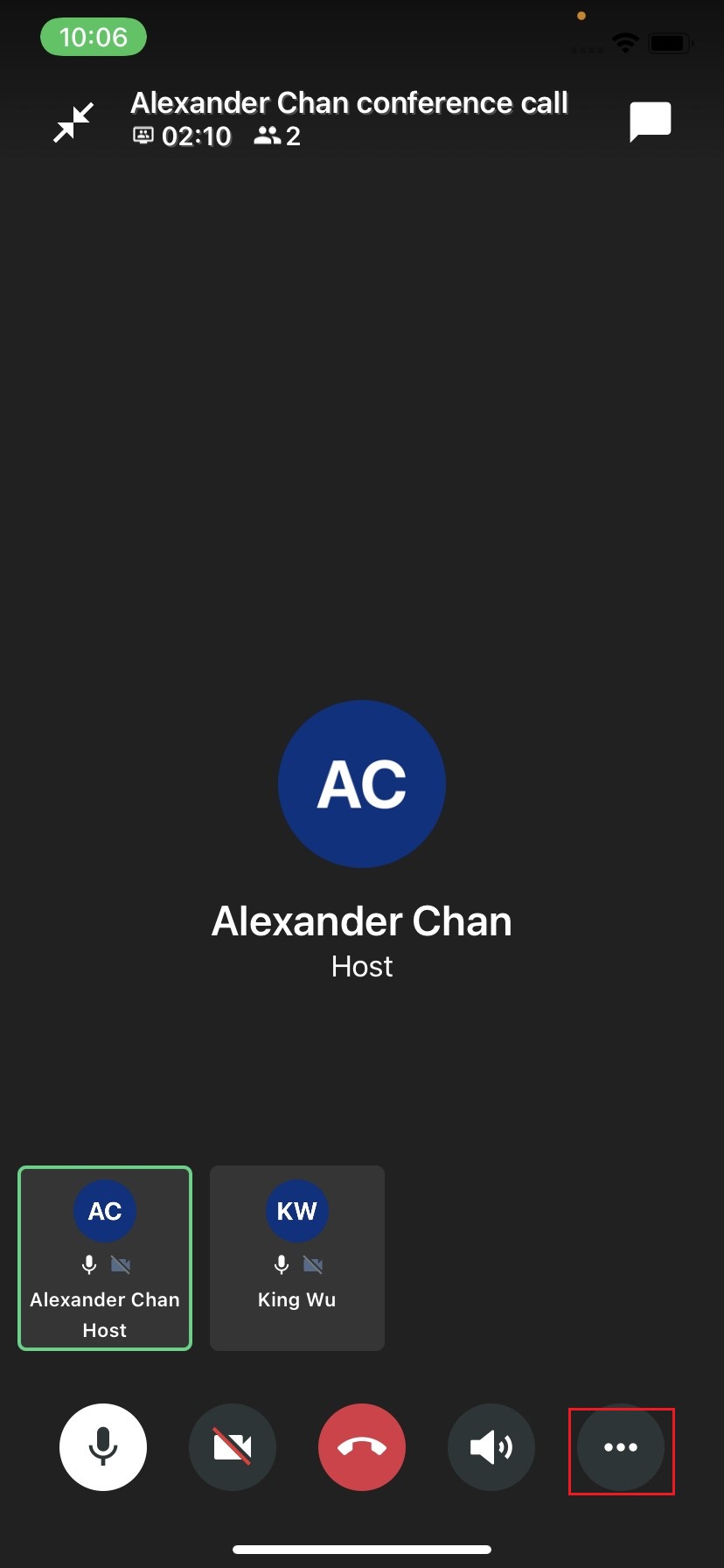
- 點擊 邀請。
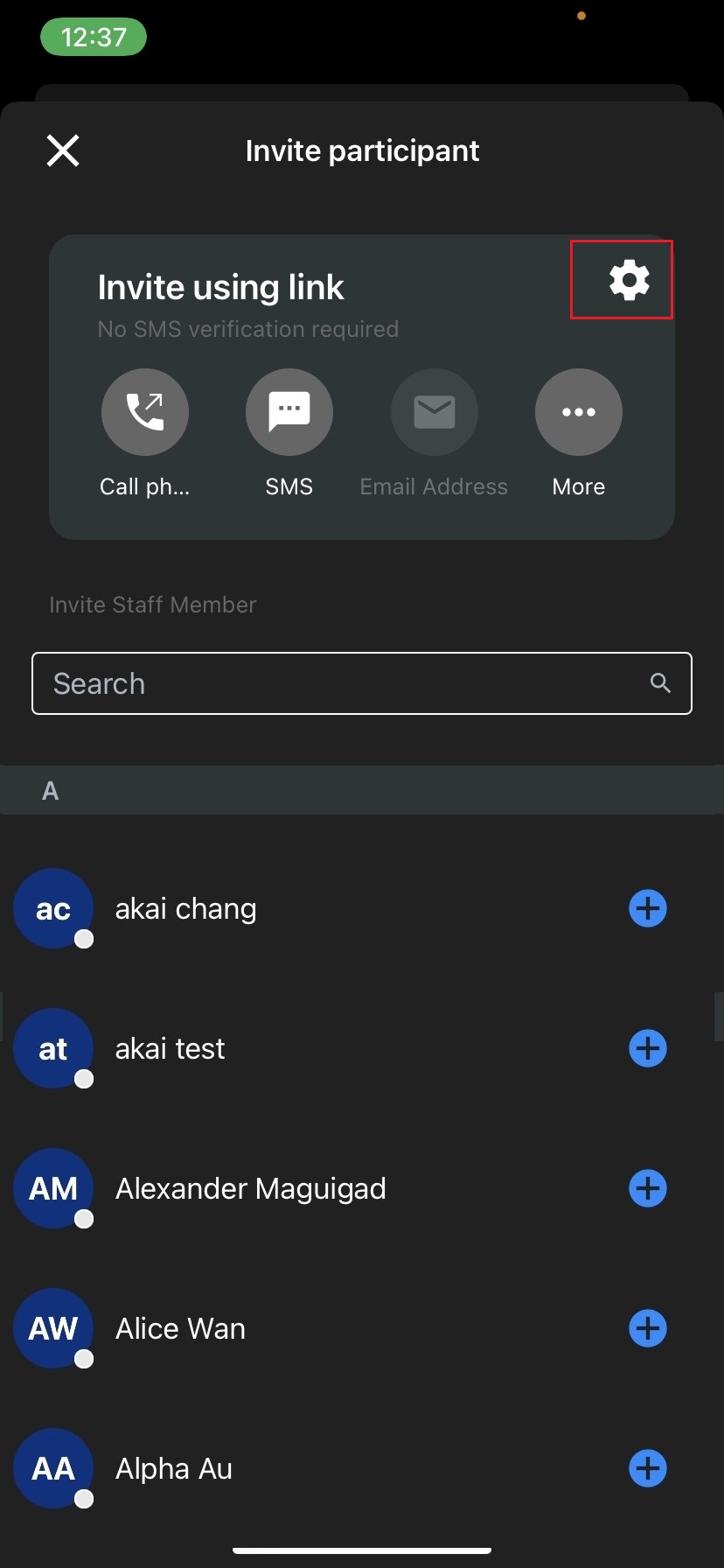
在出現的 邀請參與者 視窗中,點擊 齒輪 圖示。
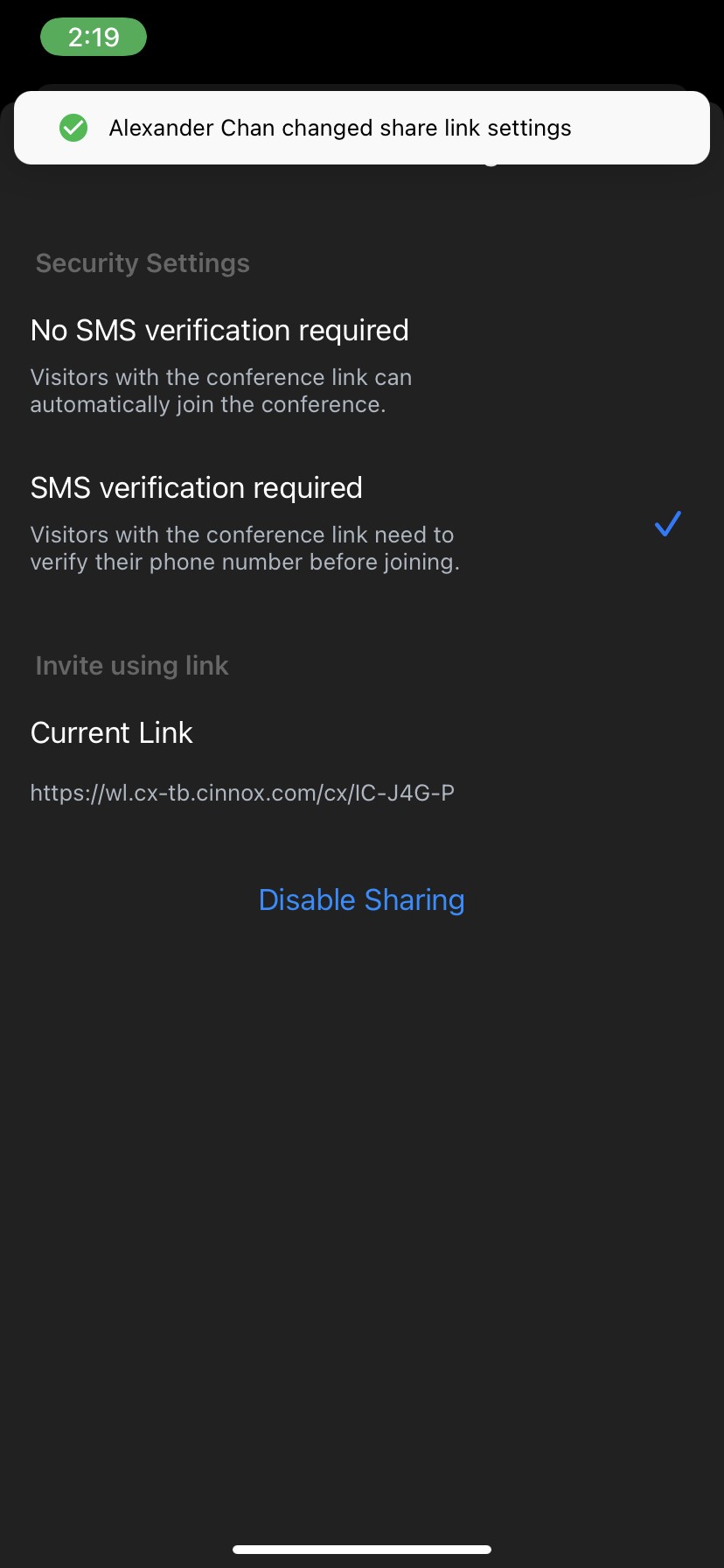
- 在出現的「會議分享」視窗中,如有必要,將設定切換為 無需 SMS 驗證。當您更改連結分享的安全設定時,將會顯示「{主持人姓名} 已更改分享連結設定」的快閃通知。
- 一旦所有預期的參與者都進入會議室,您也可以點擊 停用分享 來關閉當前連結的分享。
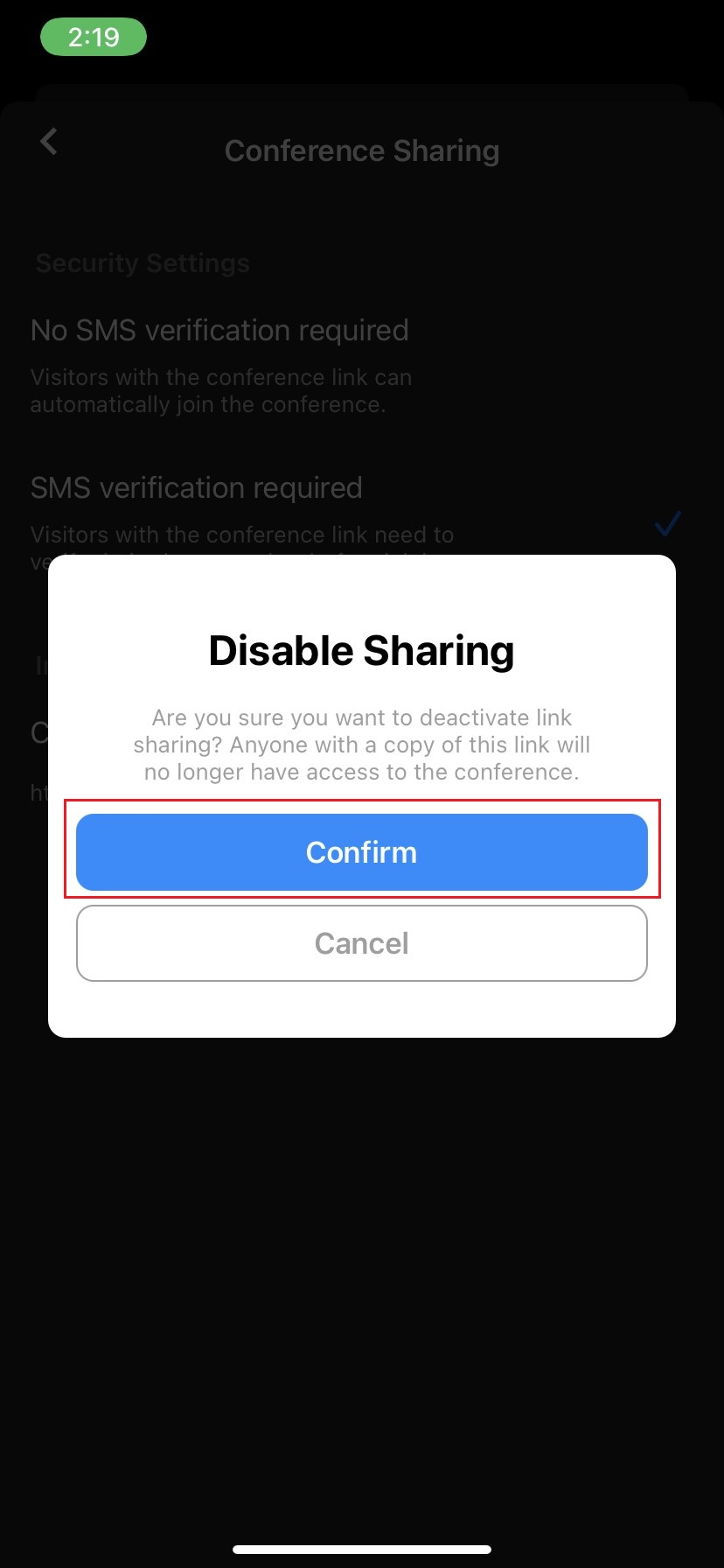
- 在出現的彈出訊息中,點擊 確認。任何擁有該網頁連結副本的人都將無法再存取該會議。
會議通話功能
A. 參與者
所有參與者,包括主持人和共同主持人,都可以在會議通話期間發言、將自己靜音、分享螢幕、在會議聊天室中發送訊息和分享媒體檔案。
發言
- 使用裝置的麥克風發言。
- 確保您未被靜音,且麥克風運作正常。
發送訊息和分享檔案
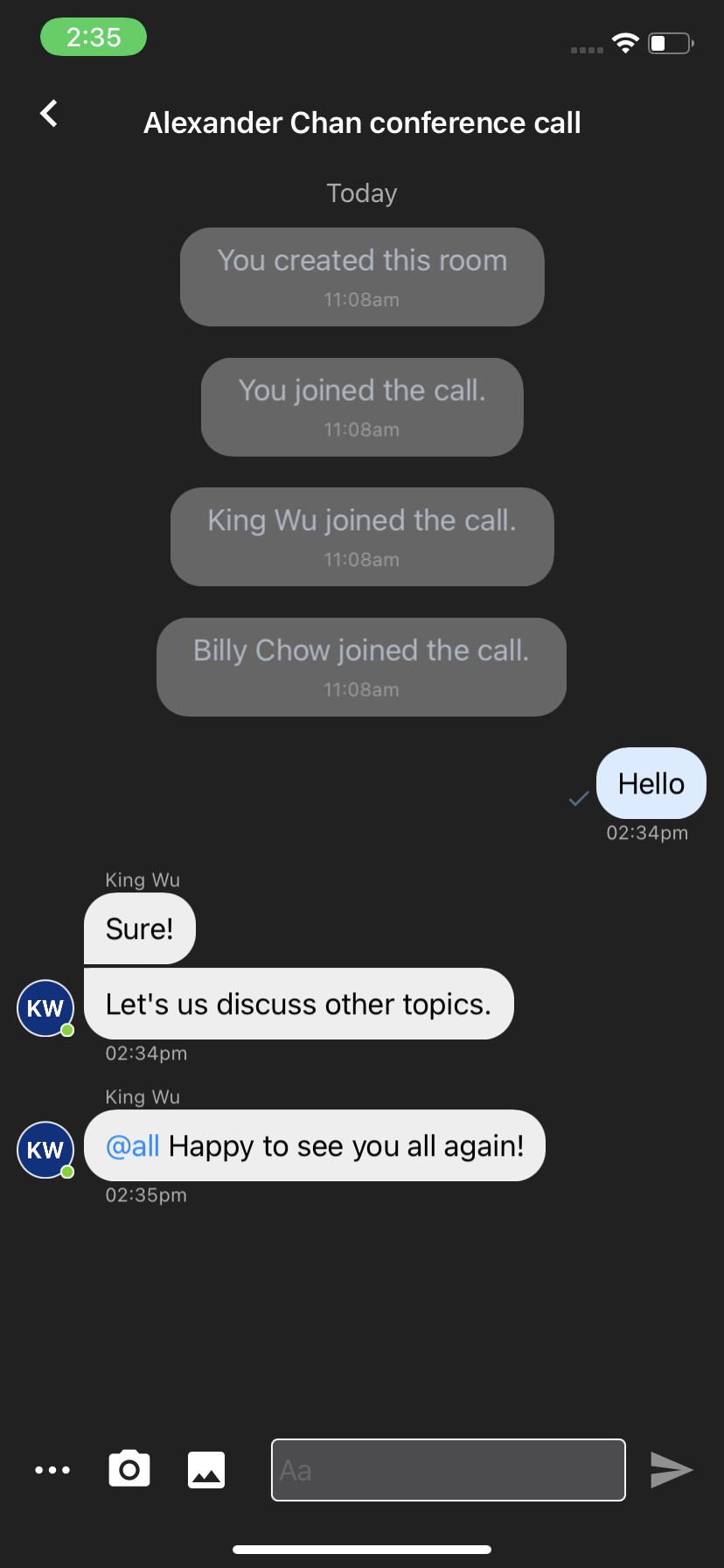
- 點擊會議通話畫面右上角的 聊天 圖示,向所有參與者發送訊息或分享媒體檔案。
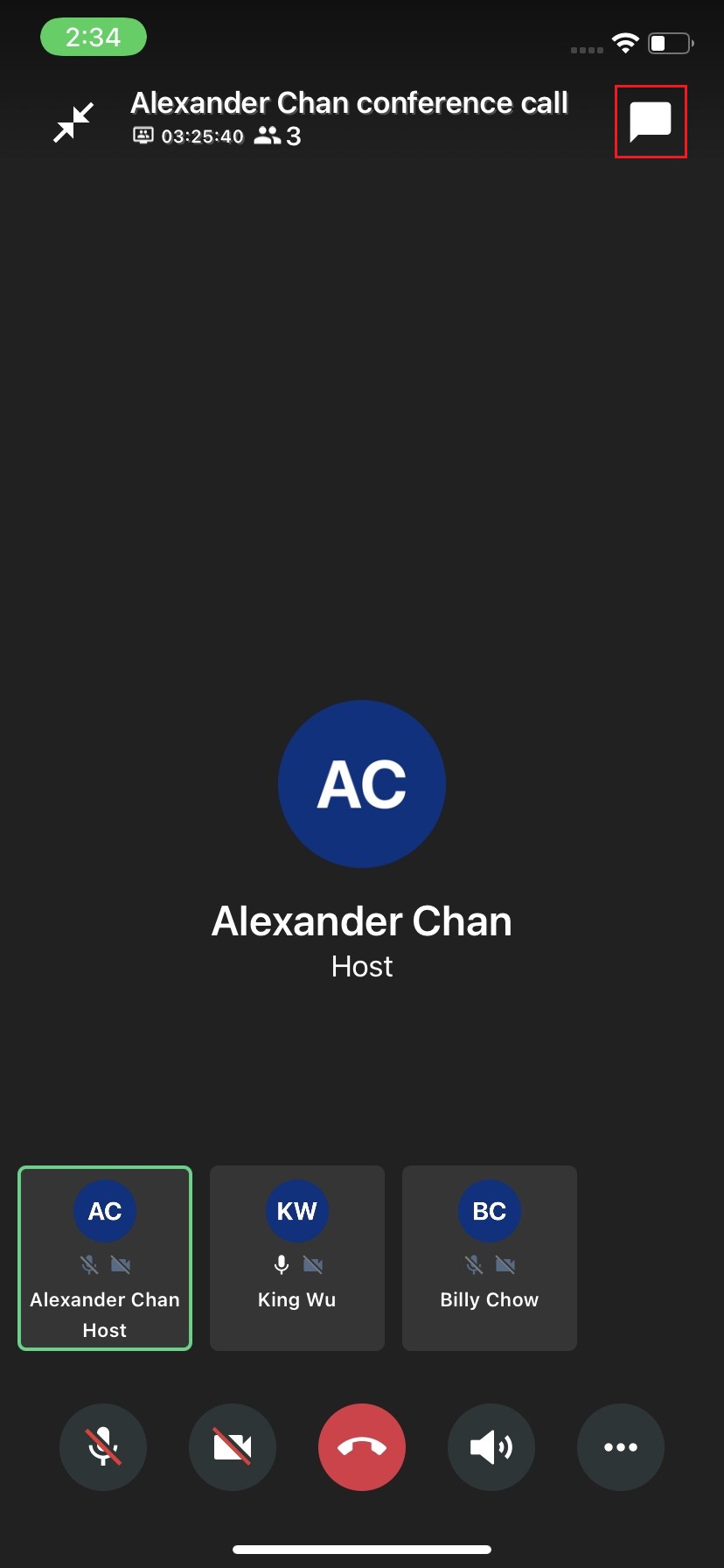
- 在聊天室視窗中,開始在聊天輸入欄中發送帶有 @ 提及 的訊息。除了使用電話號碼加入會議的參與者外,所有參與者都會收到您的訊息。
開啟相機和檢視參與者的視訊
- 若要開啟您的視訊,請點擊螢幕底部的 視訊 按鈕。除非有人分享他們的螢幕,否則您將在會議畫面上看到自己的視訊。
- 確保您的視訊相機運作正常。
- 若要檢視其他參與者的視訊,請點擊會議畫面底部出現的參與者頭像。請注意,您一次只能檢視一位參與者的視訊。
錄製會議
- 若要錄製您的會議通話,請點擊 更多(...)。
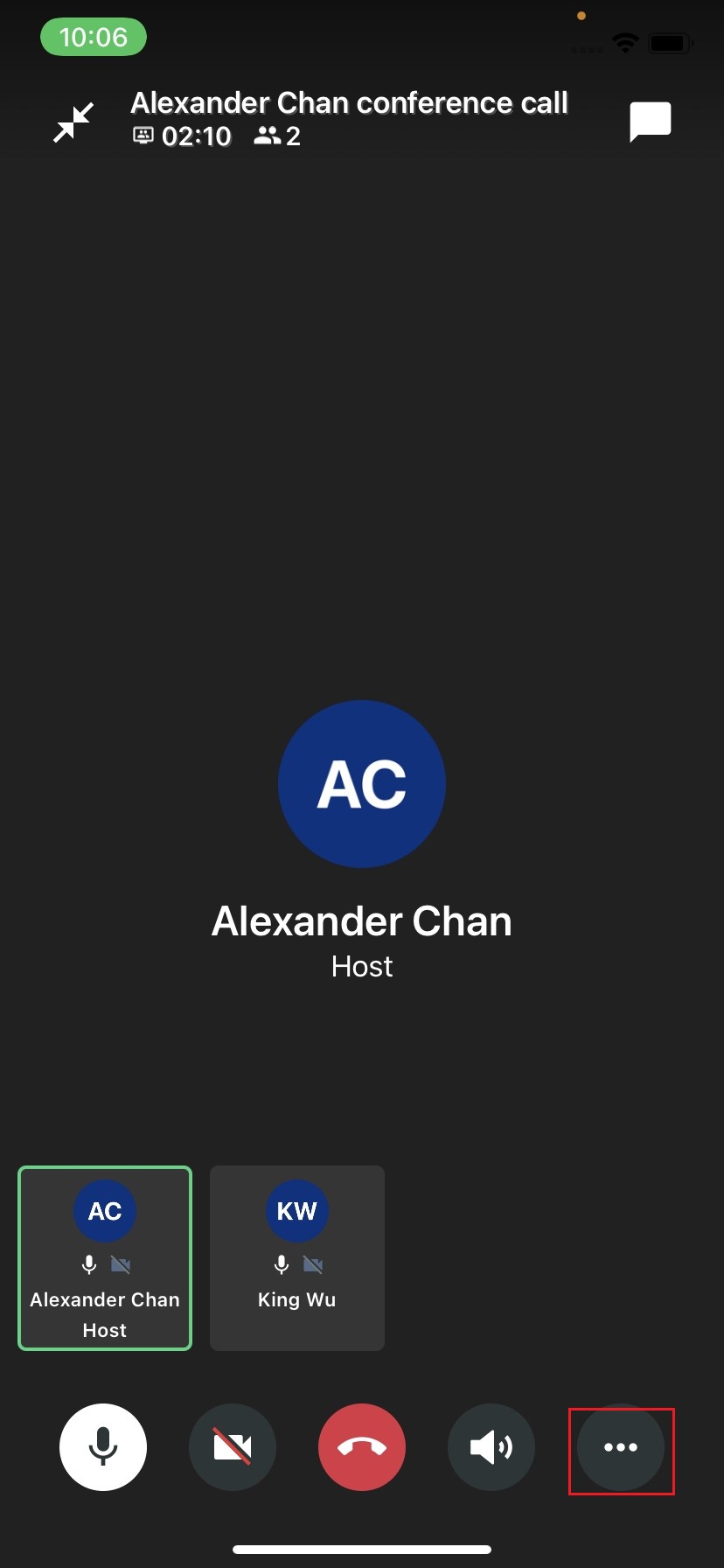
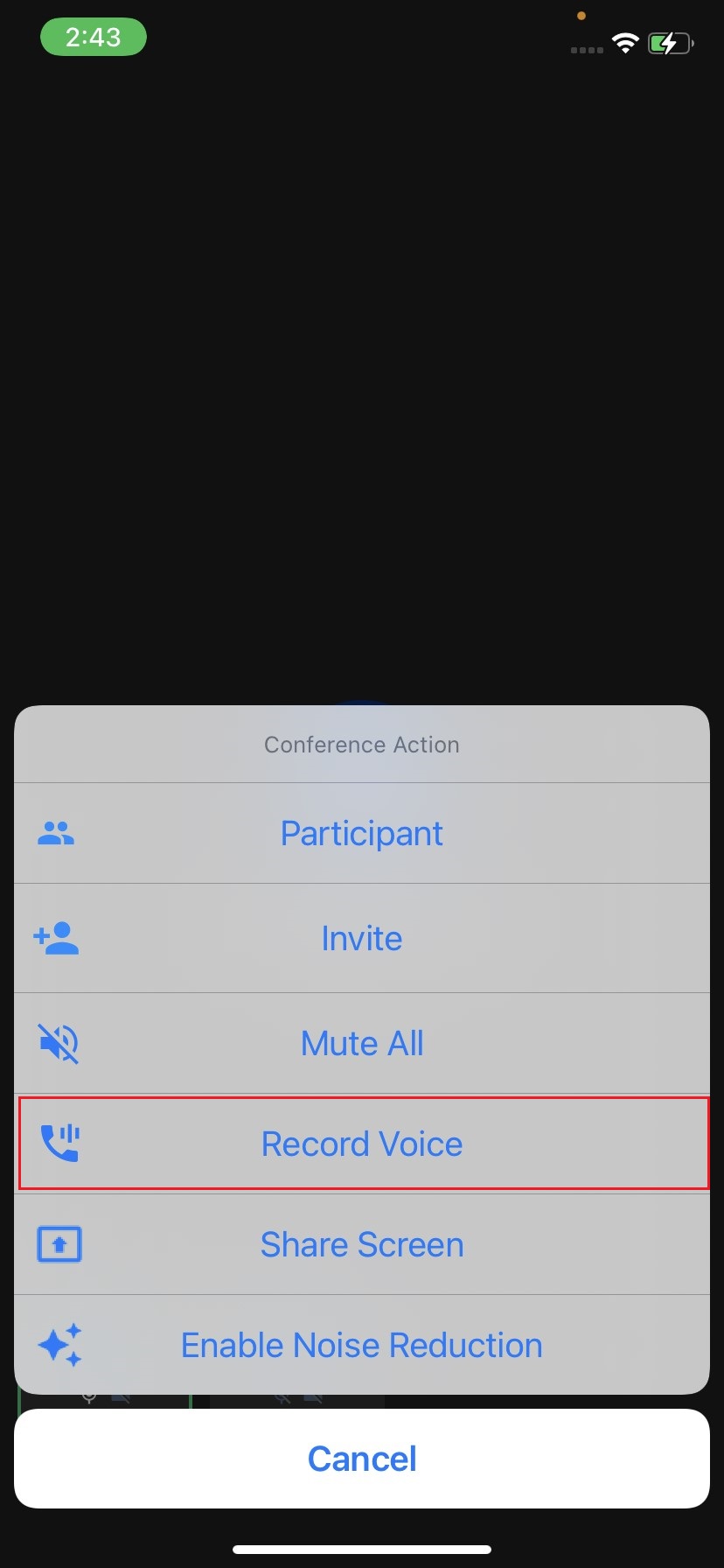
- 點擊 錄製語音。會議通話結束後錄製將會停止。
啟用與停用降噪
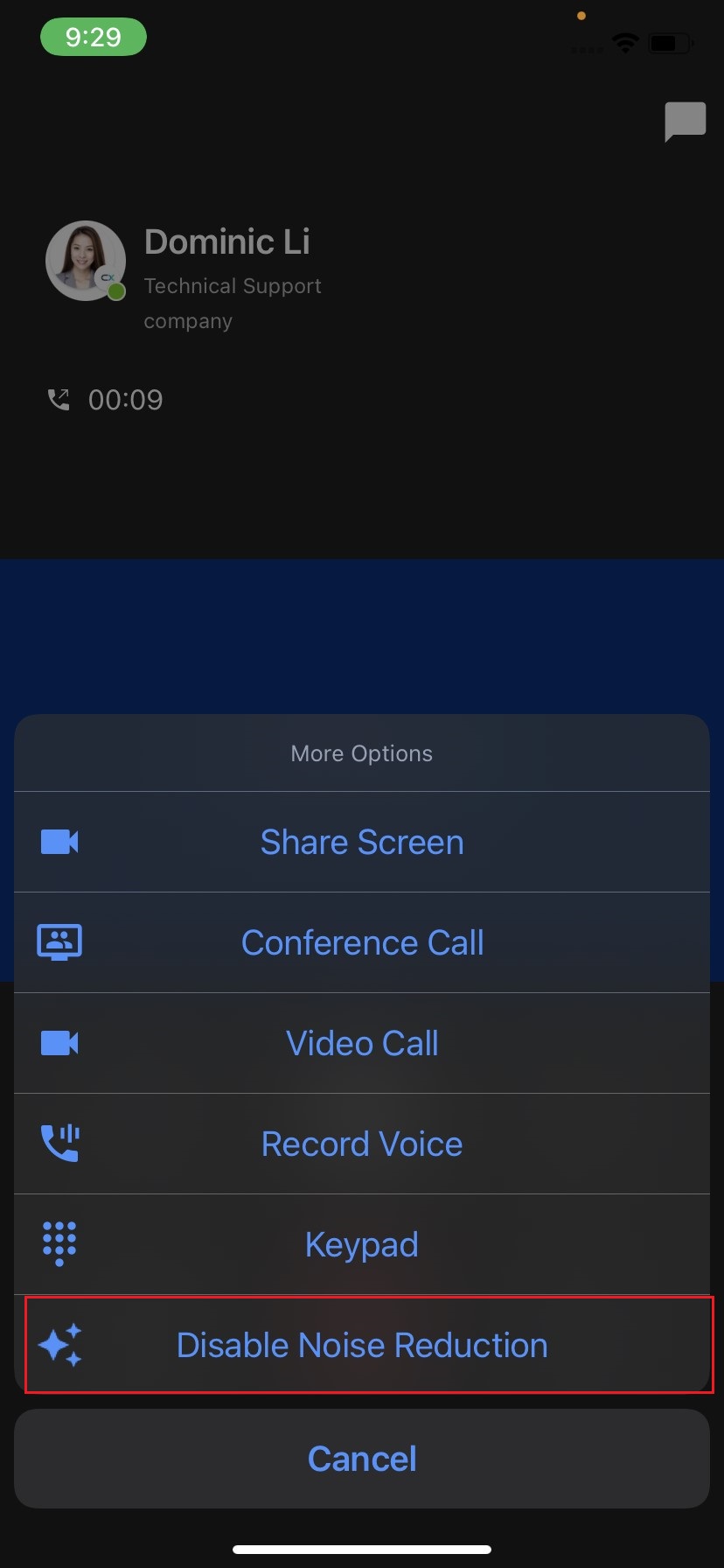
降噪 可以減少背景噪音,確保在會議通話期間獲得更好的體驗。此功能適用於視像通話、語音通話、一對一通話和會議通話。
- 降噪 預設為啟用。您可以點擊它以關閉降噪功能。關閉降噪後,如有必要,您可以再次點擊以啟用降噪。
離開或結束會議
- 若要 離開會議通話,請點擊 結束通話 按鈕。
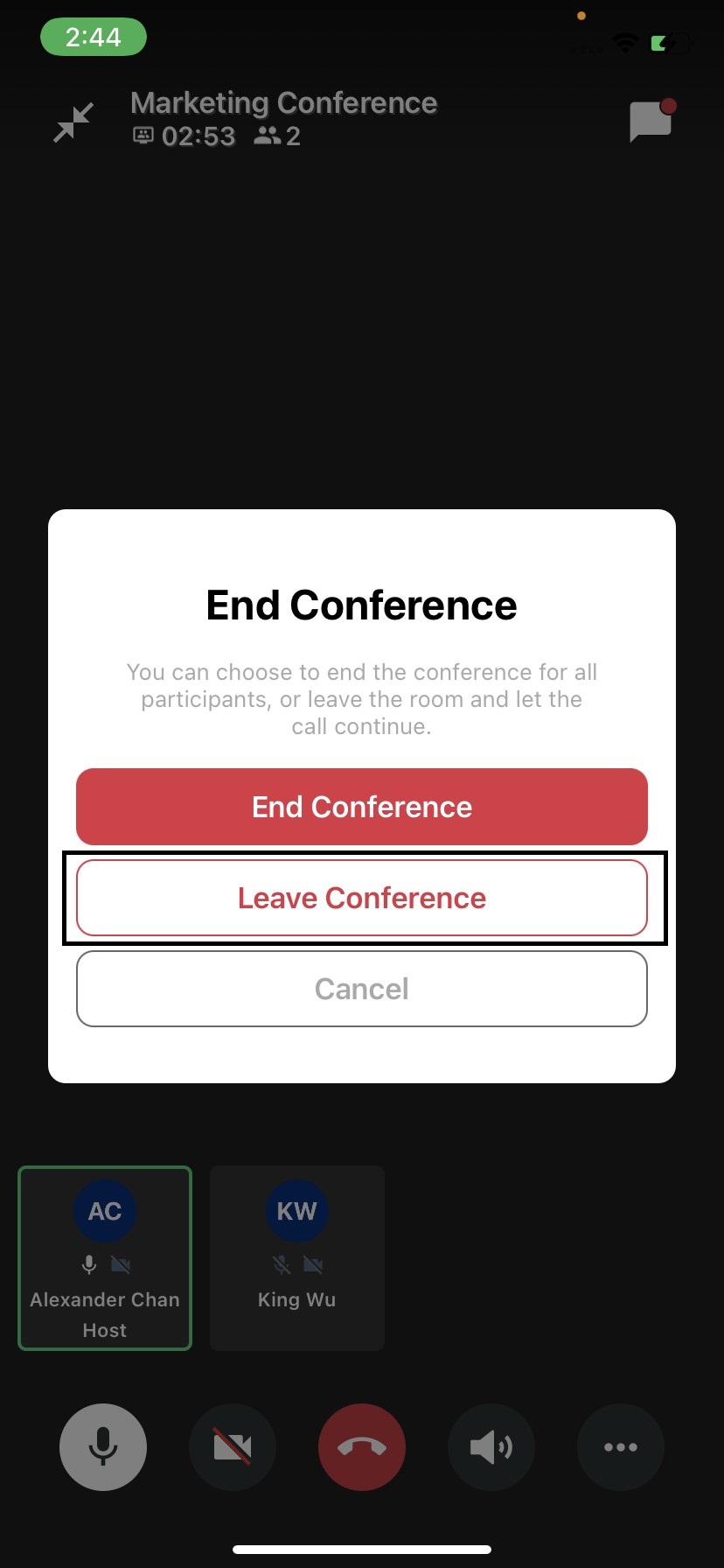
- 如果您是主持人或共同主持人,想要離開但希望其他參與者繼續通話,請點擊 離開會議。
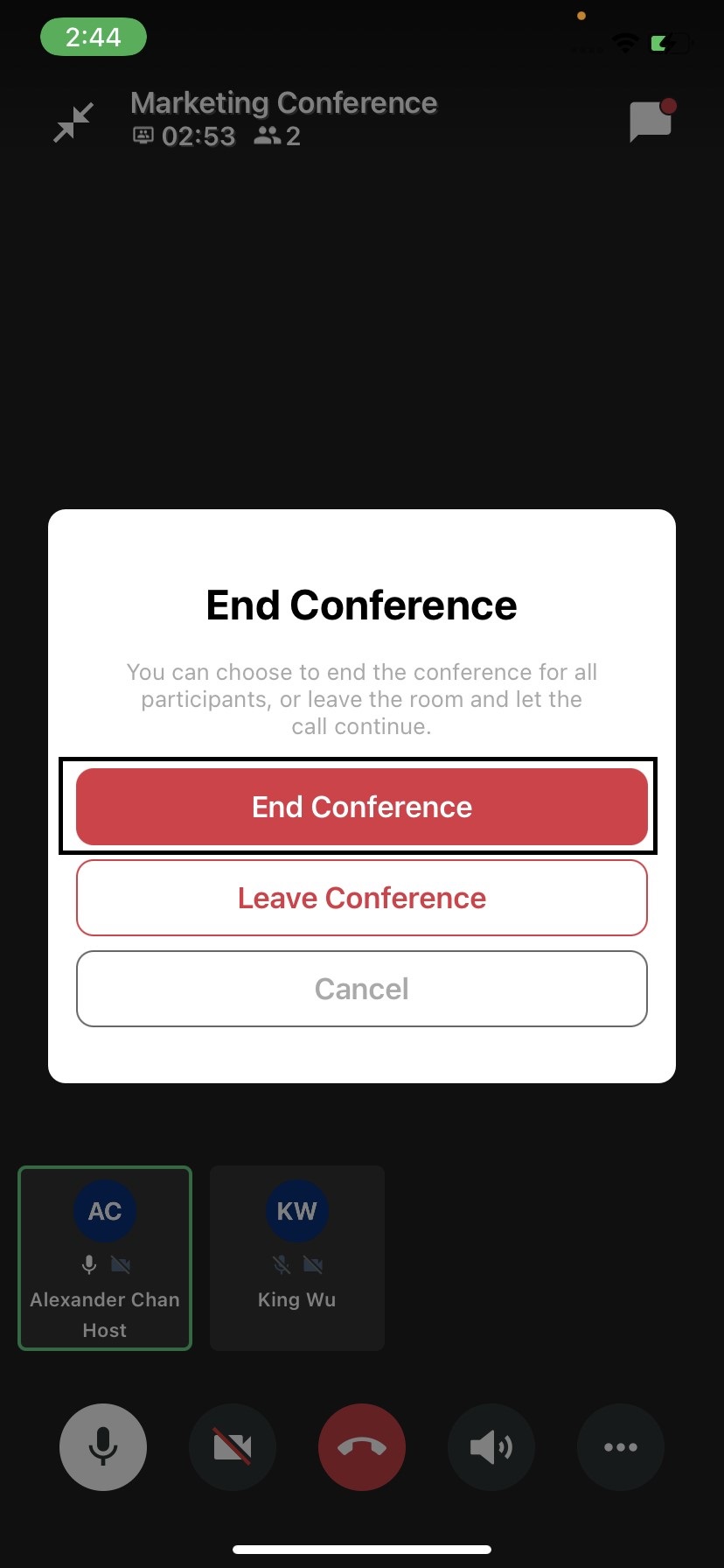
- 如果您是主持人或共同主持人,想要為所有參與者結束會議,請點擊 結束會議。
B. 主持人
作為建立會議通話的員工,您將被授予主持人角色,並享有以下權限:
1. 將參與者靜音:
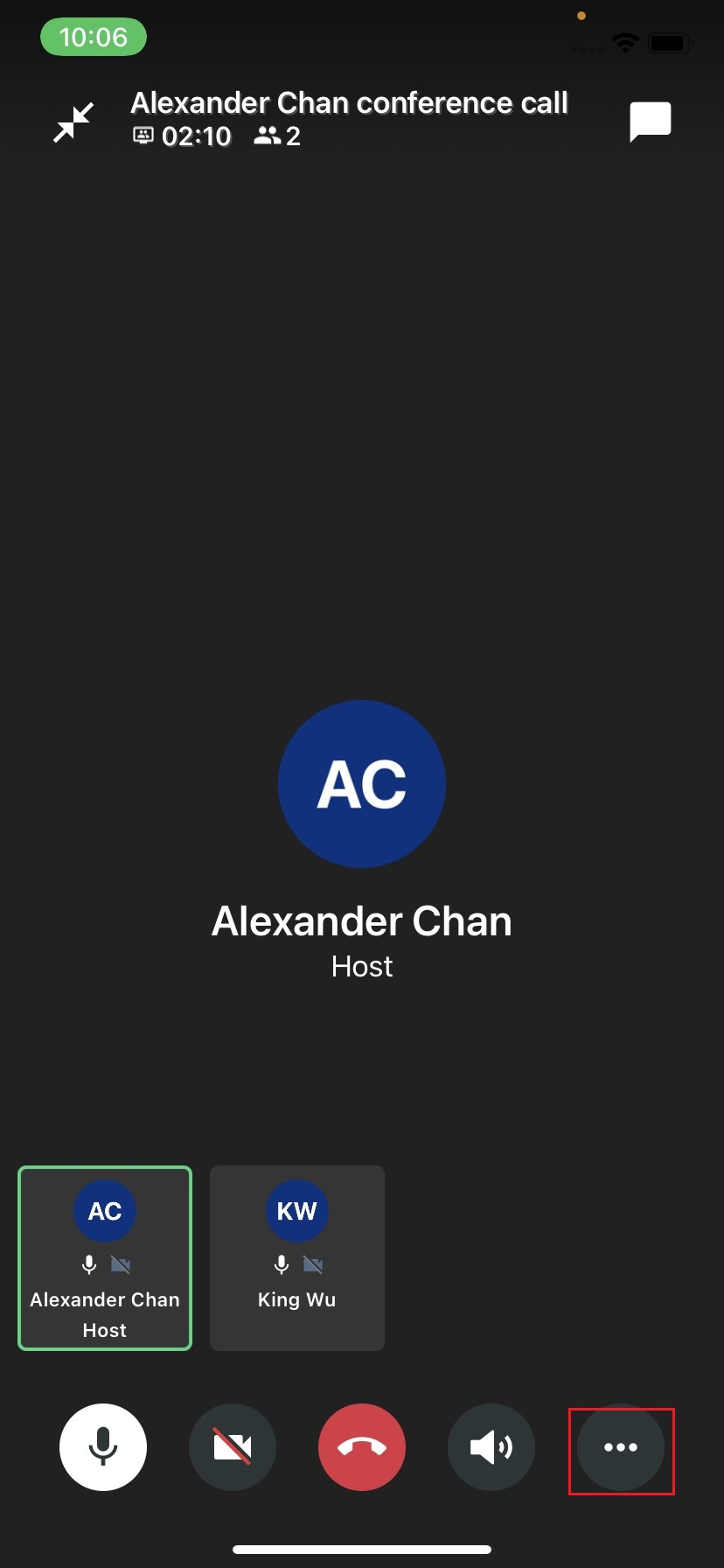
- 若要將參與者靜音,請點擊 更多(...)。
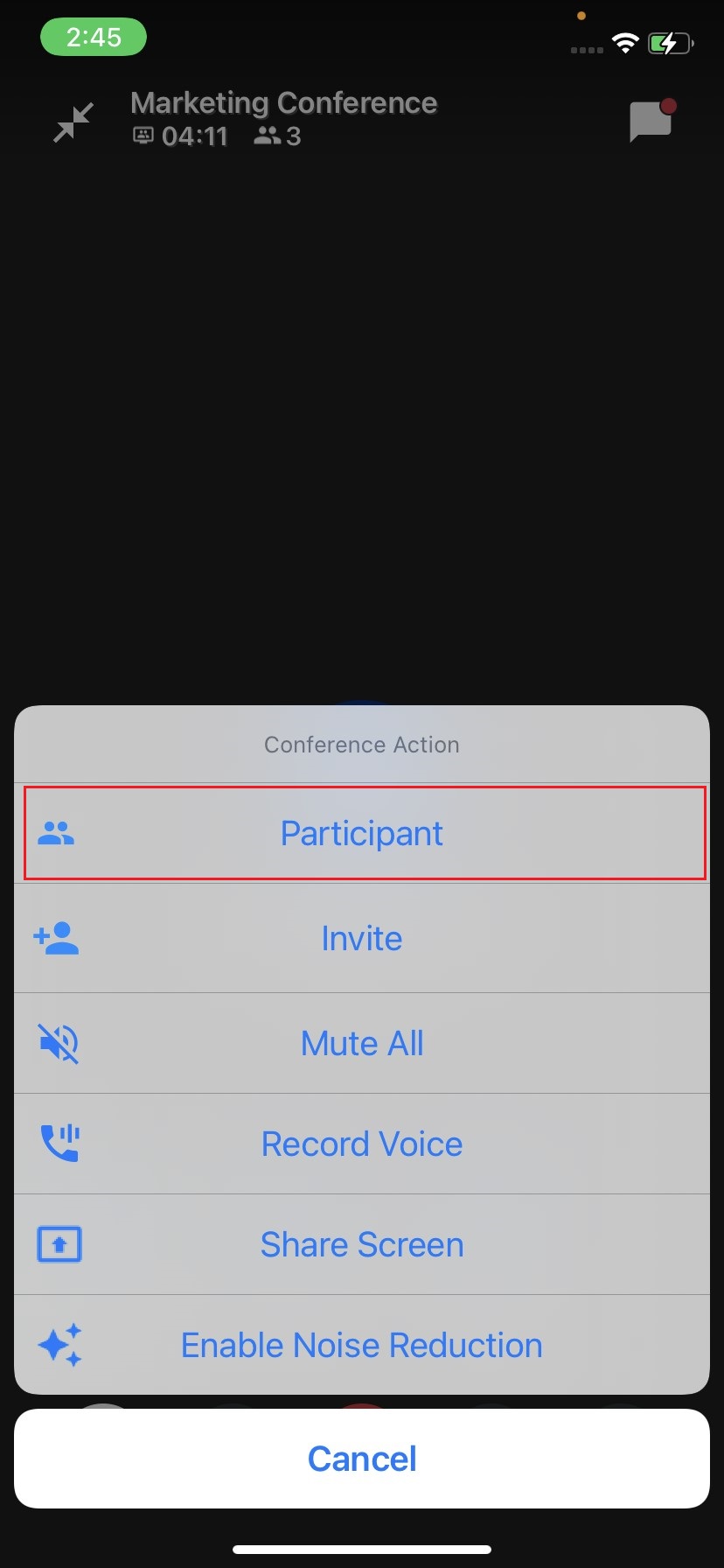
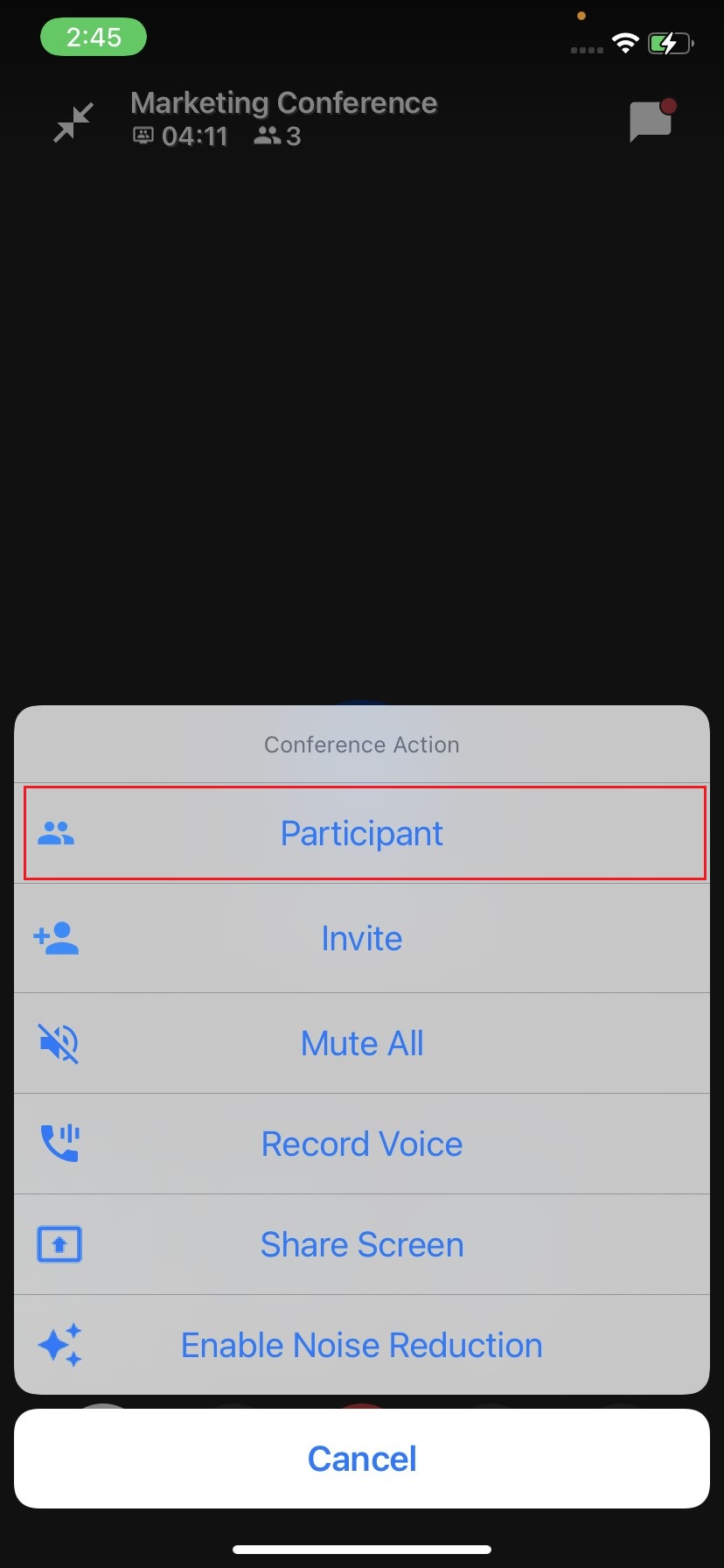
- 點擊 參與者 以檢視參與者清單。
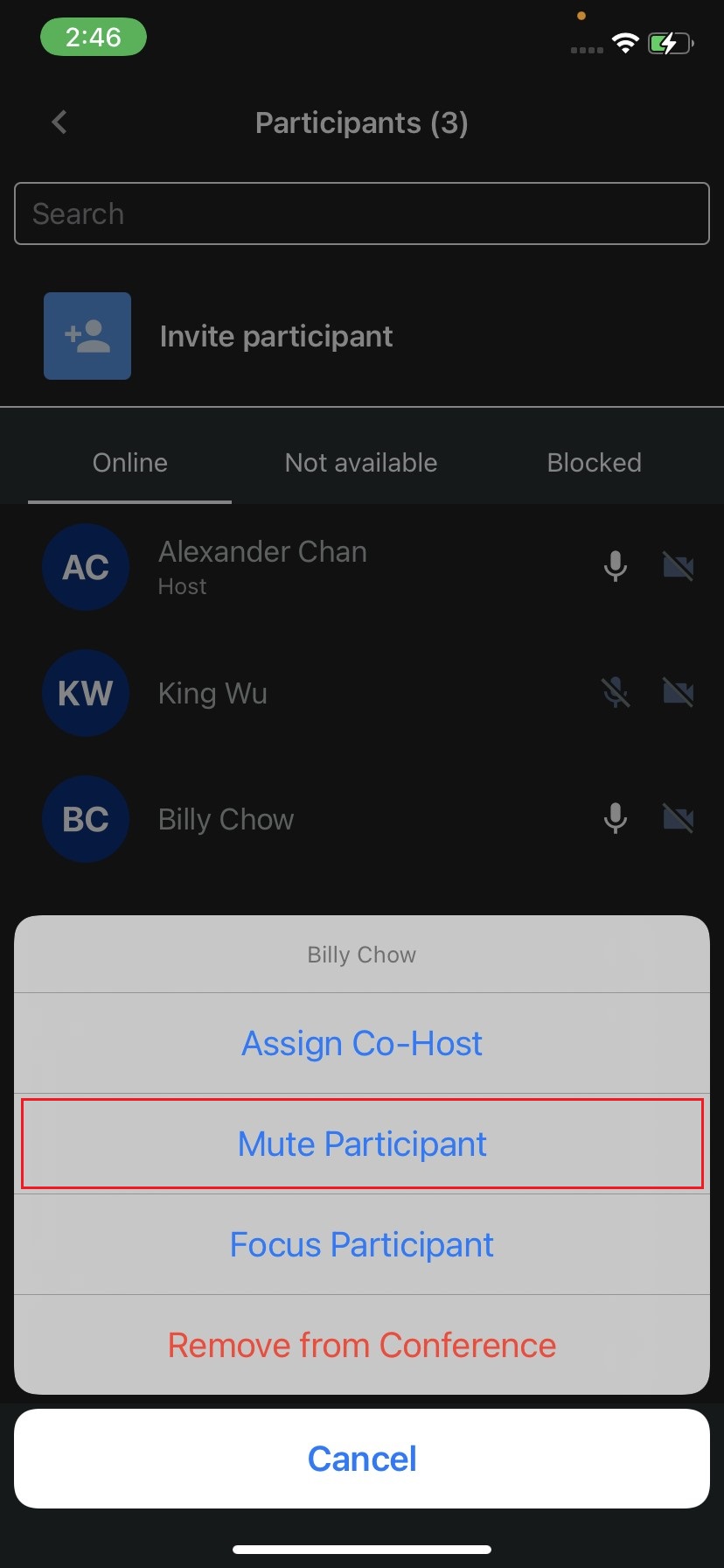
- 點擊您要靜音的參與者姓名,然後點擊 靜音參與者。被靜音的參與者必須在想要發言時自行取消靜音。
2. 將所有參與者靜音:
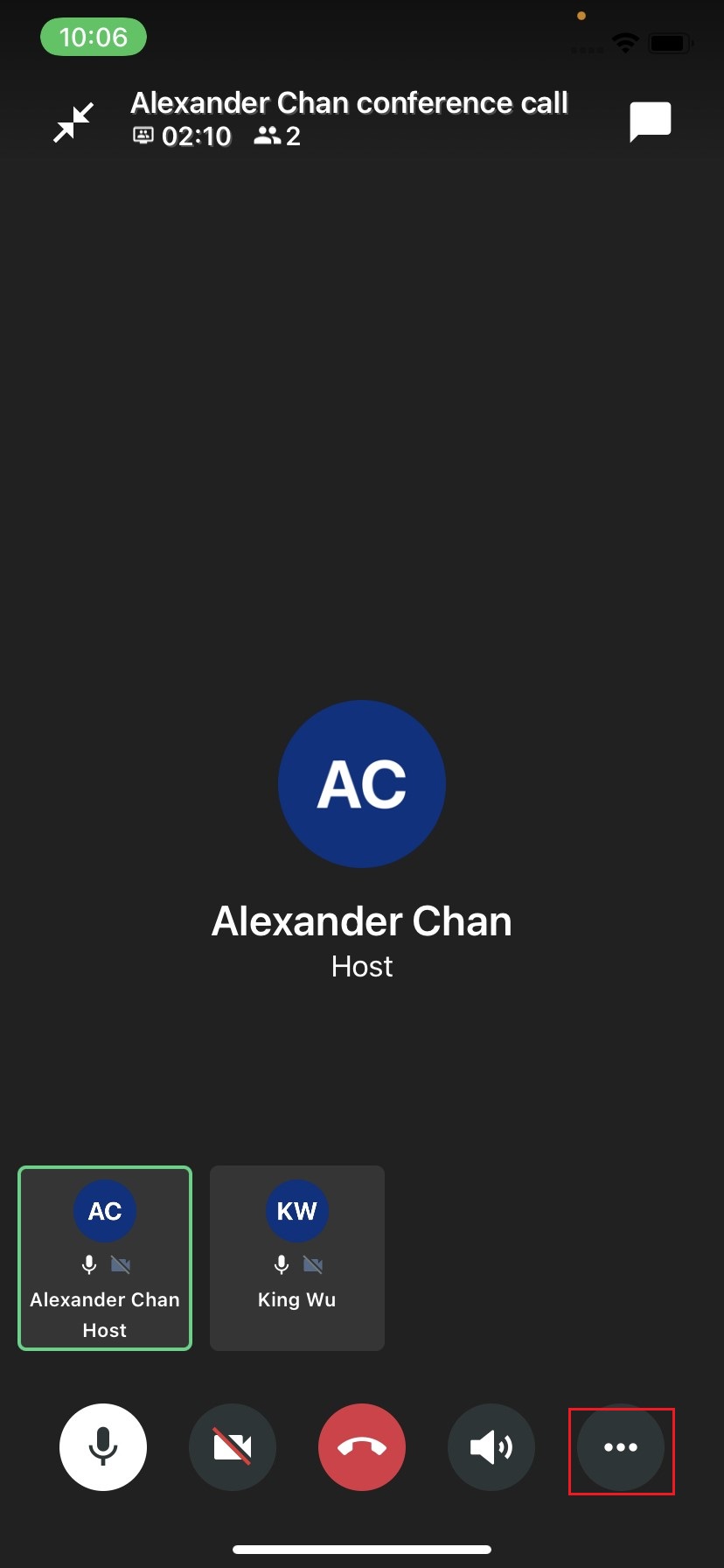
- 若要將所有參與者靜音,請點擊 更多(...)。
- 點擊 參與者 以檢視參與者清單。
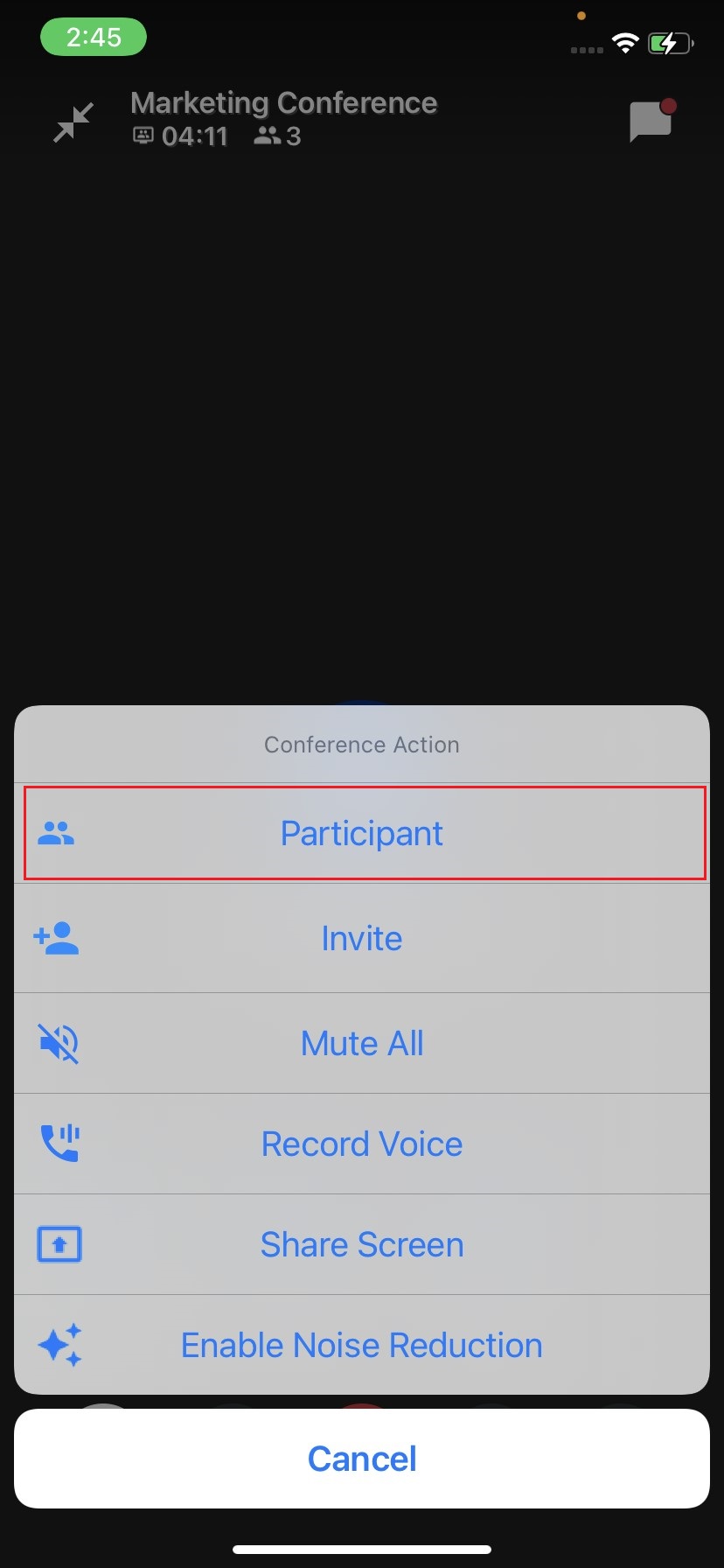
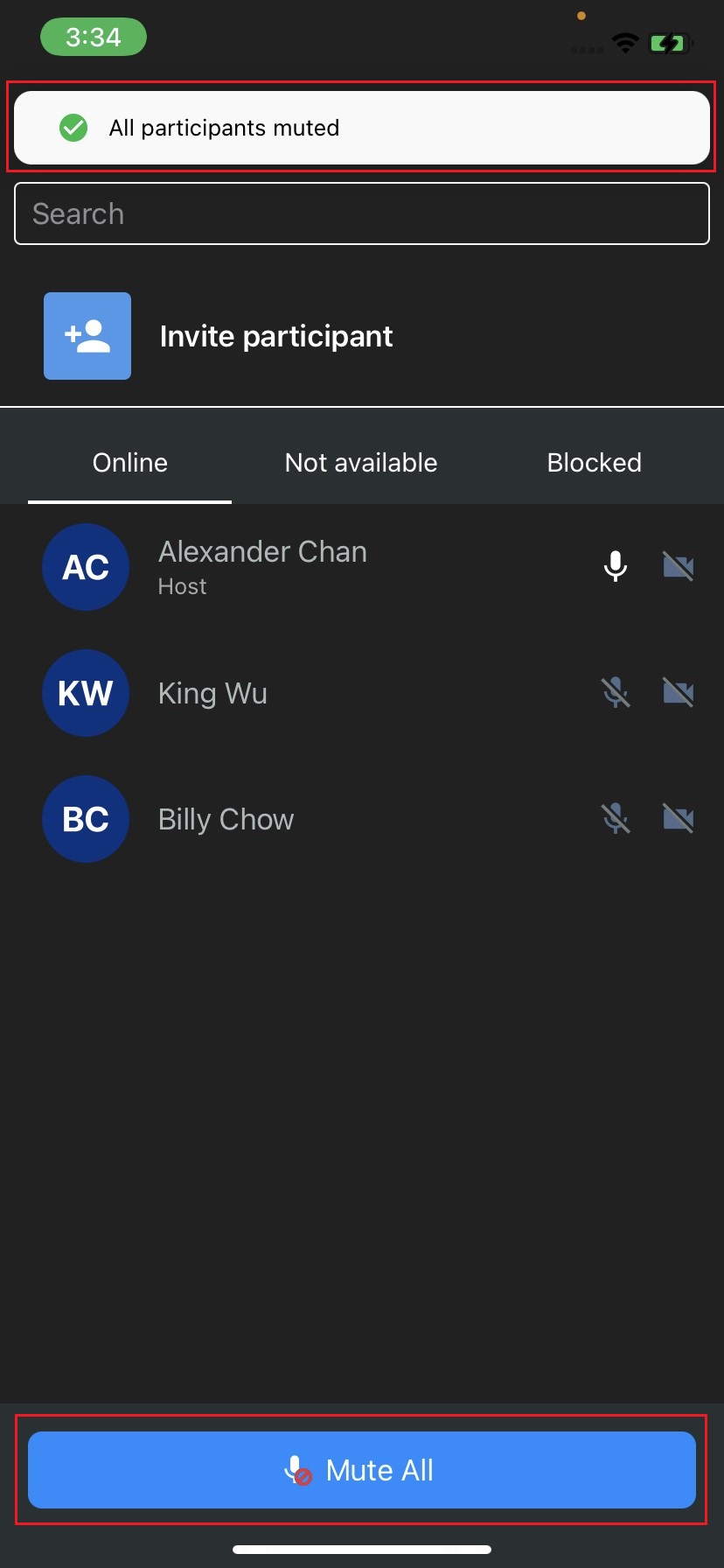
- 點擊 全部靜音。將會顯示「所有參與者已靜音」的快閃通知。參與者必須在想要發言時自行取消靜音。
3. 將參與者晉升為共同主持人:
- 若要將參與者晉升為共同主持人,請點擊 更多(...)。
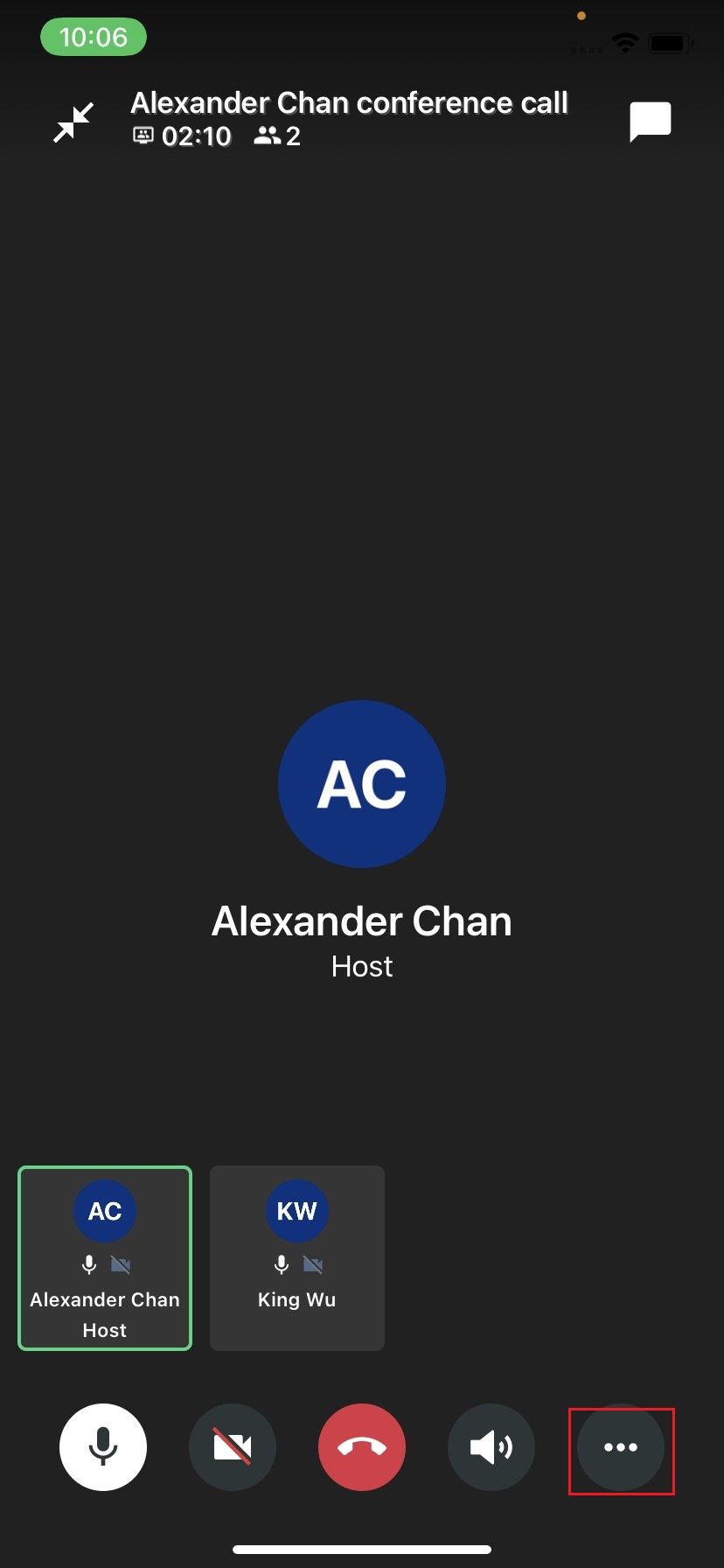
- 點擊 參與者 以檢視參與者清單。
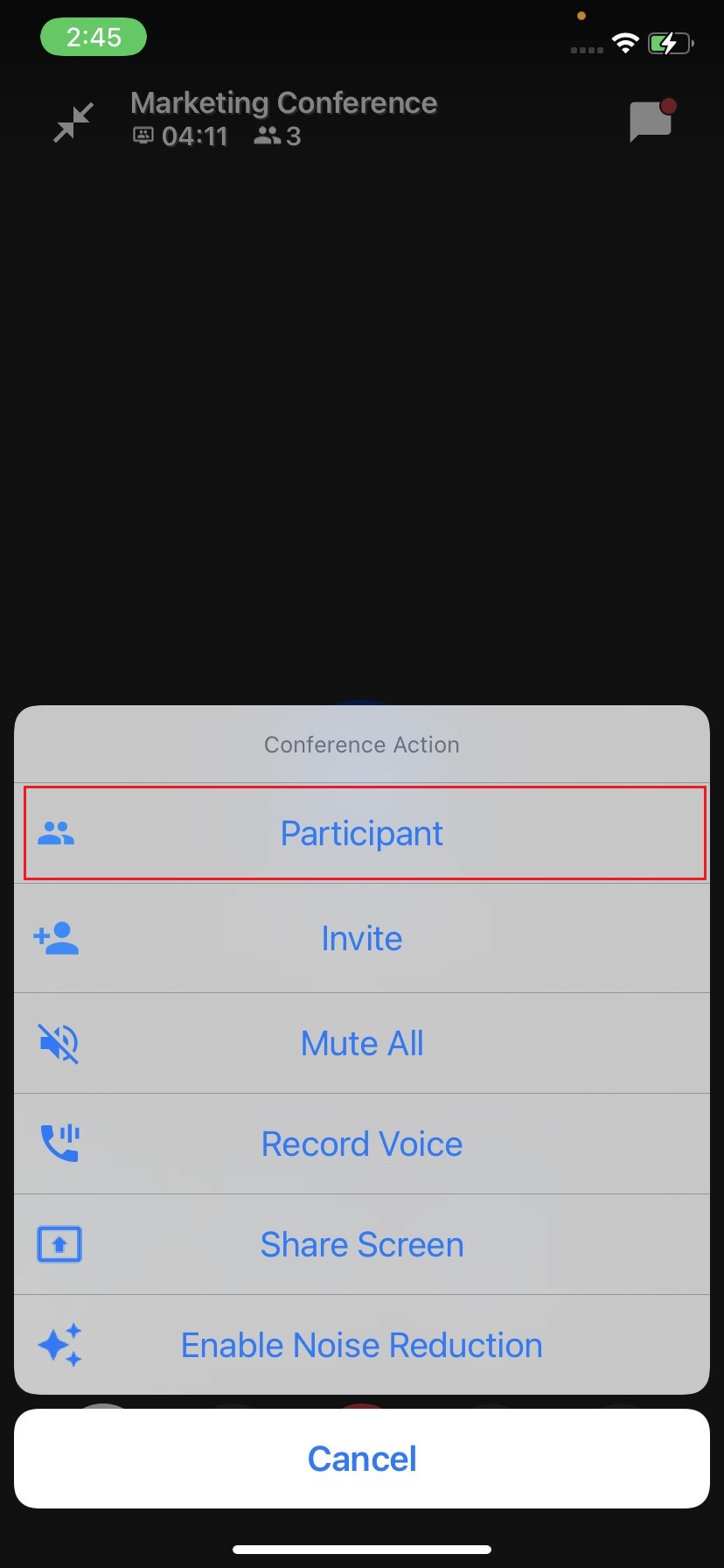
- 點擊您要晉升為共同主持人的參與者姓名,然後點擊 指派共同主持人。被指派為共同主持人的參與者將擁有與主持人相同的權限。
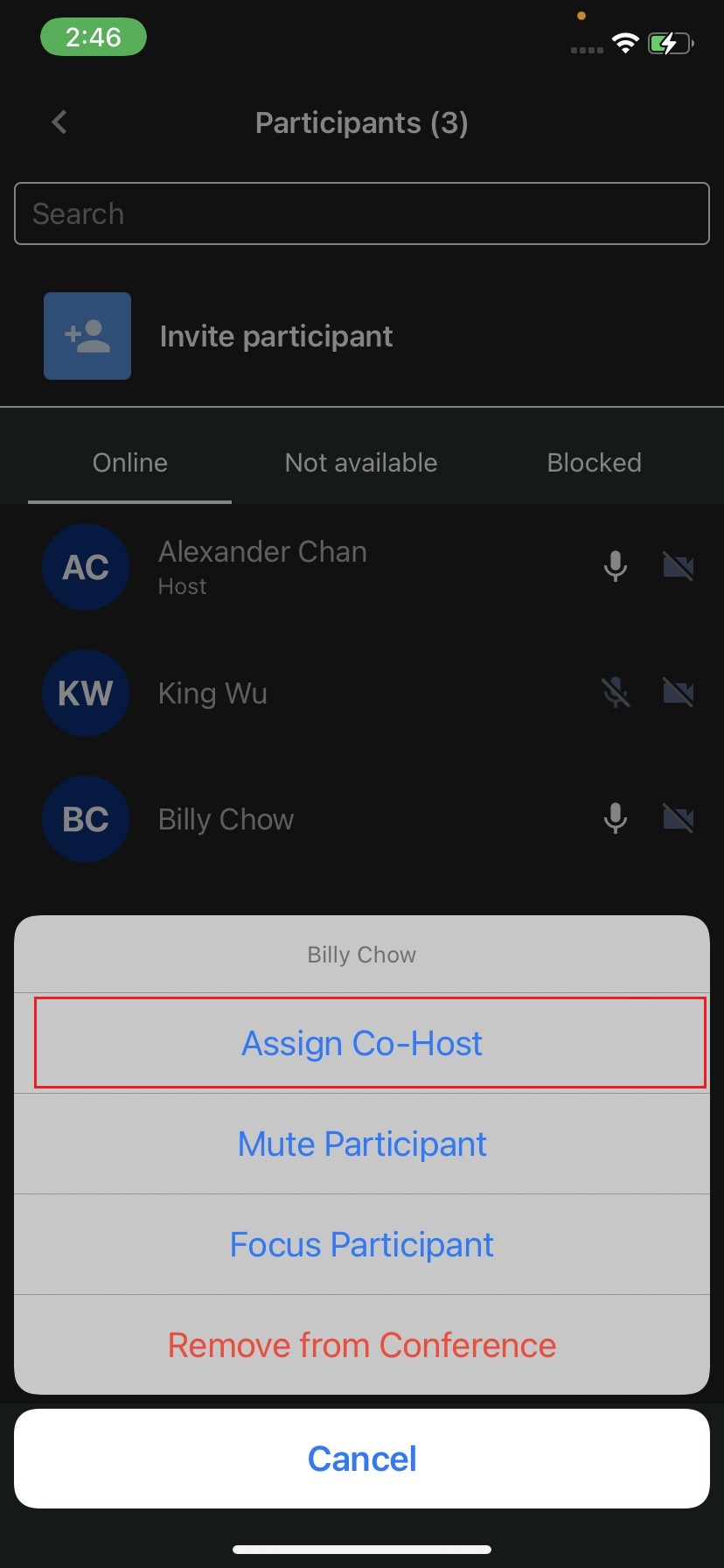
4. 移除和封鎖參與者:
- 點擊 更多(...) 以移除和封鎖參與者。
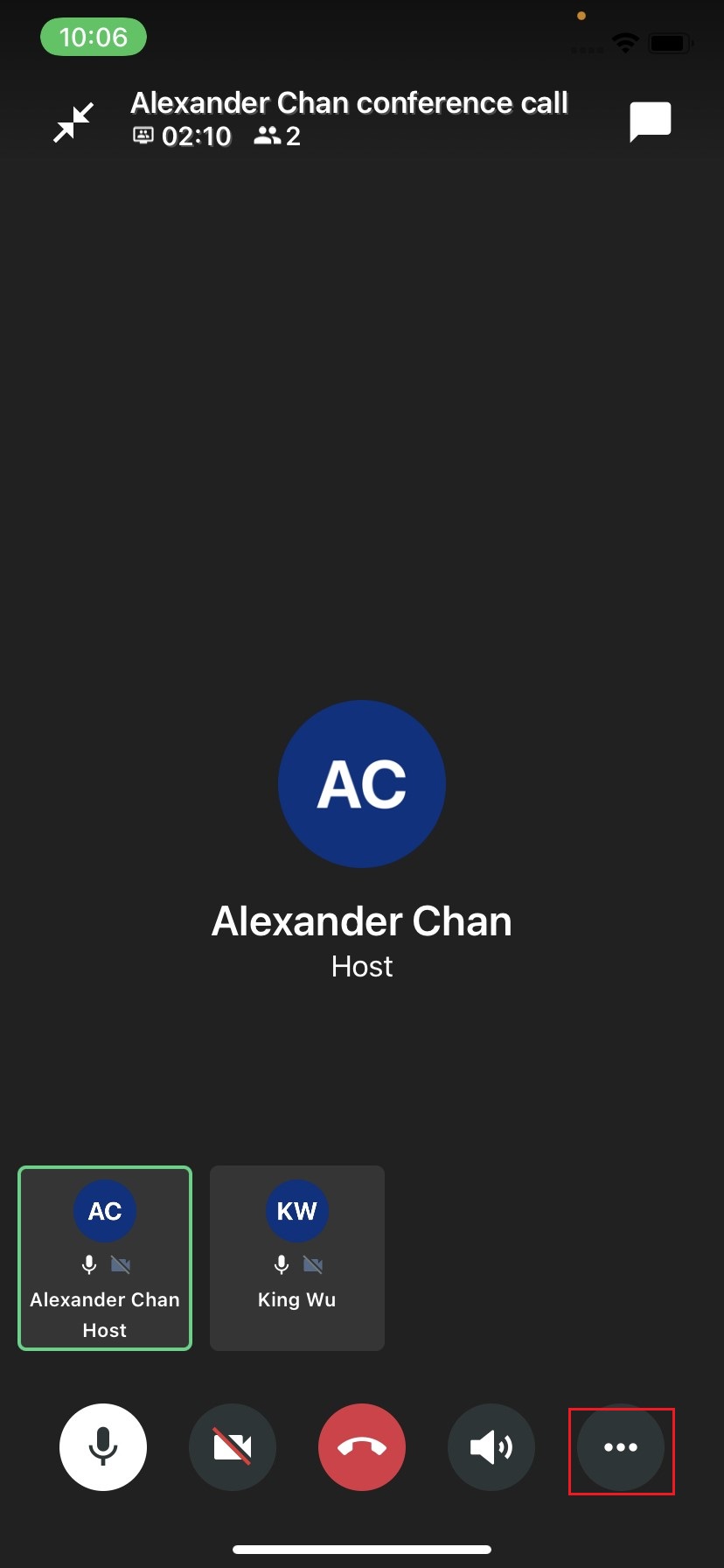
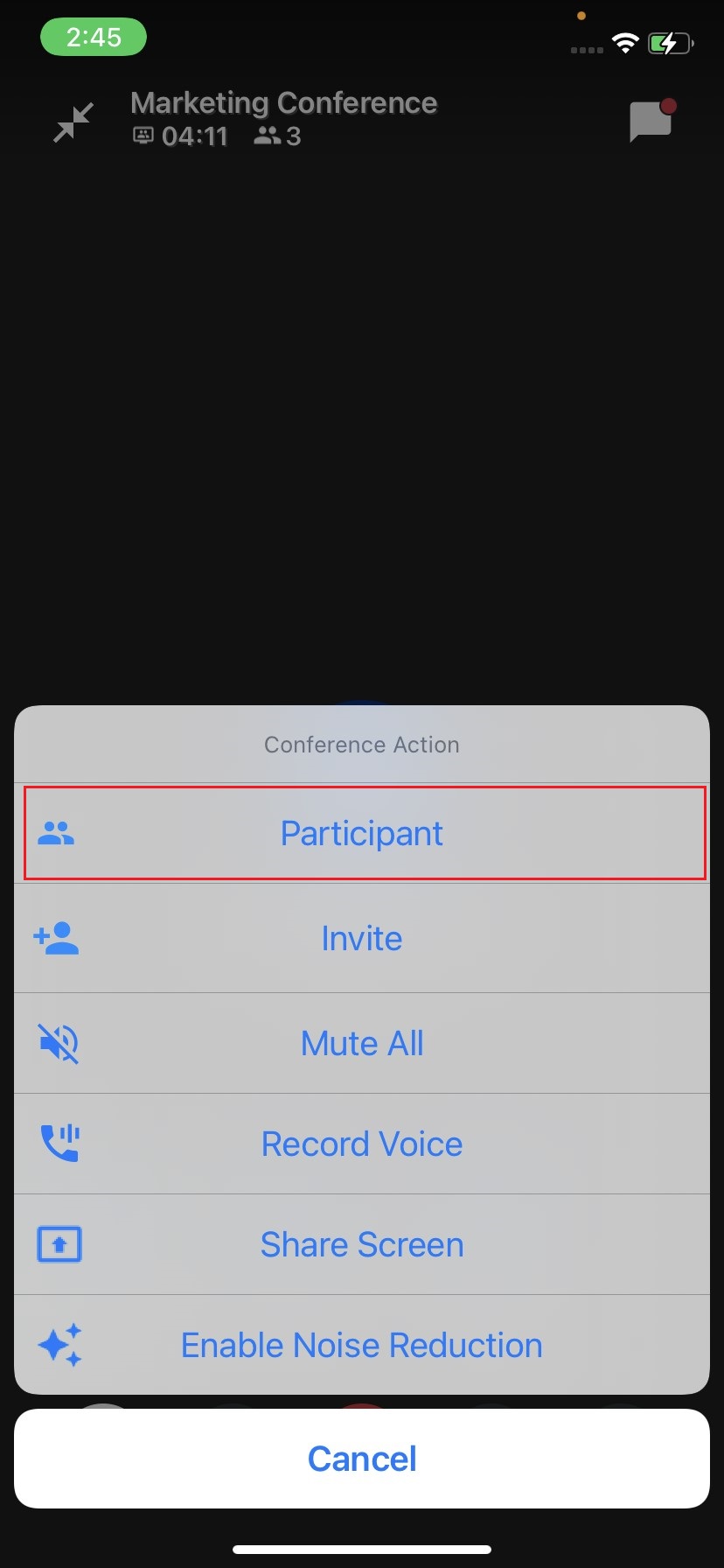
- 點擊 參與者 以檢視參與者清單。
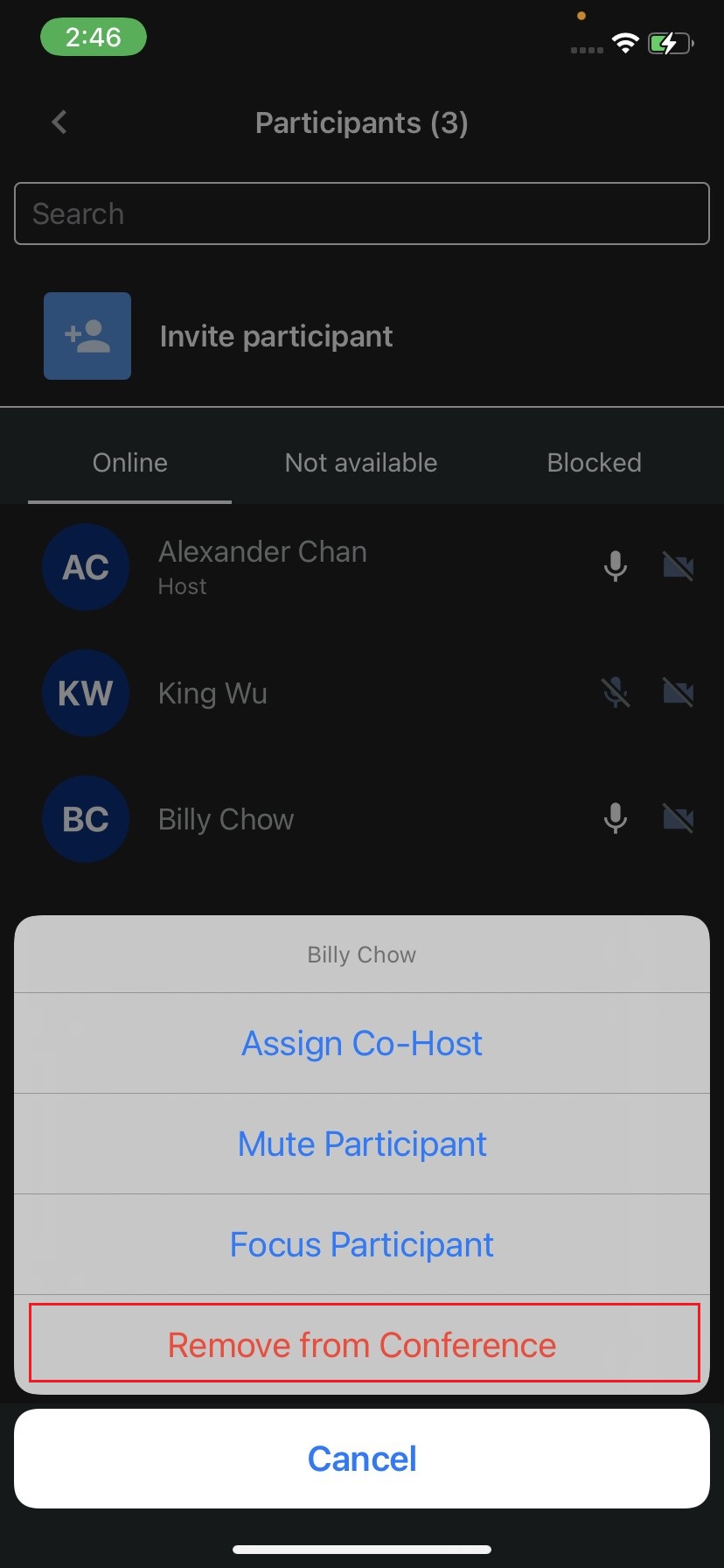
- 點擊您要從會議通話中移除的參與者姓名,然後點擊 從會議中移除。
- 點擊 確認 以確認移除該參與者。
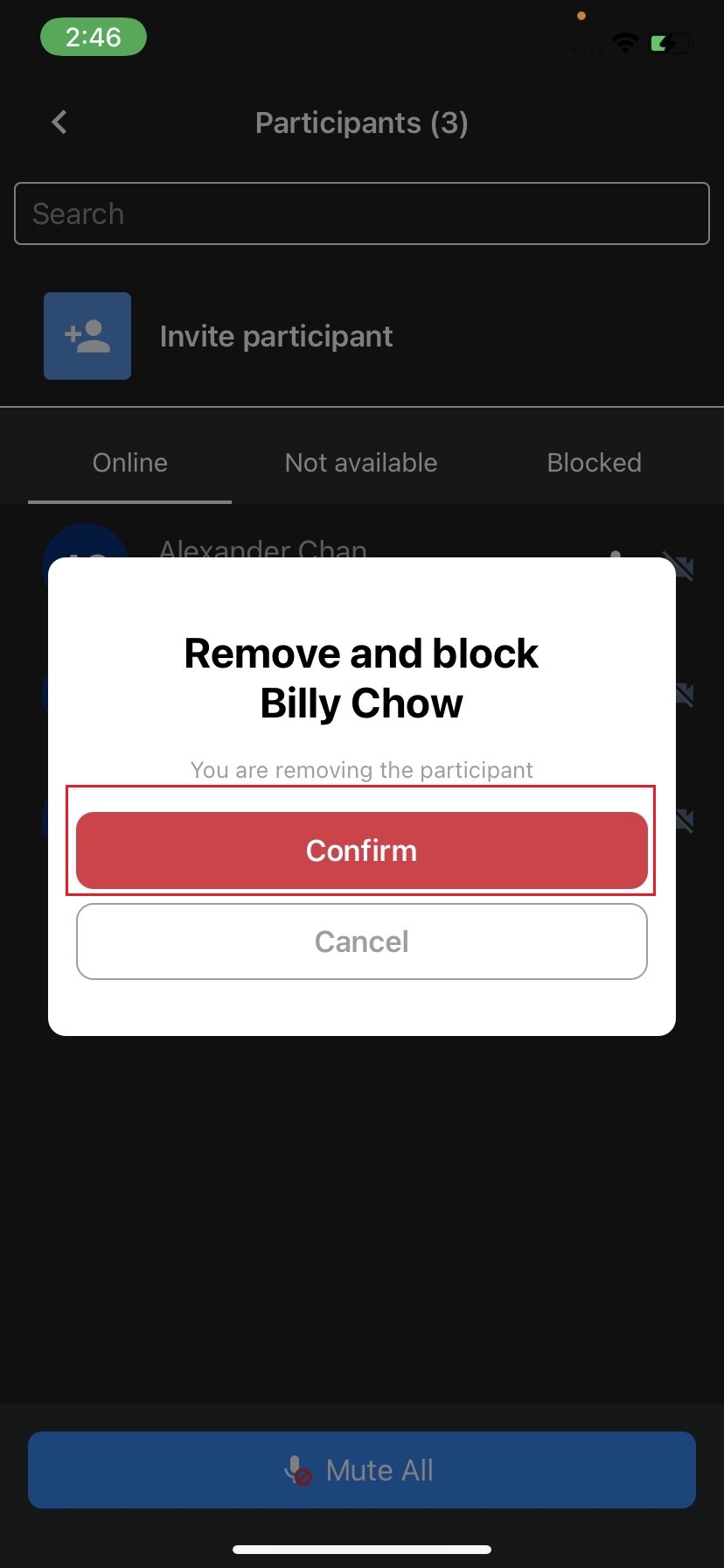
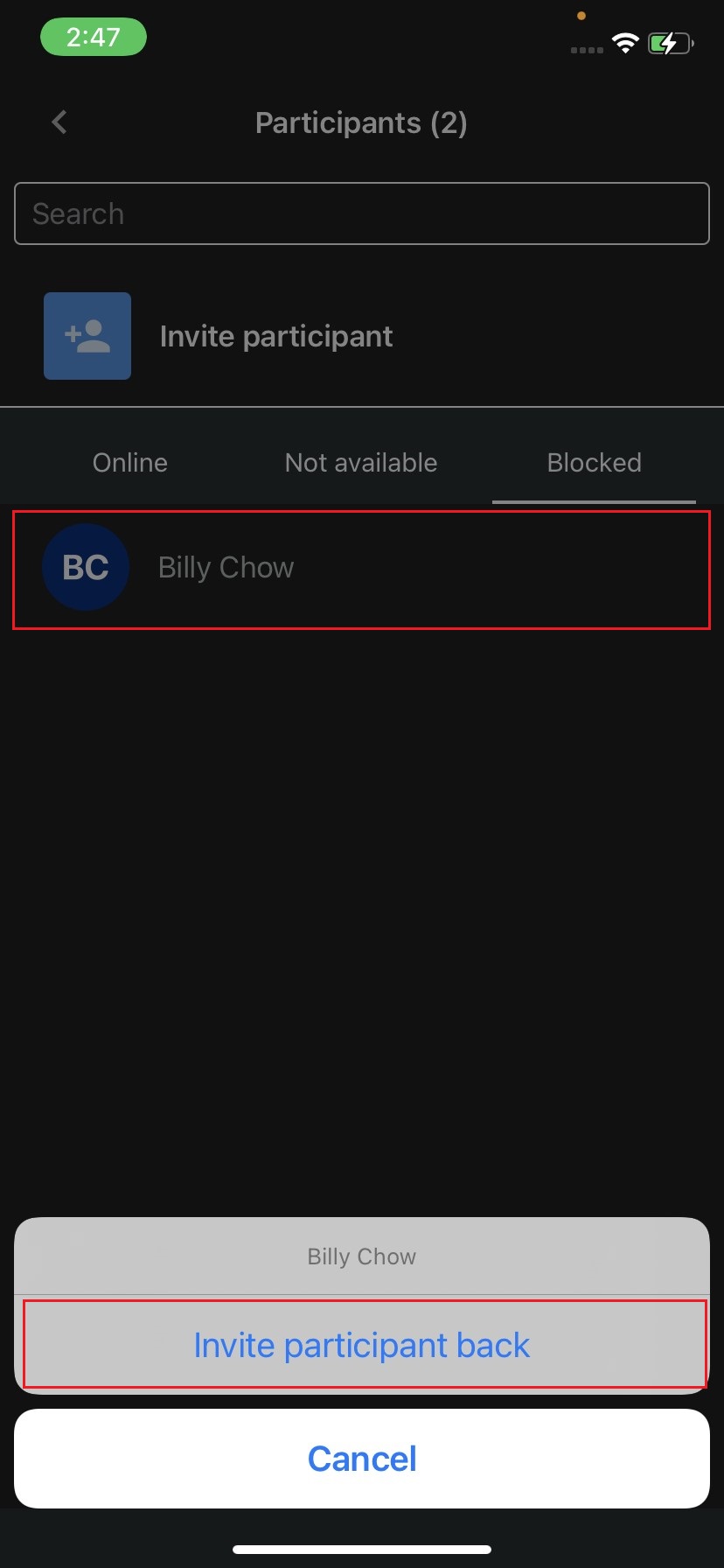
5. 重新邀請被封鎖的參與者
- 若要重新邀請被封鎖的參與者,請點擊 更多(...)。
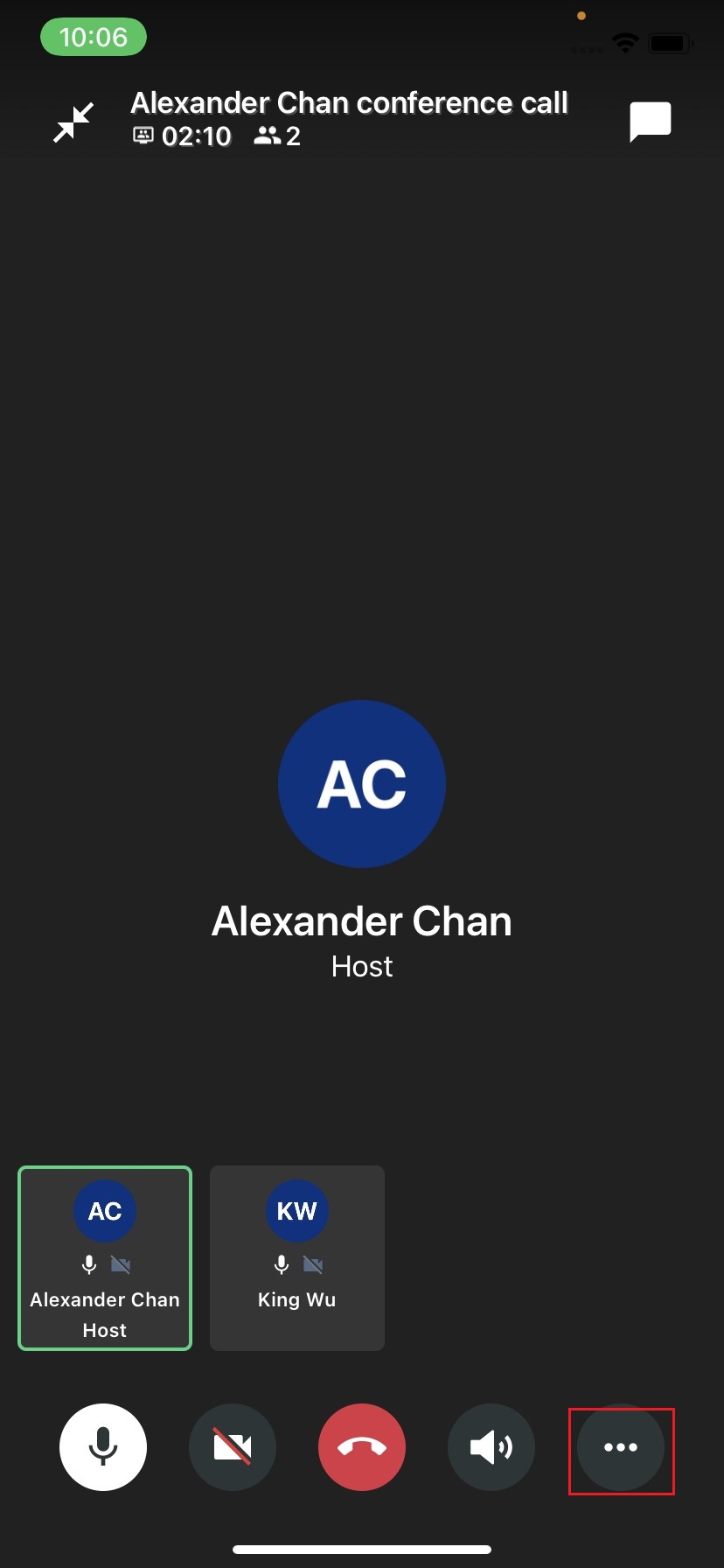
- 點擊 參與者 以檢視參與者清單。
- 選擇 已封鎖 分頁,然後點擊您要重新邀請的參與者姓名。
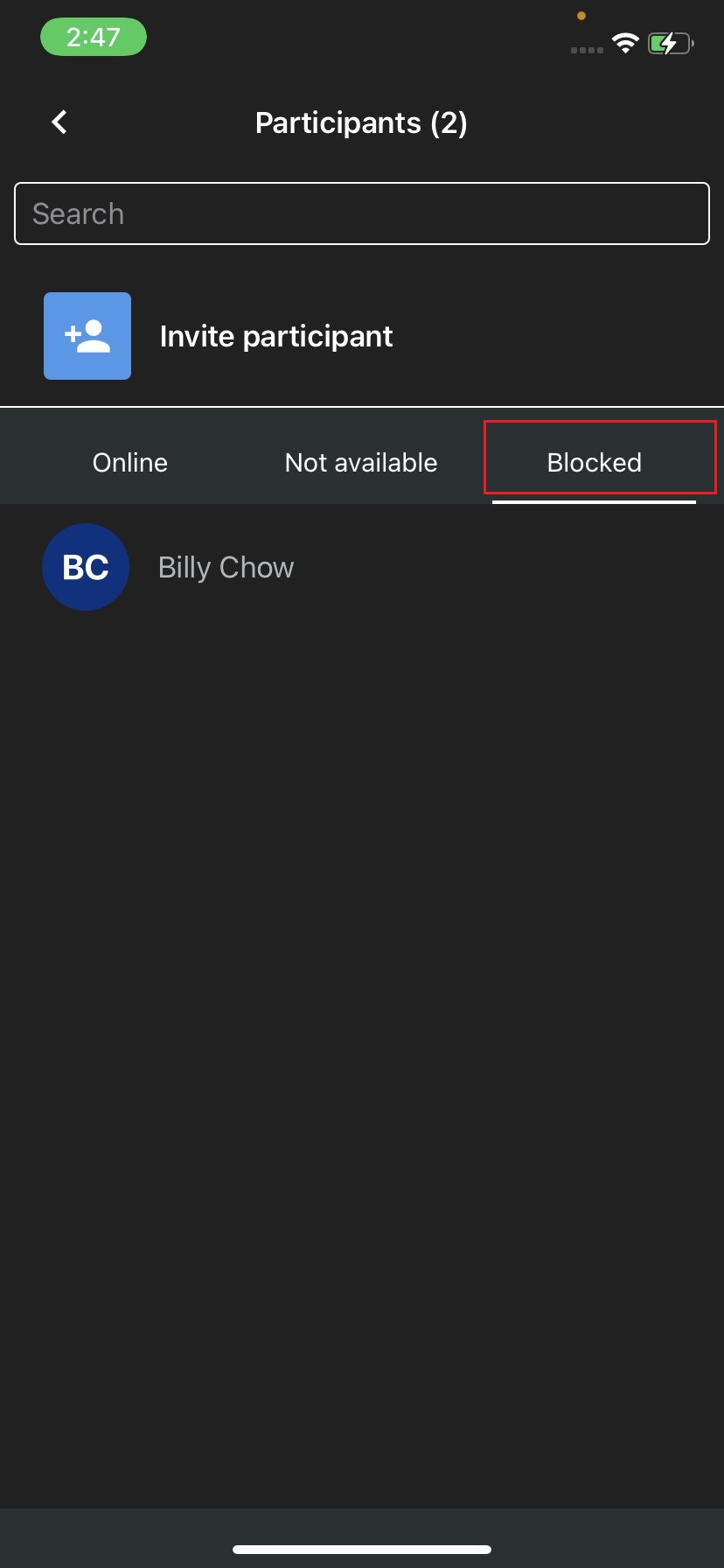
- 點擊您要重新邀請的參與者姓名,然後點擊 再次邀請參與者。
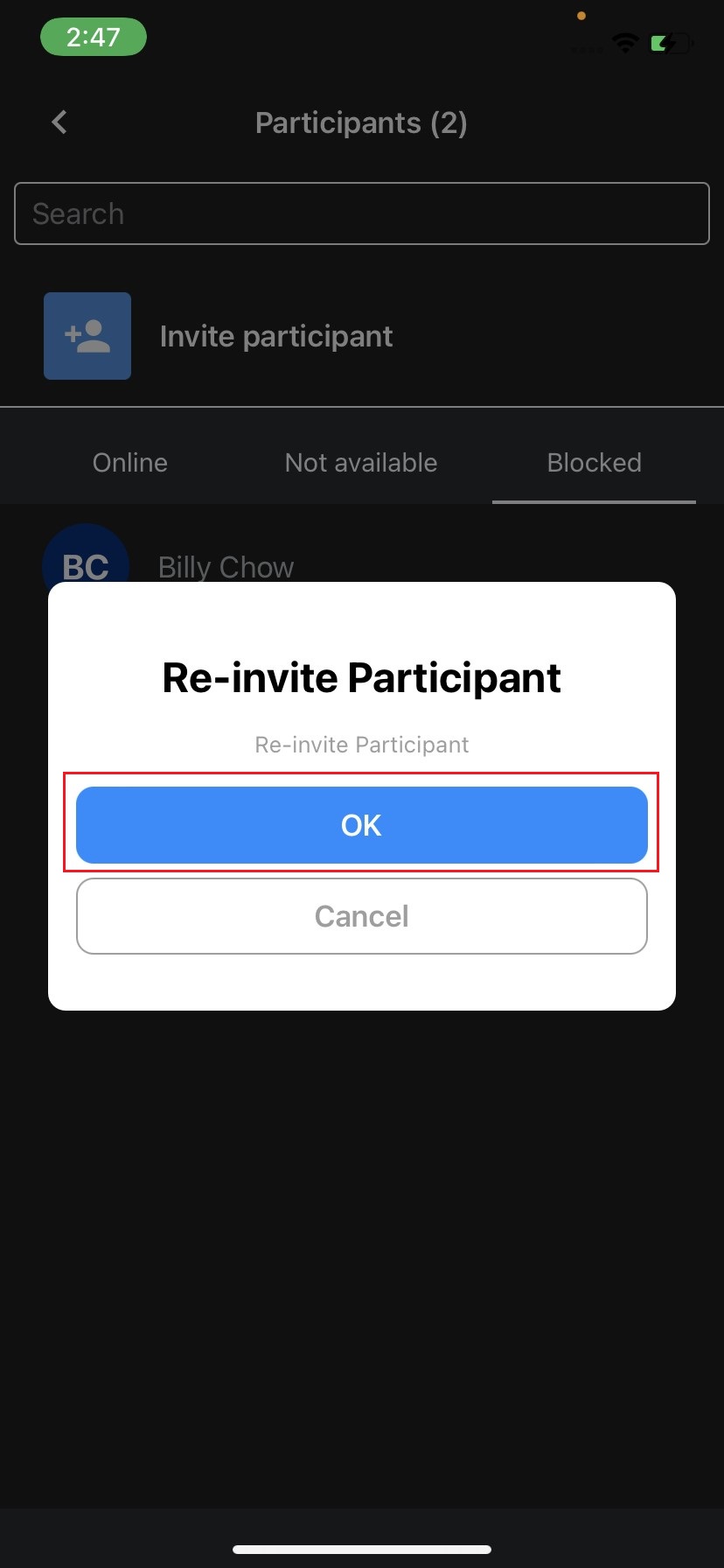
- 點擊「確定」。被封鎖的參與者將會收到通知,告知他們可以重新加入會議通話。
C. 共同主持人
- 作為會議通話中具有共同主持人角色的參與者,您擁有與 主持人 相同的權限。
📘
當會議室中只剩一位或沒有參與者持續 10 分鐘時,會議通話將自動結束。
上一个
一對一轉會議
下一个
視像通話
最近修改: 2026-04-29
大纲