
请输入
菜单
AI 查詢摘要
利用我們的 AI 查詢摘要,簡化並濃縮冗長聊天或通話轉錄文本中的資訊。無需閱讀大量文字,即可快速掌握重點和關鍵細節,節省時間。
有了 AI 查詢摘要,您可以:
- 透過快速從對話或通話轉錄文本中萃取必要資訊,更有效率地處理更多查詢與任務。
- AI 查詢摘要功能幫助您準確擷取並保留關鍵細節,減少錯誤或誤解的可能性。
- 透過清楚掌握先前互動中的要點與關鍵細節,與客戶進行更有效的溝通。
- 摘要資訊可用於培訓,讓新進客服人員從過往對話中汲取重要見解與知識。
- 客服人員只需提供簡潔摘要,而非分享完整聊天或通話記錄,即可輕鬆與團隊成員協作並分享相關資訊。
- 透過快速取得關鍵資訊,客服人員能為客戶提供更個人化的體驗,更有效地解決他們的疑慮與偏好。
體驗 AI 查詢摘要的力量,立即革新您的營運模式。
步驟 1:註冊 Azure OpenAI 帳戶
在將您的 Azure OpenAI 帳戶與 CINNOX 整合之前,您必須先註冊 Azure OpenAI 帳戶。詳情請參閱取得您的 Azure OpenAI 帳戶章節。
步驟 2:將您的 Azure OpenAI 帳戶與 CINNOX 整合
詳細步驟請參閱使用 API 金鑰將 Azure OpenAI 與 CINNOX 整合。
步驟 3:設定 CINNOX 查詢摘要
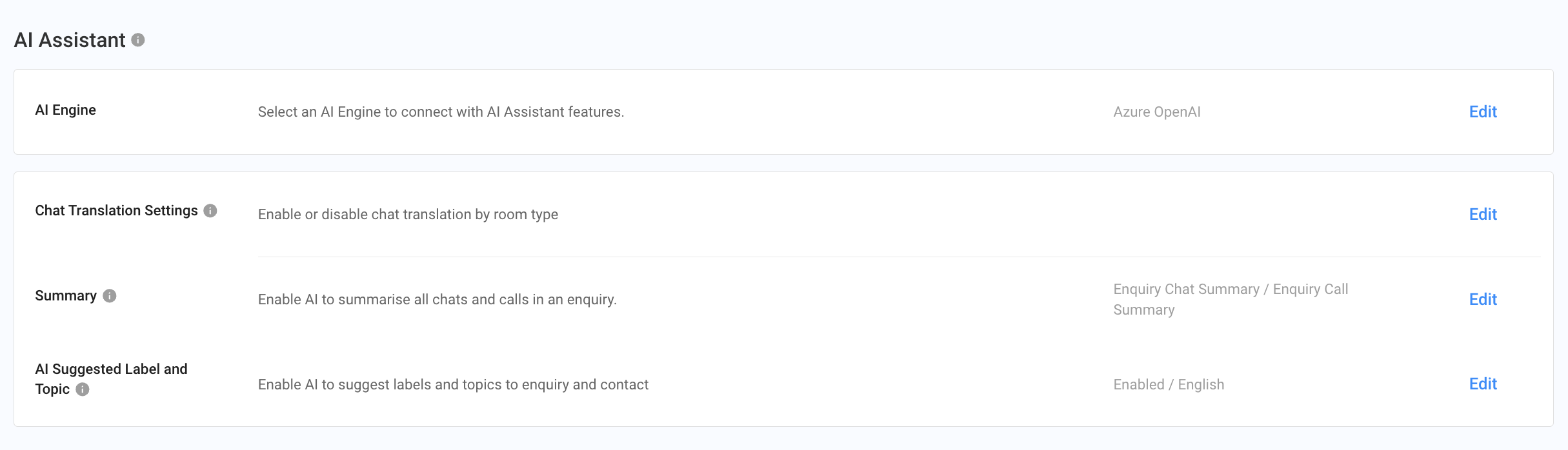
進入點 1
- 前往 管理 > 服務整合 > 第三方整合。
- 選擇 Azure OpenAI 與 Azure OpenAI 相關功能 分頁。
- 選擇 AI 助理。
進入點 2
- 前往 管理 > 工具與設定 > AI 助理。
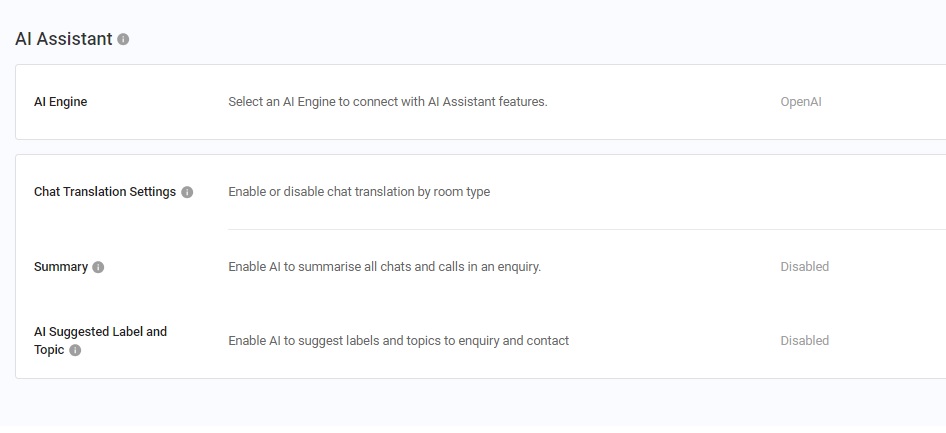
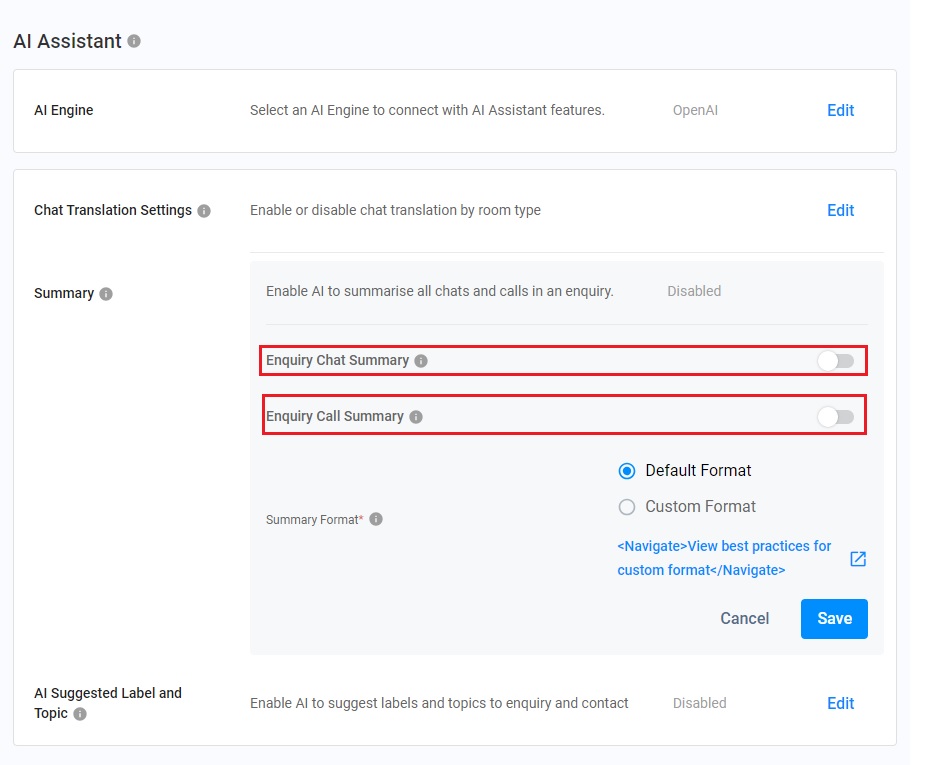
- 點擊 摘要 區段。
- 將開關切換至 開啟,以啟用 查詢聊天摘要 與 查詢通話摘要。
- 查詢聊天摘要:啟用此功能可為查詢中的所有聊天訊息產生聊天摘要。當查詢通話摘要啟用時,自動產生的通話摘要也會包含在您的聊天摘要中。
- 查詢通話摘要:啟用此功能可在每次查詢通話後自動產生通話摘要。
📘
重要事項
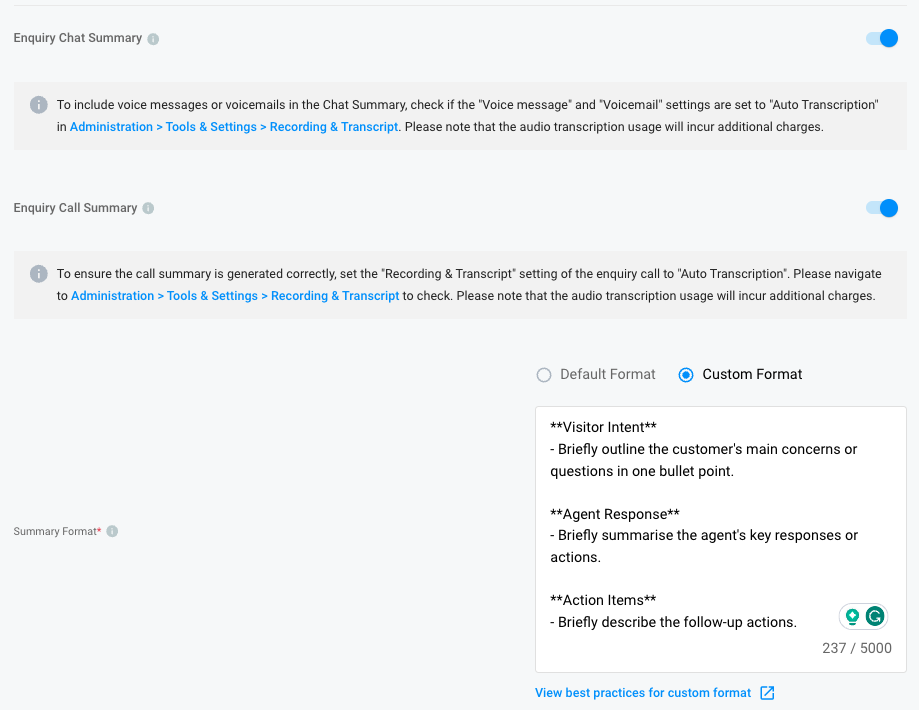
- 自動轉錄設定
- 若要將所有音訊轉錄為文字,以便 AI 產生摘要,請在「錄音與轉錄」設定頁面中,為查詢通話、語音訊息和語音信箱啟用 自動轉錄 功能。
- 請注意,音訊轉錄的使用將產生額外費用。
- 通話摘要
- 啟用查詢聊天摘要功能後,包含所有聊天訊息及自動產生之通話摘要的聊天摘要會顯示在聊天室中。
- 啟用查詢通話摘要功能後,每次查詢通話結束後都會自動產生通話摘要。
- 查詢摘要的適用範圍
- 查詢摘要適用於以下來源的查詢室:
- 目錄(網頁連結與 Widget)
- 社交渠道,包括 WhatsApp、LINE、Messenger、WeChat 及 WOZTELL
- 第三方渠道
- 選擇摘要格式:預設格式 或 自訂格式。
- 預設格式 使用簡單的提示詞,提供包含以下內容的查詢摘要:
- 問題或需求
- 客服人員採取的行動
- 後續行動
- 如果您選擇 自訂格式,則必須根據您輸入的自訂提示詞來定制摘要格式。您必須在方框中輸入格式詳細資訊。為方便您定制格式,請參閱 AI 摘要提示詞最佳實務 章節,以取得更多關於摘要格式的資訊。
- 點擊 儲存。
如何在聊天室中使用查詢摘要
在 查詢摘要 設定頁面啟用 查詢聊天摘要 與 查詢通話摘要 後,您就可以在查詢聊天室中產生摘要。
- 在聊天室中接起聊天查詢,並回覆查詢訊息。
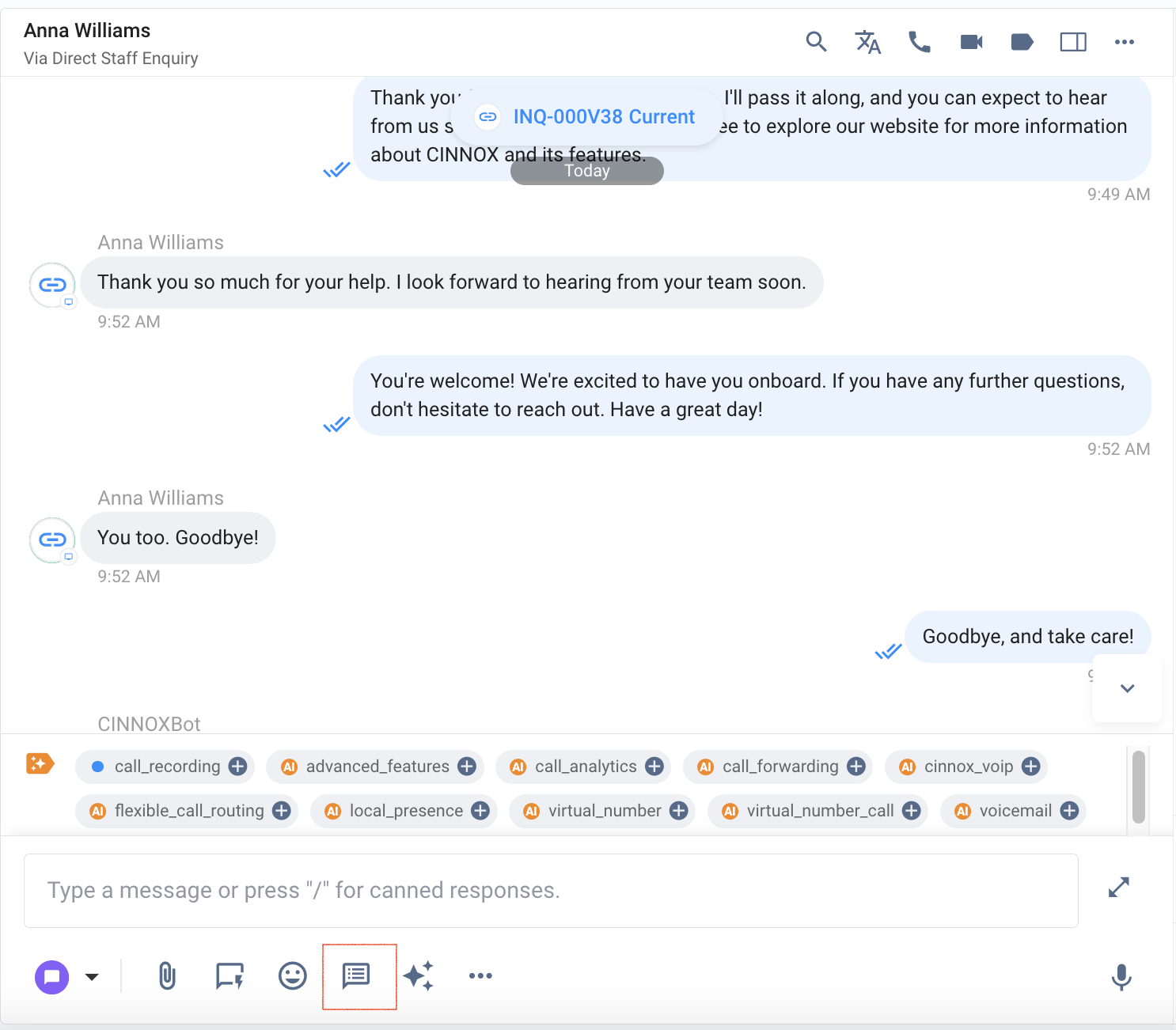
- 點擊 查詢摘要 圖示。
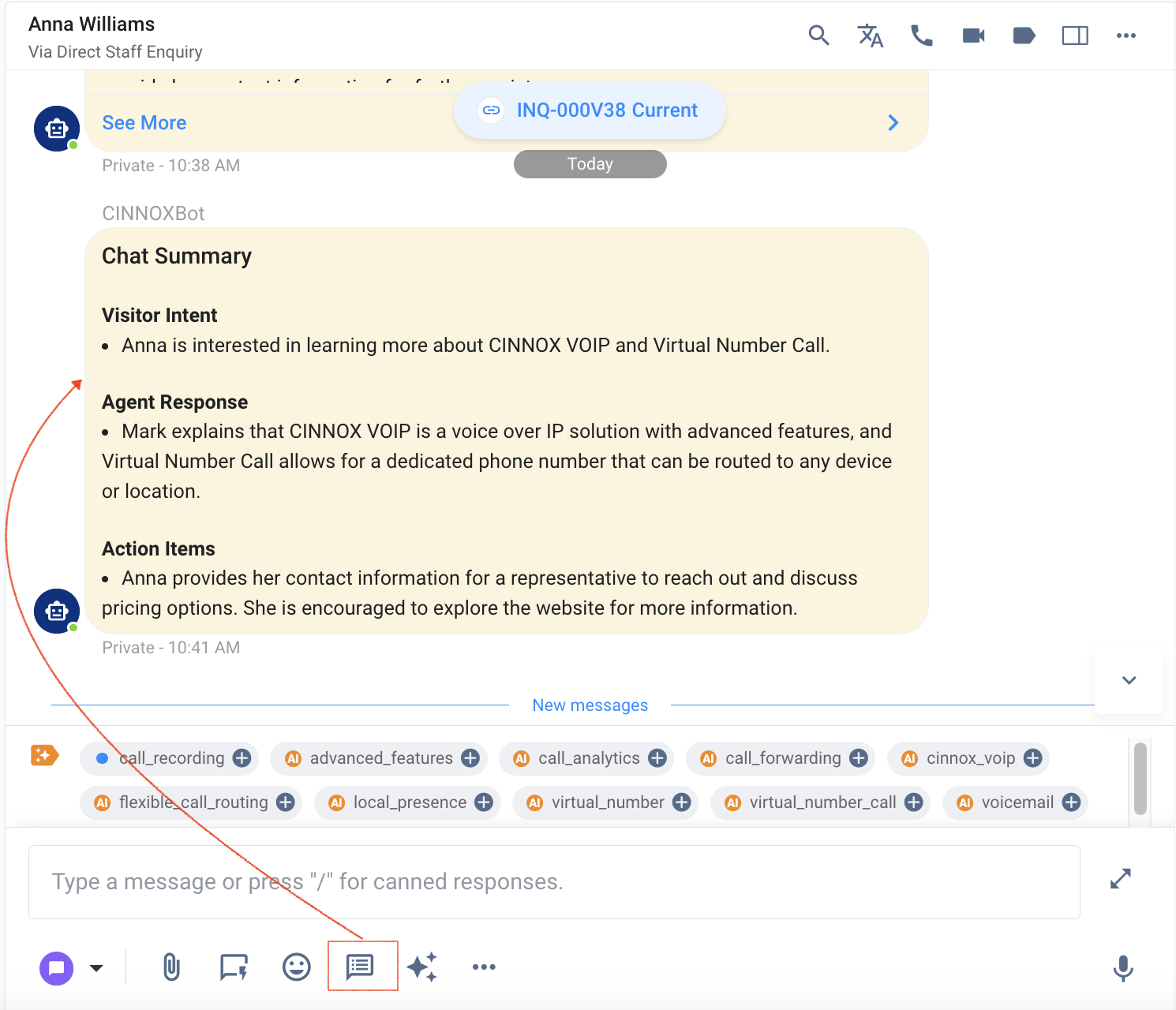
- 一旦 CINNOX 機器人生成摘要完畢,摘要會以黃色背景顯示在聊天室中。
最近修改: 2026-05-04
大纲