
處理通話查詢
您的網站訪客與客戶可以透過 CINNOX Widget 的標籤目錄、員工目錄或點擊行動(CTA)按鈕致電給您。他們也可以透過您分享或發布於行銷活動及廣告中的網頁連結、QR Code,或是撥打免費電話或本地虛擬號碼與您聯繫。
您可以將這些來電作為查詢,在您的 CINNOX 服務中進行接聽與處理。CINNOX 讓您可以根據業務支援營運所需,在通話和聊天之間切換。您也可以在不同聊天室之間切換,並回覆來自您空間群組聊天的訊息。
📘
進行中的查詢會顯示在查詢面板中,直到有員工接起該查詢或達到最長等待時間。
最長等待時間如下:
- 廣播通話查詢 = 30 秒
- 直接通話查詢 = 90 秒
來自網站的查詢
當您的網站訪客點擊 CINNOX Widget、選擇標籤或員工目錄中的通話圖示,或點擊點擊行動(CTA)按鈕 (1) 時,您與訪客之間的通話便開始了。
如果您是具有「可用」狀態且已指派到服務該標籤或員工查詢的目的地之員工,CINNOX 儀表板或應用程式將會提醒您有來電。該通話也會顯示在您的「進行中查詢」面板上 (2)。
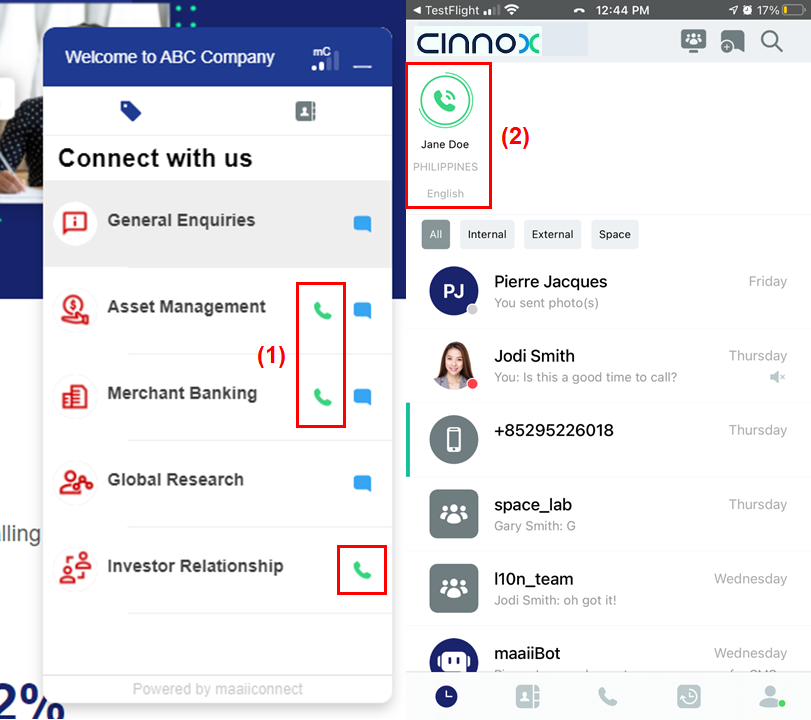
Widget 訪客發起通話查詢。
若要接聽該查詢,請點擊「進行中查詢」面板中的圖示。這會開啟通話畫面,您可以在其中接聽電話。
一旦您接聽查詢,CINNOX 便會建立一個查詢室並連接您的通話。
來自網頁連結 / QR Code 的查詢
當訪客點擊網頁連結或掃描 QR Code,然後在出現的網頁上點擊 聊天 或 通話 按鈕時,您與使用 CINNOX 網頁連結或 QR Code 的訪客之間的通話便開始了。
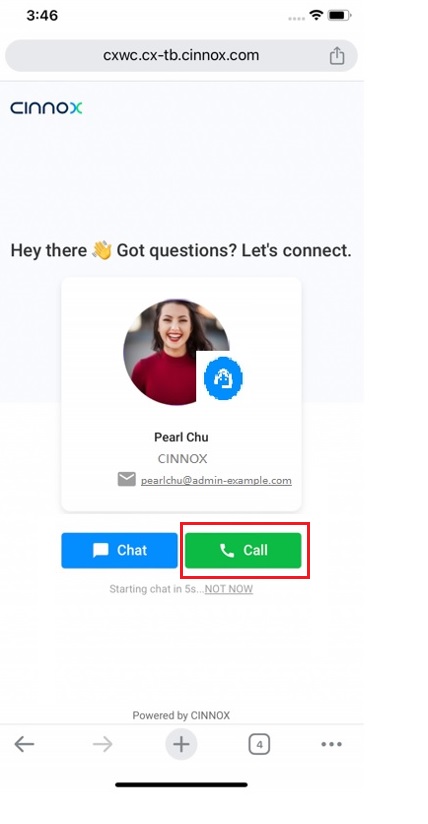
網頁檢視 – 直接通話
如果您是具有「可用」狀態且已指派到服務該標籤或直接查詢的目的地之員工,CINNOX 儀表板或應用程式將會提醒您有來電。該通話也會顯示在您的「進行中查詢」面板上。
若要接聽該查詢,請點擊「進行中查詢」面板中的圖示。這會開啟通話畫面,您可以在其中接聽電話。
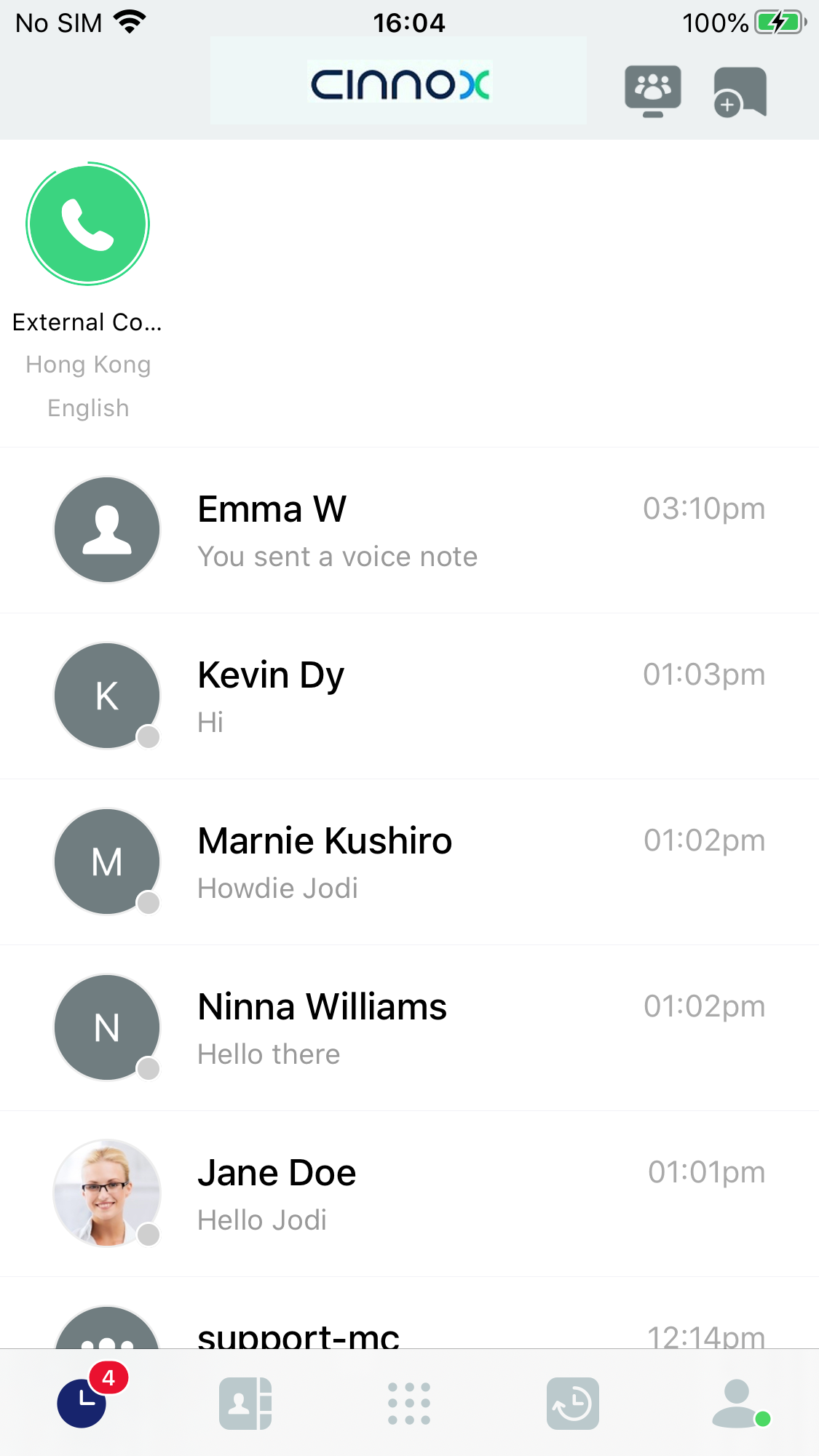
訪客網頁連結進行中查詢
當您接聽查詢後,CINNOX 便會建立一個查詢室並連接您的通話。
來自虛擬號碼的查詢
當訪客使用其裝置撥打您的虛擬號碼(免費電話或本地號碼)時,您與訪客之間的通話便開始了。
如果您是具有「可用」狀態且已指派到服務虛擬號碼查詢的目的地之員工,CINNOX 儀表板或應用程式將會提醒您有來電。該通話也會顯示在您的「進行中查詢」面板上。
若要接聽該查詢,請點擊「進行中查詢」面板中的圖示。這會開啟通話畫面,您可以在其中接聽電話。
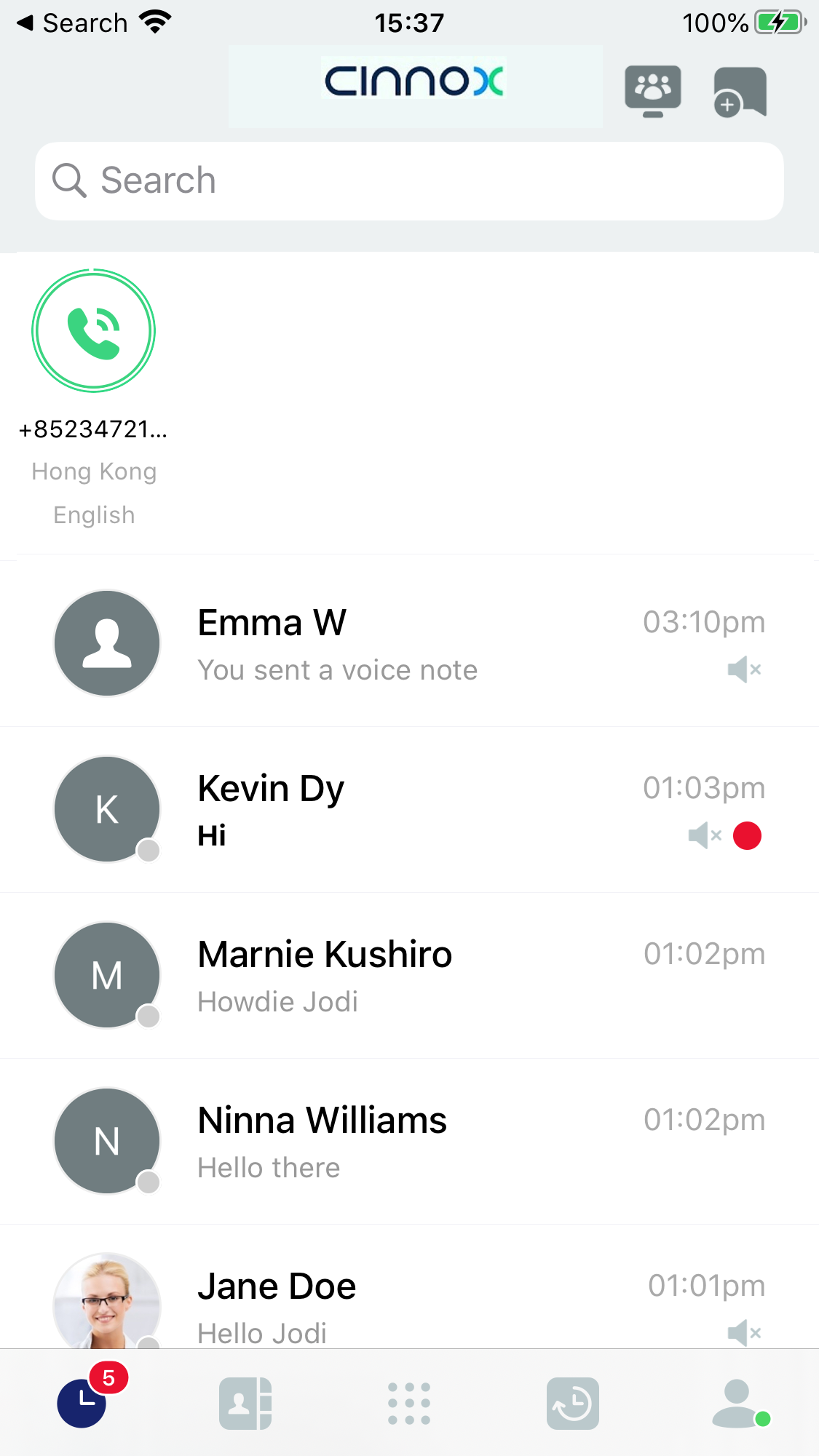
虛擬號碼訪客進行中查詢
一旦您接聽查詢,CINNOX 便會建立一個查詢室並連接您的通話。
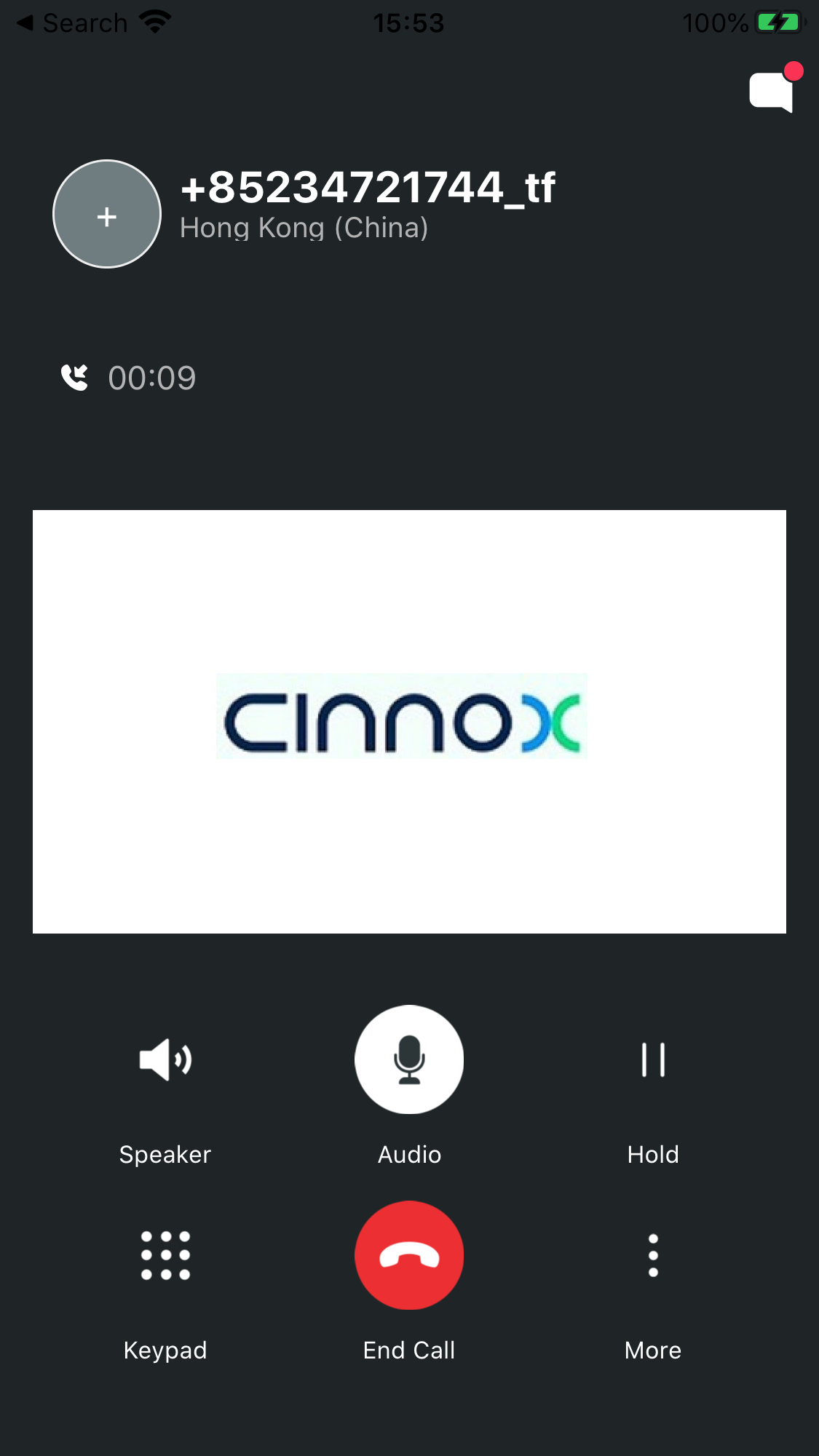
虛擬號碼訪客與客服通話對話
有關免費電話和本地虛擬號碼的更多資訊,請參閱本指南的管理免費電話與本地號碼章節。
啟用頻道自訂資訊
頻道自訂資訊讓您可以新增頻道詳細資訊,讓您的員工在處理查詢時,可以在通話畫面和聊天室中看到這些資訊。您可以新增描述與服務、品牌、訂閱類型或其他與頻道相關的有用資訊。
自訂資訊會顯示在員工端的通話畫面左側視窗以及通話查詢的聊天室中。
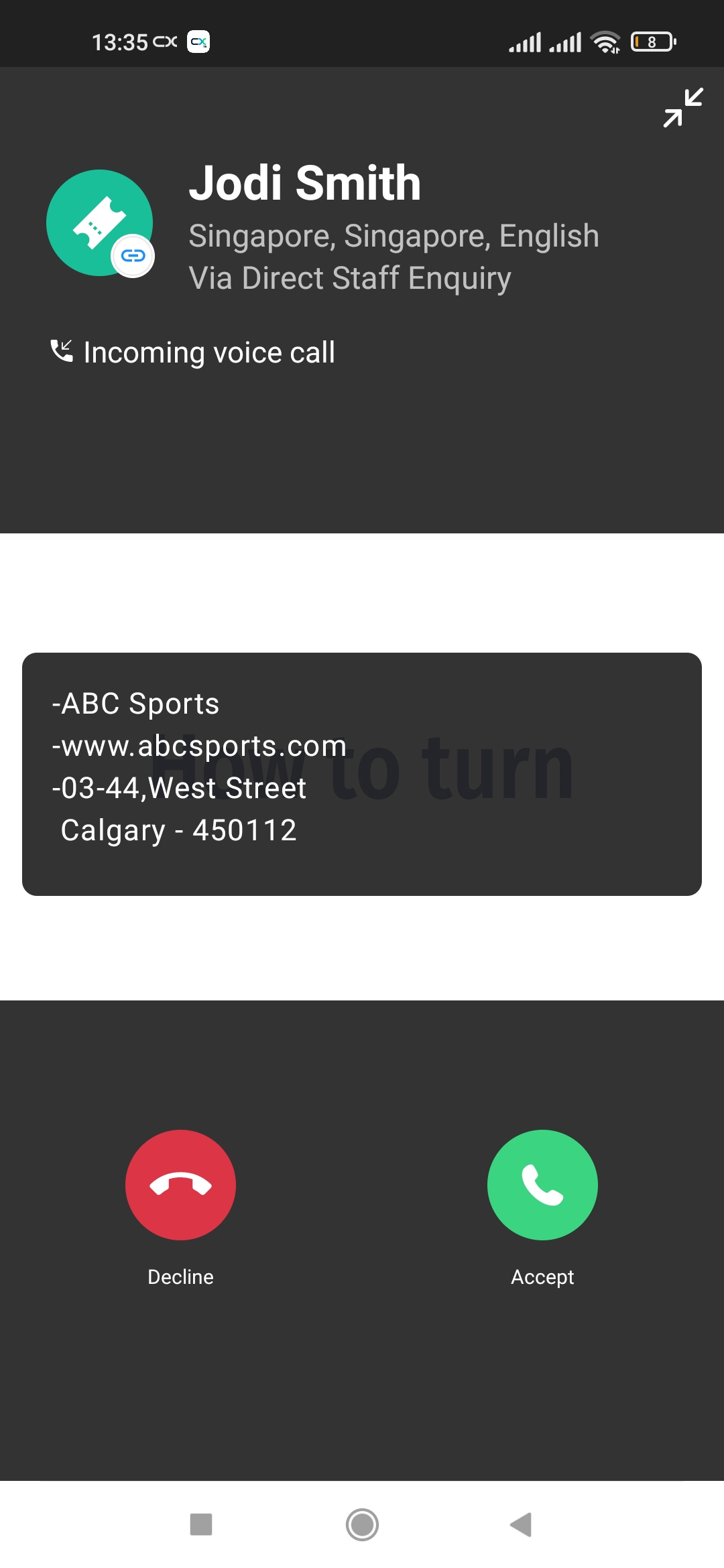
頻道自訂資訊
員工(客服)無法接聽查詢的情況
當發生以下情況時,客服將無法接聽進線查詢:
- 未登入 CINNOX 平台
- 將可用狀態從「可用」切換為「忙碌」
- 正在處理一通通話查詢
| 查詢類型 | 客服正在處理通話查詢(跟進中) | 客服正在處理通話查詢 | 客服正在撥打外撥通話 | 客服正在處理聊天查詢 |
|---|---|---|---|---|
| 進線通話查詢 | 進線通話查詢會被阻擋。 | 進線通話查詢會被阻擋。 | 進線通話查詢可以接通。 | 不影響客服正在處理的現有聊天查詢。此進線通話查詢會以進行中查詢的形式顯示在查詢概覽頁面。 |
| 進線聊天查詢 | 不影響客服正在處理的現有通話查詢。此進線聊天查詢會以進行中查詢的形式顯示在查詢概覽頁面。 | 不影響客服正在處理的現有通話查詢。此進線聊天查詢會以進行中查詢的形式顯示在查詢概覽頁面。 | 不影響客服正在撥打的外撥通話。此進線聊天查詢會以進行中查詢的形式顯示在查詢概覽頁面。 | 不影響客服正在處理的現有聊天查詢。此進線聊天查詢會以進行中查詢的形式顯示在查詢概覽頁面。 |
- 當客服因上述原因無法接聽時,該客服不會收到查詢通知。
- 當同一目的地的其他客服可用時,系統會通知該客服接聽進線查詢。
- 當所有客服皆無法接聽時:
- 系統會阻擋聊天查詢;若語音信箱停用,系統會阻擋通話查詢。
員工通話畫面
通話期間,您的通話畫面上會顯示以下按鈕:
- 靜音 (1) – 將您的麥克風靜音。啟用後,對方將聽不到您的聲音,但您仍然可以聽到他們的聲音。
- 保留 (2) – 將訪客的通話保留。
- 結束通話 (3) – 結束通話。
- 揚聲器 (4) – 開啟手機的擴音器。
- 轉接通話 (5) – 讓您可以(透過暖轉或冷轉)轉接通話。
- 更多 (6) – 開啟以下附加選項:
- 視像通話 – 將通話切換為視像通話。請注意,此功能需要相機權限才能運作。
- 錄音 – 開始通話錄音。請注意,如果通話錄音設定為自動進行,此按鈕會在通話開始時啟用。
- 新增參與者 – 透過撥出電話號碼或新增員工來加入。
- 啟用或停用通話降噪
- 鍵盤 – 讓您存取鍵盤。
- 聊天 (7) – 開啟您的聊天室視窗並將通話畫面縮小。
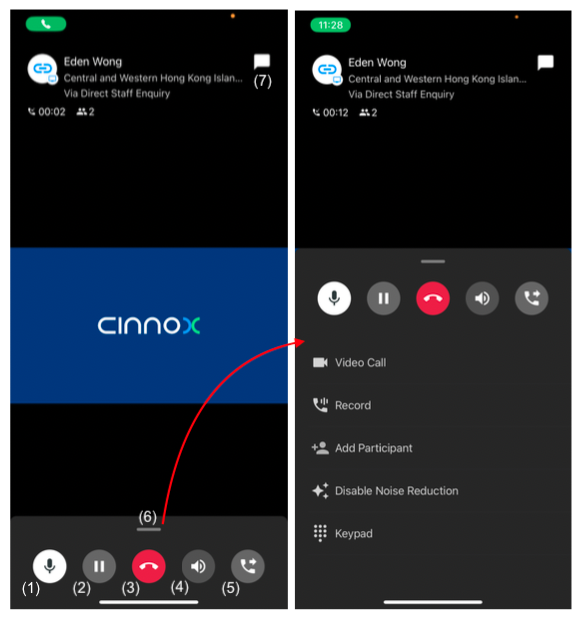
員工通話畫面
您可以將通話切換為視像通話。更多詳細資訊,請參閱本指南的視像通話章節。
通話記錄
每當您或任何人在 CINNOX 上撥打或接聽電話時,系統都會將通話歷史記錄記錄到房間中。此通話記錄包含以下詳細資訊:
摘要
- 標題
- 日期
- 通話開始時間
- 總持續時間
詳細資訊
- 通話方
- 受話方
- 開始時間
- 總持續時間
- 狀態
- 結束原因

檢視通話記錄
若要回撥通話:
點擊聊天室中的 通話狀態。選擇 回撥,通話畫面將會出現,表示通話已開始。

在聊天室中回撥
有關通話屬性與通話指標的更多詳細資訊,請參閱本指南的檢視通話報告章節。
其他功能
您可以透過充分利用 CINNOX 的其他功能來加強與訪客的對話:
- 必要時,透過標籤將查詢轉移給另一位員工或支援人員。更多詳細資訊請參閱本指南的轉移查詢章節。