
聯絡人
CINNOX 讓您儲存及尋找組織內外人員的資訊,包括姓名、電郵地址及電話號碼。
您可以按類別檢視聯絡人(例如外部聯絡人、員工聯絡人及 Salesforce 聯絡人),並保持其資訊為最新狀態。
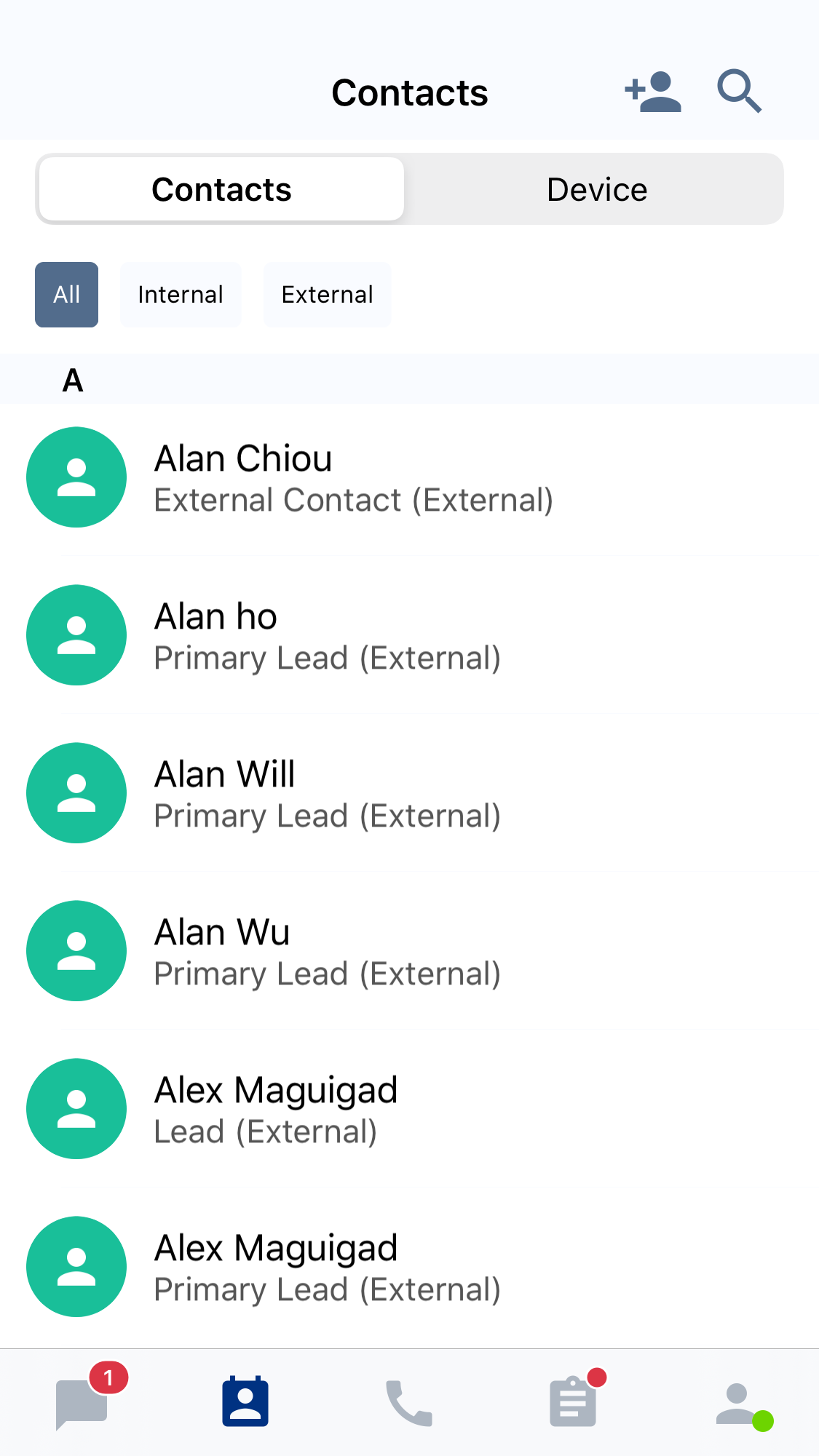
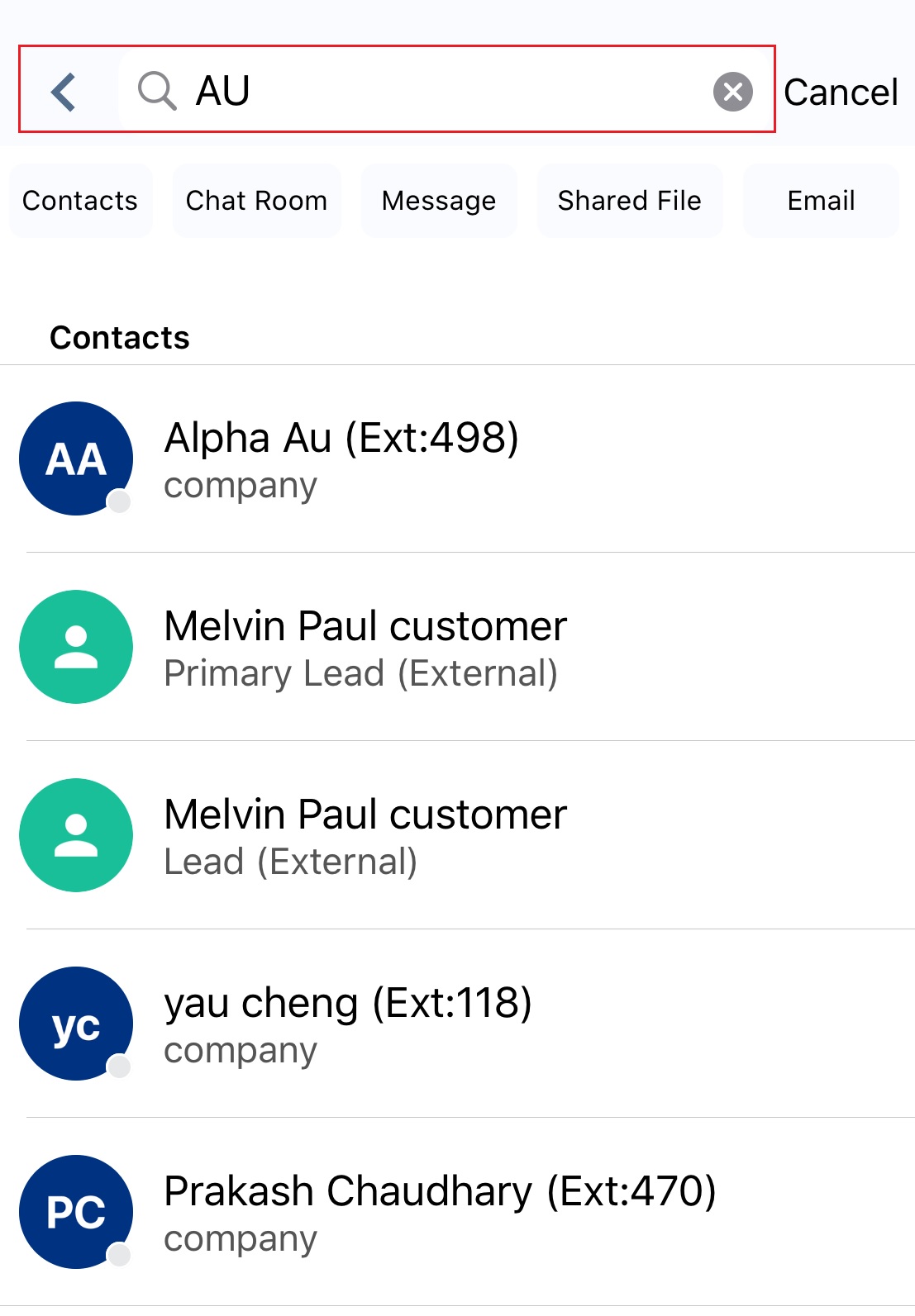
搜尋聯絡人
- 您可以在 聯絡人 畫面的搜尋列中輸入聯絡人名稱,以搜尋個別聯絡人。
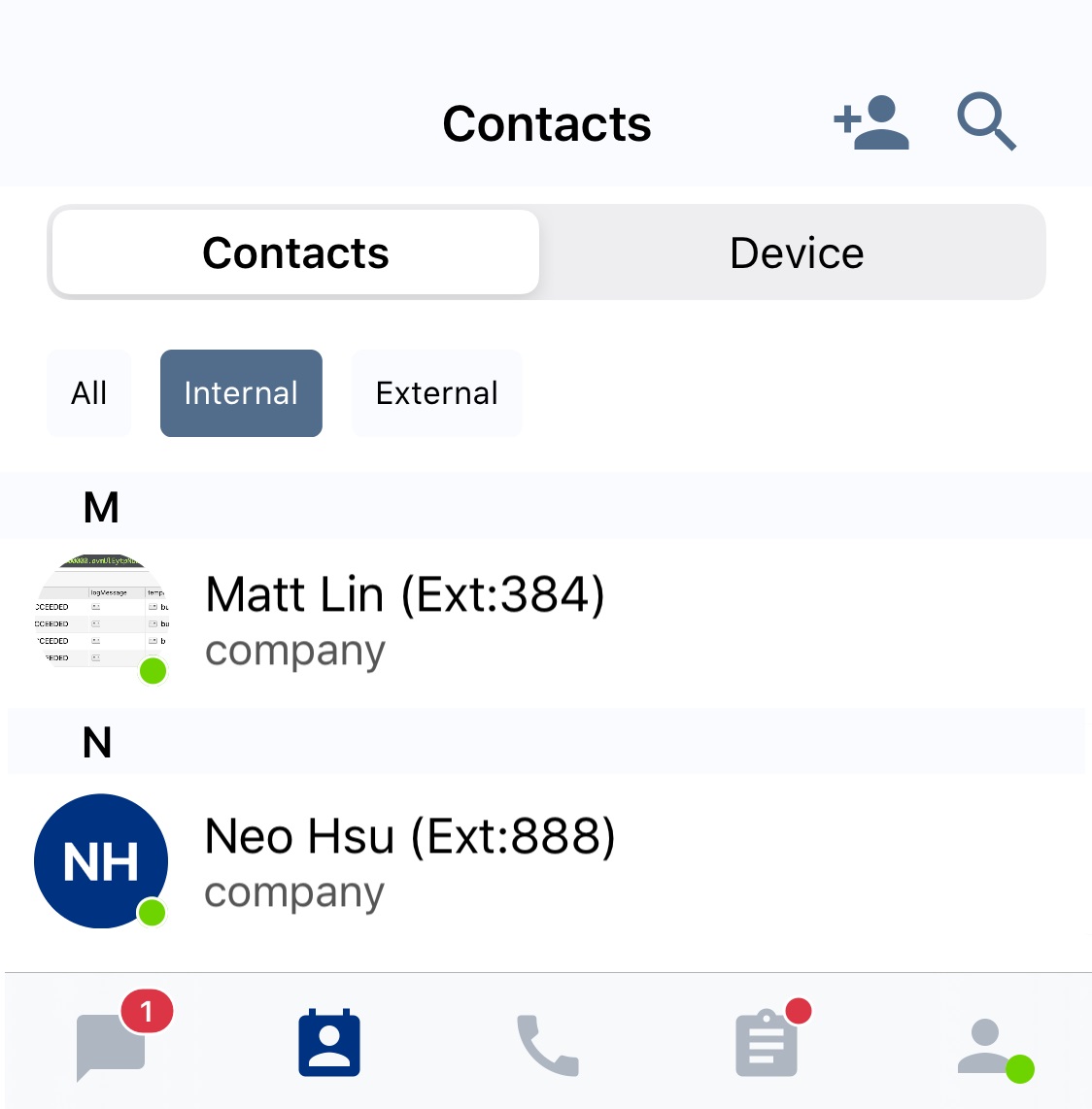
員工聯絡人清單
員工聯絡人清單(內部)會顯示您同事的以下詳細資訊:
- 個人頭像
- 員工姓名
- 分機號碼
- 可用狀態
點擊員工姓名或頭像將顯示以下詳細資訊:
- 個人頭像
- 可用狀態
- 員工姓名
- 角色
- 電話號碼
- 電郵地址
- 其他資訊
- 團隊
- 分機號碼
- 時區
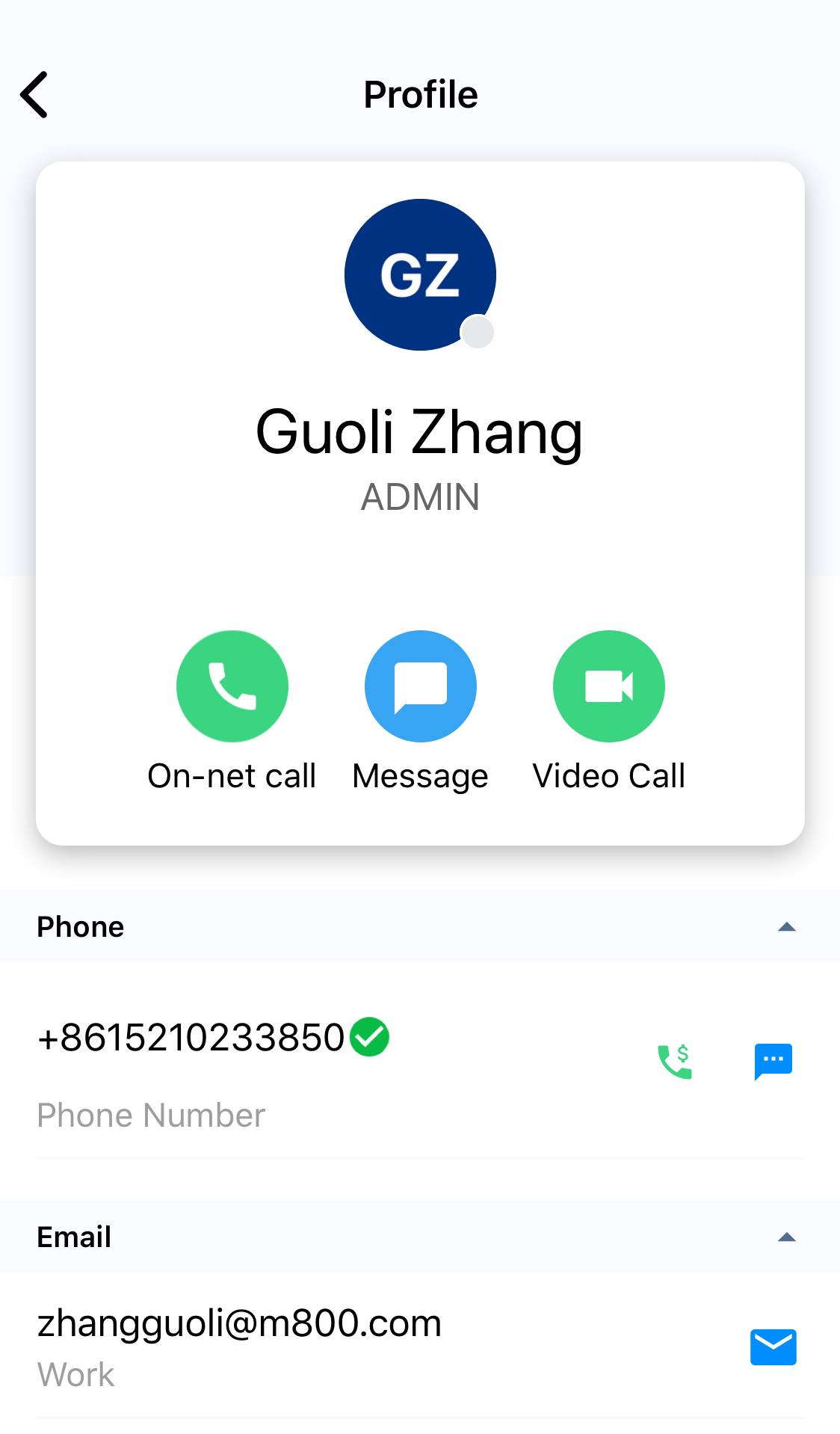
點擊 網內通話、訊息 或 視像通話 按鈕,即可與員工展開對話。
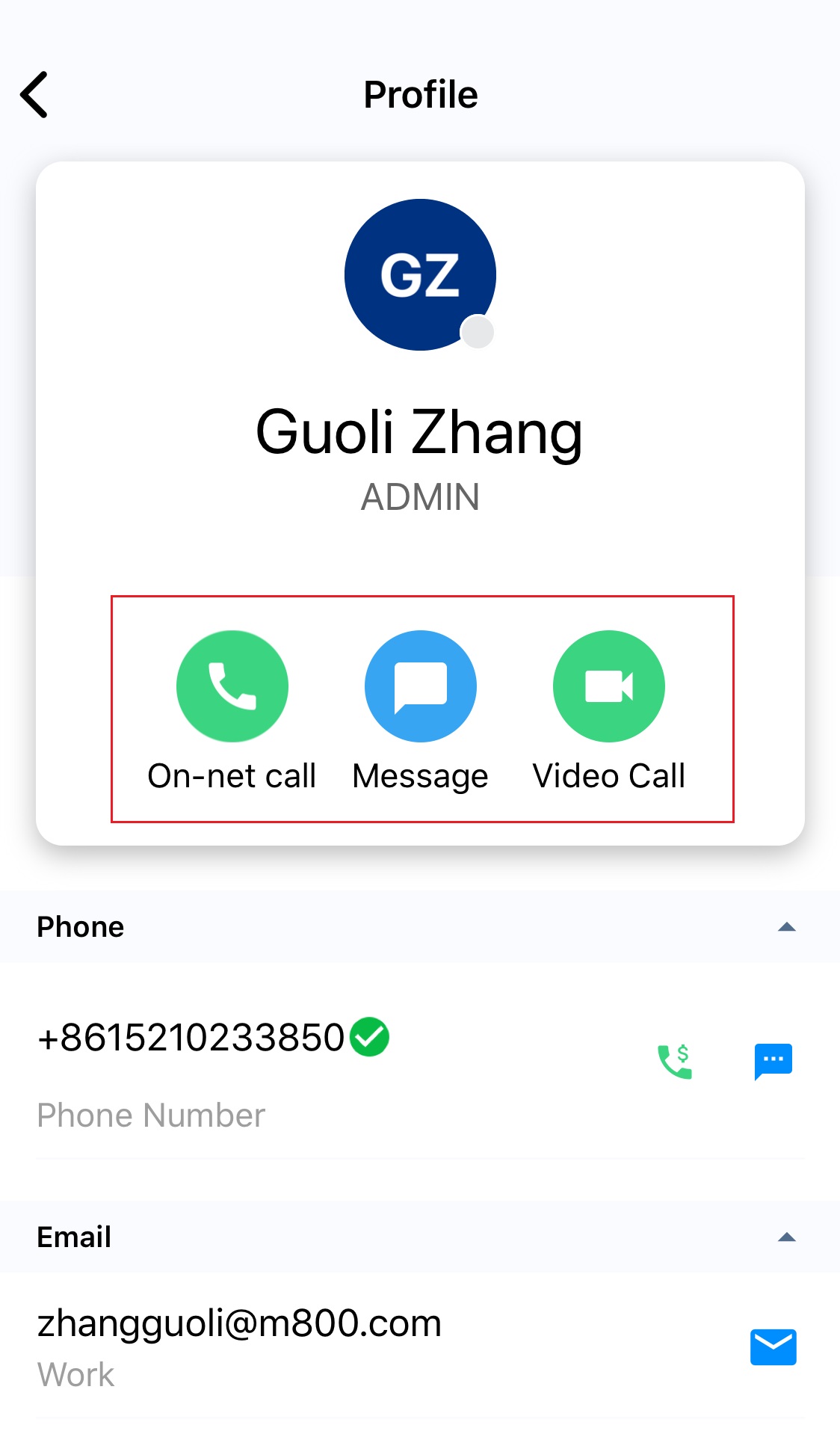
當 CINNOX 儀表板中的「工作區中的聊天機器人」設定為「開啟」時,內部員工聯絡人清單也會顯示 CINNOX Q&A 機器人。有關設定與啟用 CINNOX Q&A 機器人的詳細資訊,請參閱 CINNOX Q&A 機器人設定 頁面。
- 點擊 訊息 圖示。
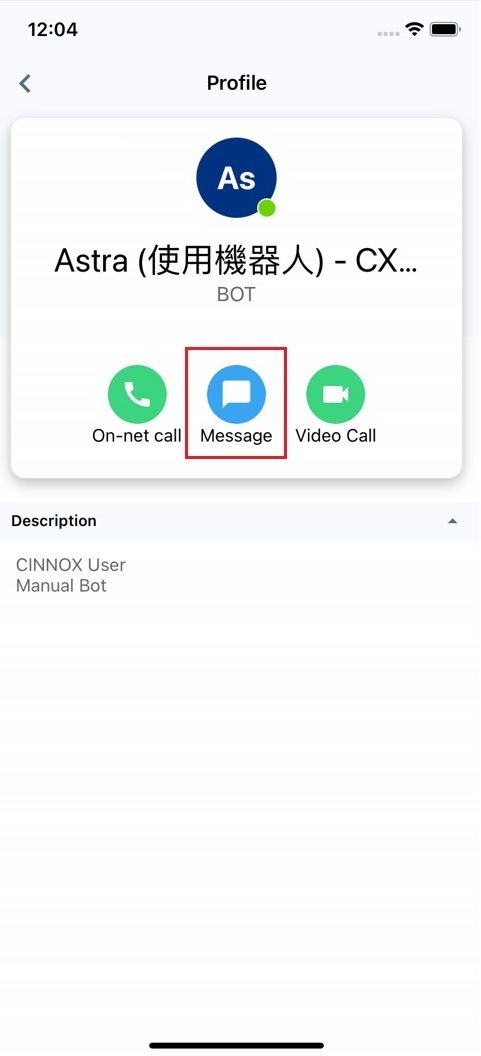
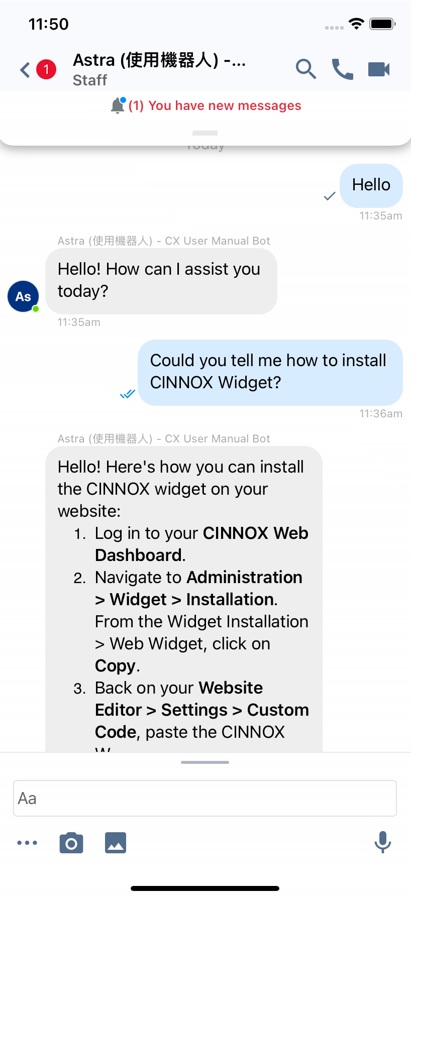
- 您可以在工作區的員工聯絡人清單中向 CINNOX Q&A 機器人 發送訊息。CINNOX Q&A 機器人將根據所選的資料來源回覆您的訊息。
外部聯絡人清單
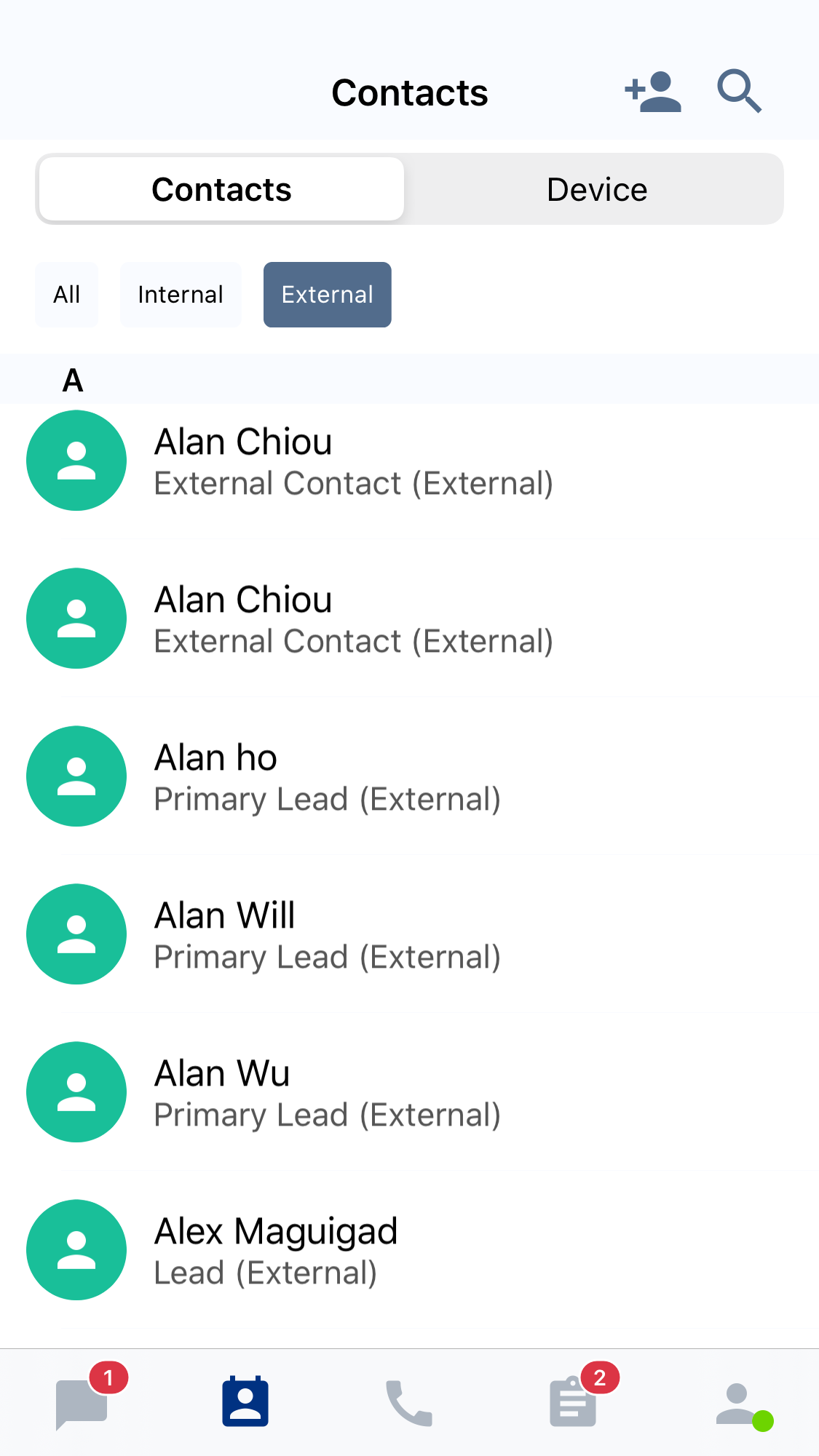
外部聯絡人清單讓您儲存、管理及分享組織外人員的資訊,例如潛在客戶及客戶。
您可以新增、搜尋、編輯及移除外部聯絡人的詳細資訊,例如名字、姓氏、電話號碼及電郵地址。
📘
CINNOX 聯絡人管理不會自動檢測並提醒您聯絡人的重複記錄。您可以手動合併聯絡人,或在處理查詢時根據電話號碼或電郵地址的建議進行合併。
更多詳情請參閱本指南的 合併聯絡人 章節。
建立外部聯絡人
建立外部聯絡人的方法:
- 從選單分頁前往 聯絡人,然後點擊螢幕右上角的 建立新聯絡人 圖示。
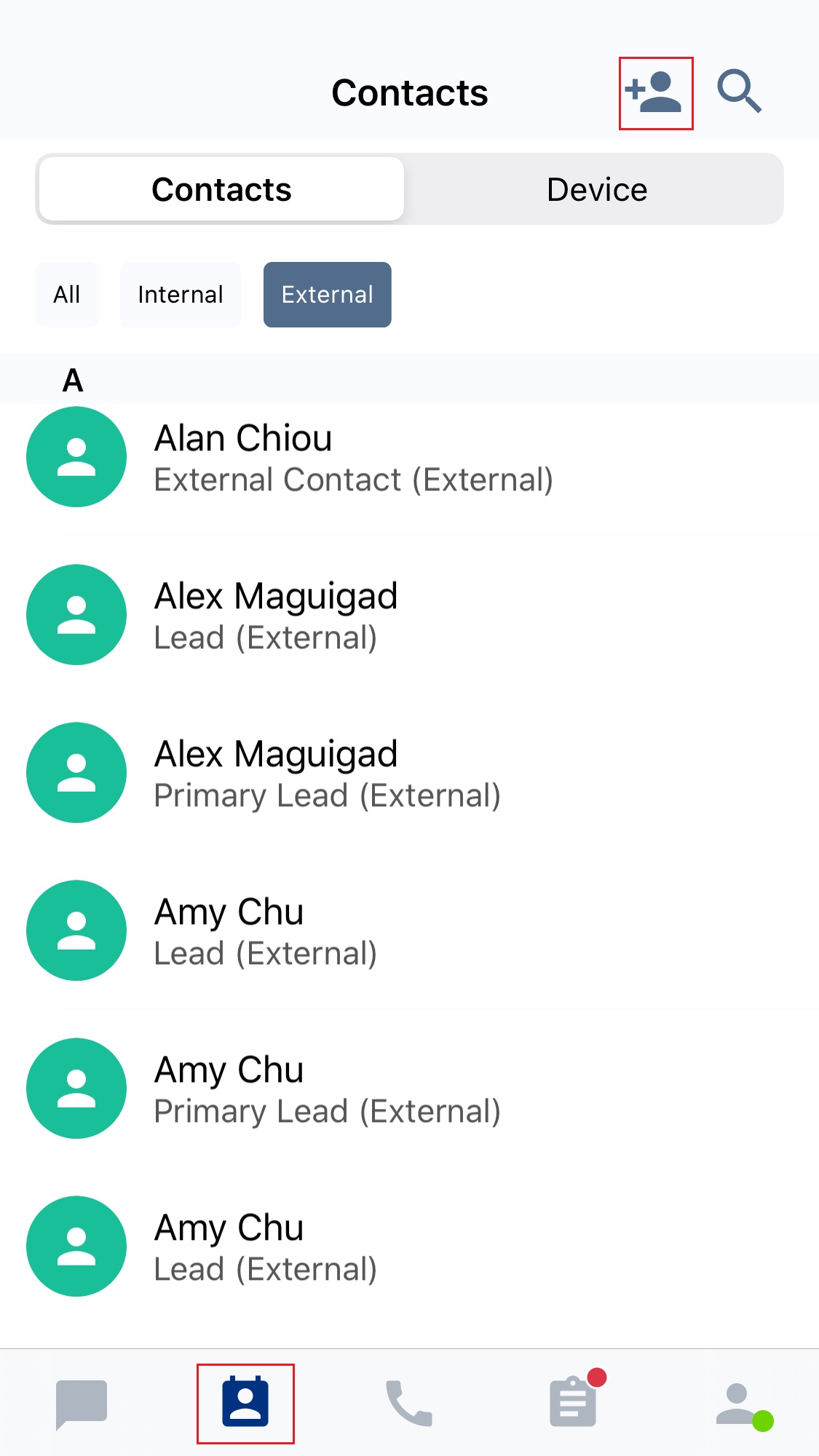
- 在出現的 新聯絡人 畫面上,填寫以下詳細資訊:
- 個人資訊
- 名字
- 姓氏(必填)
- 點擊 > 並選擇以下任一選項:
- 潛在客戶 – 預設選擇
- 目標客戶
- 客戶
- 其他
- 層級 - 點擊 > 並選擇以下任一選項:
- 一級
- 二級
- 三級
- 點擊 + 新增電話號碼 以新增電話號碼
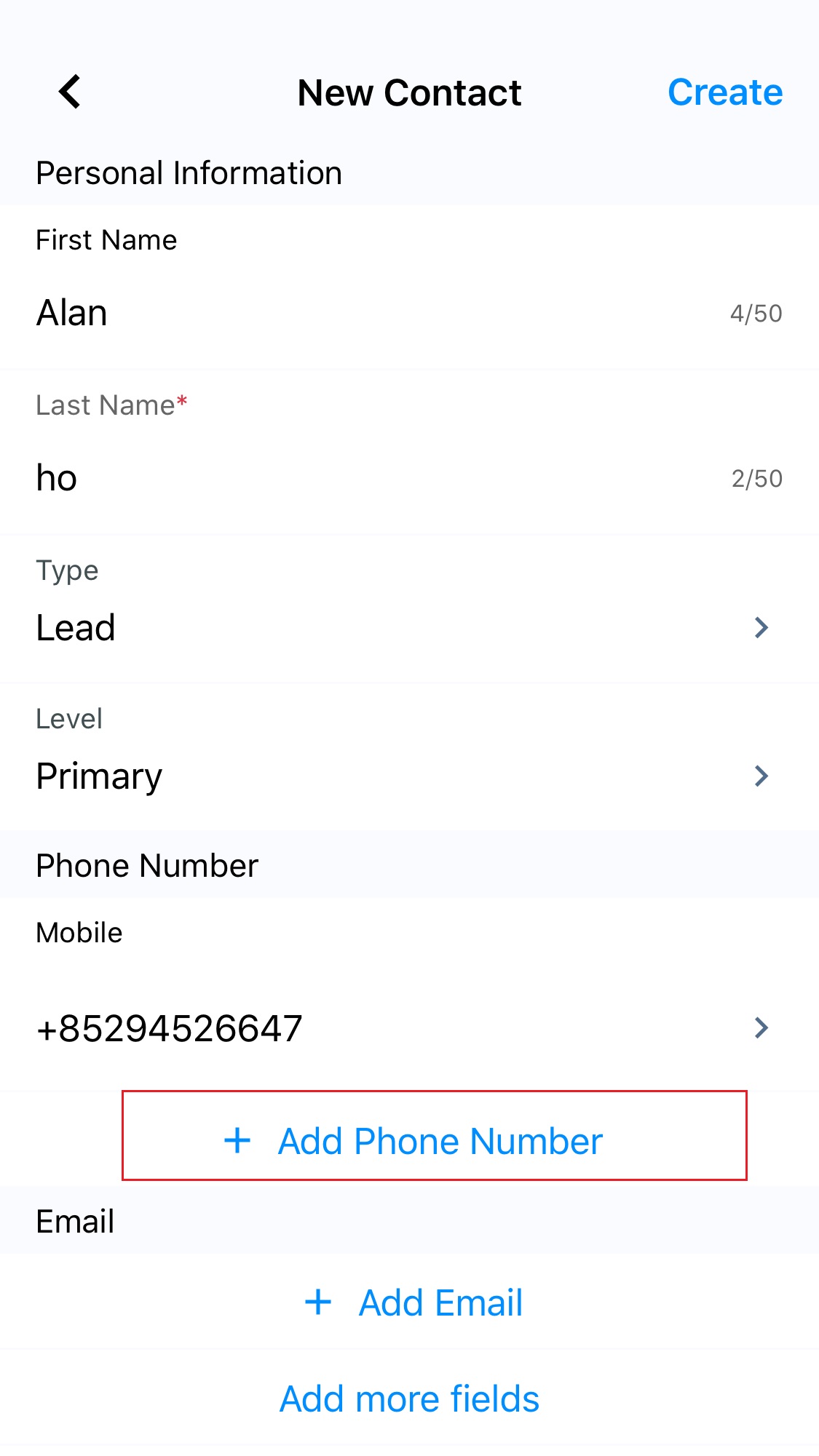
- 點擊 + 新增電話號碼 後,新增電話號碼,並透過點擊 > 選擇電話號碼類型,包括流動電話(預設選擇)、工作電話、住宅電話及其他。
- 點擊 新增。
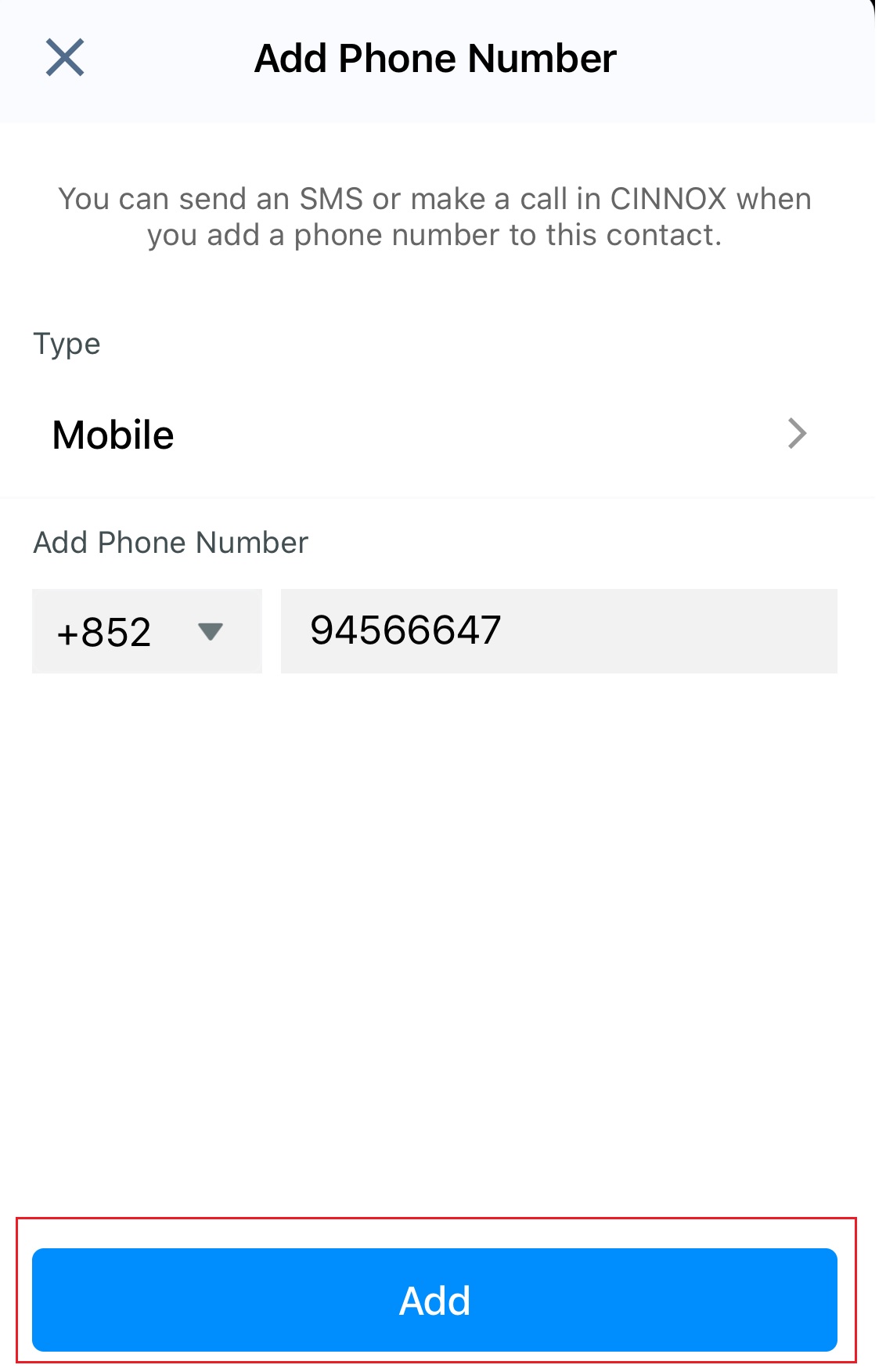
-
點擊 + 新增電郵,然後點擊 > 選擇以下電郵類型之一:工作電郵、個人電郵或其他。點擊 新增。
-
點擊 新增更多欄位 以填寫其他資訊,例如:
- 公司
- 職位
- 團隊
- 出生日期(日/月/年)
- 語言(點擊 > 選擇語言:英文、簡體中文、繁體中文及日文)
- 群組
- 郵寄地址(點擊 > 填寫地址、城市、州/省、郵遞區號,並透過點擊 > 選擇國家/地區)
-
同時,填寫 自訂欄位 部分中的欄位。
-
點擊 + 新增社交媒體,選擇訪客使用的社交媒體,例如 Messenger、微信、WhatsApp、LINE、Twitter、LinkedIn、WOZTELL(WhatsApp Cloud、Facebook 或 Instagram),並提供相應社交媒體帳戶的用戶名稱/ID。點擊 新增。
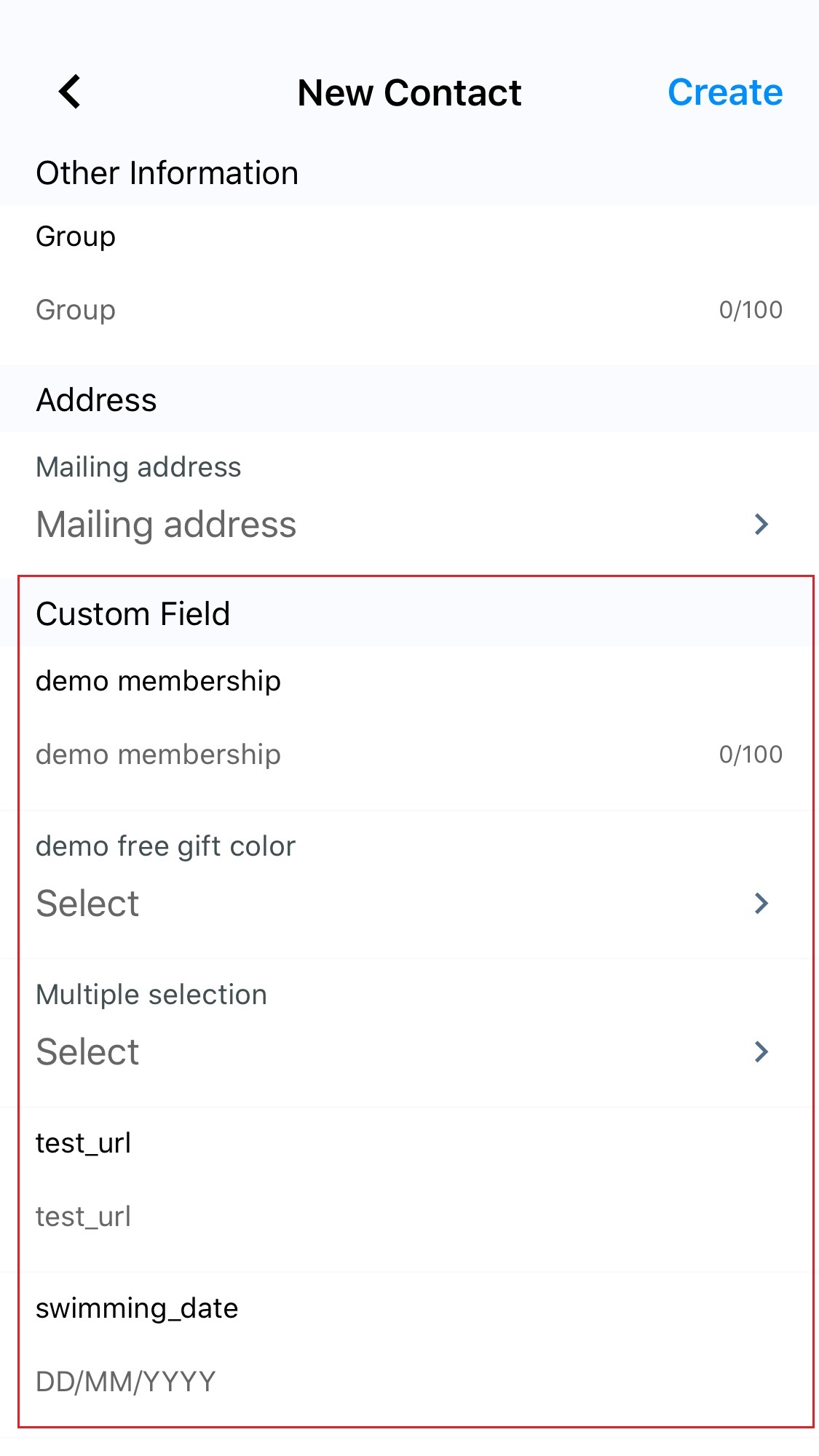
- 完成儲存資訊後,點擊 建立。
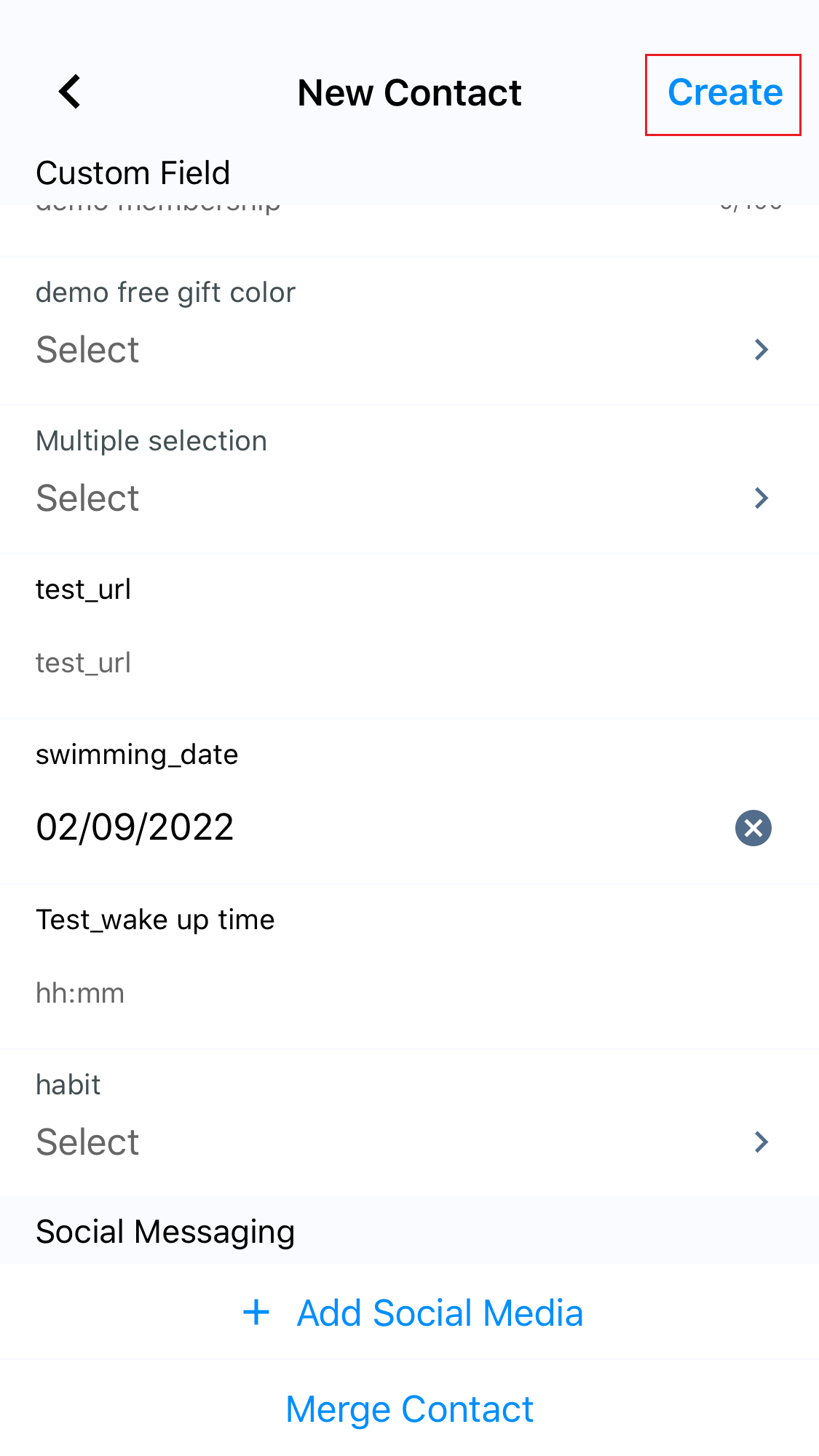
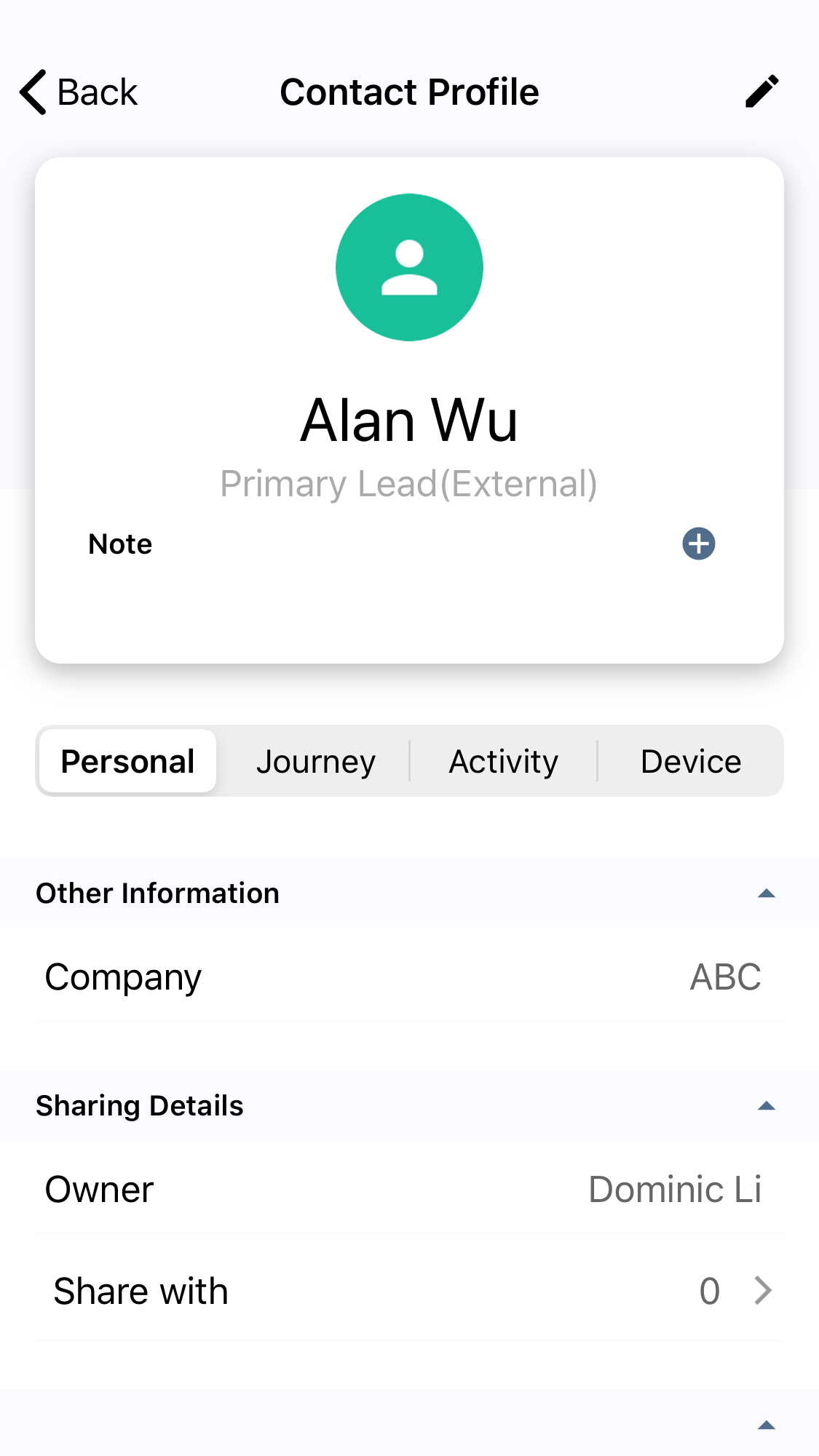
- 所需的外部聯絡人已成功建立。新建立的外部聯絡人將被新增到您的外部聯絡人清單中。
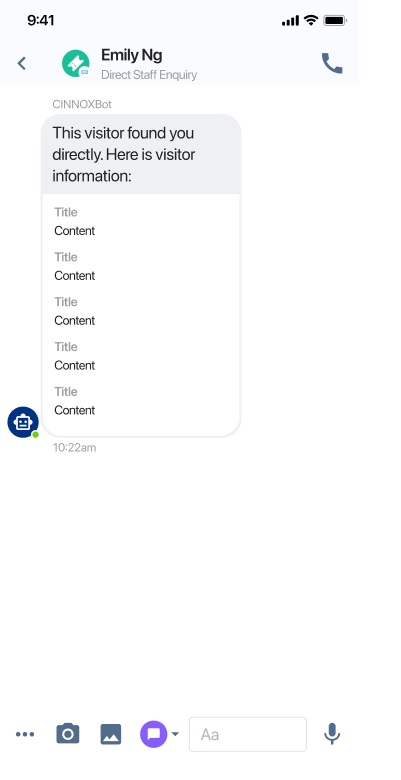
由於已引入使用 JavaScript 透過 Web Widget 將訪客資訊傳遞至 CINNOX,流動裝置可以顯示傳遞到 CINNOX 的相同資訊。
為聯絡人新增備註
為聯絡人新增備註是向您的群組告知重要事項的簡單方法。
您可以隨時為聯絡人新增、檢視或編輯備註。
為聯絡人新增備註的方法:
- 找到聯絡人名稱並開啟其 檔案。
- 點擊聯絡人名稱旁的 ➕ 圖示,開啟 新增備註 彈出視窗。
- 加入您的備註。
- 點擊 新增 以儲存備註。
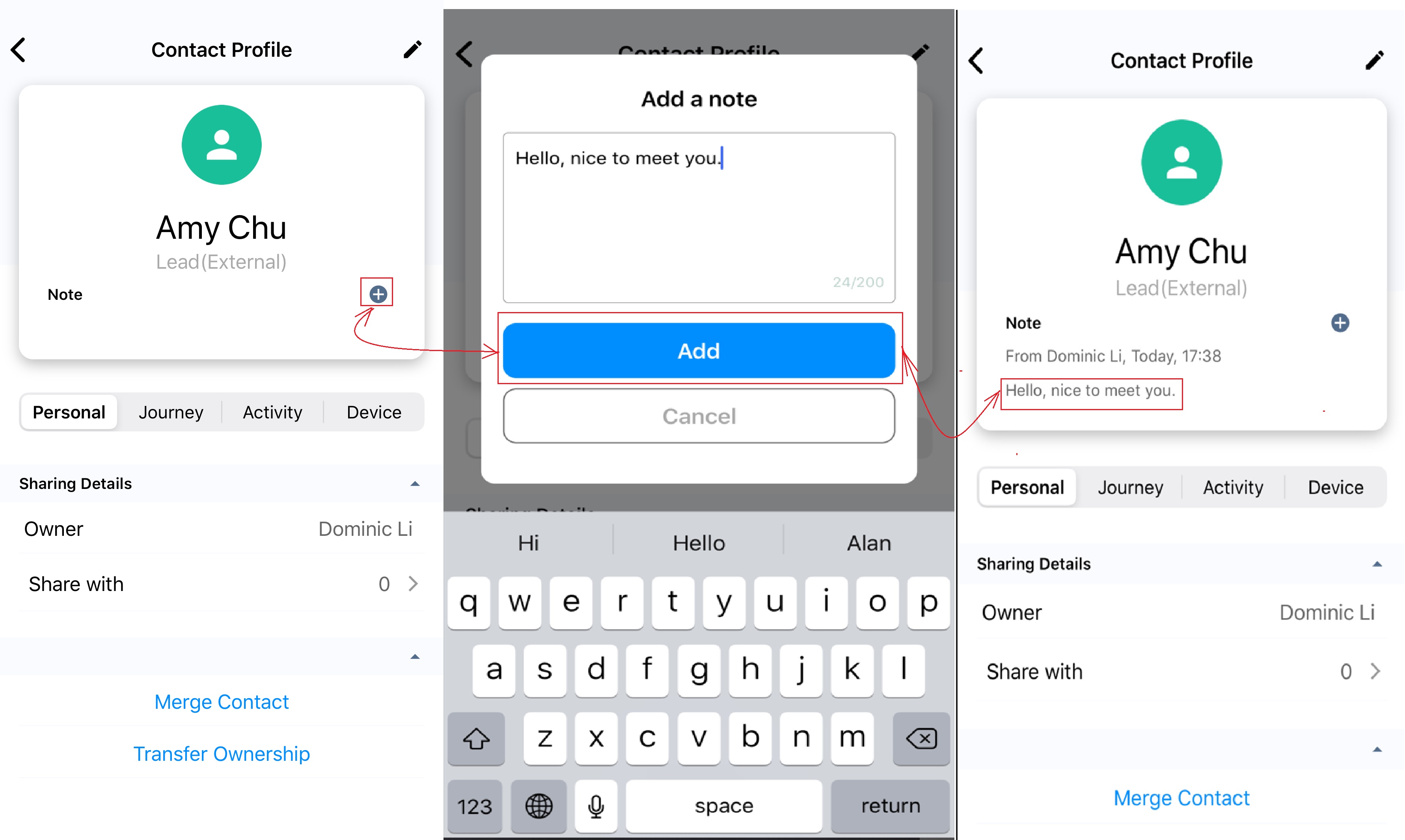
為聯絡人新增備註
檢視外部聯絡人詳細資訊
檢視外部聯絡人詳細資訊的方法:
- 若要檢視其詳細資訊,請在 聯絡人 畫面上點擊外部聯絡人的名稱。
聯絡人詳細資訊畫面將顯示以下分頁:
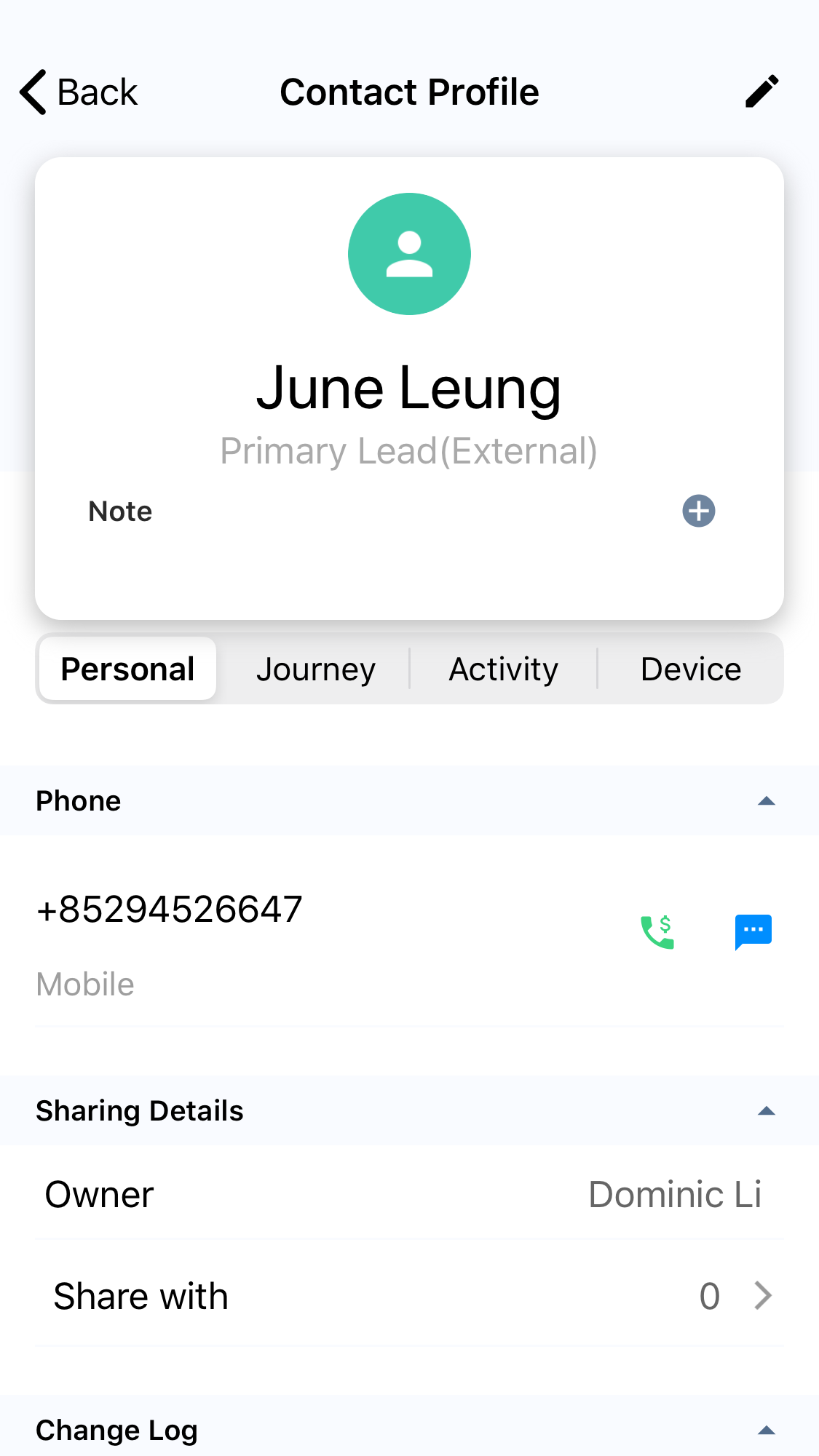
- 個人:包含聯絡人的名字及姓氏、電話號碼、電郵地址、聯絡人擁有者、分享對象資訊以及變更記錄。變更記錄會列出最近五項對該聯絡人的更新。
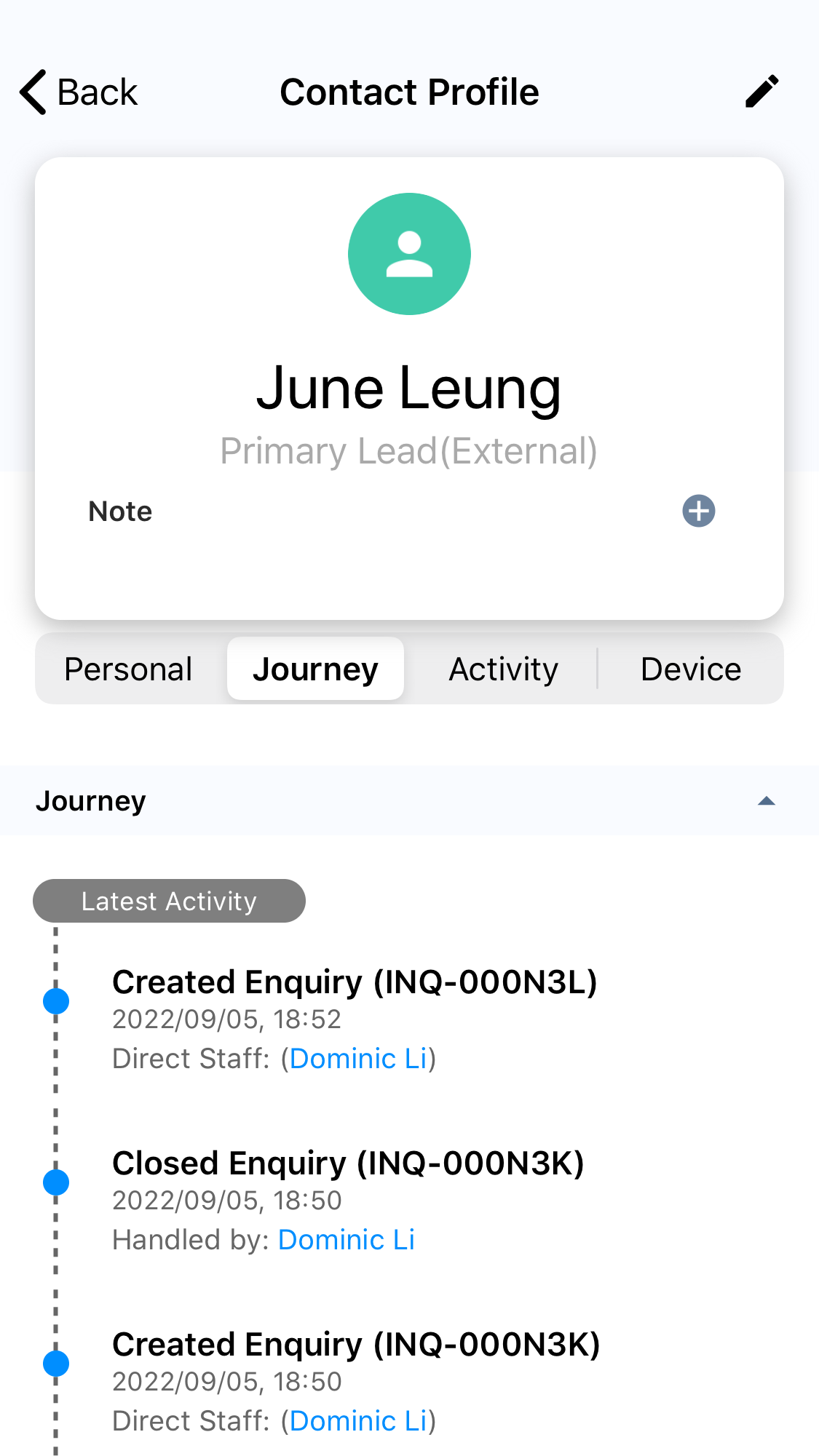
- 旅程:追蹤您的聯絡人在您的網站上曾瀏覽的頁面及執行的操作。
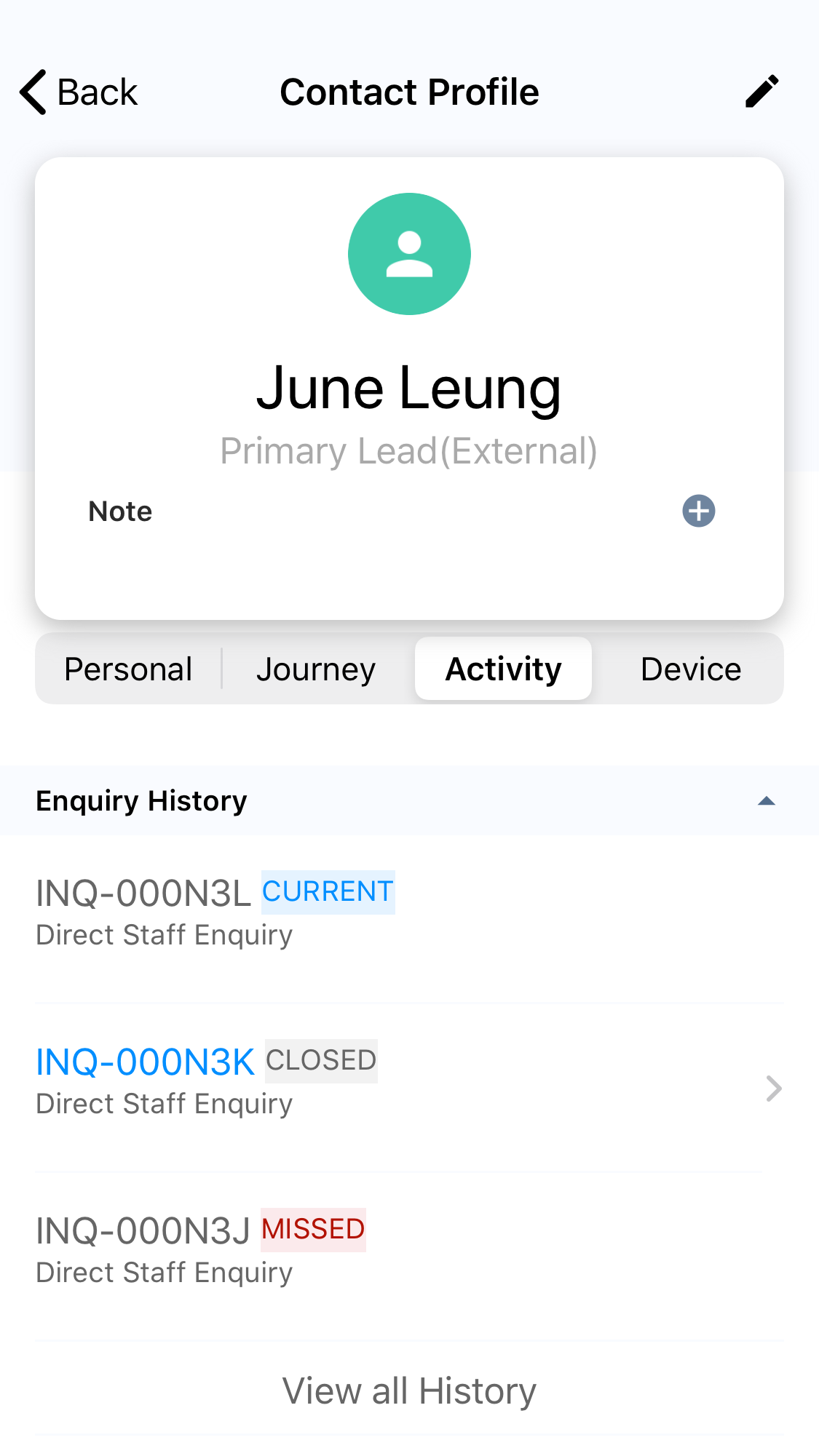
- 活動:包含查詢與互動記錄的詳細資訊。當您點擊已關閉查詢時,可以查看查詢室中的對話記錄。
- 裝置:包含聯絡人發起查詢時的裝置資訊。
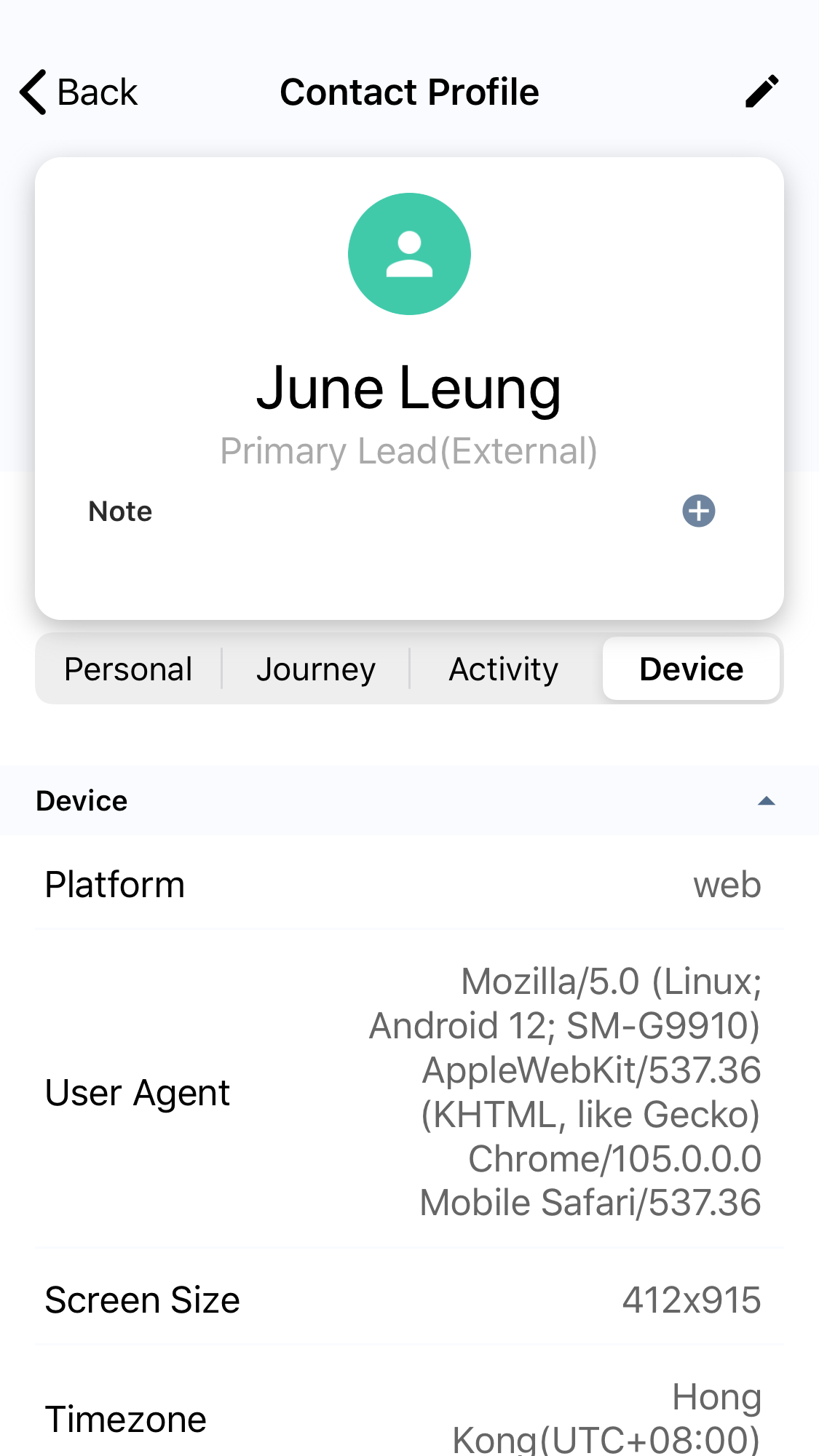
聯絡人裝置資訊
編輯外部聯絡人詳細資訊
編輯外部聯絡人詳細資訊的方法:
- 若要檢視其詳細資訊,請在 聯絡人 畫面上點擊外部聯絡人的名稱。
- 在 聯絡人檔案 畫面上,點擊外部聯絡人的 編輯 圖示。
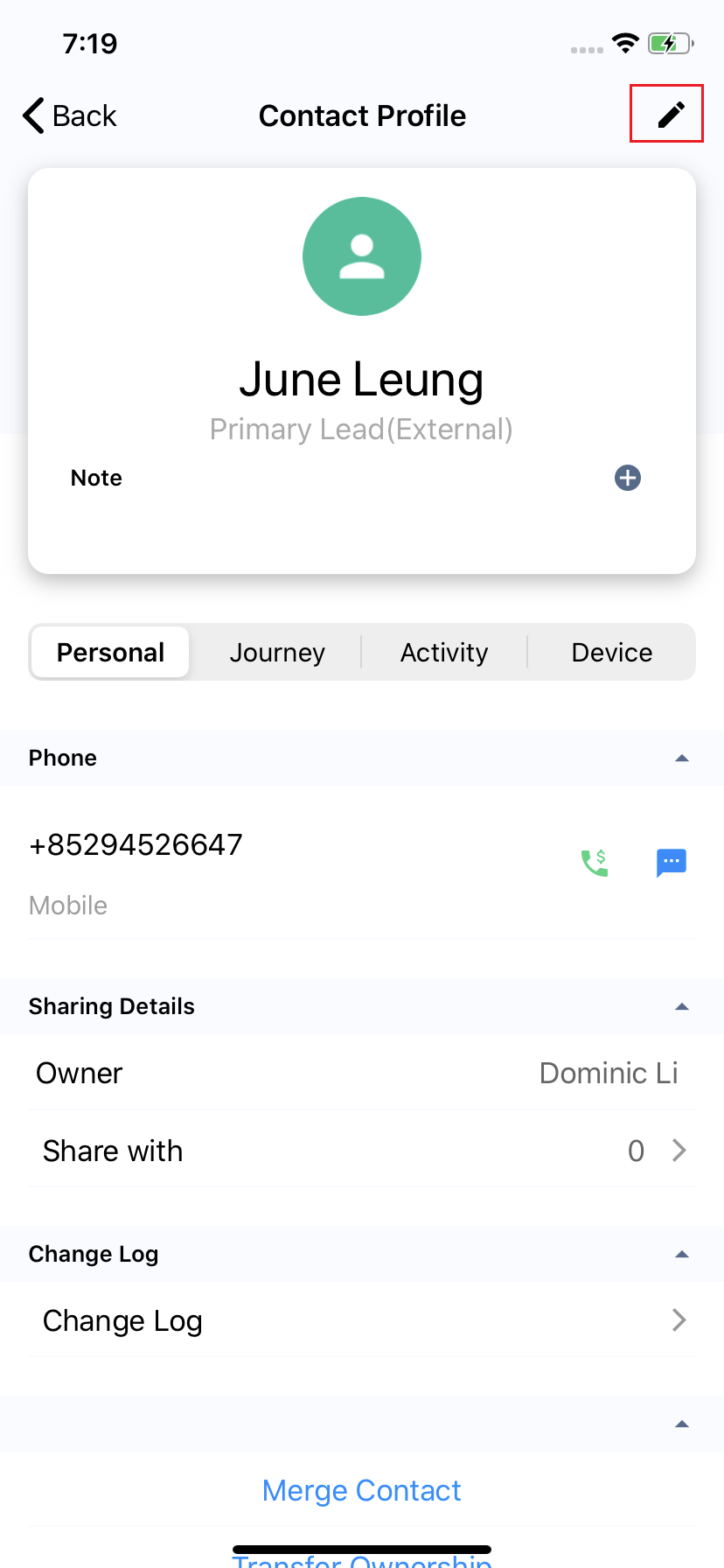
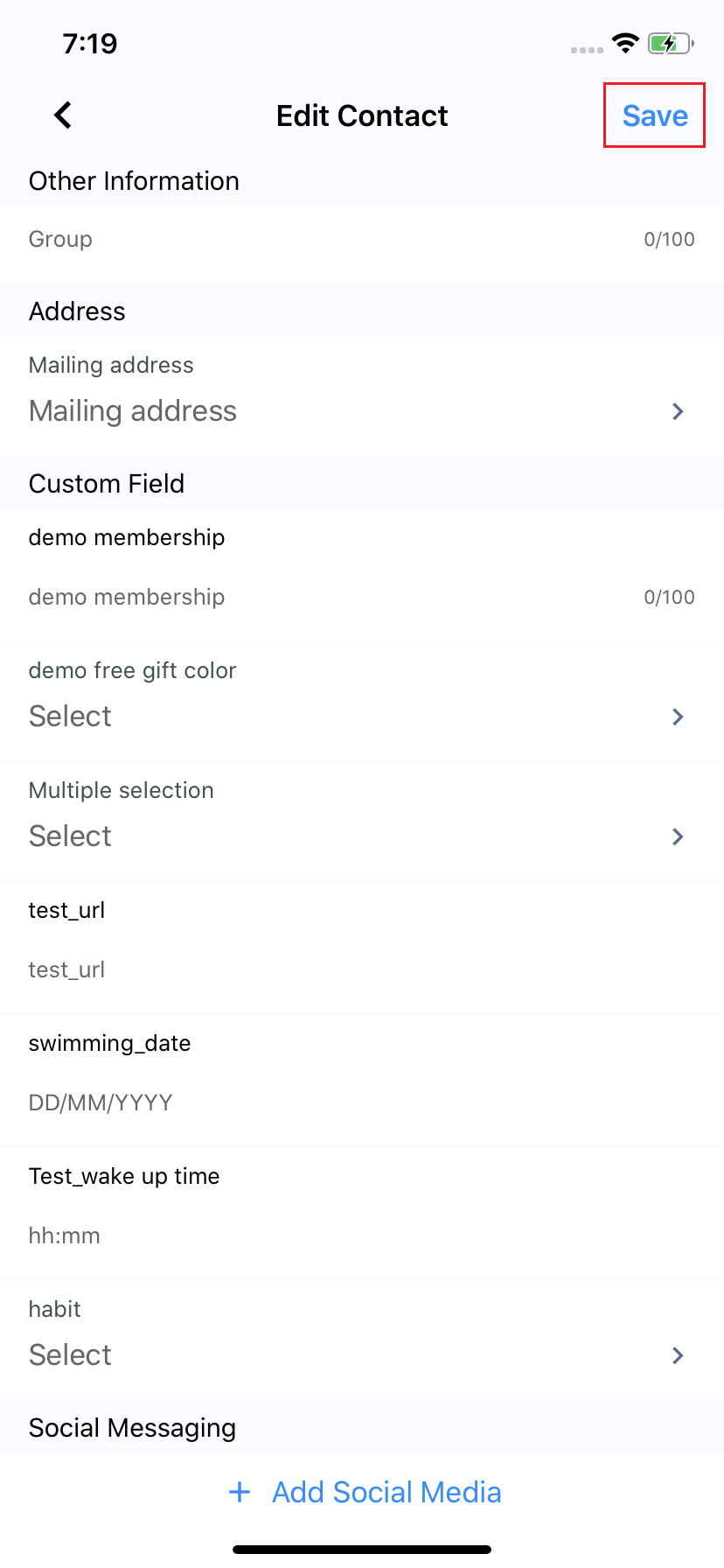
- 輸入您需要在聯絡人檔案中新增或更新的詳細資訊。
- 點擊 儲存。將會顯示一則訊息,表示聯絡人詳細資訊已成功更新。
分享外部聯絡人
您可以在擔任擁有者或管理員角色時,將外部聯絡人分享給其他員工。
- 若要檢視其詳細資訊,請在 聯絡人 畫面上點擊外部聯絡人的名稱。
- 在 聯絡人檔案 畫面上,向下捲動並點擊 分享給。
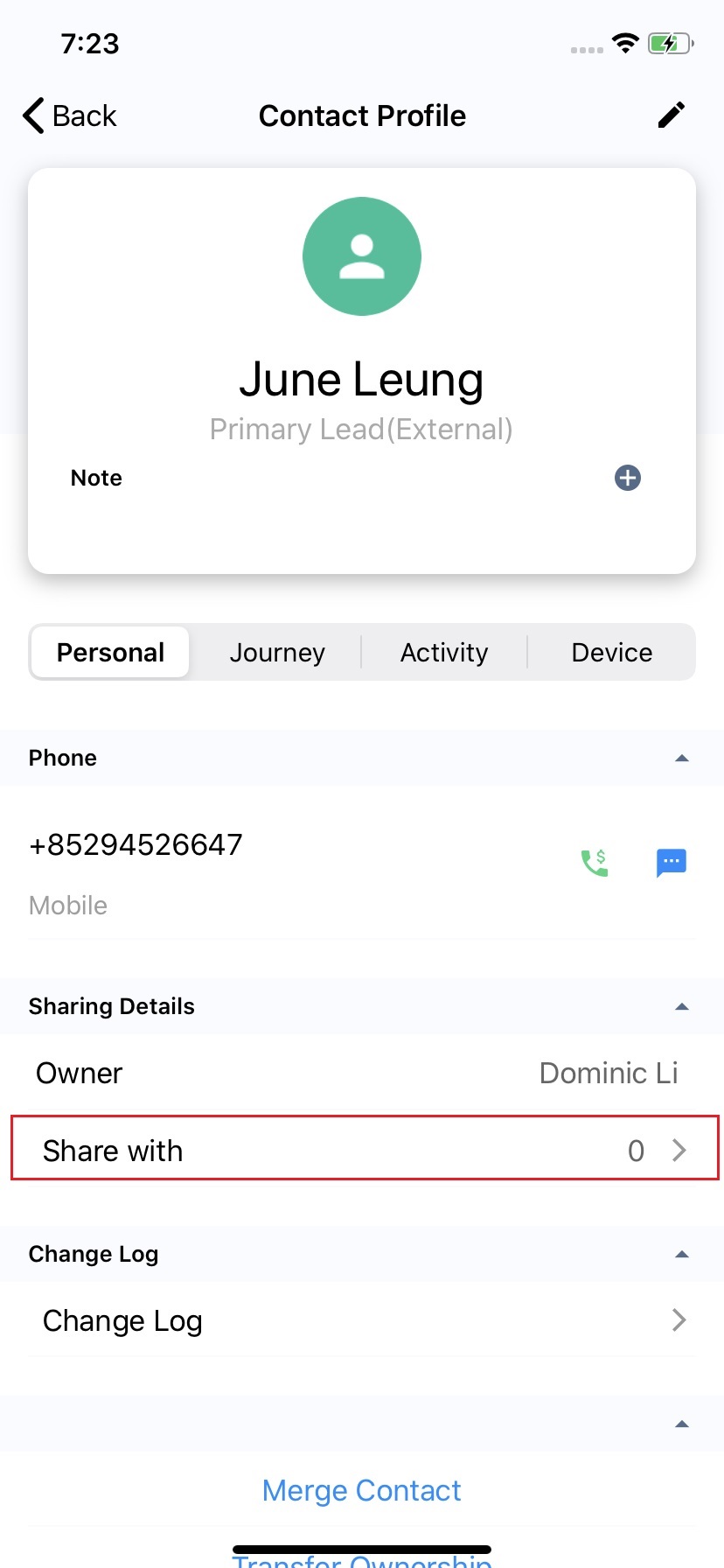
- 點擊 分享聯絡人給 按鈕。
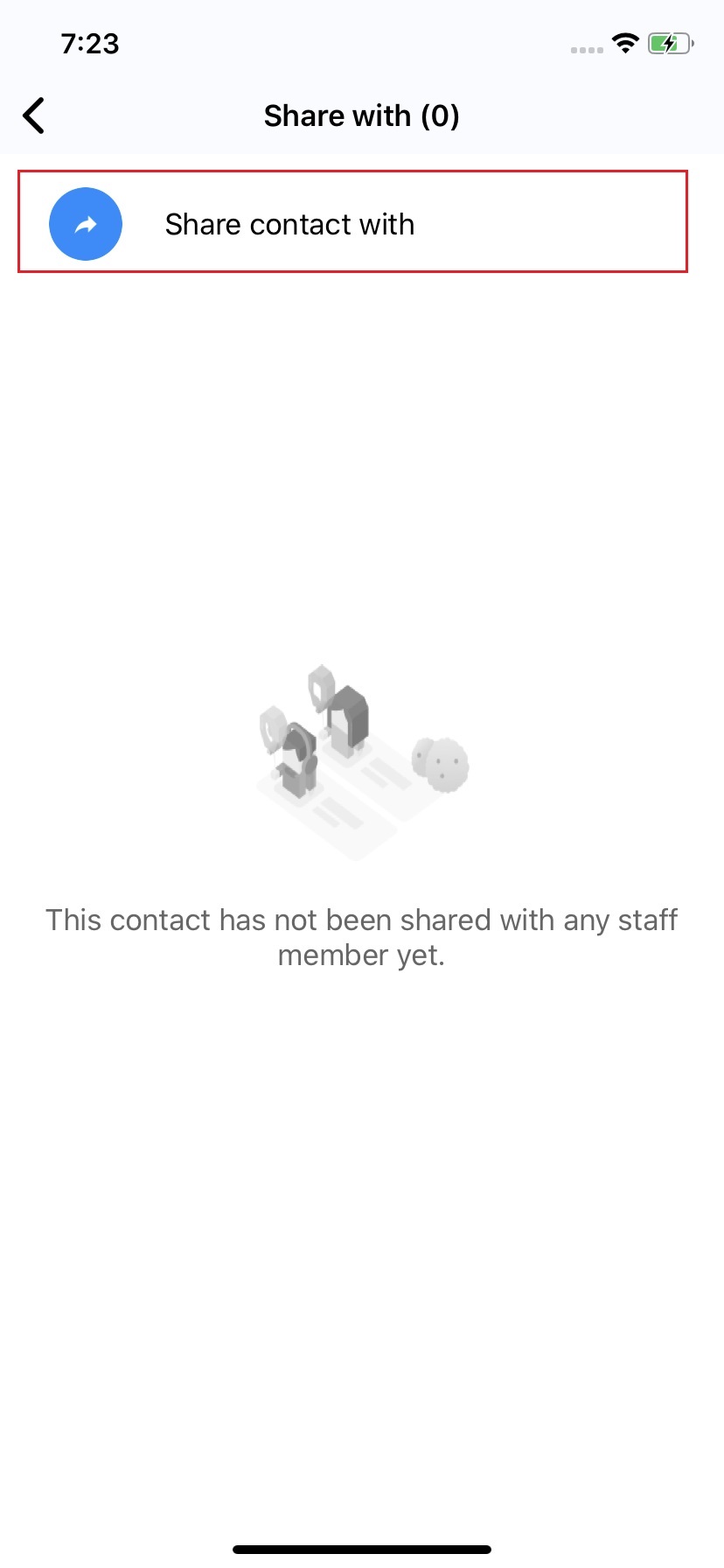
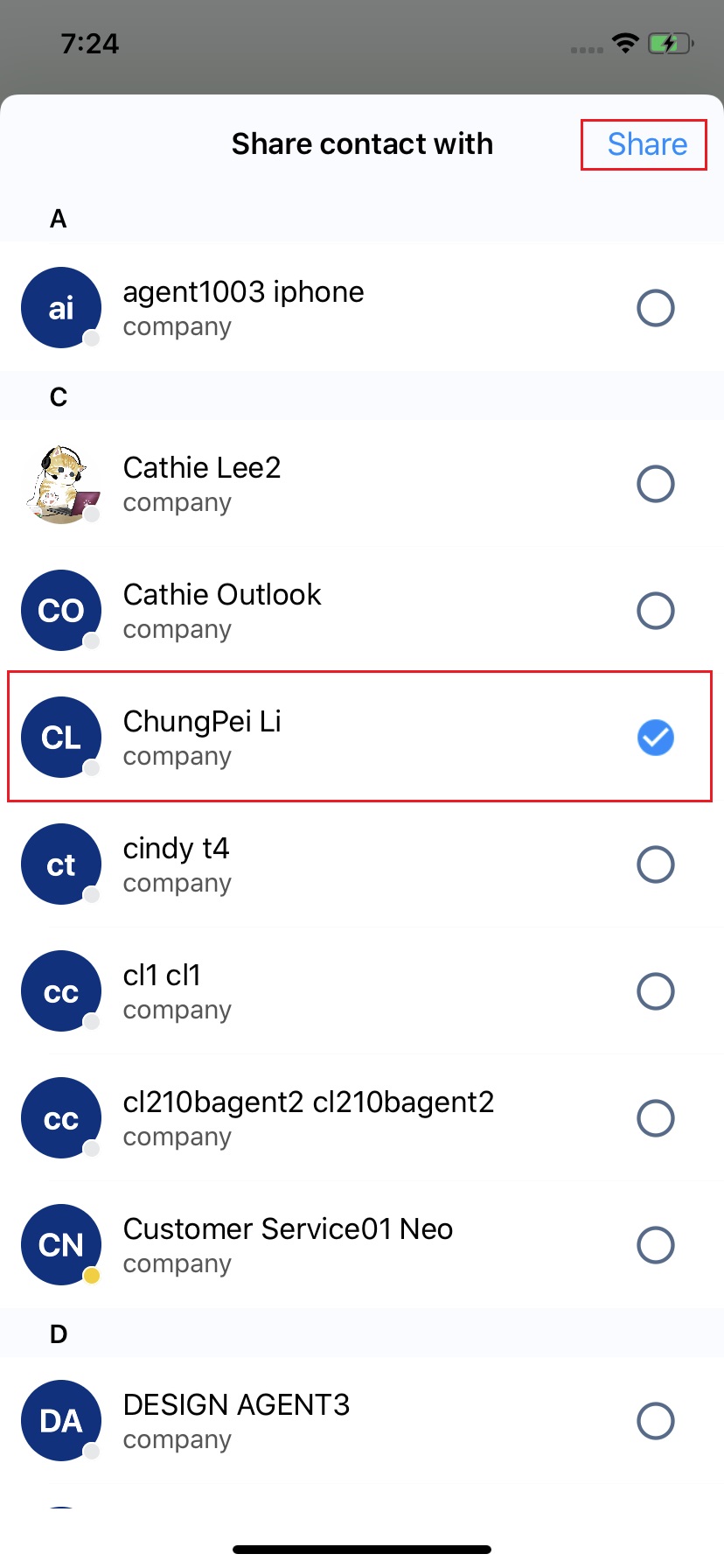
- 選擇您要與其分享外部聯絡人詳細資訊的員工。
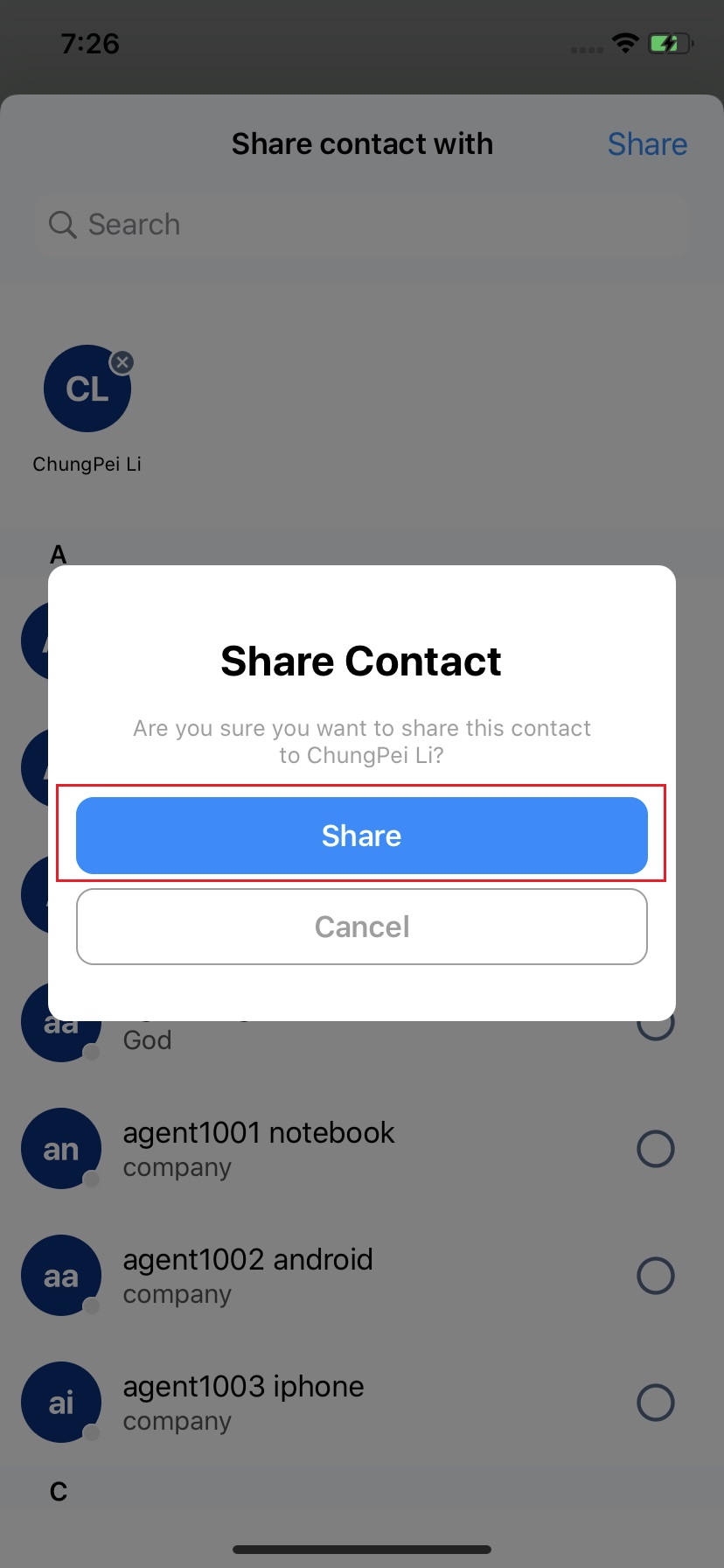
- 點擊 分享。將會彈出訊息要求您確認此操作。
- 點擊 分享。
合併聯絡人
如果您有同一人的重複聯絡人,您可以將其合併。
- 點擊 合併聯絡人,並搜尋您要合併的聯絡人。
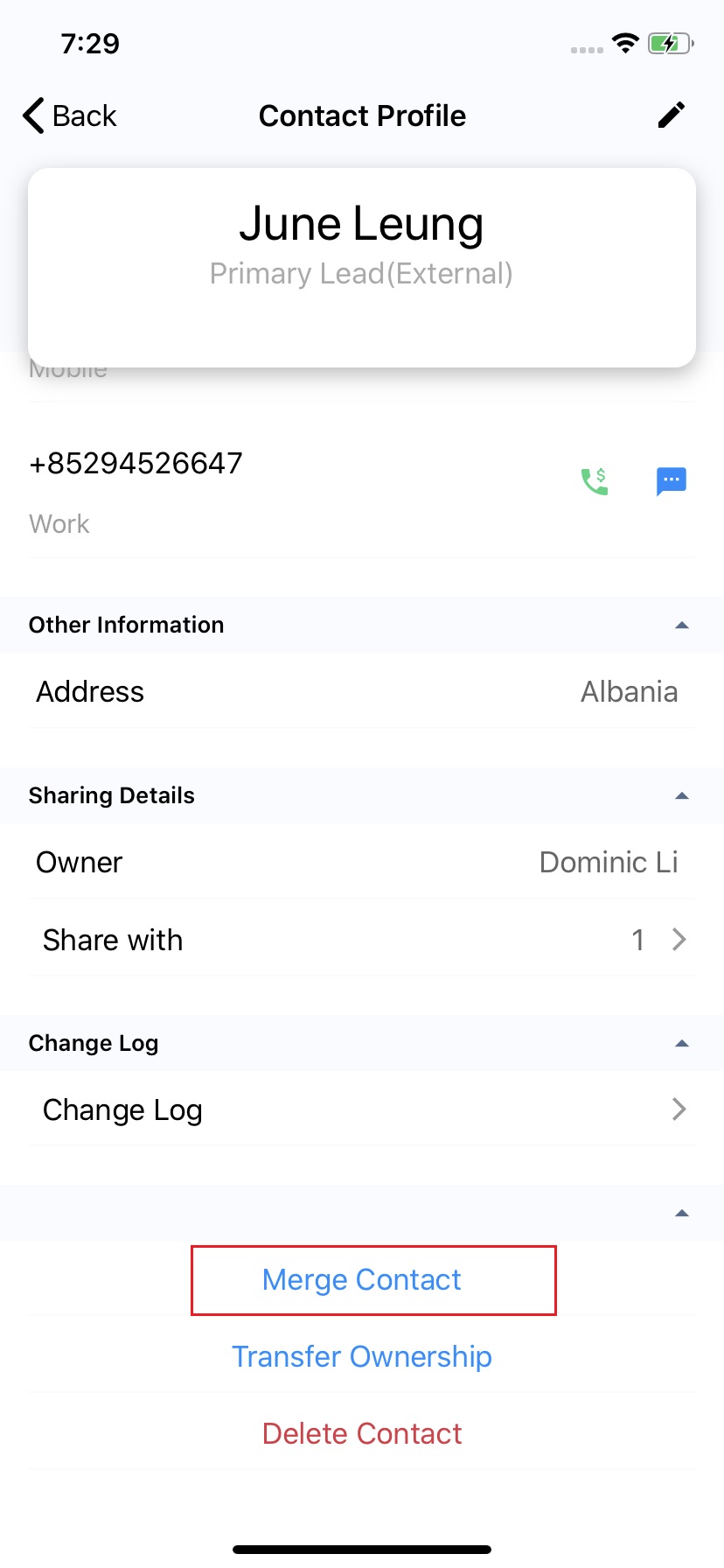
- 點擊 合併聯絡人,並搜尋您要合併的聯絡人。
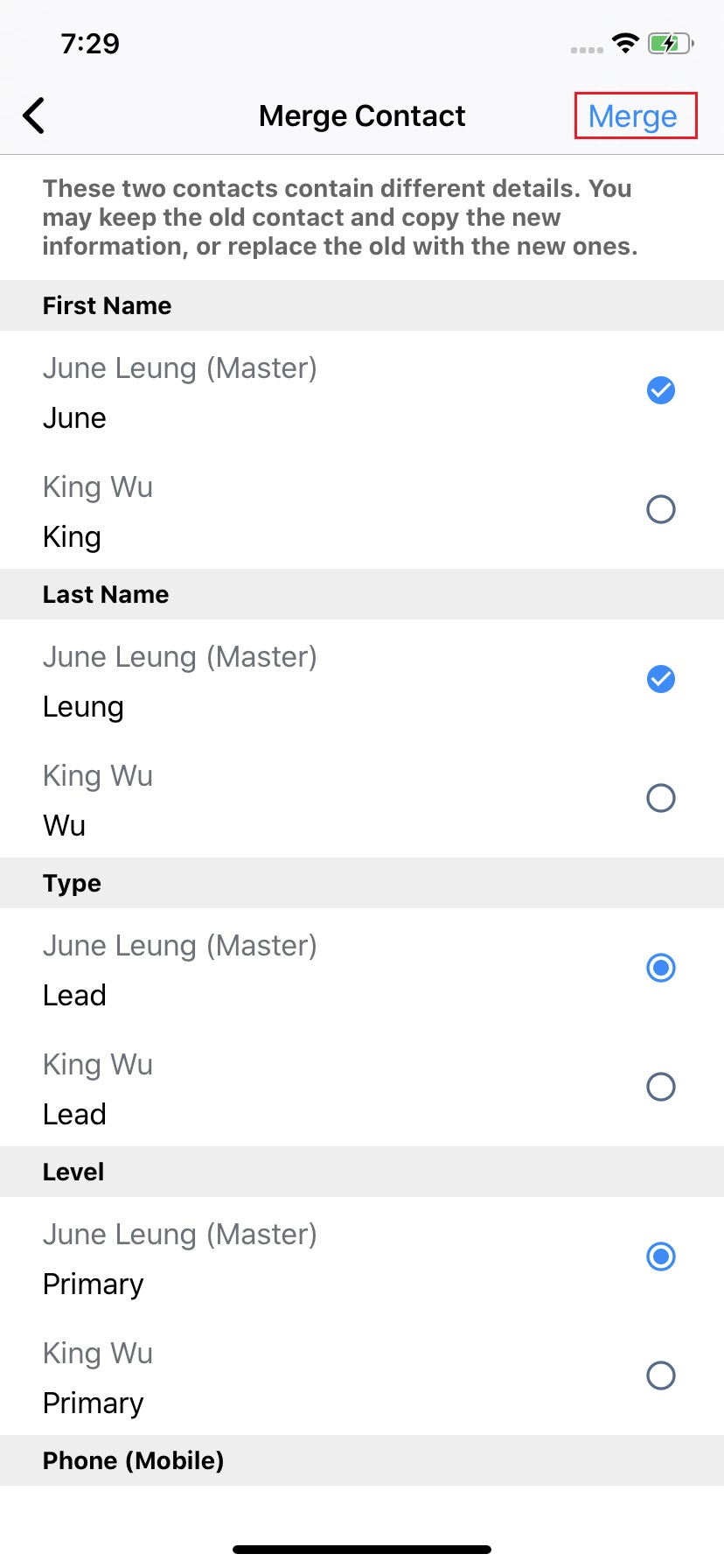
- 如果其中一個聯絡人有另一個聯絡人沒有的資訊,請選擇您要從各個聯絡人保留的欄位。
- 再次點擊 合併 以確認合併。成功合併兩個聯絡人後,將會出現「聯絡人已合併」的快閃訊息,且所有活動(包括已關閉和進行中的查詢)都將僅在一個房間中顯示。
在聯絡人清單中合併聯絡人
有關合併聯絡人與房間檢視的更多詳細資訊,請參閱本指南的合併聯絡人章節。
轉移外部聯絡人擁有權
您可以在擔任擁有者或員工管理員角色時,將外部聯絡人擁有權轉移給其他員工。
- 若要檢視其詳細資訊,請在 聯絡人 畫面上點擊外部聯絡人的名稱。
- 在 聯絡人檔案 畫面上,向下捲動並點擊 轉移擁有權。
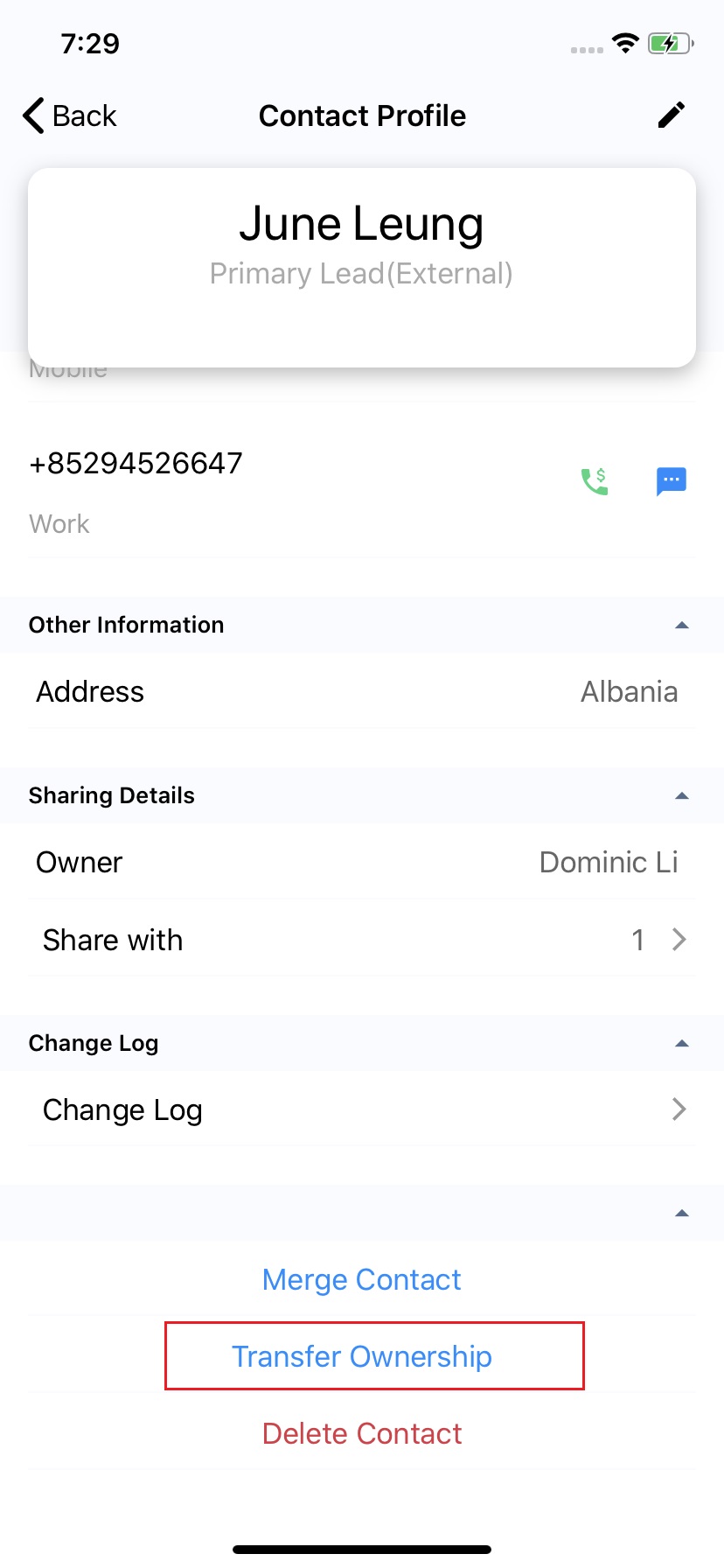
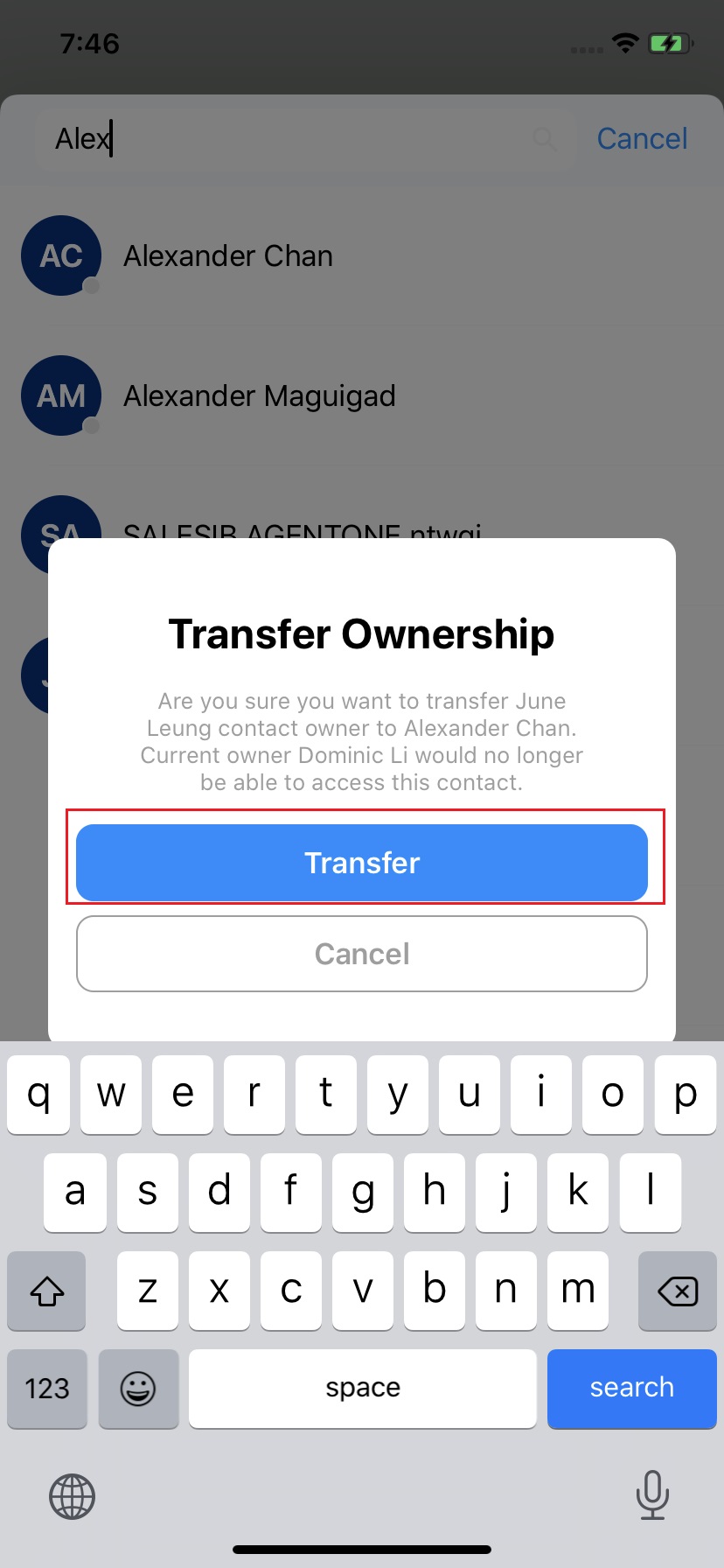
- 在彈出的 轉移擁有權 視窗中,選擇您要將外部聯絡人詳細資訊轉移給他的員工。
- 點擊 轉移。將會彈出訊息要求您確認此操作。
- 點擊 轉移。
刪除外部聯絡人
作為擁有者或員工管理員,您可以刪除外部聯絡人。
- 若要檢視其詳細資訊,請在 聯絡人 畫面上點擊外部聯絡人的名稱。
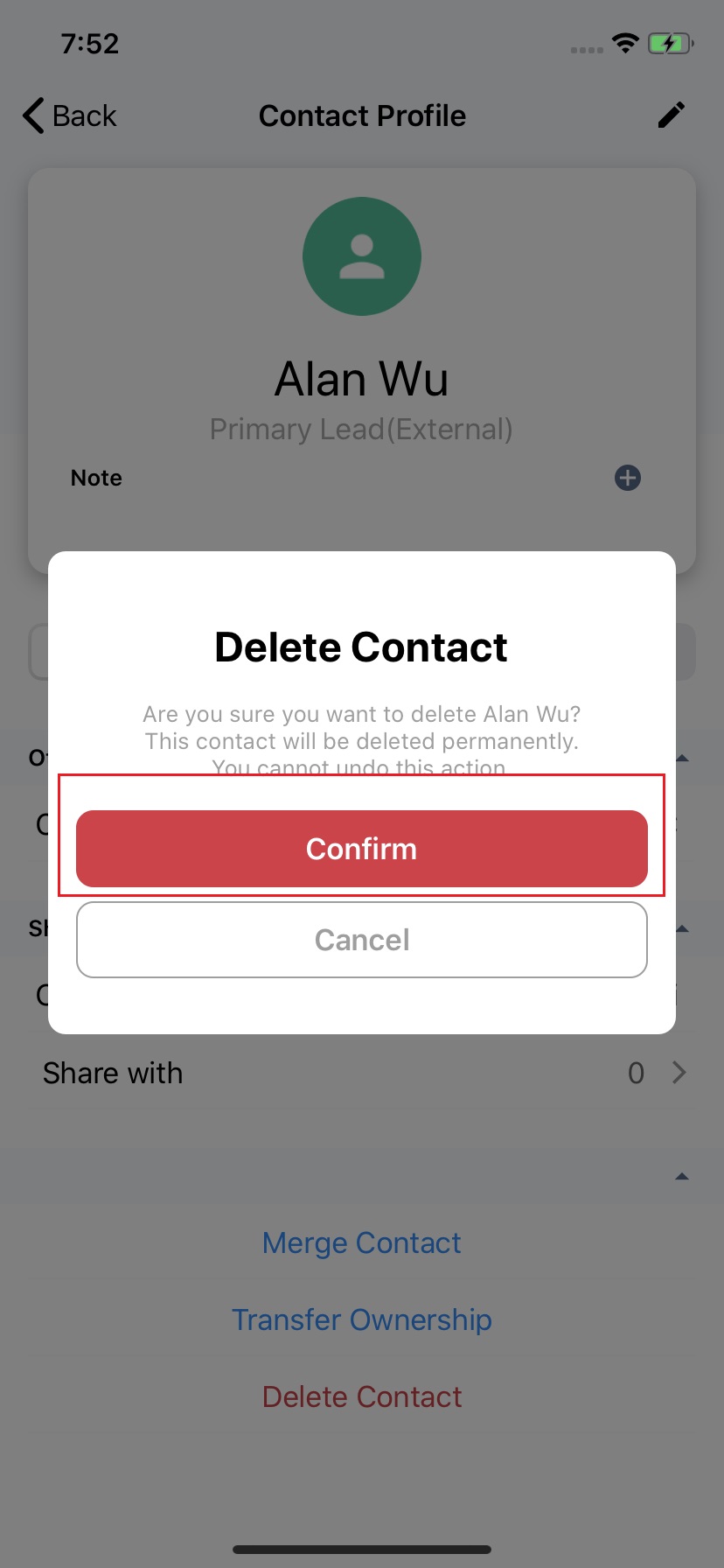
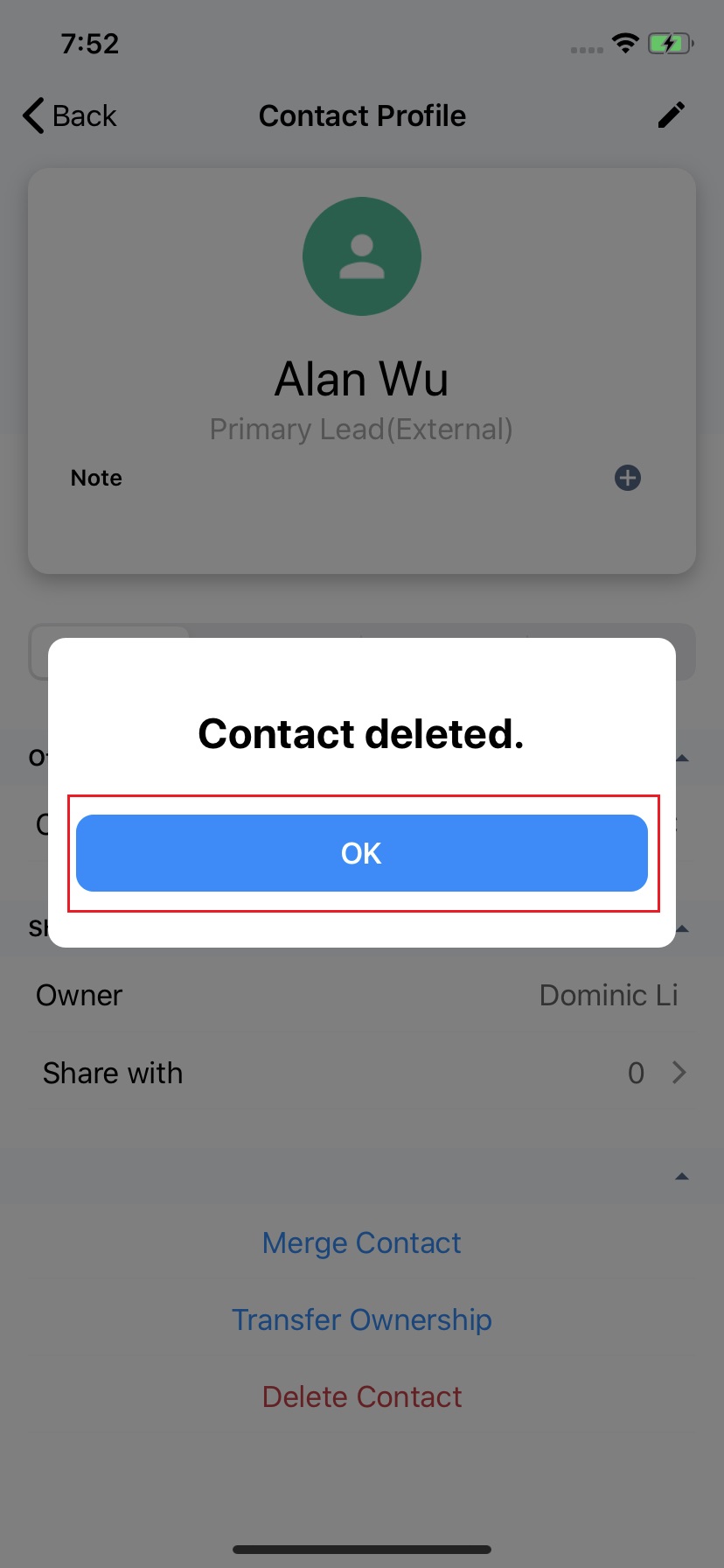
- 在 聯絡人檔案 畫面上,向下捲動並點擊 刪除聯絡人。將會彈出訊息要求您確認此操作。
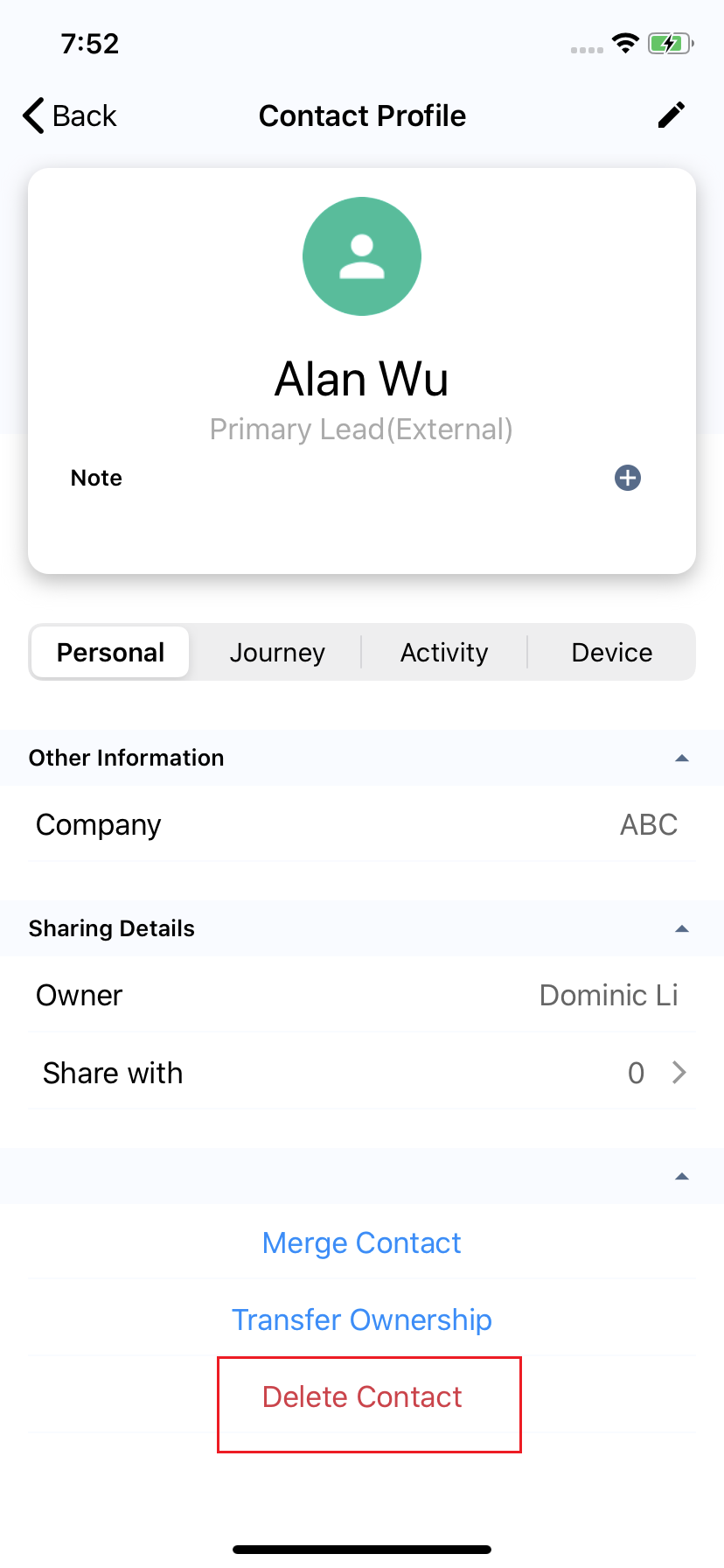
- 點擊 確認。
- 點擊 確定。
📘
當您從聯絡人清單中刪除外部聯絡人時,與他們的聊天室仍會保留在您的「最近」清單中,除非他們的查詢已解決並關閉。