
请输入
菜单
WhatsApp 互動
WhatsApp 互動功能讓企業能夠透過 WhatsApp 訊息與客戶和訪客互動。透過與訪客的 WhatsApp 號碼建立連線,企業可以使用 CINNOX 儀表板 和 CINNOX 應用程式主動發送 WhatsApp 訊息。
您可以向具有進行中查詢的客戶和訪客,以及您 CINNOX 帳戶中的外部聯絡人和員工,發送 WhatsApp 外發訊息,以與他們展開對話。
請前往以下 CINNOX 應用程式 - WhatsApp 互動指南,以了解詳細說明。
🗒️
注意事項
- 請注意,此功能的可用性取決於您的訂閱方案,且僅有支援 360dialog BSP 的 WhatsApp 頻道支援互動模式。
- 只有具備管理社交頻道權限的管理員或特定角色的員工,才能啟用或停用互動模式。
- 管理員、主管、客服人員以及具有必要權限的員工,可以在查詢報告中下載的聊天記錄內查看 WhatsApp 訊息。
- 此互動功能確保同一時間只有一位客服人員可以使用同一個 WhatsApp 頻道與同一位訪客通訊。這有助於建立穩固的客戶關係並提升整體用戶體驗。
啟用互動模式
若要向客戶、外部聯絡人及員工發送 WhatsApp 訊息,您必須擁有 360dialog 頻道,並隨後啟用其互動模式。
- 有關建立 360dialog WhatsApp 頻道的詳細資訊,請參閱 360dialog (WhatsApp BSP) 指南。
- 有關開啟和關閉互動模式的詳細資訊,請參閱 WhatsApp 互動儀表板指南。
發送 WhatsApp 訊息
WhatsApp 客戶與外部聯絡人
向客戶發送 WhatsApp 訊息的方法:
- 選擇 通話 分頁。
- 點擊 撥號盤 圖示。
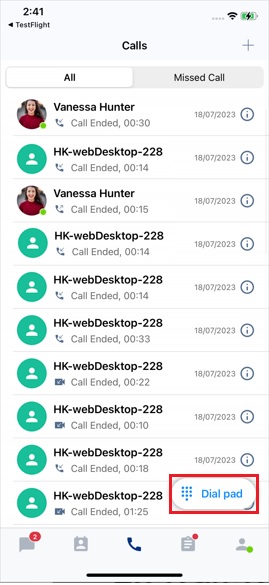
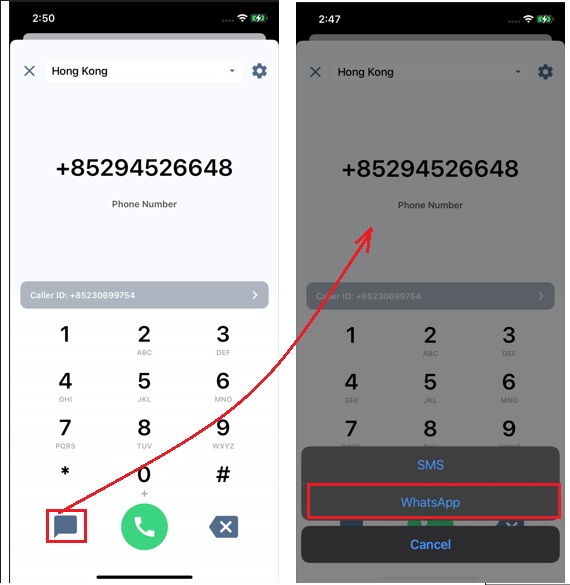
- 輸入您要發送 WhatsApp 訊息的訪客之 WhatsApp 號碼。
- 點擊 訊息 圖示,然後選擇 WhatsApp。
向外部聯絡人發送 WhatsApp 訊息的方法:
- 點擊 聯絡人 分頁。
- 在搜尋方塊中輸入外部聯絡人的名稱。
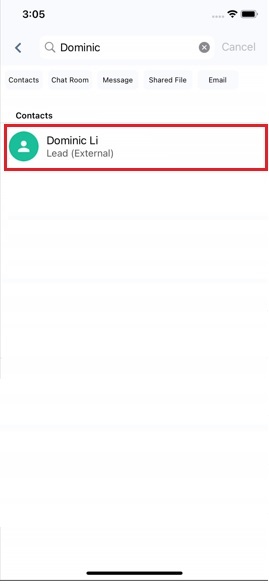
- 點擊您要發送 WhatsApp 訊息的聯絡人名稱。
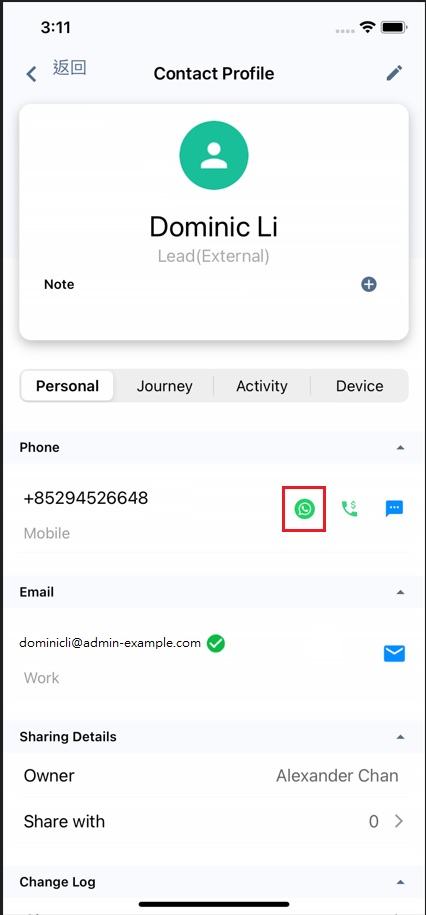
- 在 聯絡人檔案 畫面上,點擊 WhatsApp 圖示。
👍
為方便起見,您也可以透過以下進入點點擊 WhatsApp 圖示來發送 WhatsApp 訊息:
- 訪客聊天室之 聯絡人檔案 中的 電話號碼。
- 進行中、處理中、已錯過 和 已關閉查詢 之 客戶資訊 中的 電話號碼。
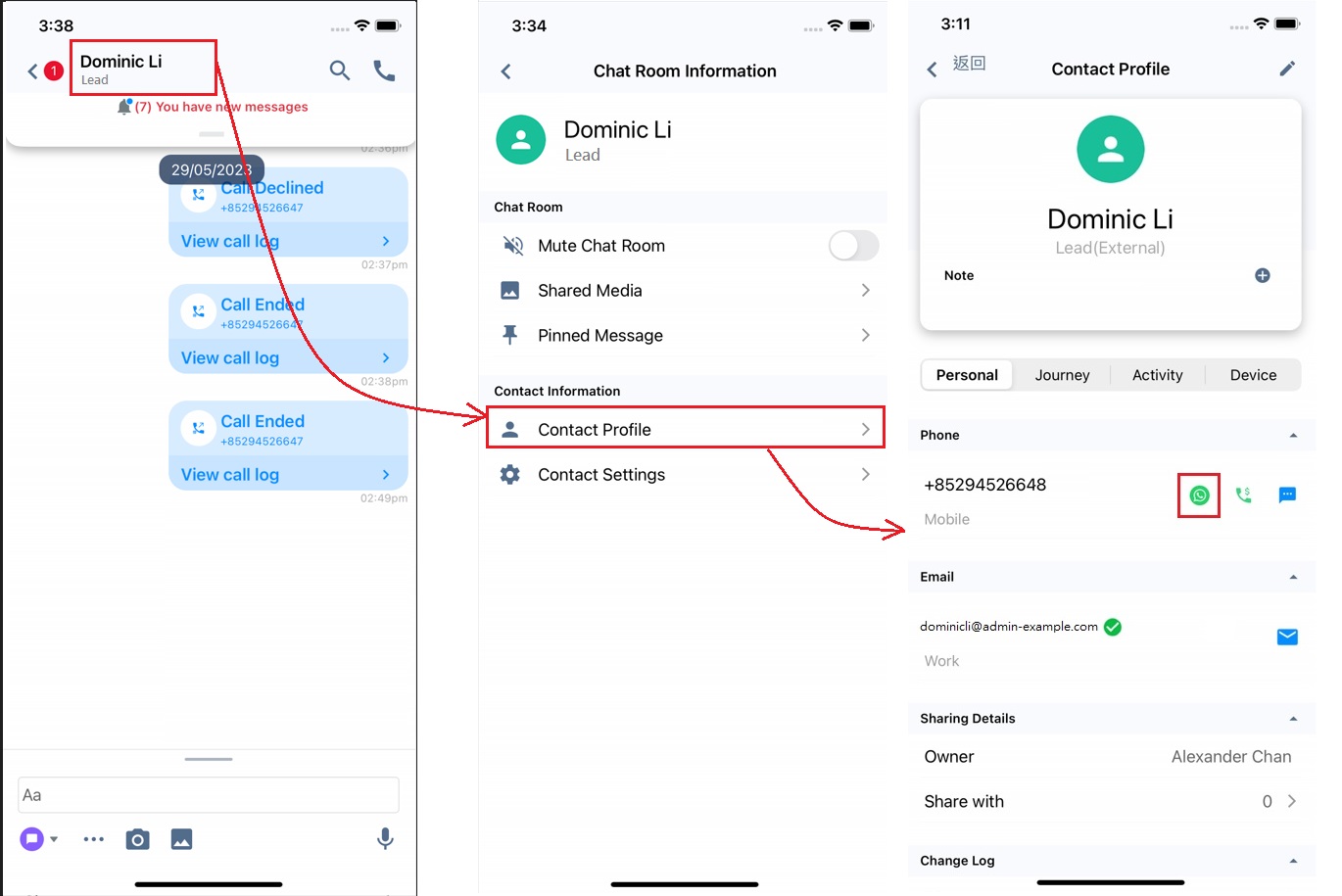
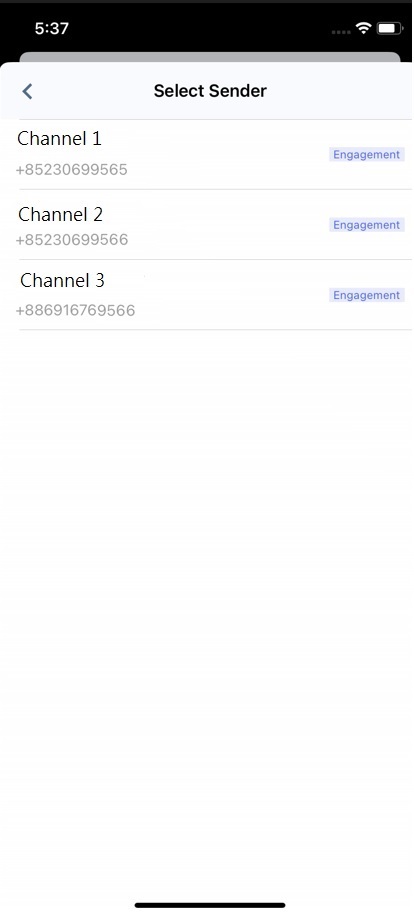
- 選擇 WhatsApp 或點擊 WhatsApp 圖示後,
- 點擊其中一個發送者,即您以 互動模式 互動的頻道。
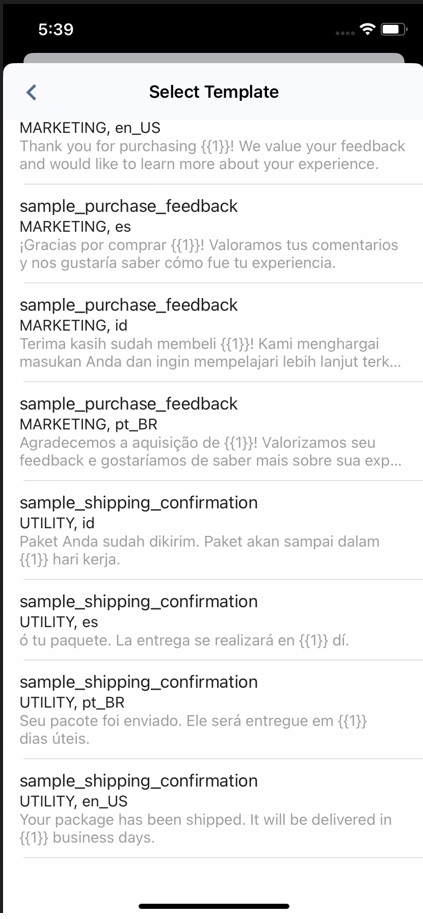
- 選擇範本。
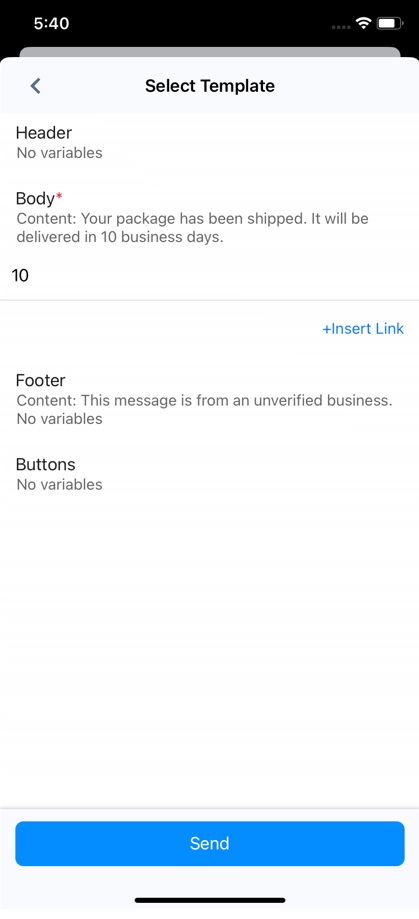
- 如有需要,點擊 + 上傳檔案 將檔案上傳至標題。如有需要,輸入變數或點擊 + 插入連結 將所選的網頁連結或號碼新增至 內文、頁尾 和 按鈕。
- 點擊 發送。
- 您的範本訊息已發送並顯示在聊天室中。
- 如果您需要向訪客發送另一則範本訊息,請點擊 互動,選擇一個範本並發送給訪客。
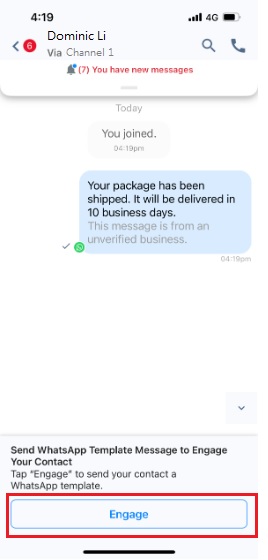
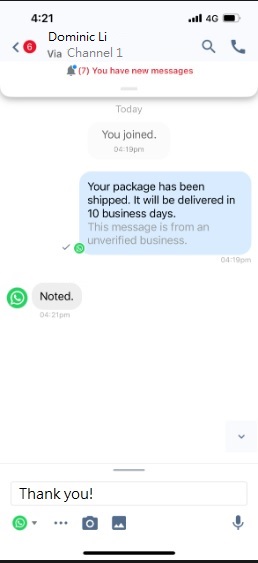
- 訪客回覆您的訊息後,「發送 WhatsApp 範本訊息以與您的聯絡人互動」的橫幅將會消失。
- 您可以在文字輸入欄中輸入訊息,然後點擊 發送 圖示與訪客聊天。
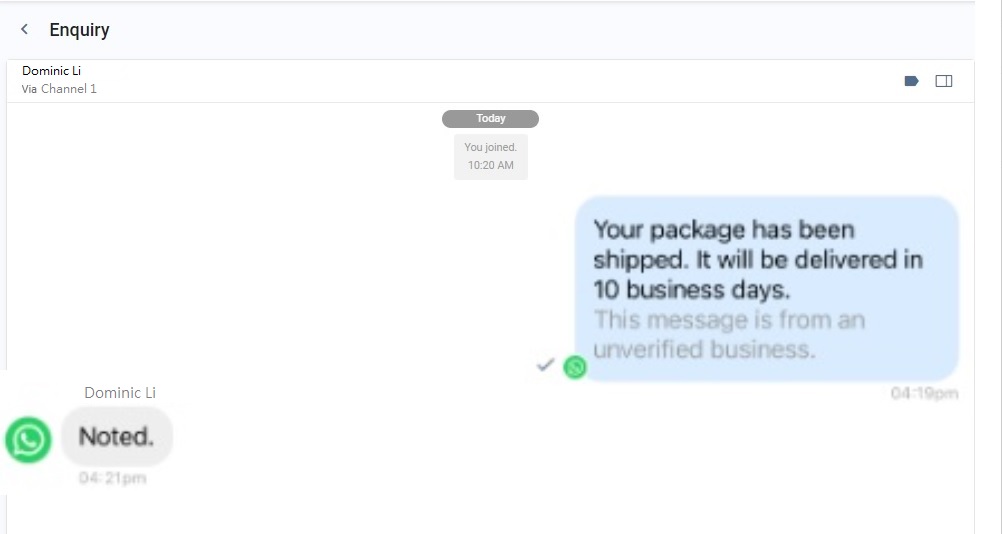
- 管理員、主管、客服人員以及具有查詢權限的員工,可以在查詢報告中下載的聊天記錄內查看 WhatsApp 訊息。
WhatsApp 員工
您可以向您的員工發送 WhatsApp 訊息。
- 前往 工作區。
- 選擇您需要發送 WhatsApp 訊息的員工聊天室。
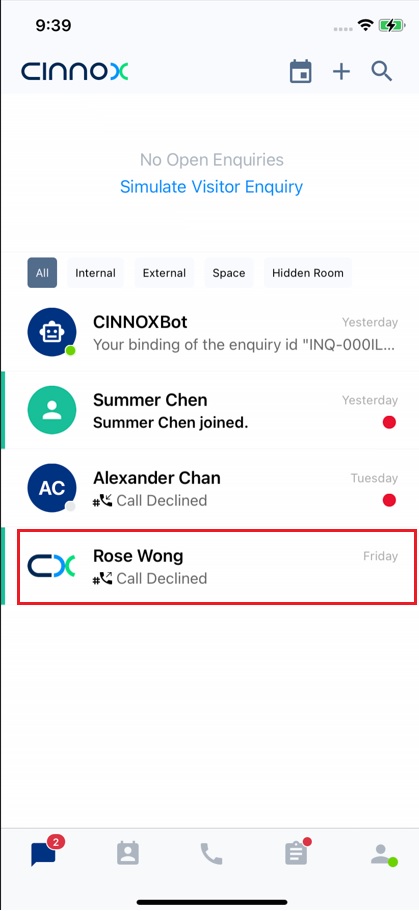
- 點擊員工聊天室的名稱。
- 在 聊天室資訊 畫面上,點擊 聯絡人檔案。
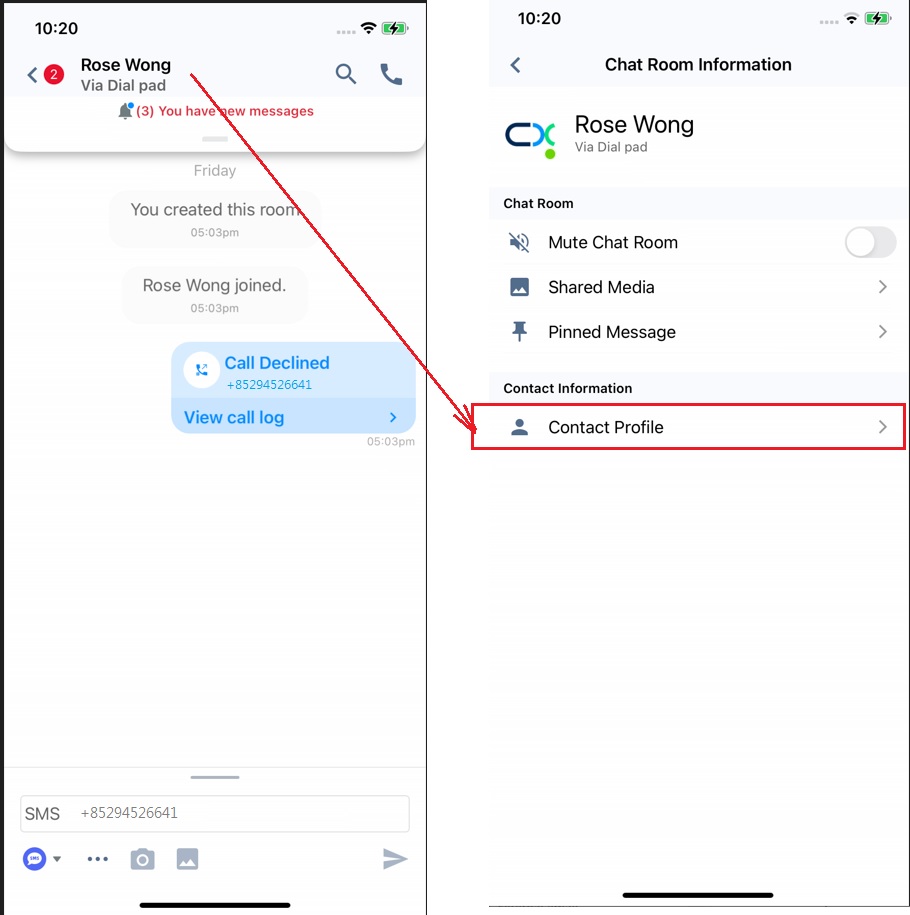
- 或者,前往 聯絡人 分頁。
- 選擇 內部 分頁,並在搜尋方塊中輸入員工名稱,以找到您要發送訊息的員工。
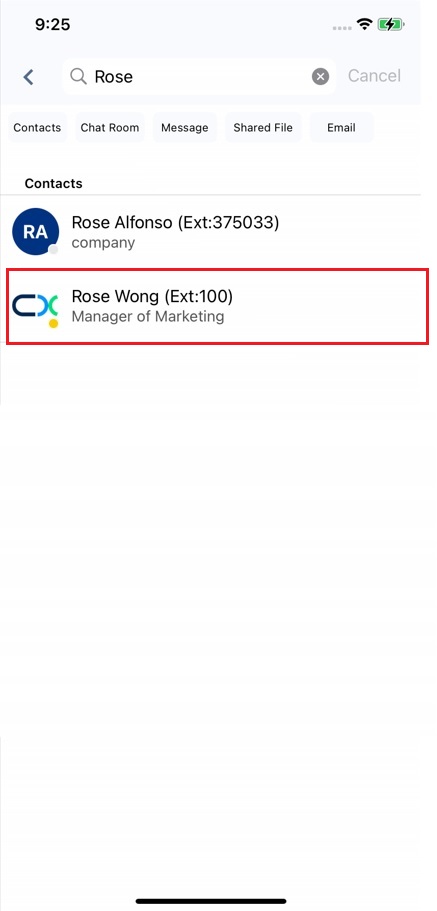
- 您可以透過聊天室或「聯絡人」分頁存取員工的 檔案 畫面。
- 在此畫面上,點擊 WhatsApp 圖示。
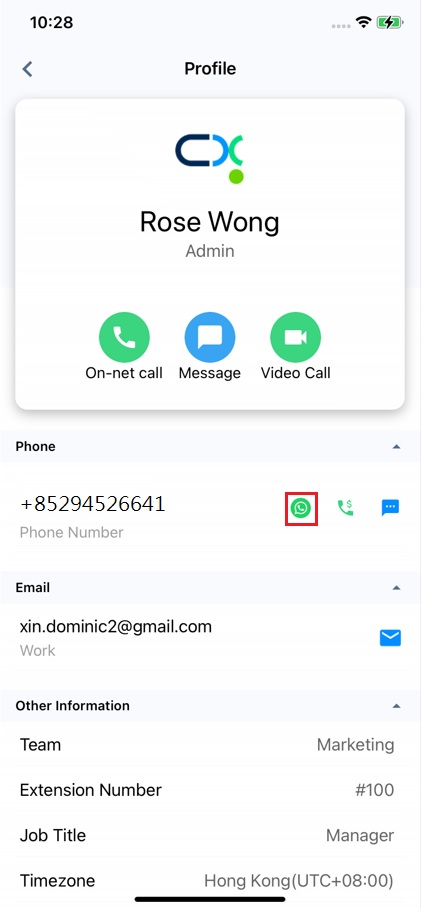
點擊 WhatsApp 圖示後,您會被導向至瀏覽器中的 WhatsApp 頁面。
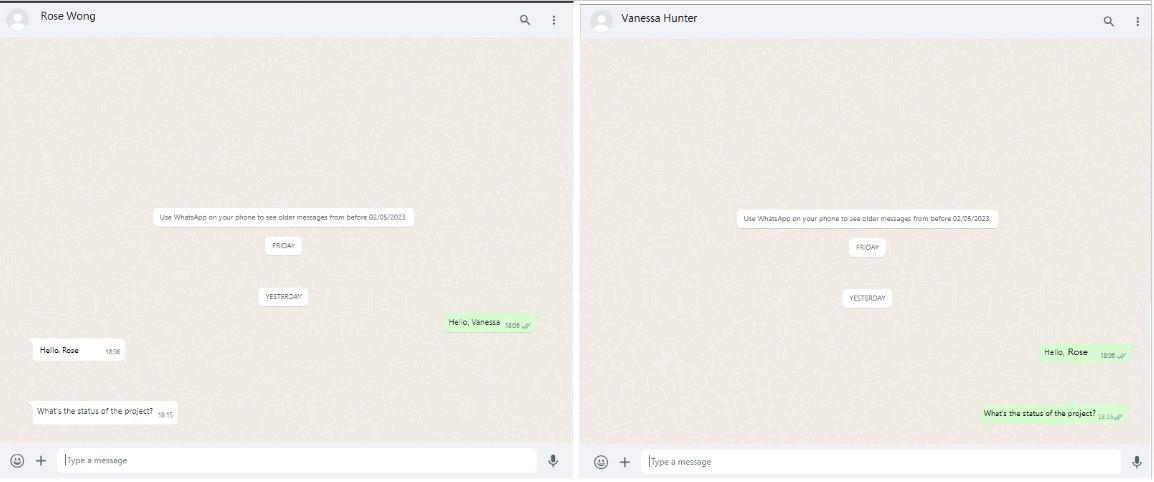
- 點擊 繼續聊天;如果您的本機裝置尚未安裝 WhatsApp,請點擊 下載。您可以掃描 WhatsApp QR code,以便在本機裝置上使用 WhatsApp 網頁版。
- 您可以直接在 WhatsApp 聊天室中向您的內部員工發送訊息。
上一个
發送 SMS
下一个
電子郵件互動
最近修改: 2026-04-29
大纲