
新增聊天機器人
隨著企業適應數位優先的方針,使用聊天機器人已成為駕馭這段精彩旅程的關鍵。CINNOX 將聊天機器人整合提升至全新層次,不僅提供工具,更成為您的終極目的地。透過在 CINNOX 生態系統中部署智能虛擬助理,您可以提升客戶服務水準並驅動卓越的銷售成果:體驗前所未有的自動化、快速回應、主動互動以及全天候可用性。
要將聊天機器人加入您的 CINNOX 服務,您有以下幾種選擇:
-
CINNOX Q&A 機器人 - 如果您是聊天機器人領域的新手,或者尚未擁有專用的聊天機器人解決方案,CINNOX Q&A 機器人將填補此空缺。它能確保您絕不錯失任何有效吸引客戶的機會,並運用 Azure OpenAI的強大功能。
-
谷歌 Google Dialogflow - 善用 Google Dialogflow 的自然語言處理能力,在 CINNOX 生態系統內創建智能且具對話性的聊天機器人。
-
其他 - General Chatbots - 通用聊天機器人 - CINNOX 亦支援與通用聊天機器人解決方案整合,讓您可以將偏好的聊天機器人平台帶入 CINNOX 環境中。
連接聊天機器人到CINNOX
要新增聊天機器人:
- 導航到管理>頻道>目的地,點擊聊天機器人分頁。
- 在聊天機器人頁中點擊右上角的加入聊天機器人按鈕。
聊天機器人來源
- 選擇一般聊天機器人、CINNOX Q&A 機器人或Google Dialogflow作為聊天機器人來源。
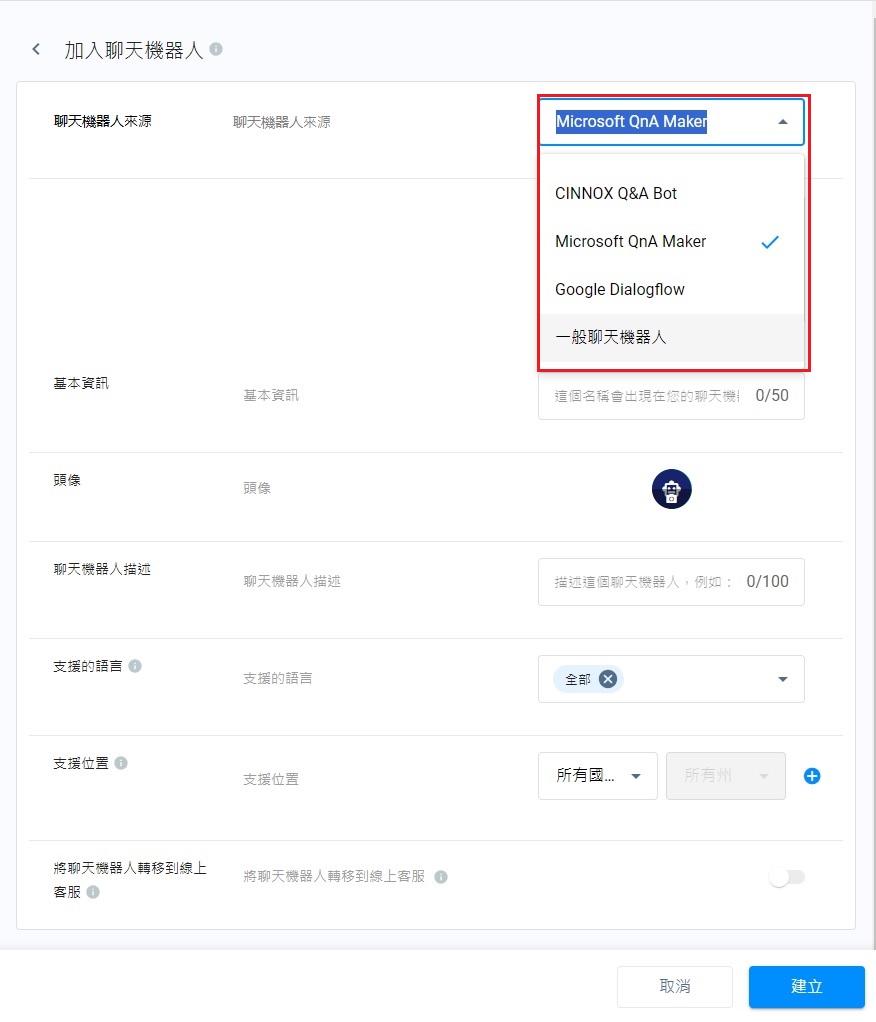
CINNOX Q&A 機器人
運用 AI 的力量,善用 CINNOX Q&A 機器人。
- 有關 CINNOX Q&A 機器人設定的詳細資訊,請參閱CINNOX Q&A 聊天機器人設定章節。
谷歌Dialogflow
- 登錄你的Google Dialogflow Console帳號。
- 建立服務帳號密鑰:
- 點擊Navigation menu>IAM & Admin。
- 點擊Service Accounts。
- 點擊Email。
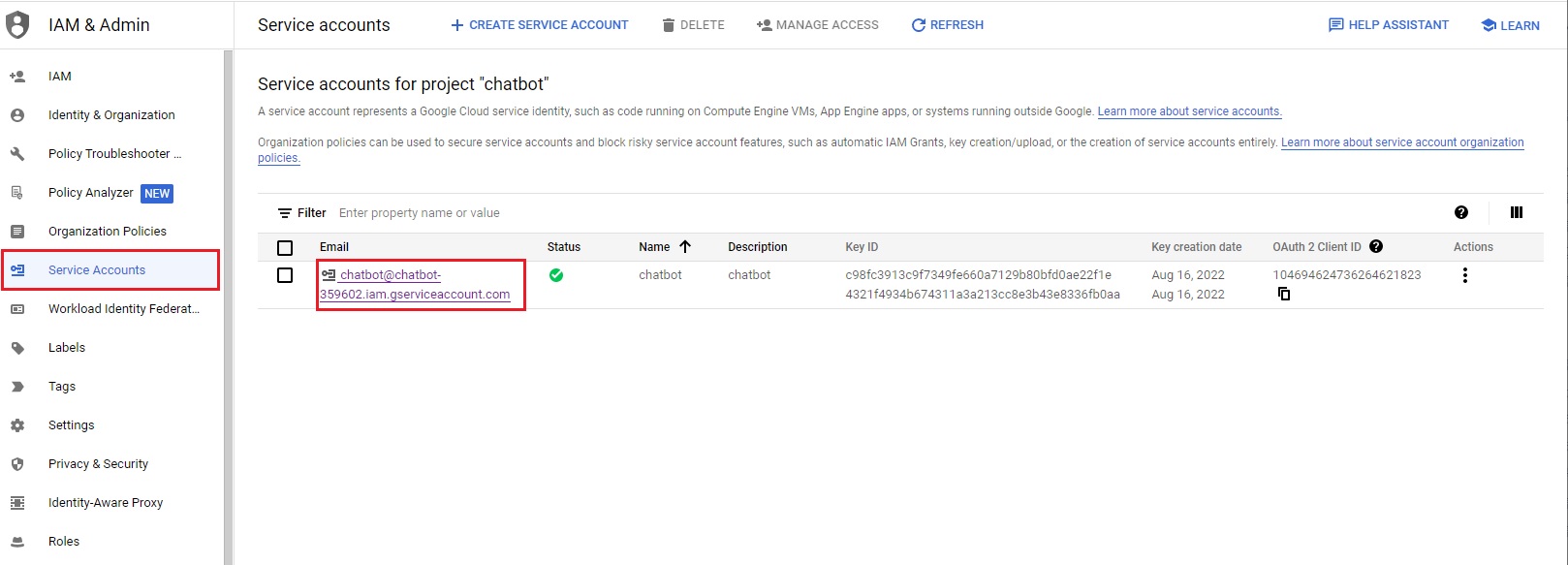
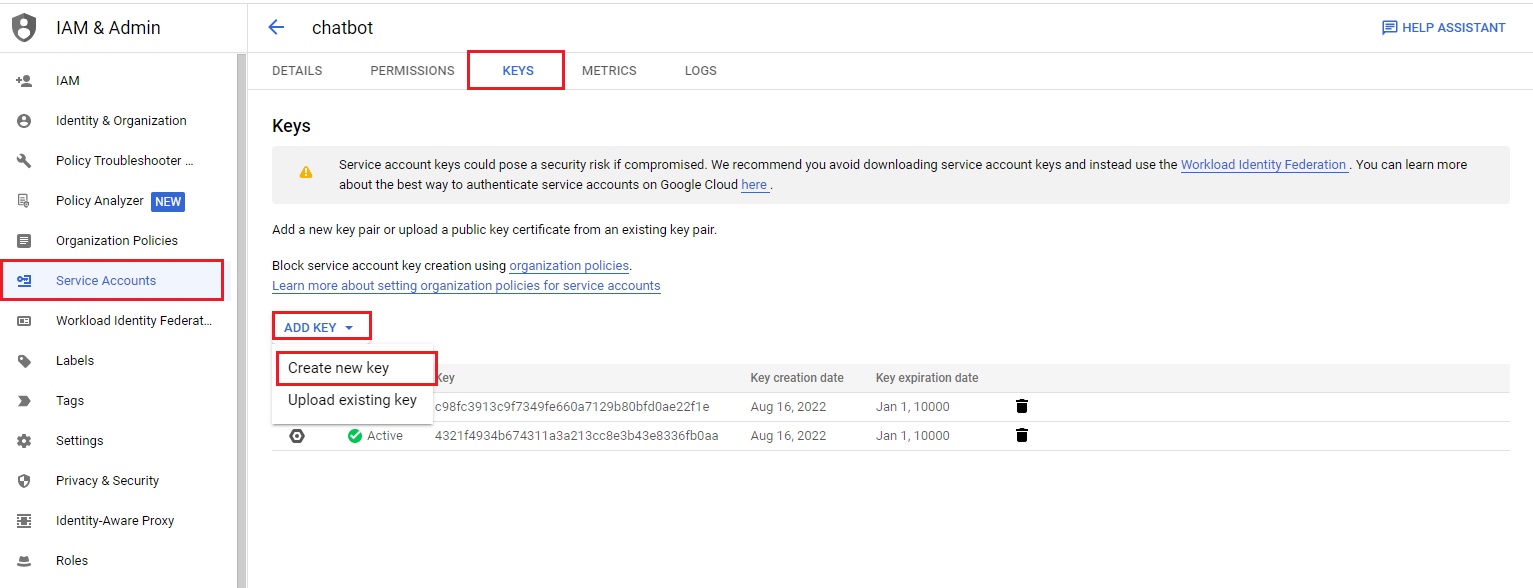
- 選擇KEYS分頁。
- 點擊ADD KEY和Create new key。
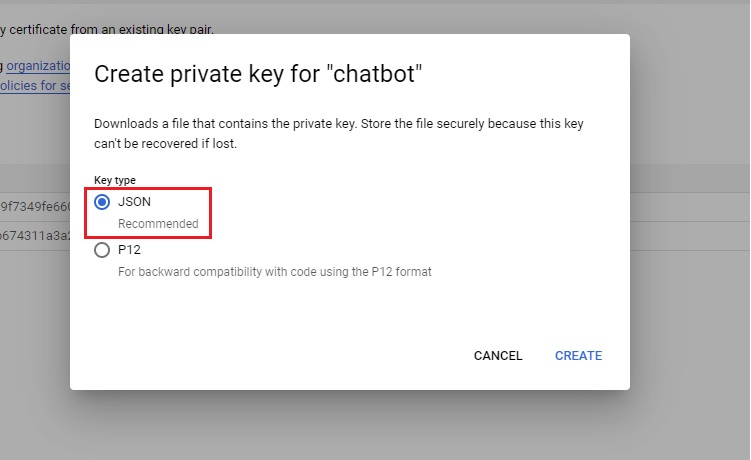
- 選擇JSON作為Key type。
- 點擊Create。 彈出式視窗出現一項消息,說明JSON密鑰檔案下載到你的電腦。
- 點擊Close。
有關詳細資料,請查看快速入门:设置。
🚧
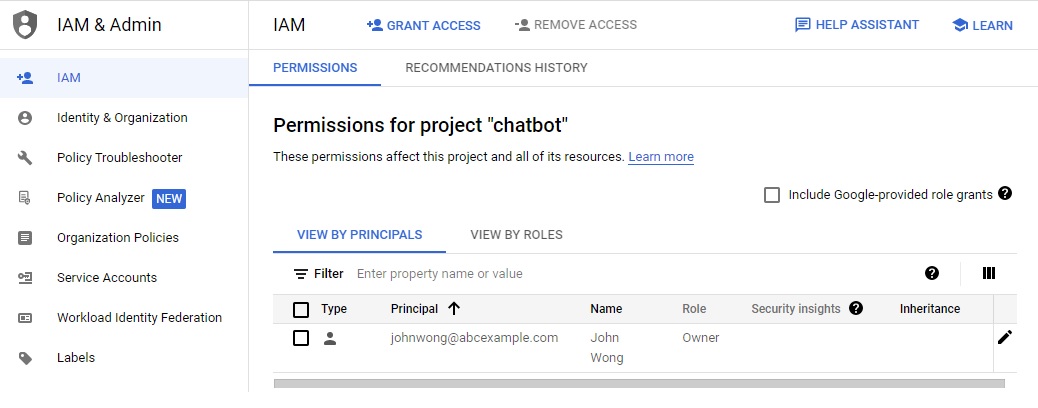
請確定在IAM頁面裡,已經將permissions賦予新project。
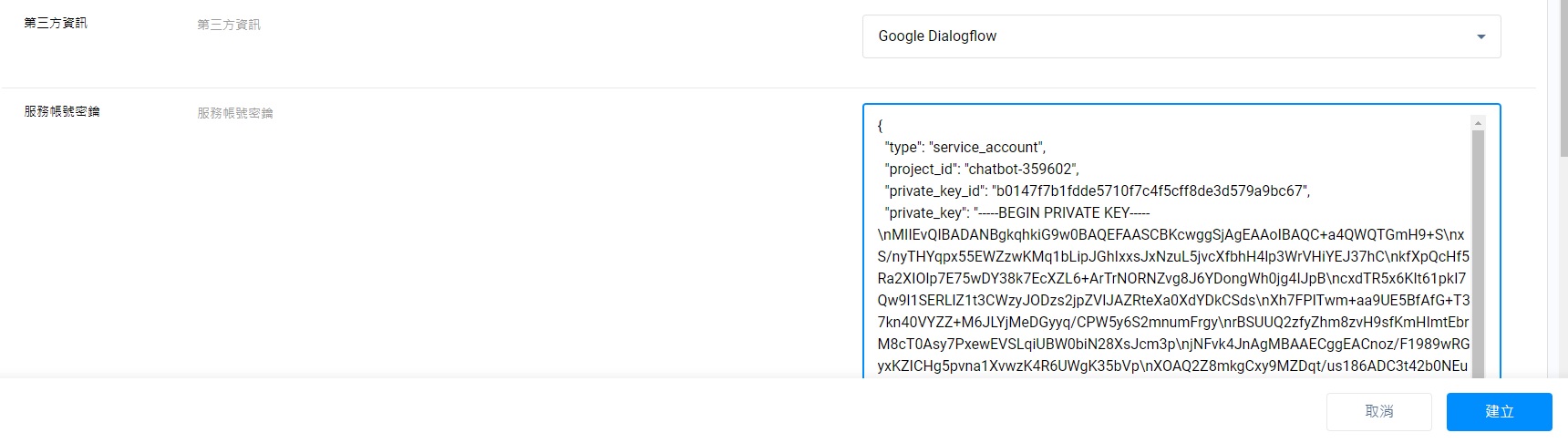
- 貼上剛才下載的JSON密鑰檔案,到CINNOX的服務帳號密鑰空格中。然後點擊建立。
📘
CINNOX支援Intents,回覆客戶訊息。
一般聊天機器人
如果你使用的聊天機器人來源不是CINNOX Q&A 機器人-Azure OpenAI或Google Dialogflow,請使用一般聊天機器人。
有關一般聊天機器人配置的詳細資料,請參考一般聊天機器人配置部份。
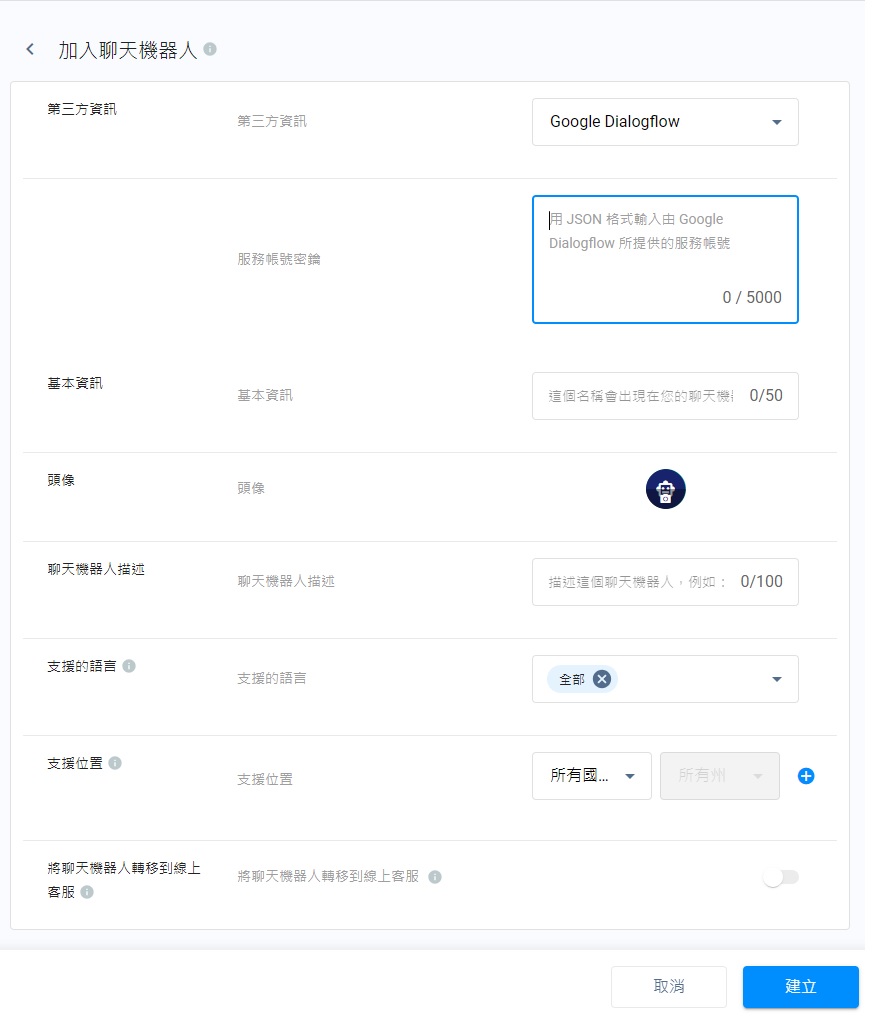
聊天機器人設定
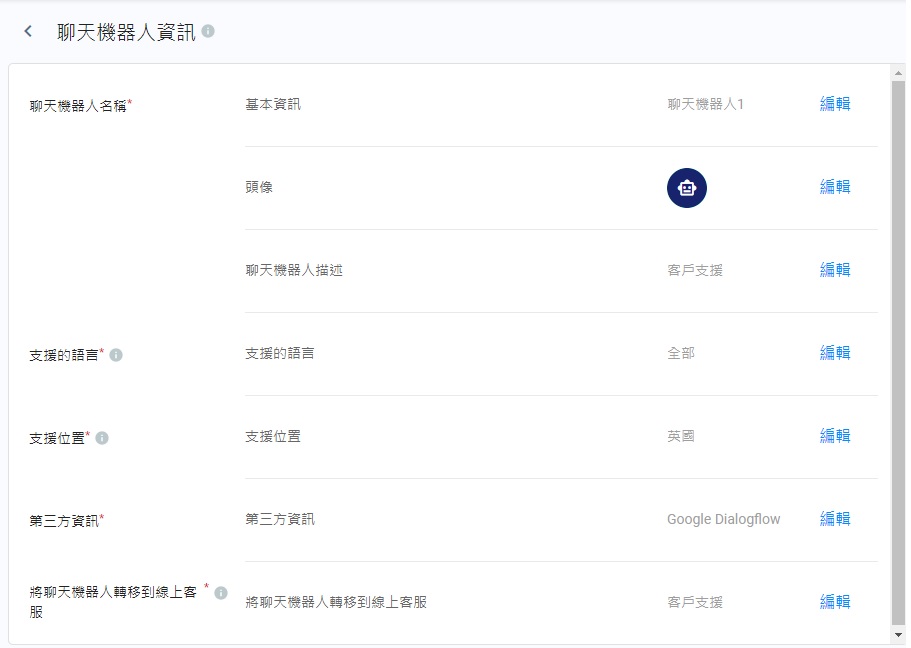
- 基本資訊- 出現在聊天機器人名單中,以及訪客看到的聊天機器人名稱。
- 頭像 - 上載聊天機器人的頭像,訪問者會看到它。
- 聊天機器人描述 - 出現在聊天機器人名單中的聊天機器人描述。
- 支援的語言 - 設定為支援團隊能處理諮詢的語言。
- 支援位置 - 設定為支援團隊能處理諮詢的國家/地區。
請確保所有填寫的資料,與你聊天機器人帳號的資料一致。
轉移諮詢 - 從聊天機器人到線上客服
當訪客想找客服時,客服可以使用此功能,將聊天機器人正在處理的諮詢,轉移到相關的客服群組或員工,繼續與訪客交談。
- 在將聊天機器人轉移到線上客服部份,切換按鈕為開啟。
- 按鈕開啟後,聊天機器人的對話會轉移給你的員工或客服群組。
- 在下拉式清單中,選擇員工或客服群組。你可以輸入員工姓名或電話號碼,搜尋合適員工。你亦可以輸入客服群組名稱,搜尋合適客服群組。
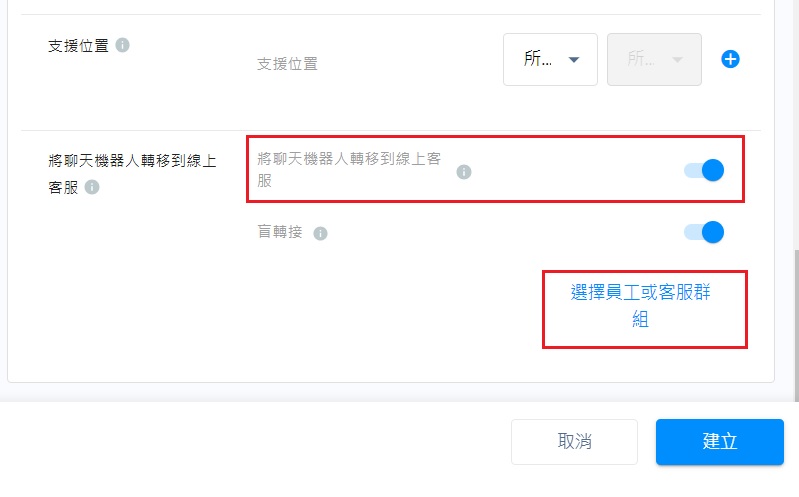
- 盲轉接按鈕出現。你可以切換按鈕為開啟或關掉,決定當轉移的諮詢沒有員工或客服群組接收時如何處理。
- 開啟後,未接收的轉移諮詢會轉成為「未處理的諮詢」。
- 關掉後,該諮詢會返回到聊天機器人來處理。
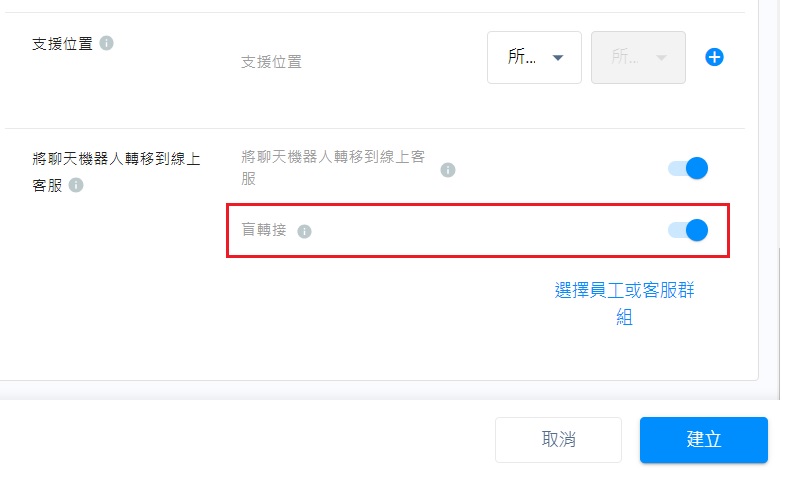
- 點擊建立。
📘
轉接聊天機器人至線上客服
- 訪客可主動將諮詢從聊天機器人,轉移到客服。
- 選擇一個客服群組,轉移諮詢到不包含聊天機器人的目的地,以避免諮詢從一個聊天機器人,轉移到另一個聊天機器人,從而做成循環轉移。
📘
轉接 CINNOX Q&A 聊天機器人至線上客服
轉接至線上客服的關鍵詞:
- live agent, 線上客服, 线上客服,
- contact agent, 聯絡客服, 联络客服,
- transfer to agent, 轉移到線上客服 或 转移到线上客服
在你的聊天機器人中加入聊天轉移觸發器
在CINNOX控制面板啟用將聊天機器人轉移到線上客服這個功能後,你需要在聊天機器人中安裝觸發器,令聊天可以轉移到客服。
谷歌Dialogflow
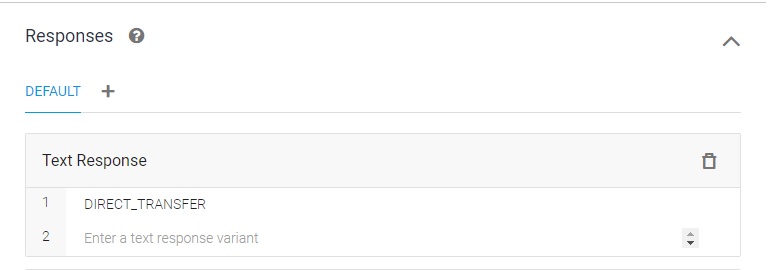
建立一個Text Response,並加入關鍵字DIRECT_TRANSFER作為回應,以觸發聊天轉移到線上客服傳輸流。
在你的聊天機器人設定結束以自動結束諮詢
要在訪客和聊天機器人之間建立自動結束諮詢的機制,首先需要在聊天機器人設定自動關閉查詢。
谷歌Dialogflow
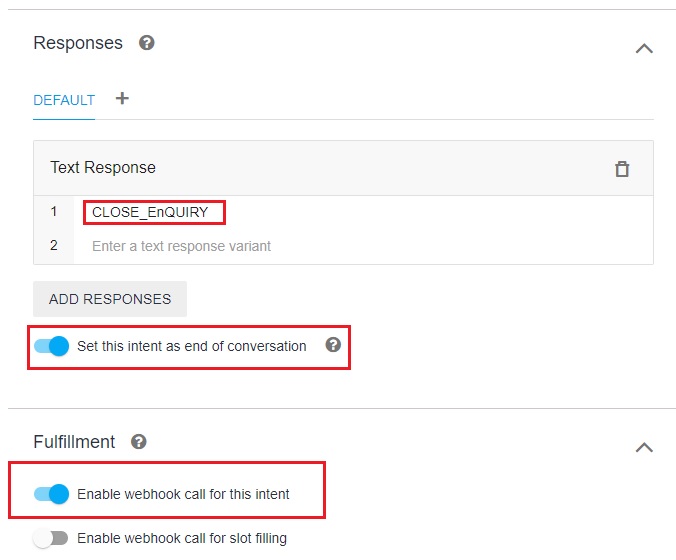
- 建立一個Text Response,並新增關鍵字CLOSE_ENQUIRY,作為觸發自動結束諮詢流程的回應。
- 啟用Set this intent as end of conversation。
- 啟用Enable webhook call for this intent。
- 點擊Save。
在你的頻道使用聊天機器人
要使用你的聊天機器人在頻道中提供聊天諮詢:
- 導航到管理>頻道>客服群組目錄或任何社交平台。建立新頻道後,編輯現有頻道,然後轉到客服分派設定。
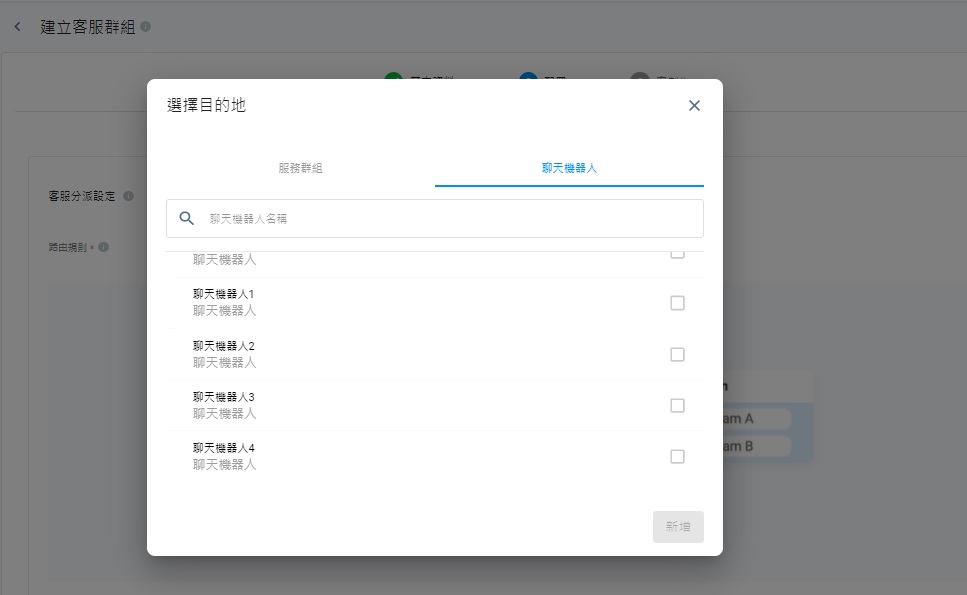
- 在路由規則下(你可選擇備用、時間或百分比客服分配路由),點擊 + 新增目的地。彈出式視窗出現,要求你選擇服務群組或聊天機器人作為目的地。
- 選擇聊天機器人,然後選擇你想加入成為目的地聊天機器人。
📘
無論目的地是否有聊天機器人,路由規則的運作均相同。 此外,聊天機器人只能作聊天諮詢。
Dialogflow的頻道資料
當Dialogflow的聊天機器人處理諮詢時,以下的頻道資料會以JSON格式,從CINNOX傳送到Dialogflow。
使用客服群組、員工、網頁連結、以及營銷活動 頻道
以下客服群組目錄(Directory)、員工(Staff)、網頁連結(Weblink)以及用於營銷活動的資料,可供相對應Dialogflow的context key使用。
- Channel Type
- Channel ID
- Channel Name
| Dialogflow的Context Key | Value 例子 |
|---|---|
| tagType | DIRECTSTAFF ONECLICKCALL SMARTROUTING |
| tagId | 277d7dec-4aad-4fc2-829b-f25dc4556f99 |
| tagName | 酒店預約 |
社交平台和其他頻道
以下社交平台和其他頻道資料,可供相對應Dialogflow的context key使用。
- Channel Type
- Channel ID
- Channel Name
- Channel Source
- Channel Source Name
- Channel Phone Number
- Visitor Name
- Visitor Phone
| Dialogflow的Context Key | Value 例子 |
|---|---|
| omniType | CINNOX WhatsApp WeChat LINE WOZTELL Facebook Messenger Third Party Channel Email |
| channelType | CINNOX EMAIL FACEBOOK LINE THIRDPARTY WECHAT WHATSAPP WOZTELL |
| channelId | 02b76025-dc95-4741-97ab-6ae045d156c1 |
| channelName | 天使酒店 |
| channelSourceName | 天使酒店集團 |
| channelPhoneNumber (for WhatsApp channel) | +85212345678 |
| visitorName (if available) | 陳大文 |
| visitorPhone (if available & for WhatsApp channel only) | +85260578655 |
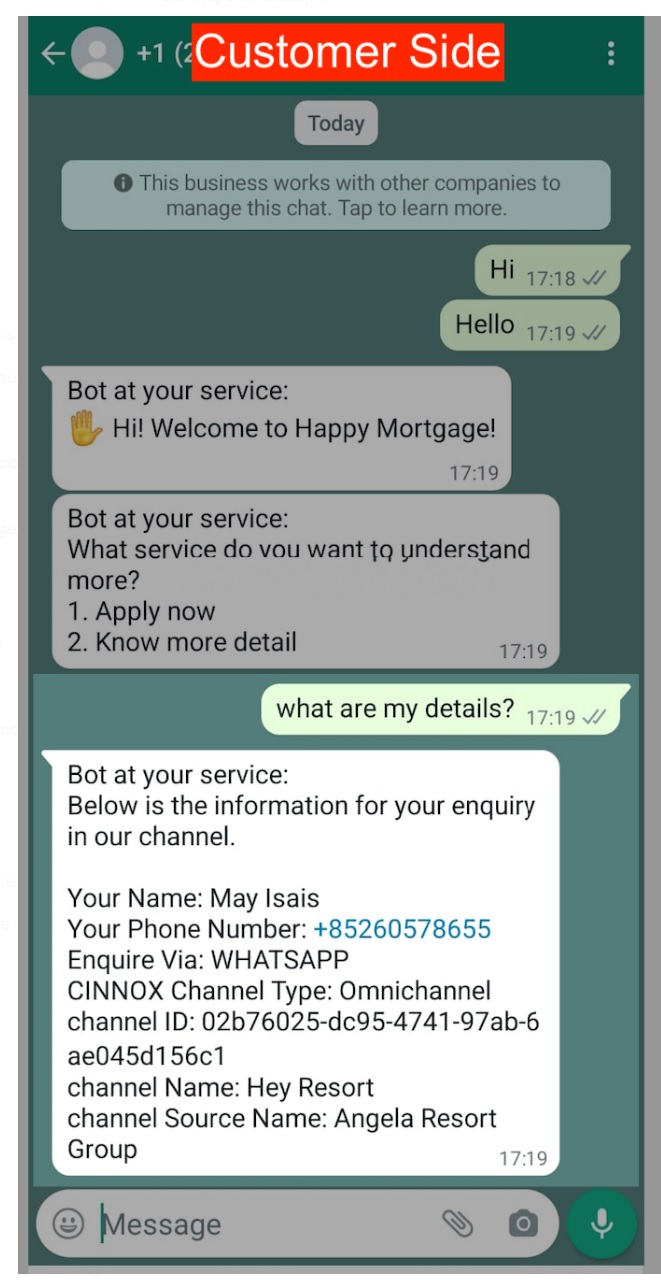
測試案例(以頻道資料回覆訪客)
以下是當你使用頻道資料,在Dialogflow回覆訪客和客戶時的案例和步驟。
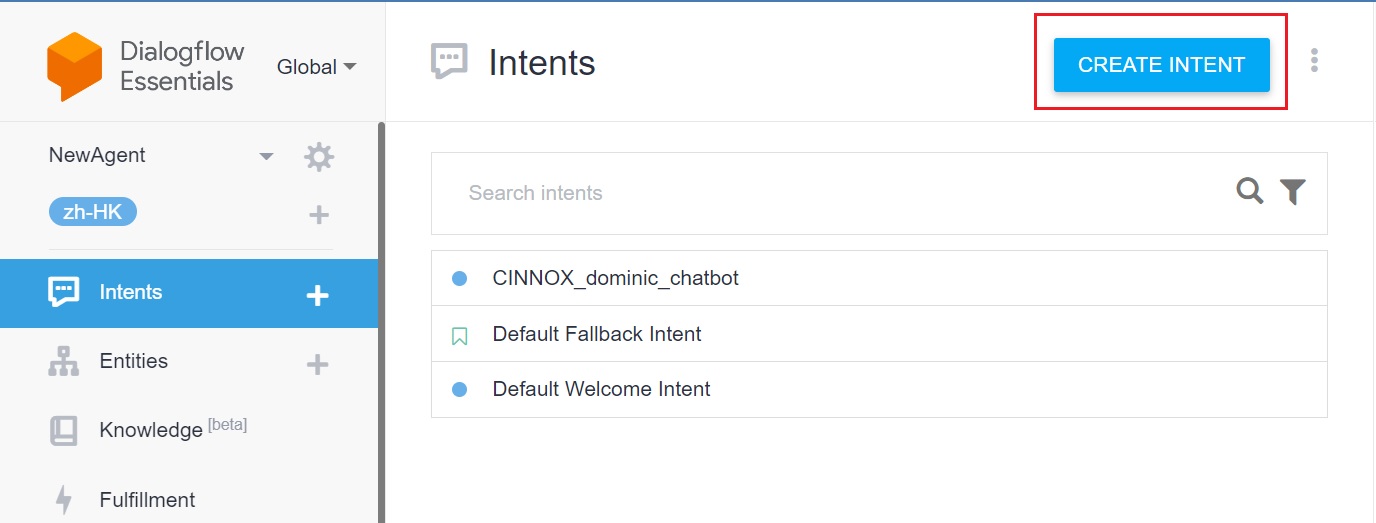
- 在你的Dialogflow的Agent,點擊CREATE INTENT,建立新Intent。
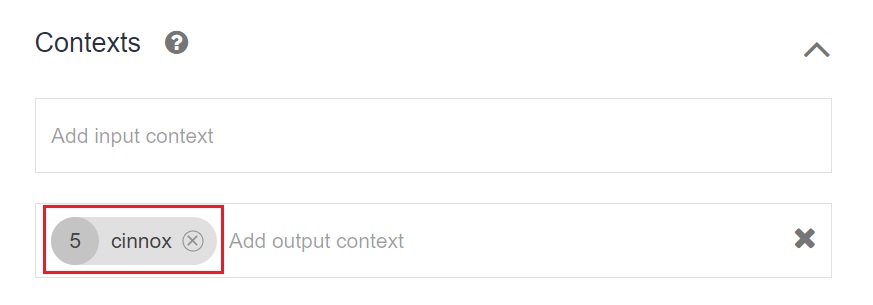
- 在Context部份,在Add output context欄目內輸入cinnox。
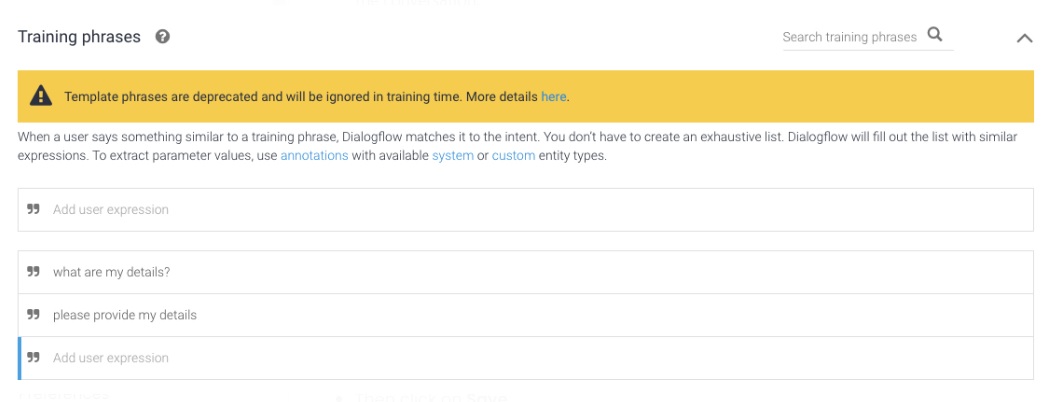
- 在Training phrases部份,加入客戶會在交談時要求回覆的語句。
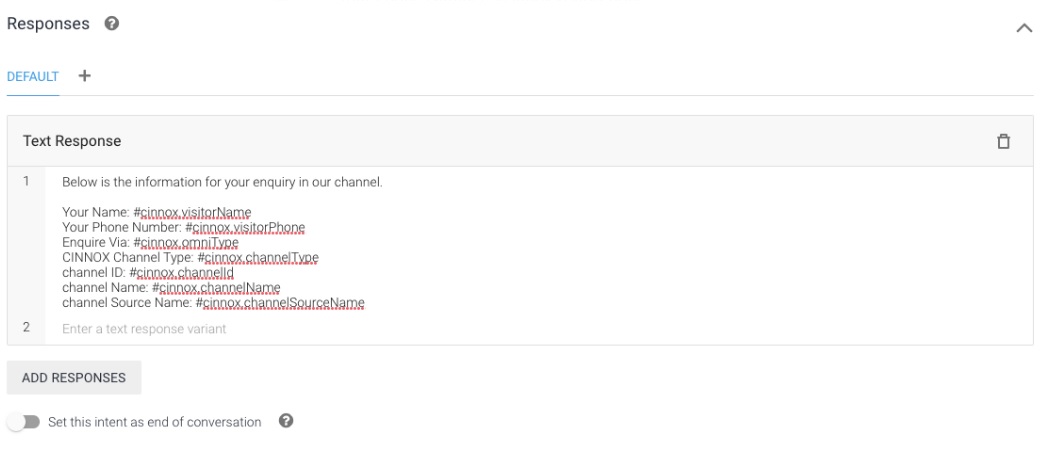
在Responses部份,用以下格式加入Text response variant,以回覆客戶:
- "#cinnox.{parameter}"
The {parameter} 則對應下表Dialogflow的Context Key。 - 完成後,點擊Save。
| Text Responses 例子 |
|---|
| 以下是你的諮詢資料: Your Name: #cinnox.visitorName Your Phone Number: #cinnox.visitorPhone Enquire Via: #cinnox.omniType CINNOX Channel Type: #cinnox.channelType channel ID: #cinnox.channelId channel Name: #cinnox.channelName channel Source Name: #cinnox.channelSourceName |
📘
以上提及的情況同樣適用於客服群組(Tag)。點擊CREATE INTENT,建立新Intent,並使用以下Text Response。
- Tag Type: #cinnox.tagType
- Tag ID : #cinnox.tagId
- Tag Name: #cinnox.tagName
編輯聊天機器人資訊
如要查看和編輯聊天機器人資訊:
- 導航至管理>頻道>目的地。
- 在目的地頁面,選擇聊天機器人分頁。
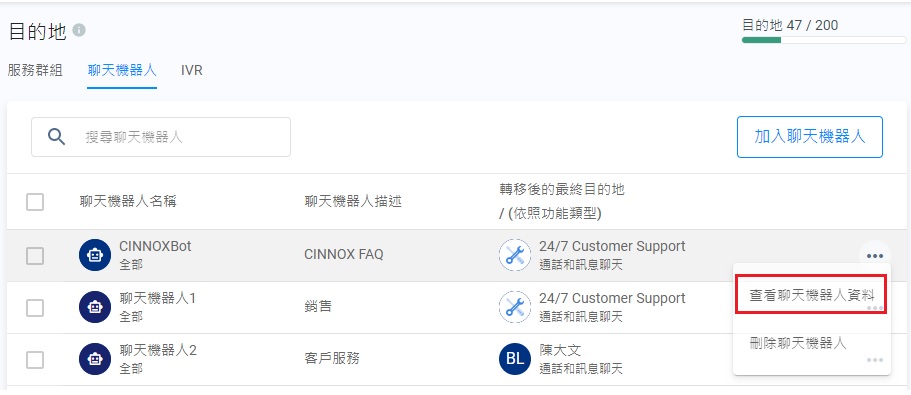
- 點擊需要查看和編輯之聊天機器人右方的更多(...),選擇查看聊天機器人資料。
- 聊天機器人資訊頁面出現。
- 在需要編輯部份點擊編輯。
- 點擊儲存。
刪除聊天機器人
- 導航至管理>頻道>目的地。
- 在目的地頁面,選擇聊天機器人分頁。
- 點擊需要查看和編輯之聊天機器人右方的更多(...)。
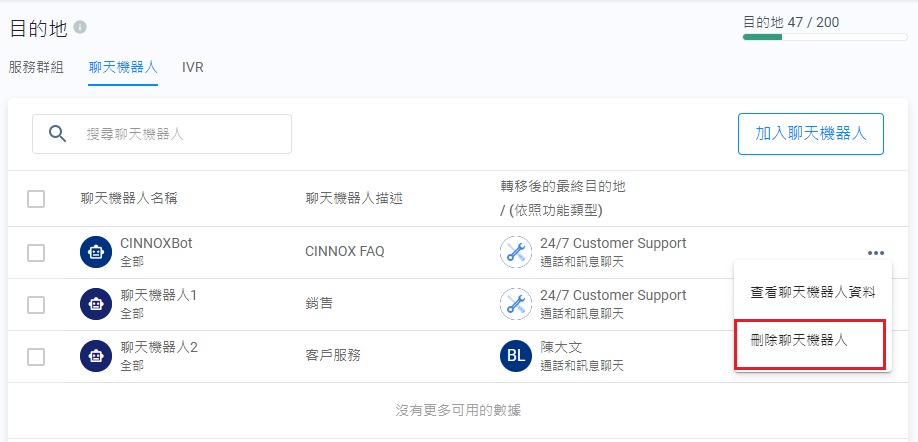
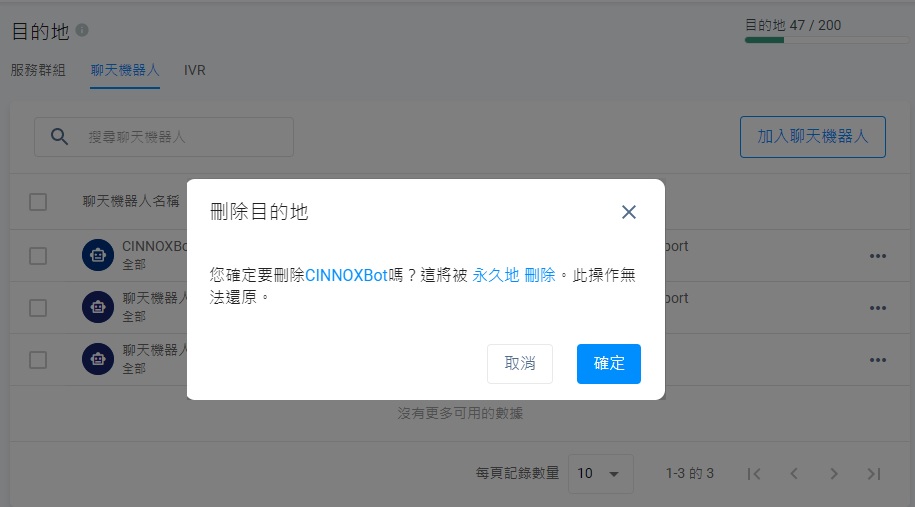
- 選擇刪除聊天機器人。彈出式視窗出現。
- 點擊確定。
🚧
你不能刪除已配置為目的地的聊天機器人。